
2D Familien sind einzelne Objekte - mehrere 2D Objekte ergeben ein Schema.
Dieser Artikel umfasst eine Anleitung zur Erstellung von 2D Elementen und deren Eigenschaften, anhand einer Vorlage in Revit.
Suchbegriffe: Schema, Schemas, Schemata, Schematas, Strangschemata, Strangschema, Detailelement, Detailelemente, Anlagenschema, Elektroschema, 2D Familien, 2D Symbol, 2D Symbole, Schemasymbol, Schematasymbol, Schemensymbol, 2D Schema, BS_300, BS_300_Dtai, SB_400, BS_400_Dtai, Dtai, BS_Dtai, Objektstile
Bevor eine 2D Familie erstellt wird, ist die entsprechende Vorlage aus der Bibliothek zu wählen.
In der gewählten Vorlage sind alle relevanten Einstellungen getroffen und es kann danach mit der Erstellung der 2D Ableitung begonnen werden.
Familien der Familienkategorie Detailelement (Symbole) werden nach der Unterkategorie gesteuert > siehehierzu auchdie Revit Hilfe : Erstellen von Unterkategorien für Familien.
Je nachdem welches Detailelement erstellt wird, ist die folgende Unterkategorie der Linie festzulegen.
Hinweis: Es sollte nie eine neuen Unterkategorien erstellt werden.
Unterkategorien sind nach Bezeichnung wie folgt definiert:
HKLS:
- 380_Detailelemente
- 380_Detailelemente_Bereich
- 380_Detailelemente_Einheiten
- 380_Detailelemente_Hinweissymbole
- 380_Detailelemente_Leistungsbereiche
- 380_Detailelemente_Lüftungsanlagen
- 380_Detailelemente_Maskierungen
- 385_Detailelemente_Brandschutz
- 389_Detailelemente_MSR
- 999_Detailelemente_Rasterlinien
ELEKTRO:
- E2-ANT--ALL---
- E2-BBMA-ALL-AT
- E2-BBMA-ALL-DE
- E2-BGER-ALL---
- E2-EDVT-ALL---
- E2-EDVT-LWL---
- E2-EDVT-Res---
- E2-EDVT-VT1---
- E2-EDVT-VT2---
- E2-EMA--ALL---
- E2-KAM--ALL---
- E2-KNX--ALL---
- E2-NOT--ALL---
- E2-PZA--ALL---
- E2-RWA--ALL---
- E2-SIBE-ALL---
- E2-SPRE-ALL---
- E2-ST---ALL---
- E2-ST---VTE---
- E2-SW---ALL---
- E2-UHR--ALL---
- E2-ZuKo-ALL---
- Maskierung
Maskierung
Erstellung einer Maskierung
Zum Erstellen einer Maskierung wird im Register Erstellen in der Gruppe Detail der Befehl Maskierung ausgewählt.
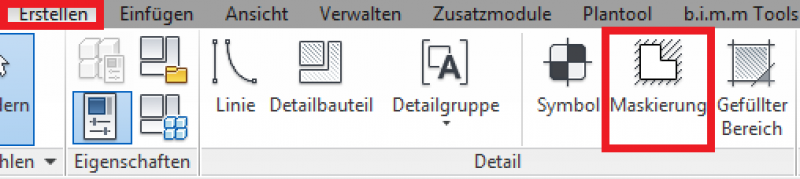
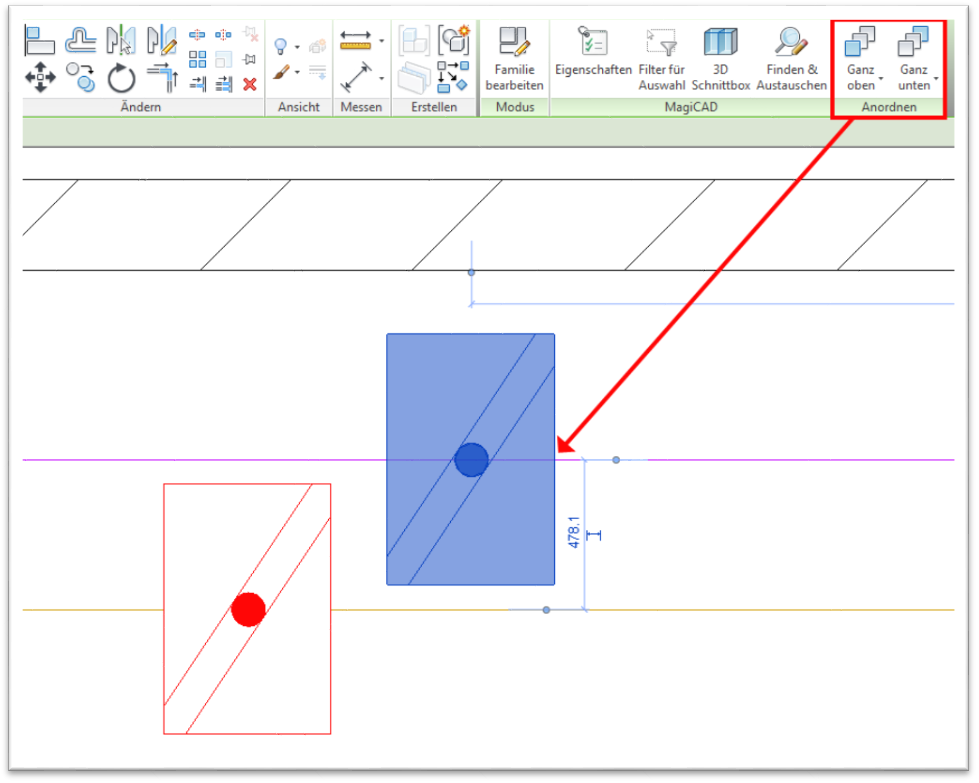
Wichtig: Für ein einfaches und schnelles Arbeiten ist in den Familien eine Maskierung zu hinterlegen. Somit müssen die Linien im Schema nicht getrennt werden, sondern werden durch die Familie verdeckt > siehe hierzu auch die Revit Hilfe : Maskierungen.
In weiterer Folge kann die Zeichenreihenfolge von Elementen festgelegt werden, z.B. Detailelement über Linie.
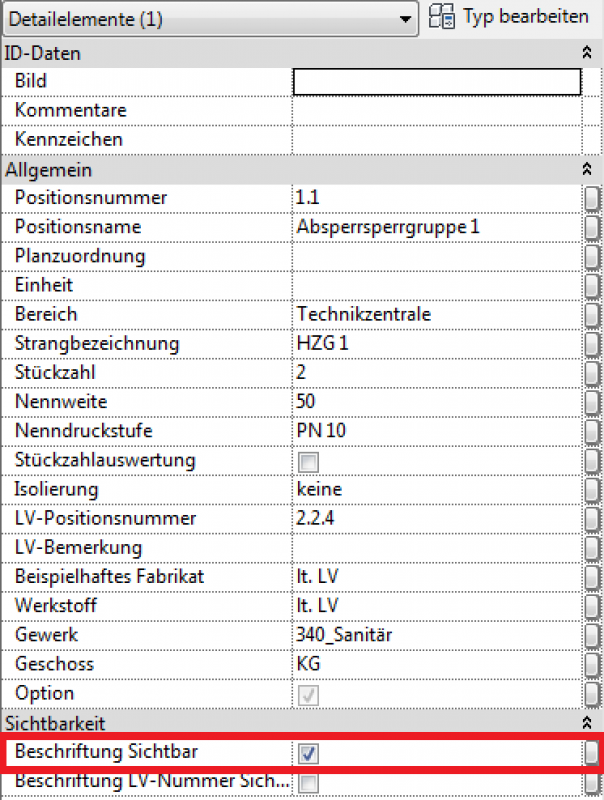
Beschriftung Sichtbar
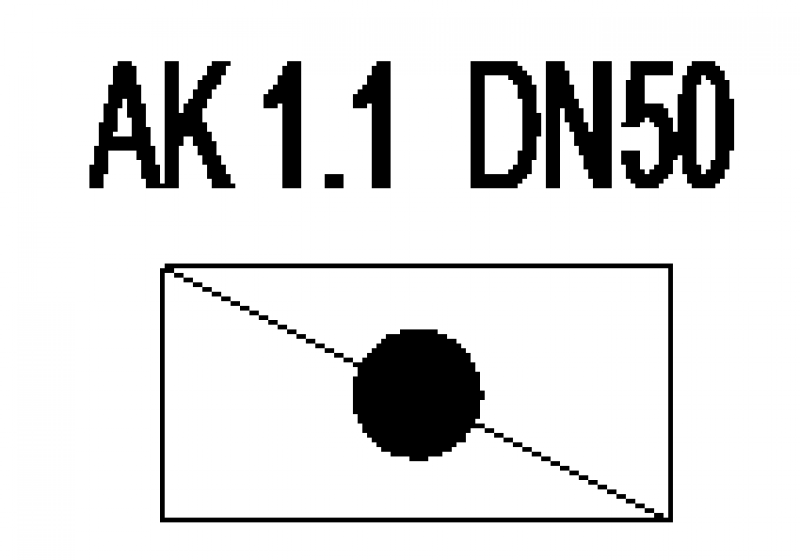
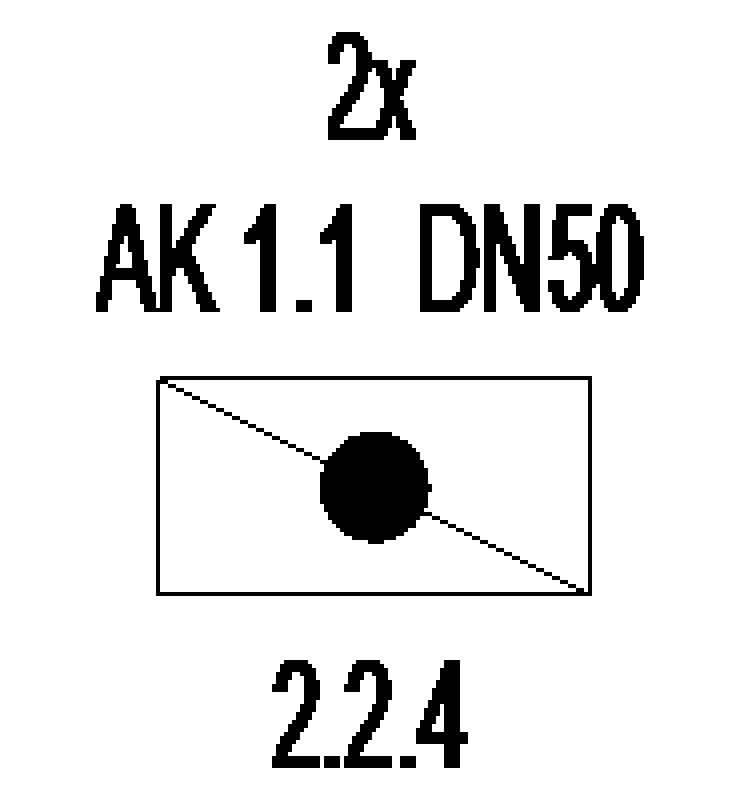
Alle Detailelement haben eine Funktion die Beschriftung anzeigen zu lassen. Hierzu kann im Eigenschaftsfenster in der Gruppe Sichtbarkeit der Parameter Beschriftung Sichtbar aktiviert werden.
Dies sieht dann wie folgt aus:
Stückzahl
Über den Parameter Stückzahl wird manuell die Anzahl angegeben und kann in weiterer Folge auch in der Beschriftung dargestellt werden
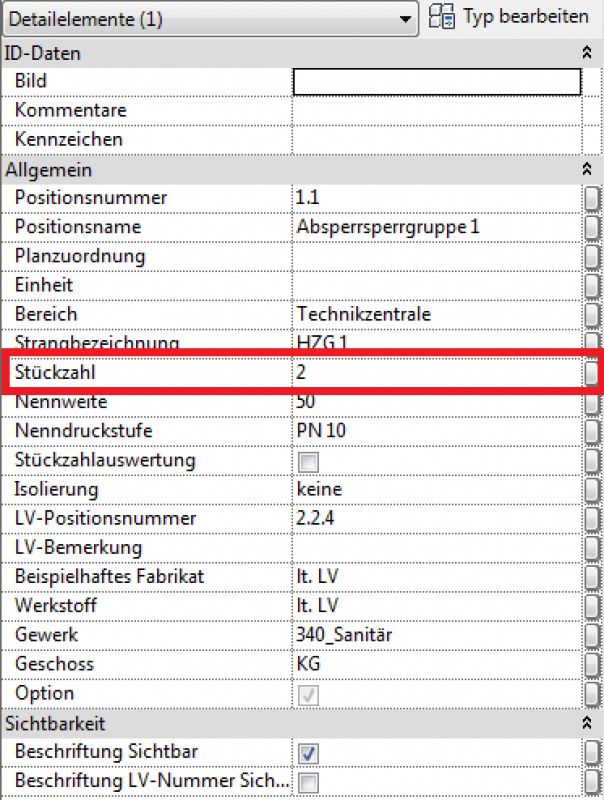
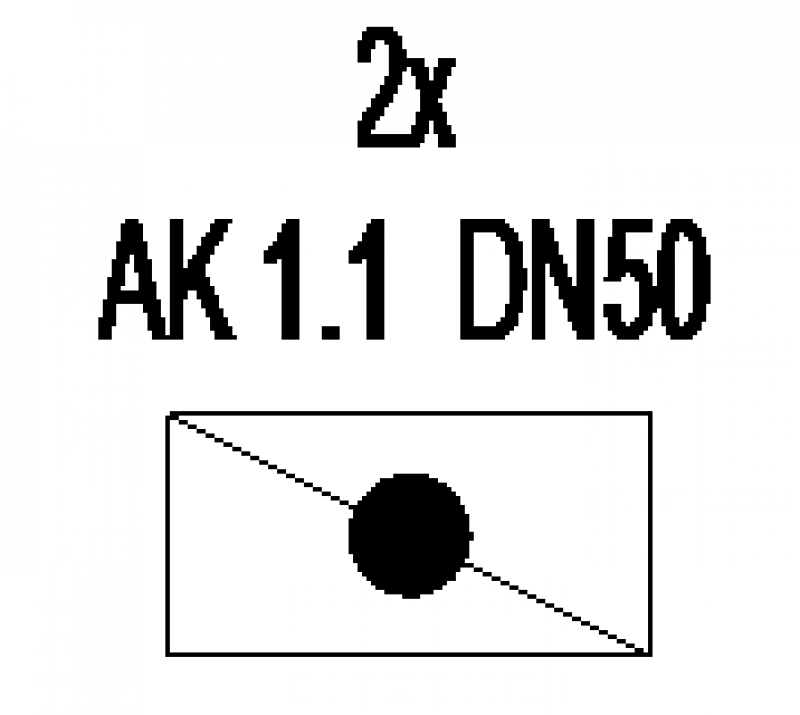
Wird im Parameter Stückzahl der Wert 1 ausgewählt, ersteint in der Beschriftung keine Zusatzangabe.
Bei dem Wert 2 oder höher wird in der Beschriftung die Anzahl ergänzt.
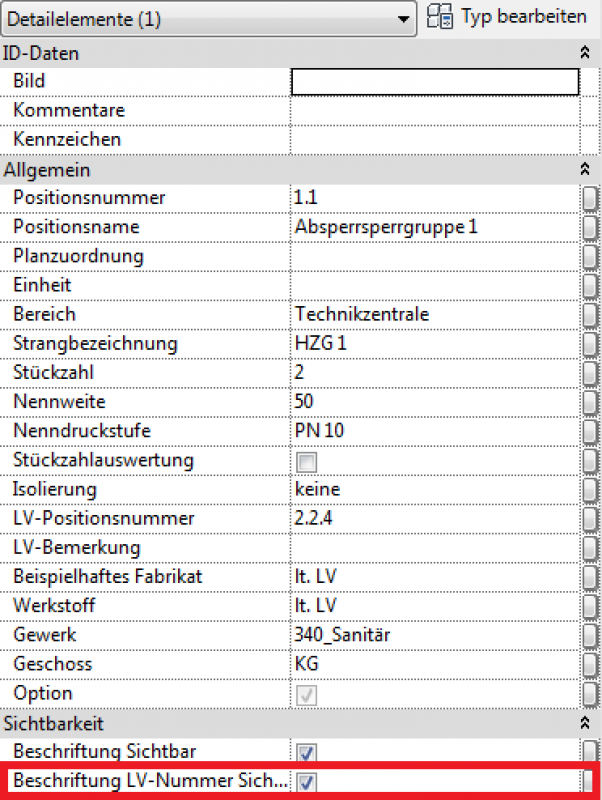
Beschriftung LV-Nummer Sichtbar
Zusätzlich besteht die Möglichkeit über den Parameter Beschriftung LV-Nummer Sichtbar die LV Nummer darzustellen. Voraussetzung hierfür ist, dass der Parameter Beschriftung Sichtbar aktiv gestellt ist. Sollte dies nicht der Fall sein, wird auch die LV-Nummer nicht angezeigt.
Dies sieht dann wie folgt aus:
Stückzahlauswertung
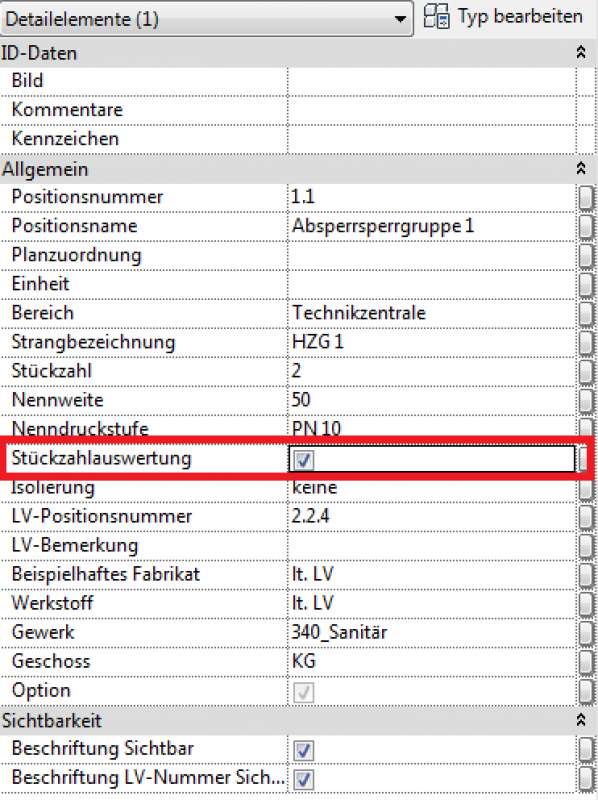
In der Parametergruppe Allgemein kann durch Aktivieren des Parameters Stückzahlauswertung die Angaben für die Mengenermittlung verwendet werden. Da manche Rohreinbauten bzw. Kanaleinbauten nicht in das Modell gesetzt werden, kann bei den Detailelementen im Schema der Parameter Stückzahlauswertung aktiviert werden. Dadurch werden die Projektbeteiligten darüber informiert, dass dies bei der Ausschreibung zu berücksichtigen ist.
Option
Restlichen Parameter
Die Parameter die nicht näher beschrieben werden, haben keine besondere Steuerung. Sie können durch Beschreiben mit ihren Informationen befüllt werden.
Die Benennung der Familie setzt sich aus der verwendeten Vorlage und den Typnamen zusammen.
| Bezeichnung Vorlage | Typennamen | Bezeichnung 2D-Familie |
|---|---|---|
| 300_Vorlage_Armaturen | Absperrhahn | 300_Armaturen_Absperrhahn |
| 300_Vorlage_Fuehler_MSR | Sicherheitsdruckbegrenzer | 300_Fuehler_MSR_Sicherheitsdruckbegrenzer |
Nach der Erstellung des Detailelements sind die Referenzebenen zu entsperren und dementsprechend zu kürzen. Damit ist gemeint dass die Referenzebene kurz nach dem Detailelement endet. Dies ist notwendig, damit die Familie im Smart Family Browser in einer vernünftigen Darstellung angezeigt wird.
Das hinterlegte Raster ist für die Erstellung der 2D Ableitung zu verwenden. Die neue 2D Ableitung sollte in der gleichen Größe erstellt werden wie das bereits erstellte Symbol in der Vorlage.
Ist das Symbole erstellt, können die Rasterlinien aus der Detailelementfamilie entfernt werden.