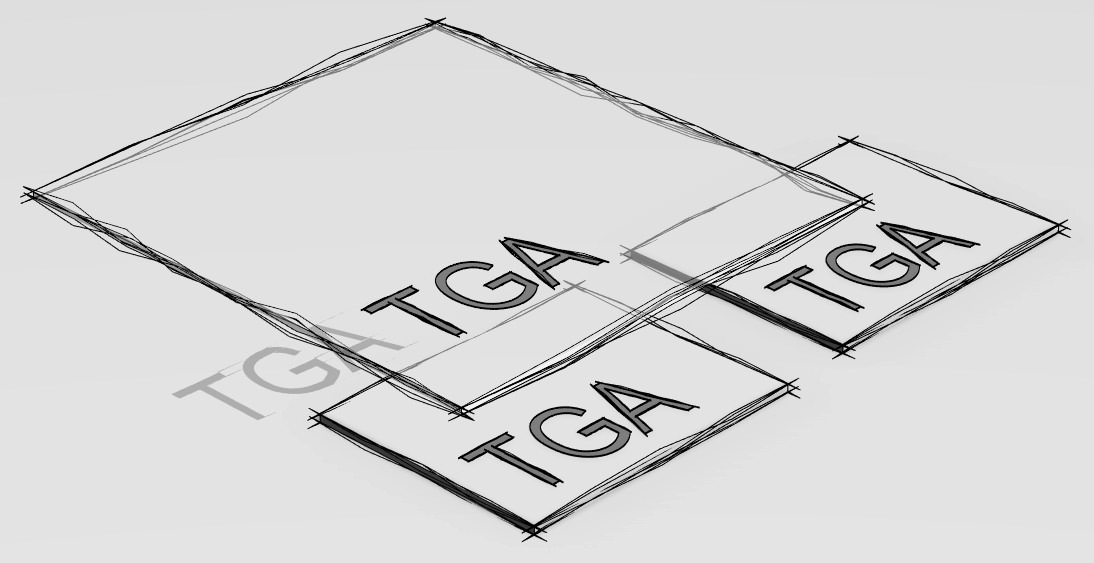
Das Anlegen von Grundrissen stellt im TGA-Umfeld vielfach eine zeitintensive Maßnahme dar.
Durch die Revit-interne Funktion "Duplizieren von Ansichten" wird der Aufwand für die Erstellung und Anpassung von Grundrissen deutlich reduziert, wobei dieses Verfahren sowohl bei Projekt-Beginn als auch in späteren Phasen gleichermaßen von Nutzen sein kann.
In diesem Tutorial wird die Erstellung von Ansichten durch Duplizieren schrittweise erläutert.
Die übliche Grundriss-Erzeugung für die Geschoße aller möglichen Modellier-Bereiche erfolgt mittels Browser Struktur Tool.
Anschließend wird jeder Grundriss folgendermaßen aufbereitet:
- Zuweisung der Ansichtsvorlage 302
- Einstellen des Ansichtsbereichs
- Verknüpfen der 192 TGA-Ansichten vom Bau-Modell
Schritte im Einzelnen
1) Zuweisen der Ansichtsvorlage
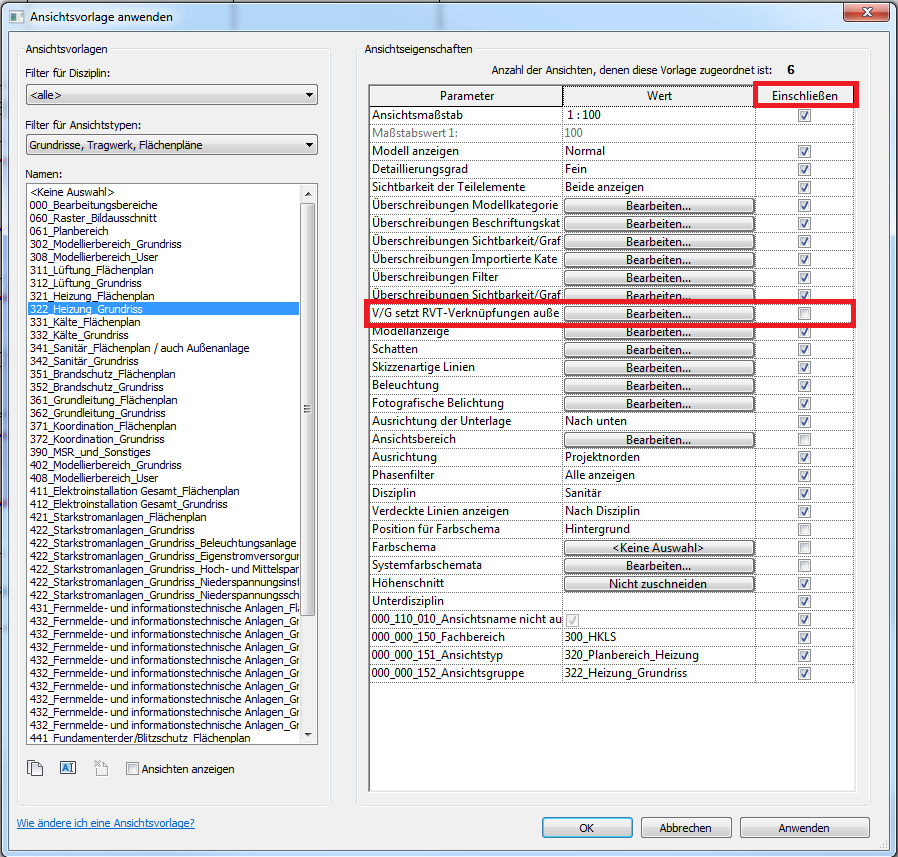
Bei der Zuweisung der Ansichtsvorlage 302 ist zu beachten, dass der Parameter "V/G setzt RVT-Verknüpfung außer Kraft" aus der Ansichtsvorlage ausgeschlossen wird: Haken in der Spalte >Einschließen ausschalten!
2) Einstellen des Ansichtsbereichs
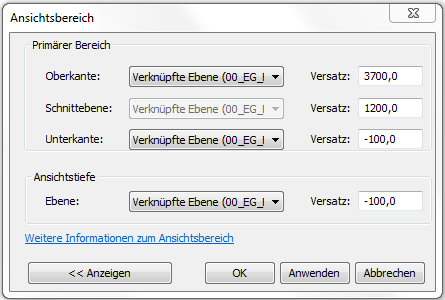
Die Einstellung des Arbeitsbereiches kann hier nachgelesen werden.
3) Verknüpfung der Architektur Grundrisse
Die Verknüpfungen der 192 TGA-Ansichten vom BAU-Modell werden wie folgt erstellt > siehe hier.
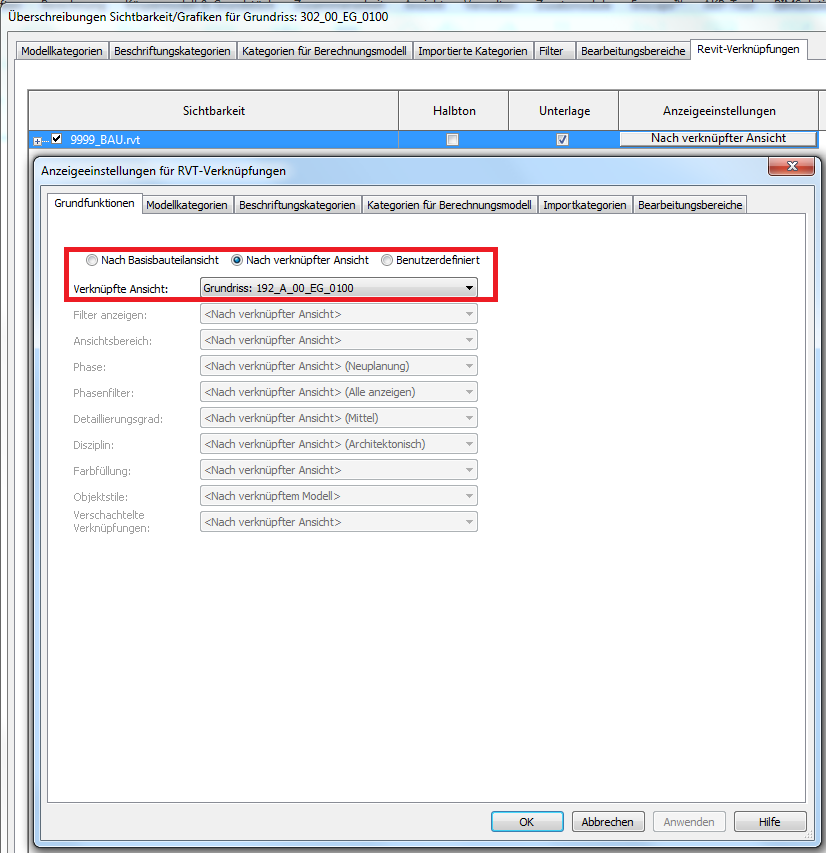
Dem User stehen in der Folge zwei Optionen zur Verfügung, weitere Ansichten bzw. Planbereiche zu erstellen:
- durch das BrowserStrukturTool
- durch Duplizieren der angelegten Modelllierbereiche und Austausch der Ansichtsvorlagen
Für die im zweiten Punkt genannte Duplizieren-Methode gibt es in Revit 3 verschiedene Funktionen:
a) Duplizieren
Dieser Befehl kann ausgeführt werden, wenn Ansichten ohne Beschriftungen oder Texte kopiert bzw. in eine andere Disziplin im Projektbrowser übernommen werden sollen.
Anwendungsfall:
Die Ansichten im Modellbereich mit deren Einstellungen für Ansichtsbereich, Referenzierte 192-Ansichten, usw., werden durch das Duplizieren in den Planbereich kopiert. Da in den Ansichten des Modellbereichs keine Beschriftungen oder Texte enthalten sind, kann hier mit dem einfachen Befehl duplizieren gearbeitet werden.
Der Vorteil dieser Methode ist, dass im Unterschied zur Neu-Erstellung einer Ansicht mit dem Browser Struktur Tool der Ansichtsbereich und die Verknüpfung der Architekturansichten nicht neu eingestellt werden müssen. Im Nachgang werden die Benennungen und die Ansichtsvorlagen noch angepasst bzw. ausgetauscht.
b) Duplizieren mit Detaillierung
Dieser Befehl wird ausgeführt, wenn sich in einer Ansicht bereits Beschriftungen oder Texte befinden.
Anwendungsfall:
Eine Ansicht im Koordinationsbereich wurde bereits beschriftet. In der neuen, duplizierten Ansicht kann das dargestellte Gewerk weiter beschriftet werden. Zeichenansichten, sogenannte Schemata, werden ebenfalls mit Detaillierung dupliziert, um die Detailelemente und Texte beizubehalten.
Vorteil gegenüber dem einfachen Befehl "Duplizieren" ist, dass alle Detailelemente, Beschriftungen und Texte ebenfalls mit-dupliziert werden und die neu erstellten Ansichten individuell abgeändert werden können. Diese neuen Duplikate haben keine Beziehung zur ursprünglichen Ansicht.
c) Duplizieren als abhängige Ansicht
Dieser Befehl kommt zur Anwendung, wenn das Projekt bereits weiter fortgeschritten ist. Je später die Projektphase, desto detaillierter der Maßstab und desto größer der Plan. Das kann u.U. dazu führen, dass ein Grundriss auf einem einzelnen Plan nicht mehr platzierbar ist.
Anwendungsfall:
Der Plan wird quasi in mehrere abhängige Ansichten geteilt, indem jeweils verschiedene Bildbereiche eingestellt (bspw. links und rechts) und auf unterschiedlichen Plänen platziert werden.
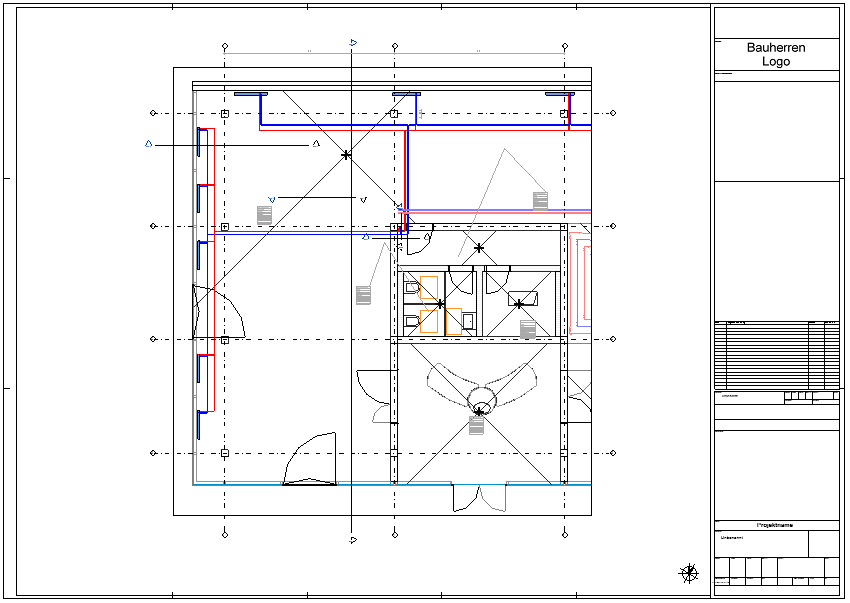
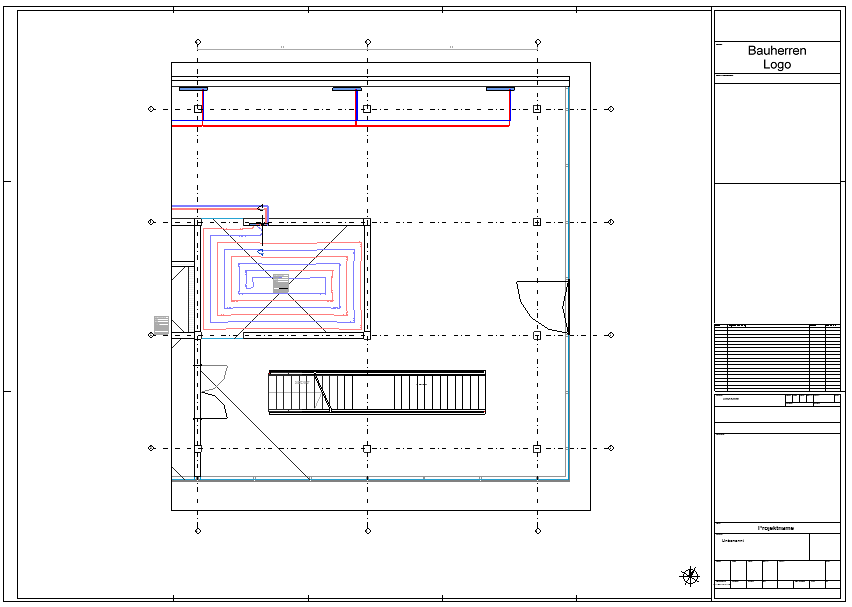
Im Unterschied zum Befehl "Duplizieren mit Detailierung" haben Ansichten, die als "abhängige Ansichten" dupliziert wurden, immer den Bezug zur ursprünglichen Ansicht. Dies bedeutet, dass sich die Darstellung in beiden Ansichten ändert, wenn eine Beschriftung/Text verschoben wird. Es werden ebenfalls Beschriftungen und Text mit-übernommen.
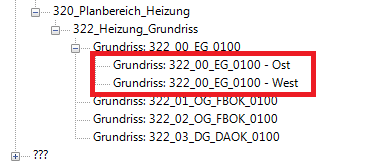
Eine abhängige Ansicht ist im Projektbrowser durch eine in der Liste etwas nach innen versetzte Zeile leicht zu erkennen: