
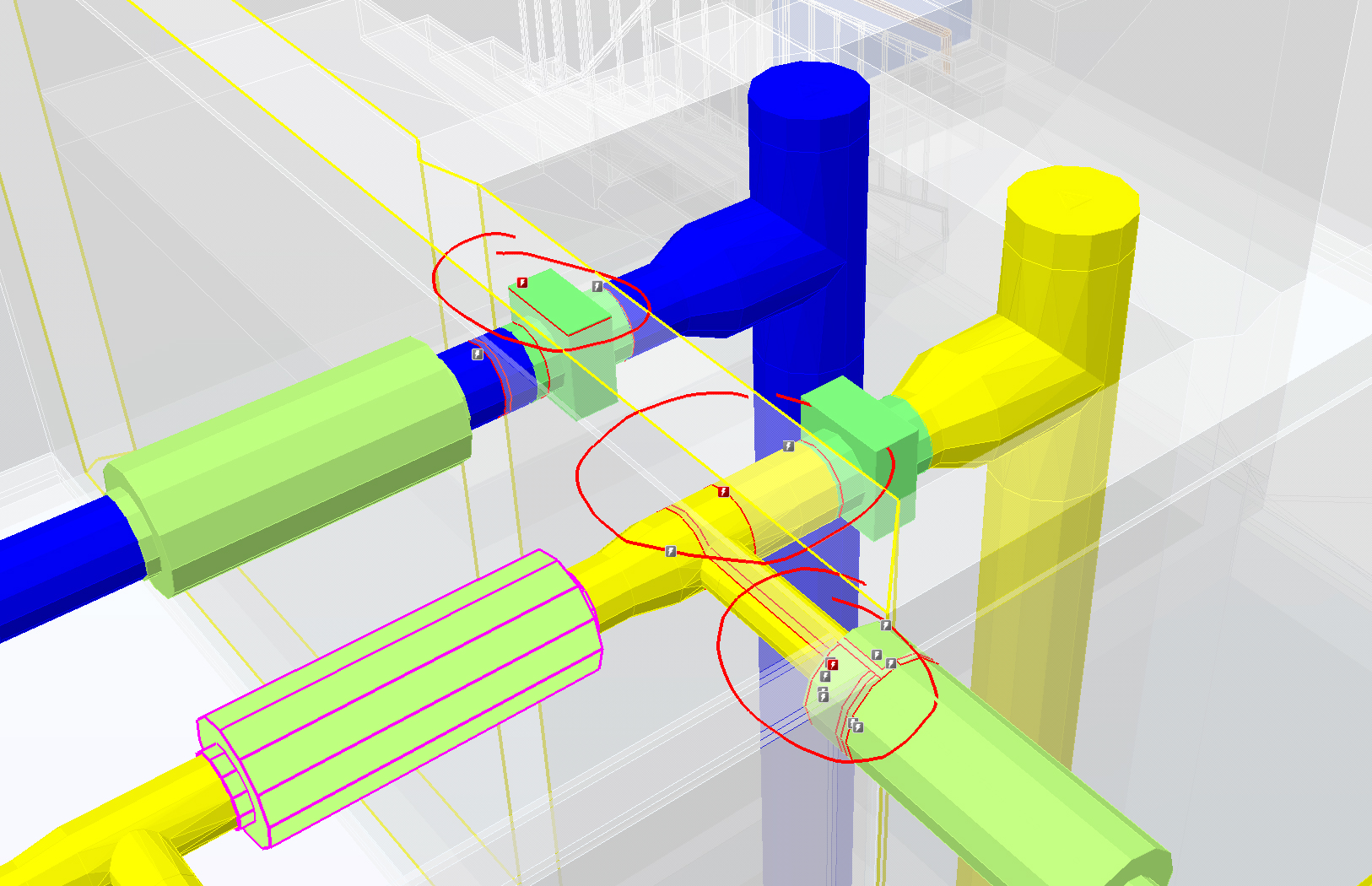
Koordinationsmodelle sind ein wesentlicher Baustein der modellbasierten Kommunikation, sie bilden den Dreh- und Angelpunkt disziplinübergreifender Abstimmung. Sie können von allen Projektbeteiligten genutzt werden und sind jederzeit auf dem aktuellen Planungsstand, da hier definitionsgemäß nur Live-Inhalte verknüpft werden.
Dieser Artikel erklärt die Vorgehensweise und Methoden zum Anlegen von Koordinationsmodellen in Navisworks, erläutert Hintergründe zu den zu verwendenden Datenformaten, zum Umgang mit Ansichten und Schnitten sowie zur empfohlenen Teilmodell-Struktur.
Zum Anlegen von Koordinations-Modellen kommen nur die Bezahl-Versionen von Navisworks in Frage, also Simulate oder Manage.
Das Koordinationsmodell wird üblicherweise im nwf-Format gespeichert und sollte in einem gesonderten Koordinationsmodell-Ordner abgelegt werden.
Etwaige zu archivierende Zwischenstände sollten im nwd-Format gespeichert werden. Deren Ablage in einem dafür vorgesehenen Unterordner ist zu empfehlen.
Grundsätzlich sollten Navisworks-Dateien analog diesem Standard abgelegt.
Grundsätzlich werden sämtliche ein Projekt betreffenden Teilmodelle im Koordinationsmodell zusammengeführt:
- Bau-Modell
- TGA-Modell oder
- Elektromodell und HKLS-Modell
- sämtliche Modellinhalte von Externen (z.B. Stahlbau o. ä.)
Alle Kenntnisse zum richtigen Import von Daten in ein Koordinationsmodell sind in diesem Video-Tutorial beschrieben.
Dieses Video-Tutorial erklärt die grundsätzlichen Methoden zum Anlegen von Ansichten und Schnitten.
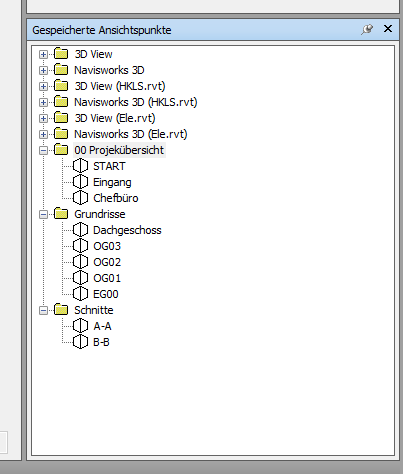
Für jedes Projekt sollte folgende Ansichten am Projekbeginn voreingestellt werden und in entsprechenden Unterordnern in den "Gespeicherten Ansichtspunkten" abgelegt werden
- Alle Grundrisse (als 3D-Schnitt kurz unterhalb der Fertig-Decke)
- Haupt-Schnitte aus dem Projekt
- Wesentliche Ansichten (z.B. Nord, Süd, etc.)
- Wesentiliche Ansichtspunkte (z.B. Eingangsbereich, Foyer, wichtigste Innenräume, usw.)
Dies ermöglicht allen Projektbeteiligten ein schnelles Navigieren zu den wesentlichen Bereichen des Gebäudes. Selbstverständlich können im Projektverlauf neue Ansichten ergänzt oder bestehende adaptiert werden.
Beispiel:
Tipp
(Leider) werden beim Verlinken von Revit-Dateien immer auch sämtliche in Revit eingestellten Ansichten mit importiert - dies trägt in der Regel nicht zur Übersichtlichkeit bei.
Umso wichtiger ist es, die wesentlichen Ansichten des Koordinationsmodells in entsprechend leicht aufzufindenden Ordnern in den "Gespeicherten Ansichtspunkten" zu organisieren.
ACHTUNG: das Clash Detective - Fenster muss ganz aufgeklappt und die Aufteilung verschoben werden
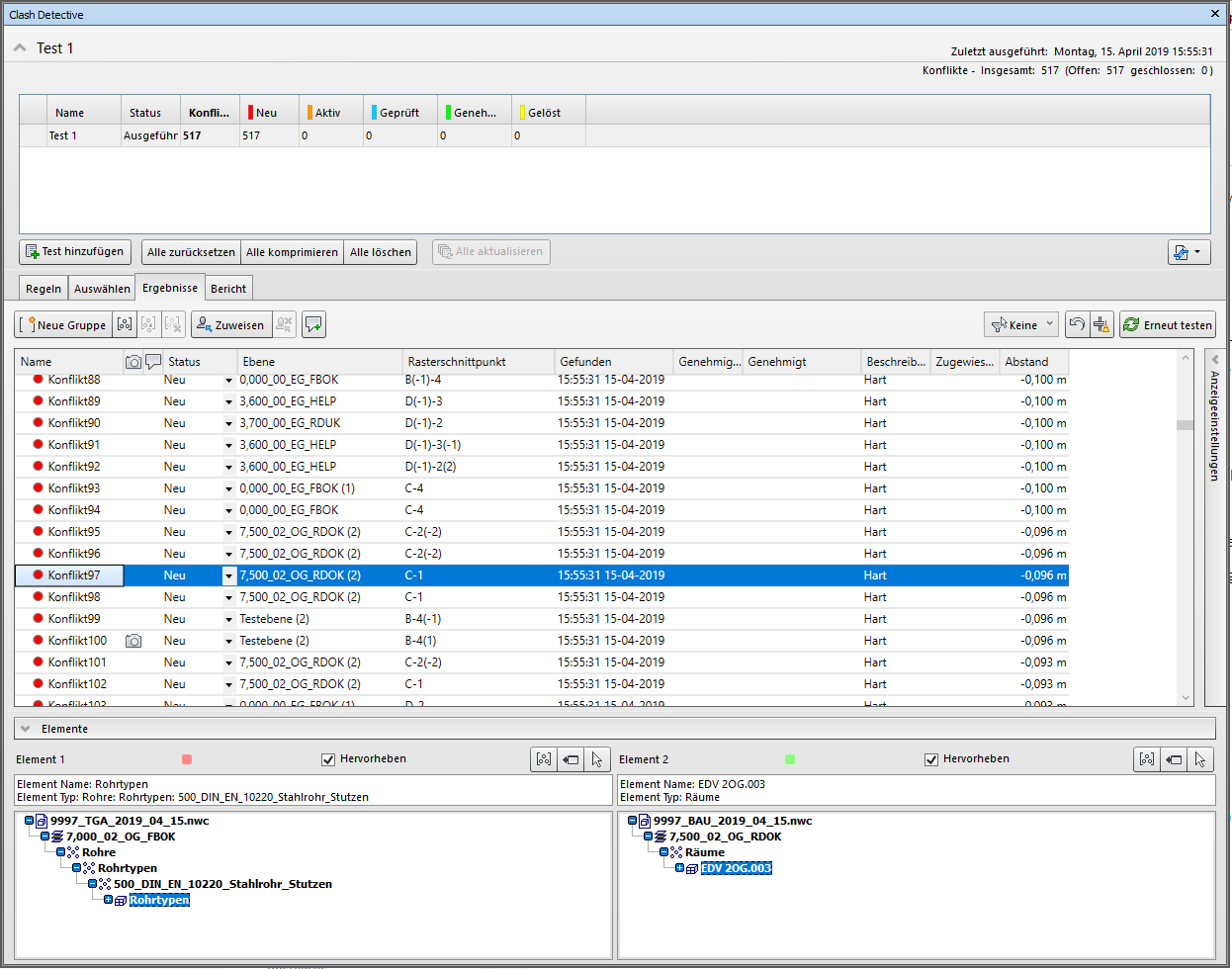
1) Menü >Start, Befehl >Clash Detective: wird seitlich eingeklappt
2) >Test hinzufügen (oben rechts)
3) Regeln: unter >Regeln einstellen, dass Elemente aus dem selben Layer ignoriert werden
4) Auswahl (!) der Elemente: >Auswählen (auf beiden Seiten eine Auswahl festlegen: Auswahl A, Auswahl B)
- in Drop-Down auf >Eigenschaften umstellen
- aus Liste auswählen: >Element, >Typ (entspricht den Revit-Kategorien, u.Typen), weitere Auswahl
- TIPP: nicht zuviel vornehmen
5) Toleranz (!) in Einstellunge (ganz unten) einstellen: >Toleranz 0,01 m
5) >Test ausführen (unten rechts)
6) Jede Zeile repräsentiert einen Konflikt: gereiht nach Schwere des Konflikts (= Größe der Überlappung)
7) >Ergebnisse:
- Elemente feststellen: ganz unten in >Elemente wird angezeigt, um welche Elemente es sich handelt
8) ACHTUNG: Anzeigeeinstellungen (am rechten seitlichen Rand): hier kann die Farbe der Konflikt-Elemente geändert werden, bzw. können andere Elemente ausgeblendet werden!
9) Clash Detective wieder ausschalten
10) SwitchBack (= zurück ins Revit wechseln und Elemente anzeigen):
- Element auswählen (mit Zeiger-Symbol bei Element 1 oder Element 2)
- SwitchBack-Taste drücken (neben Zeiger-Symbol)
- Element-Auswahl aufheben: Escape-Taste
- in Revit: >Auswahlrahmen oder >Element isolieren
11) Alle Konflikte für einen Raum anzeigen (bspw. wegen alle Fassadenpfosten verursachen einen Konflikt mit einem Raum):
- einen Konflikt aufrufen
- Element auswählen (wie unter Pkt. 10)
- >Element betreffende Konflikte gruppieren (mit Symbol neben SwitchBack-Taste)
- damit sieht man alle Konflikte und in der Liste werden alle Konflikte in einer Gruppe angezeigt
Diese Funktion ermöglicht den Vergleich von 2 Modell-Versionen, um Änderungen feststellen zu können.
Vorgehensweise:
- 2 exportierte NWC-Dateien mit >Anfügen öffnen
- beide Modelle im Fenster >Auswahlstruktur markieren (mit Strg)
- im Menü >Start im Berich >Extras den Befehl >Vergleichen verwenden (steht nur bei 2 geladenen Modellen zur Verfügung)
- damit werden alle Unterschiede zwischen diesen beiden Modellen gezeigt (neue Elemente, geänderte, ..)