
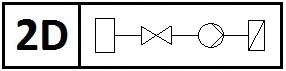
Ein Schema ist eine 2D-Darstellung einer virtuellen Haustechnik-Anlage. Dieser Artikel umfasst die Anleitung zum Anlegen eines Schemas bzw. den Umgang mit den Komponenten in einem Revit Projekt.
Erfahren Sie beispielsweise mehr zum Anlegen einer Zeichenansicht, Import bestehender Schemata und Details und dem Einfügen von 2D Familien.
Suchbegriffe: Schema, Schemas, Schemata, Schematas, Strangschemata, Strangschema, Detailelement, Detailelemente, Anlagenschema, Elektroschema, 2D Familien, 2D Symbol, 2D Symbole, Schemasymbol, Schematasymbol, Schemensymbol, BS_300, BS_300_Dtai, SB_400, BS_400_Dtai, Dtai, BS_Dtai
Sämtliche Schemata werden im Revit im Haustechnik- oder Elektro-Modell mithilfe von Zeichenansichten erstellt.
2D Schematische Darstellung:
- Strangschema von Kanal- und Rohrgewerk
- Anlagenschema
- Schaltschema
- Prinzipschema
- Regeldetail
Aufbau eines Schemas
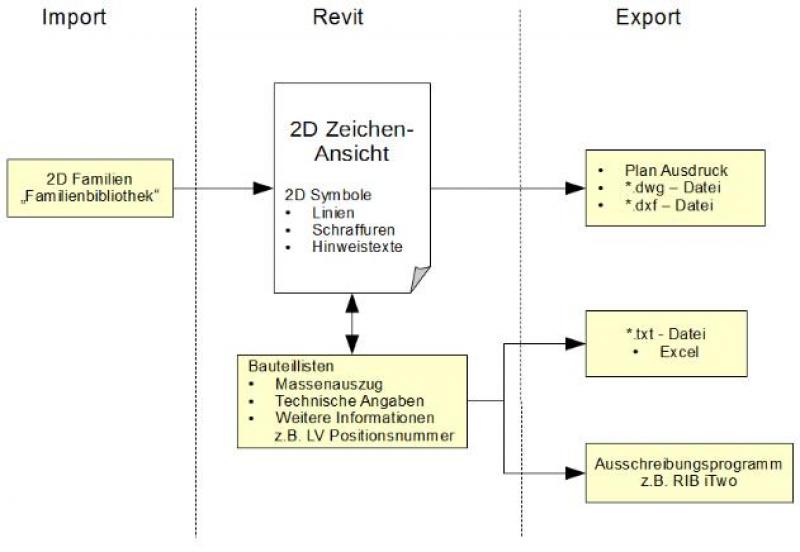
Der Arbeitsablauf lässt sich grob einteilen in:
- Erstellung einer Zeichenansicht (sog. Vorlage)
- Erstellung und Verwaltung von 2D Symbole (Familien als Detailelemente, Linien, Beschriftungen)
- Erstellung und Verwaltung von Bildern (siehe hierzu auch die Revit Hilfe: Importieren von Bildern) und Beschriftungen
- Verwaltung von Bauteillisten bzw. Parametern
- Externe Schemata (.dwg ) zum drucken
- Externe Schemata und Elemente direkter Import
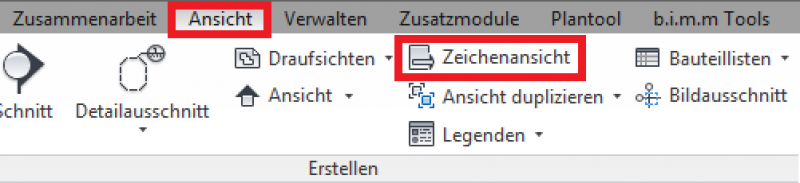
2D Schematische Darstellung
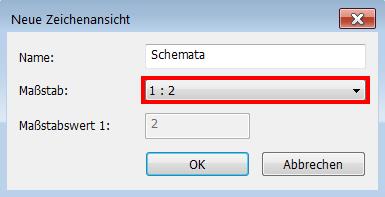
werden in 2D-Zeichenansichten erstellt. In der Registerkarte
Zeichenansichten können aus einem Revit-Projekt in andere Revit-Projekte importiert werden - ergänzende Informationen finden Sie unter Strangschema.
Blöcke aus ACAD als DWG- oder DXF-Datei können in die Detail-Familie importiert und weiter bearbeitet werden, dies geschieht mit Hilfe von Einfügen -> CAD Importieren.

Schemata die nicht mehr geändert werden, können als eigene Familie hinzugefügt werden.
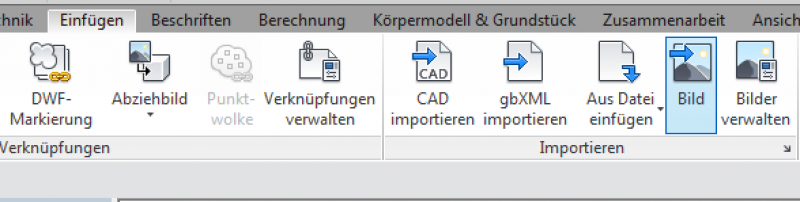
Bilder (.png oder ".jpg") sind allerdings direkt einzufügen, dies erfolgt mit Hilfe > Einfügen > Bild.

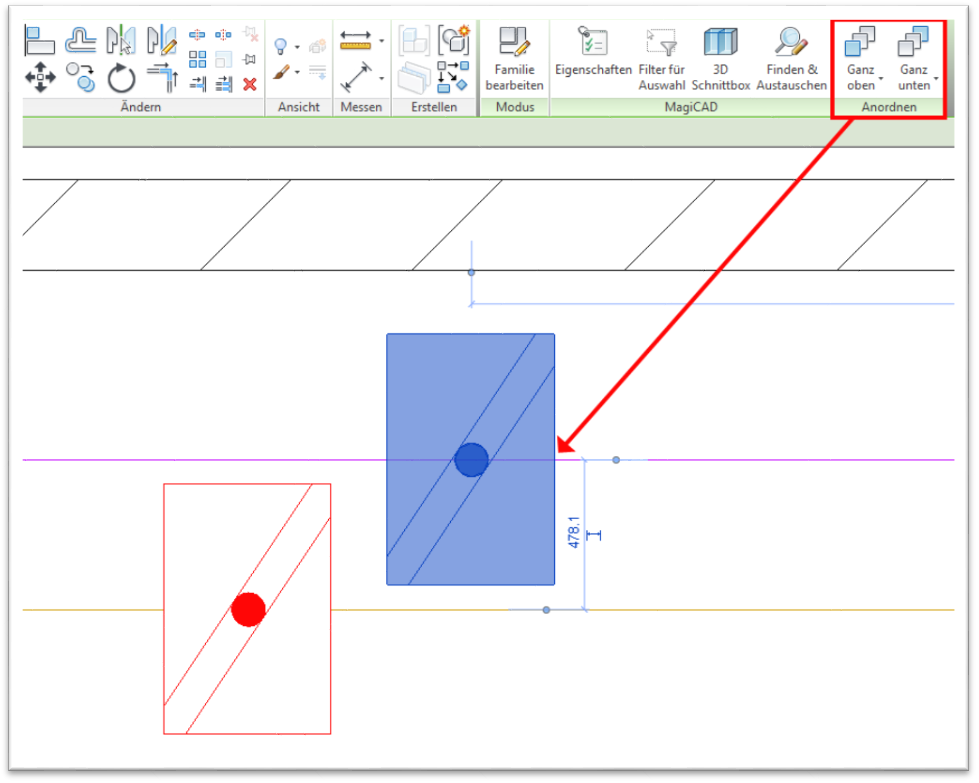
Wichtig: Für ein einfacheres und schnelleres Arbeiten, ist in den Familien eine Maskierung zu hinterlegen. Somit müssen die Linien im Schema nicht getrennt werden, sondern werden durch die Familie verdeckt > siehe hierzu auch Revit Hilfe:Maskierungen.
Ist bei den 2D Familien eine Maskierung hinterlegt, so kann in weiterer Folge die Zeichenreihenfolge von Elementen fest gelegt werden, z.B. Detailelement über Linie. Sollte dies nicht der Fall sein, ist die Linie zu trennen und mit dem Detailelement zu verbinden.
Die in den Schema verwendeten Detaillelemente können anhand von Bauteillisten ausgewertet und in weiterer Folge für die Ausschreibung verwendet werden.
Alle gemeinsam genutzten Parameter können nach Bedarf über die Bauteilliste Detailelemente an alle Detailelemente zugewiesen, verwaltet und beschriftet werden.
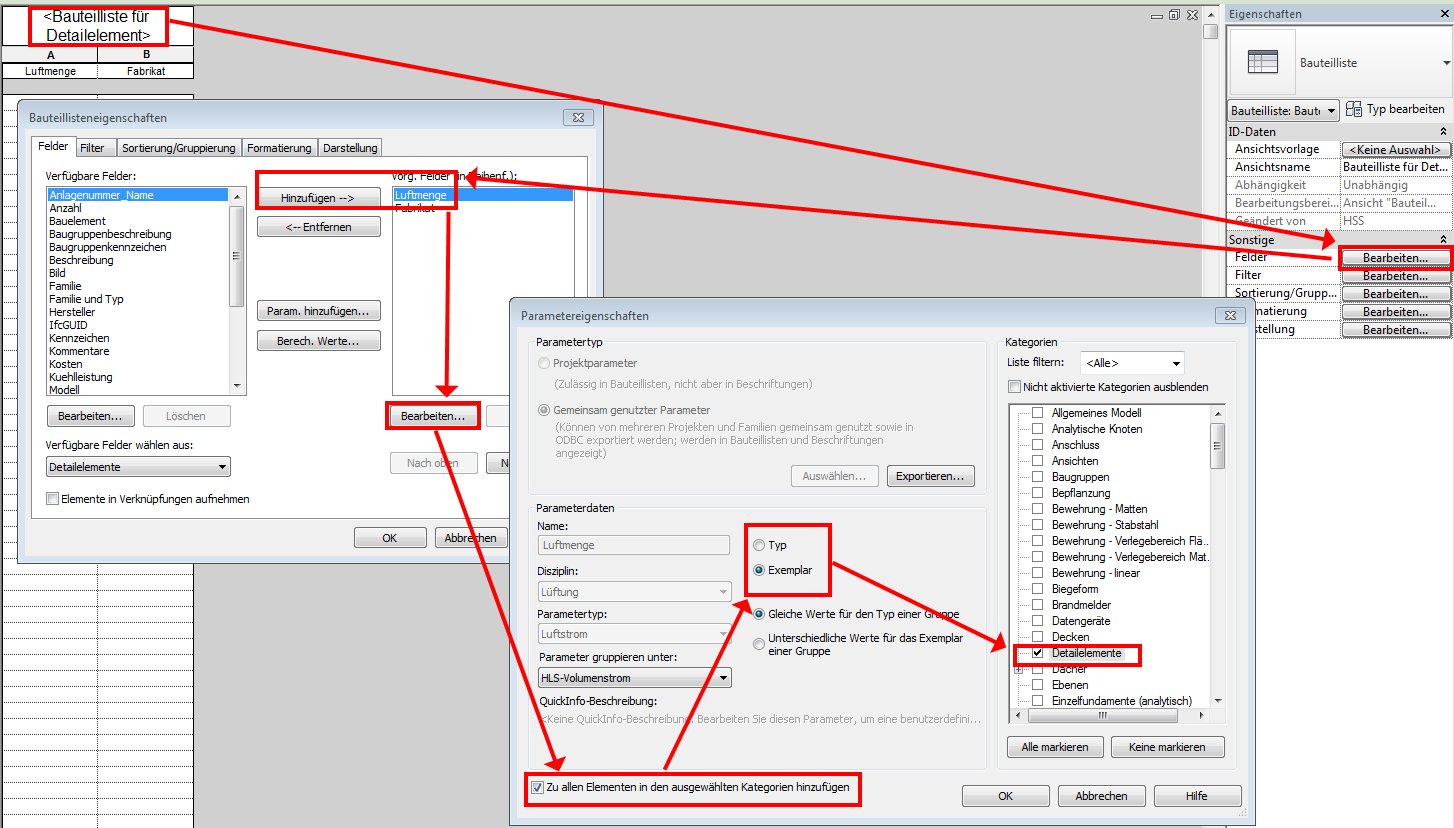
Fehlende gemeinsam genutzte Parameter müssen zentral über die BIM-Manager von Plandata angelegt werden.
In den Schemata werden als Linie nur Detaillinien verwendet. Unter Beschriften > Detaillinie (Modellkategorie Linien) werden diese verwaltet.
Hinweis: Detaillinien können nicht parametrisiert werden.
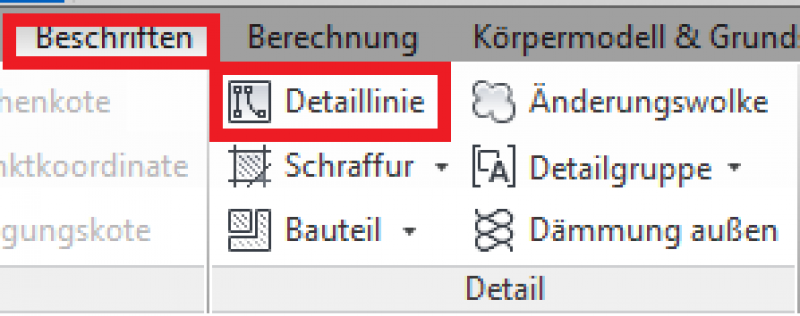
Nachdem man den Befehl Detailline ausgewählt hat, hat man die Möglichkeit zur Auswahl der verschiedensten Zeichenmöglichkeiten bzw. des Linienstils.
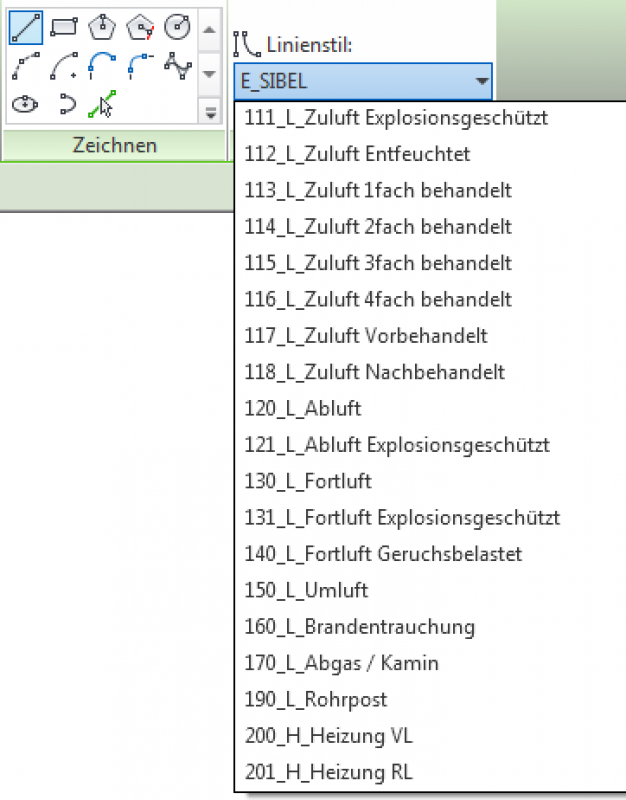
Die Einstellungen für Linienstile, Linienstärke, Linienmuster, Linienbezeichnung "als Layer" sind unter Verwalten > Weitere Einstellungen zu finden.
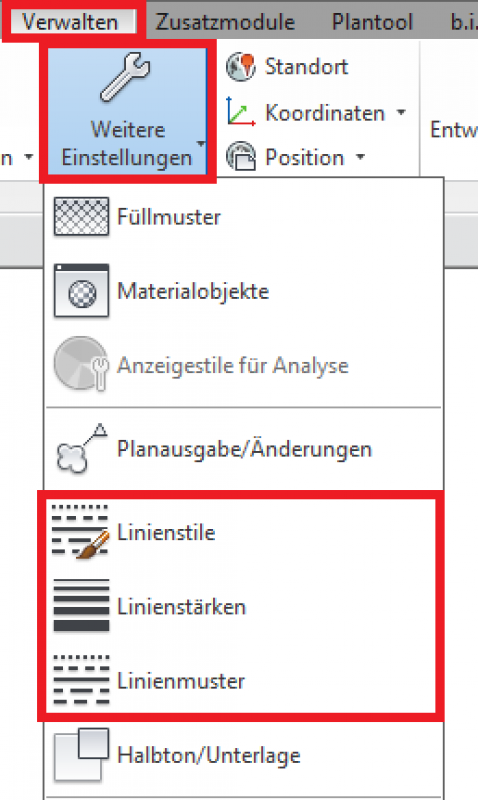
Linienstärken
Je nach eingestellten Massstab und Linienstärke ändert sich die Breite der Detaillinie.
Folgende Beschriftungsarten werden verwendet:
- Beschriftung als Familie Wert nach Parameter
- Notizen als Familie als Festwert
- Notizen als Projektbeschriftung
- Bemaßung