
Modelle können mithilfe von Ansichtsdarstellungen aus unterschiedlichen Betrachtungsrichtungen dargestellt werden. Hierbei spielen die Funktionen Ansichten, Schnitte und Grundrisse in Revit eine bedeutende Rolle.
Es existieren verschiedene Ansichtstypen, dessen Erstellung unteranderen hier näher erklärt wird.
In Schritt-für-Schritt Anleitungen lernen Sie, wie Sie einzelne Ansichtsdarstellungen erstellen und sinnvoll nutzen.
Unter dem Reiter Ansicht befinden sich zur Auswahl verschiedene Arten von Draufsichten.
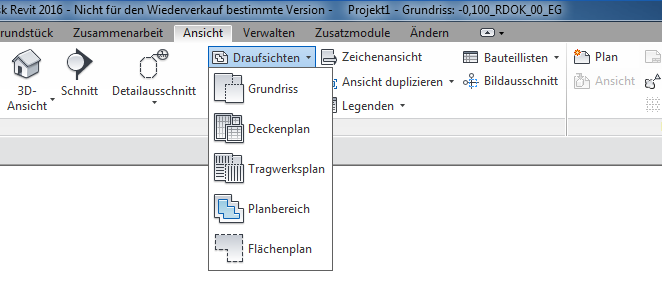
- Grundriss > man blickt hinunter
- Deckenplan > man sieht hinauf
- Tragwerksplan > man sieht entweder hinunter oder hinauf
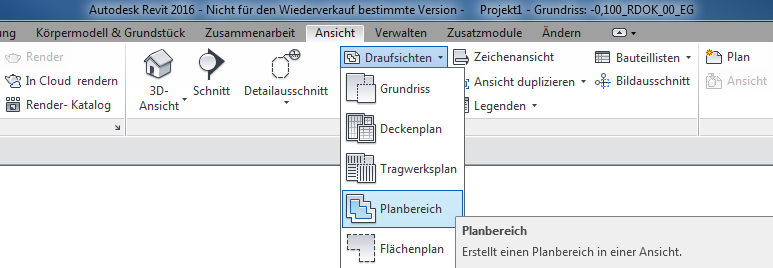
- Planbereich > wird in einem schon existenten Arbeits- oder Bildbereich erstellt und übernimmt dessen Ansichtsrichtung hat aber gleichzeitig einen eigenen Ansichtsbereich
- Flächenplan > man blickt hinunter - Beim Erstellen muss definiert werden welche Berechnungsmethode verwendet werden soll, da zu einem späteren Zeitpunkt eine Abänderung nicht mehr möglich ist.
Unter vertikalen Schnitten versteht man alle Schnitte, Ansichten und Tragwerksansichten die mit dem Schnitt- oder Ansichts-Tool erstellt werden.
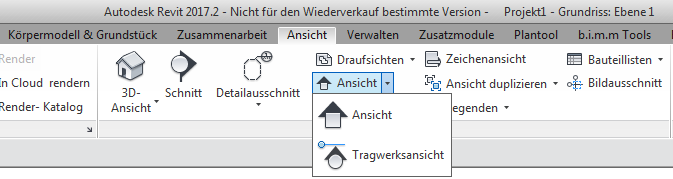
Im Reiter Ansicht befinden sich der Button Ansicht, unter dem eine Ansicht oder Tragwerksansicht ausgwählt werden kann.
Im Reiter Ansicht befinden sich der Button Detailausschnitt.
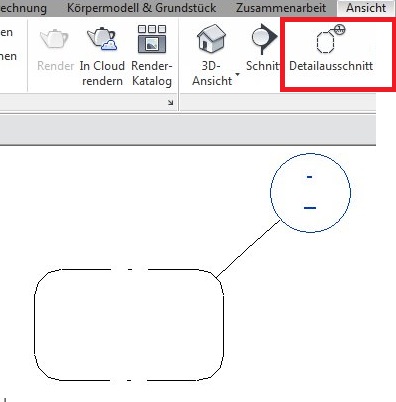
Ein Detailausschnitt kann vertikal oder horizontal gesetzt werden. Das Detail übernimmt die Ansichtsrichtung der Ansicht in welcher der Detailausschnitt platziert wurde, und ist auch nur in dieser sichtbar.
Es können auch Detailausschnitte gesetzt werden aus denen keine neuen Ansichten hervorgehen, sondern die sich auf schon bestehende beziehen.
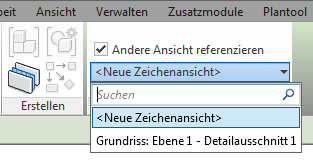
HINWEIS: Hierbei gilt -wie öfters in Revit- dass nur horizontale (vertikale) Schnitte mit horizontalen (vertikalen) Schnitten verknüpft werden können
In der Schnellauswahlzeile kann das kleine Haus aktiviert und somit verschiedene 3D Ansichtsmöglichkeiten gewählt werden.
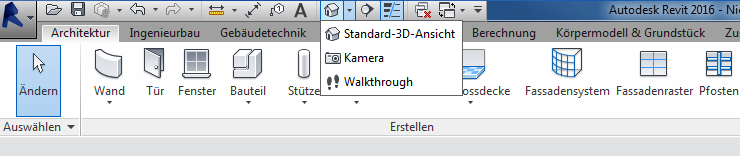
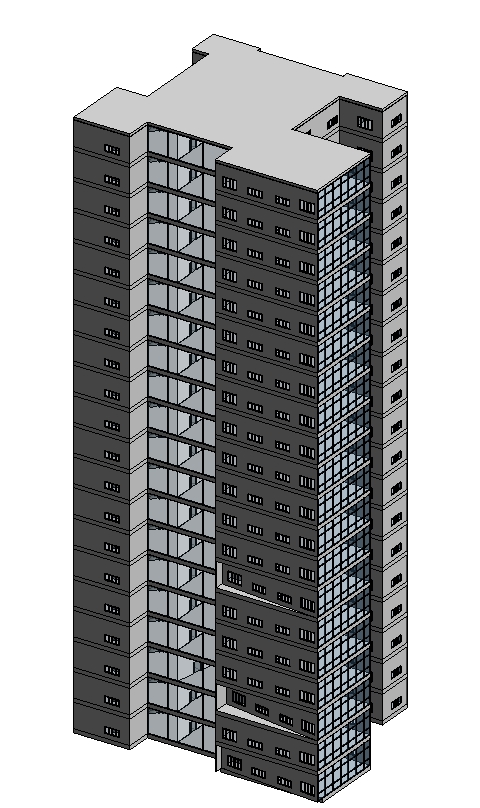
- Standard 3D Ansicht: Diese kommt einer axonometrischen Darstellung noch am nähesten.
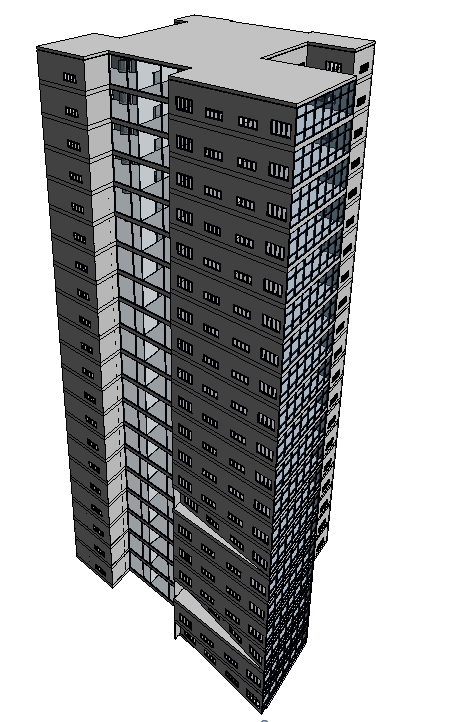
- 3D – Kamera: Eine perspektivische Darstellung des Modells
- 3D – Walkthrough: Zur Erstellung eines perspektivischen Films.
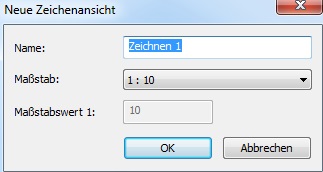
Diese 2D-Ansicht besteht nur noch aus 2D-Elementen und ist unabhängig vom Gesamtmodell.
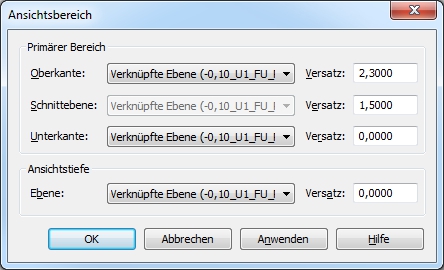
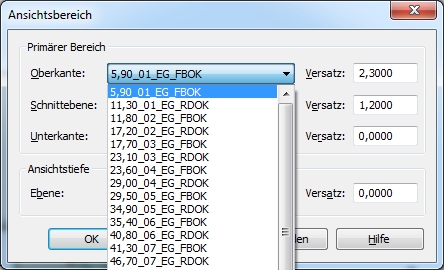
Im Fenster Arbeitsbereich wird die Bezugsebene definiert, sowie die oberen und unteren Kante des Primären Bereichs bestimmt. Auch kann die Schnittebene festgelegt werden.
Um einen Planbereich zu erstellen, ist im Reiter Ansicht der Button Draufsichten > Planbereich zu wählen.
Danach kann ein Planbereich zu skizziert werden.
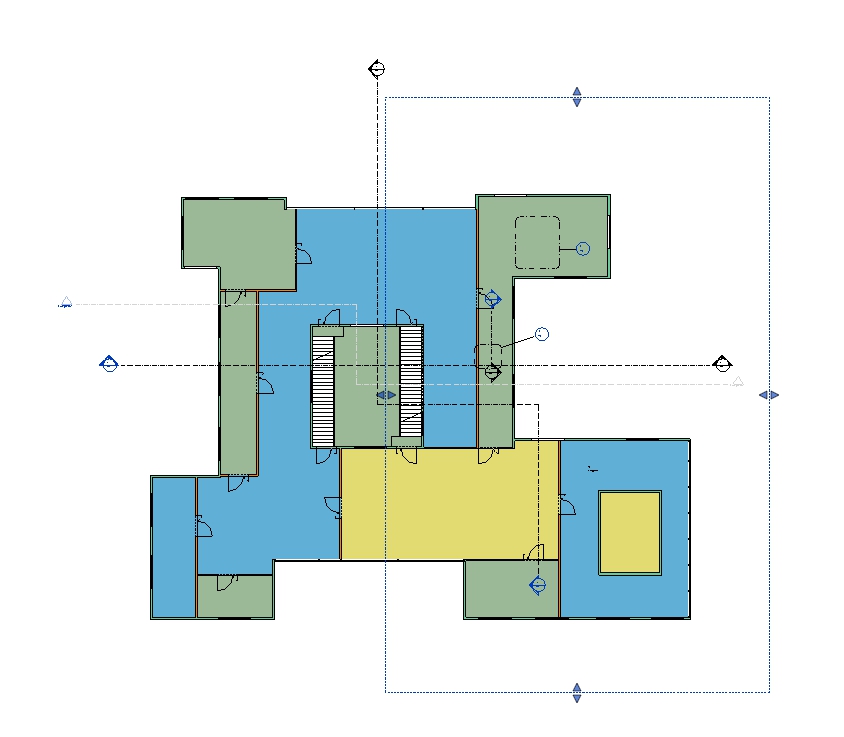
Im Eigenschaftsfenster unter Ansichtsbereich können nun die Ansichtseinstellungen für diesen Bereich getrennt von der restlichen Ansicht gewählt werden.
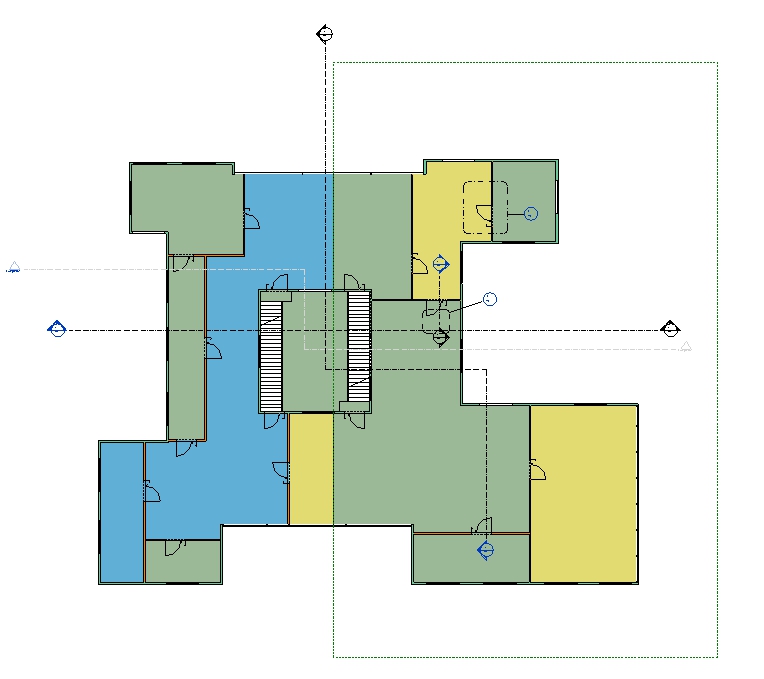
HINWEIS: Die Planbereichsbegrenzung wird nicht gedruckt.
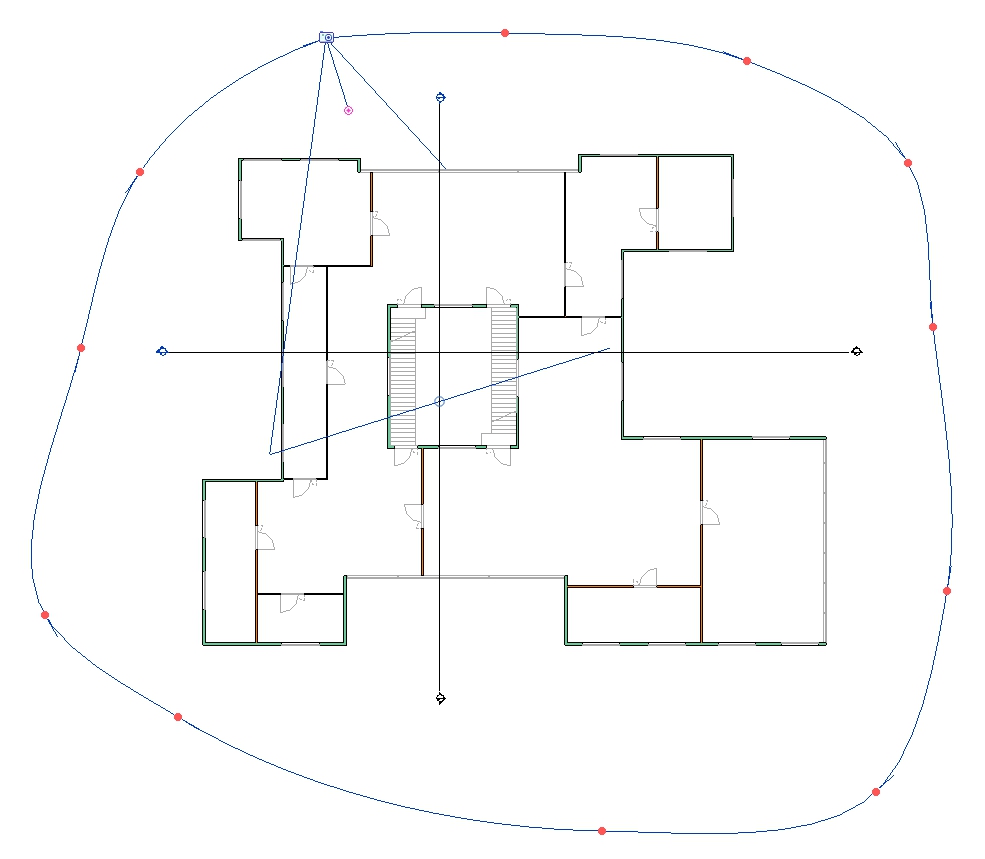
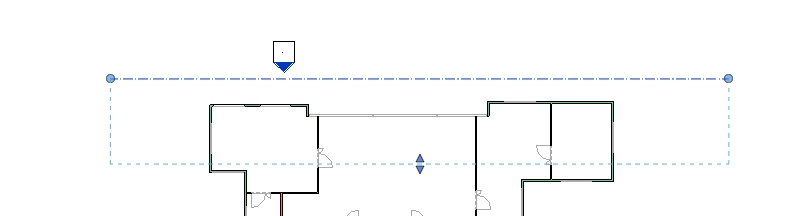
Zuschneidebereich horizontal
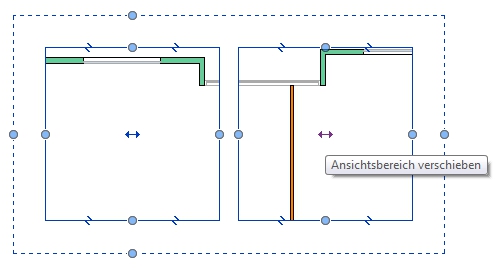
Der Zuschneidebereich ist an der durchgend blauen Linie erkennbar.
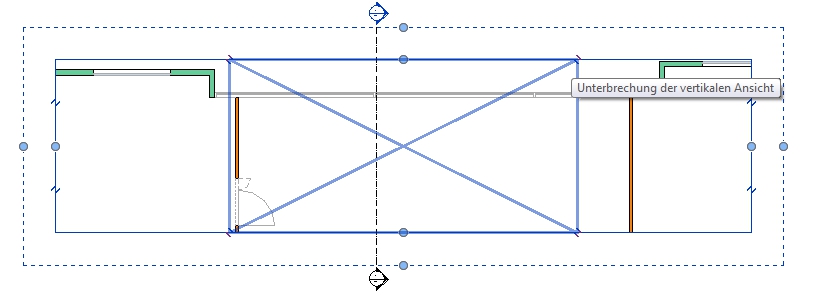
Die Steuerungselemente sind eindeutig duch blaue Punkte markiert und definieren die horizontale Ausbreitung.
Der Zuschneidebereich sollte immer sichtbar und somit immer aktiviert sein ( im Eigenschaftsfenster).
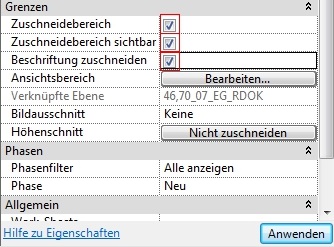
- Beschriftung zuschneiden (blau strichlierte Linie) kann individuell gesteuert werden
- Unterbrechung der Ansicht (blaue "Welle"), lässt den Zuschneidebereich teilen
- Ansichtsbereich verschieben (blaue Doppelpfeile), lässt die geteilte Ansicht verschieben
Zuschneidebereich vertikal
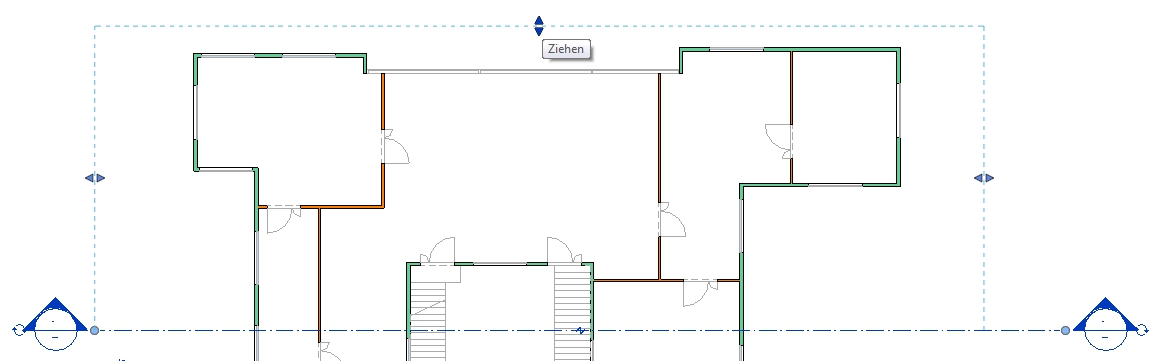
Zunächst wird der Zuschneidebereichs vertikal definiert.
Im Grundriss wird über die Steuerungsdreiecke und Steuerungselemente dies durchgeführt.
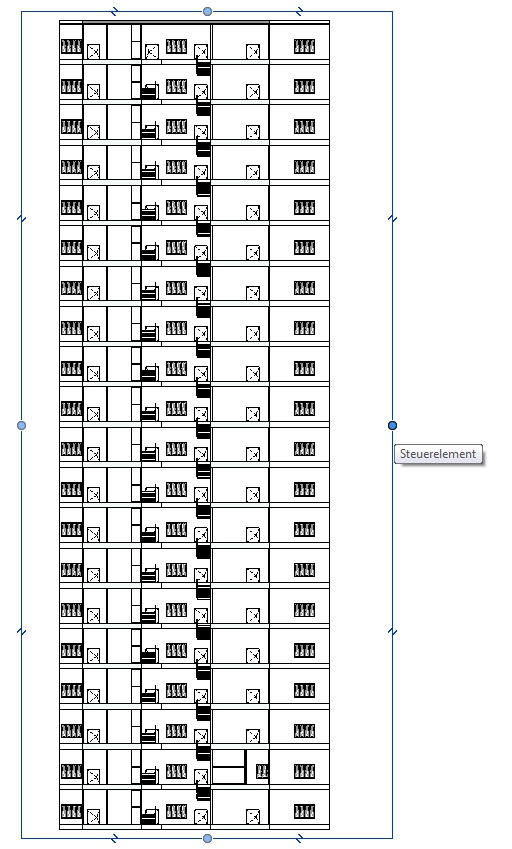
Der Schnitt bzw. die Ansicht wird über die Steuerungselemente oder den Bildausschnitt gesteuert.
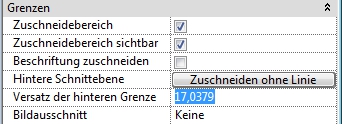
Hintere Schnittebene
Im Fenster Hinteren Schnittebende können verschiedene Einstellungen getroffen werden.
- Nicht zuschneiden (unendlich)
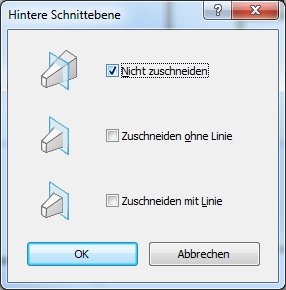
- Zuschneiden ohne Linie (manuell verstellbar)
- Zuschneiden mit Linie (nummerisch über Versatz der hinteren Grenze)
Maßstabsabhängig
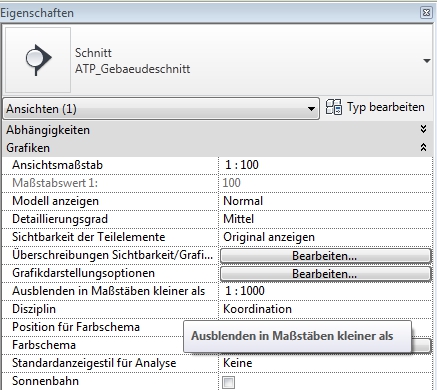
Im Eigenschftenfenster des gewählten Schnitts, können Schnitte bzw. Ansichten in manchen Maßstäben automatisch ausgeblendet werden.
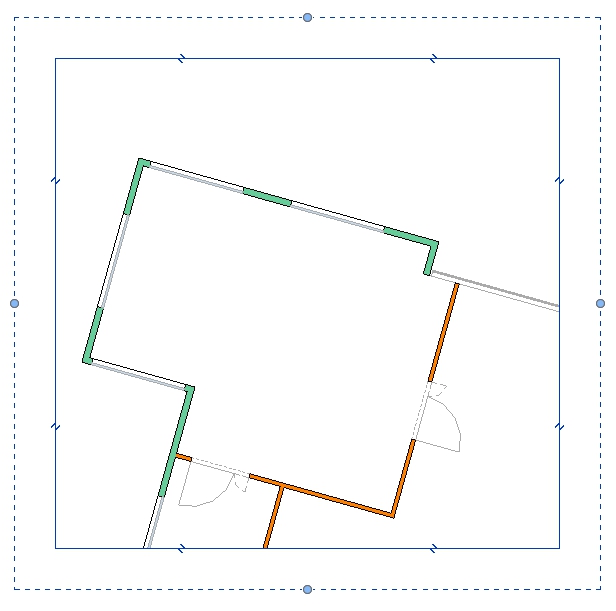
Mit Bildausschnitten können Modelle zugeschnitten und/oder auch die Modellausrichtung am Bildschirm beeinflusst werden. Ihre Position wird in einer Ansicht definiert und kann auf mehrere Ansichten angewandt werden. Ist ein Bildausschnitt aktiviert so wird die ansichtsspezifische Steuerung des Zuschneidebereiches damit ausser Kraft gesetzt.
Einen Bildausschnitt kann im Reiter Ansicht unter Erstellen gewählt werden.

Zunächst ist der dreidimensioinale Bildausschnitt zu definieren.
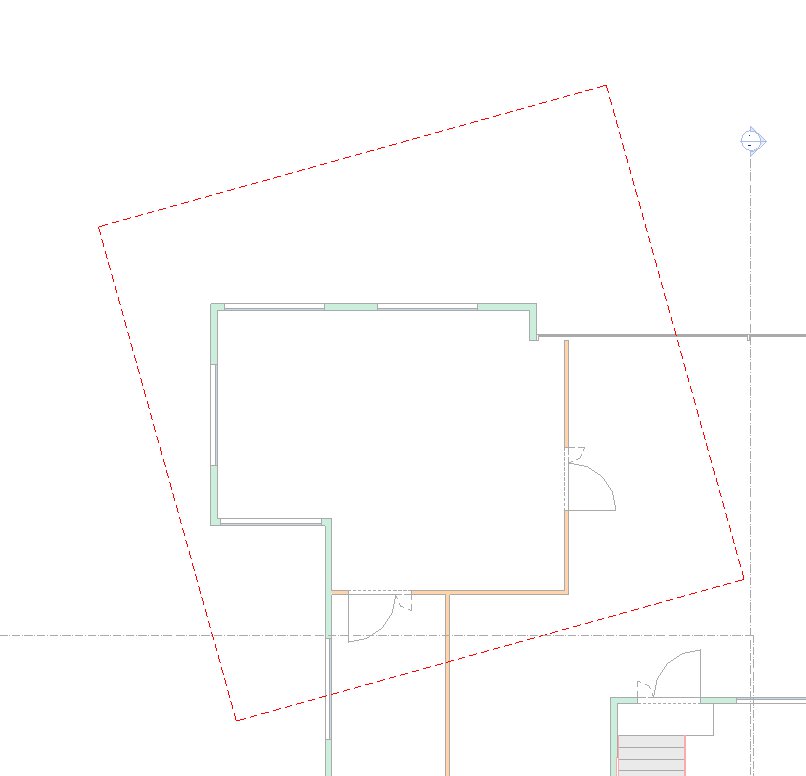
Danach wird der Bildausschnitt umbenannt.
In den Eigenschaften des Zuschneidebereichs kann dann der benannten Bildausschnitt ausgewählt werden.
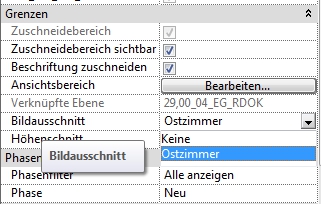
HINWEIS: Wird die Steuerung des Zuschneidebereiches über den Bildbereich wieder deaktiviert so bleibt die Position erhalten und kann händisch wieder gesteuert werden.
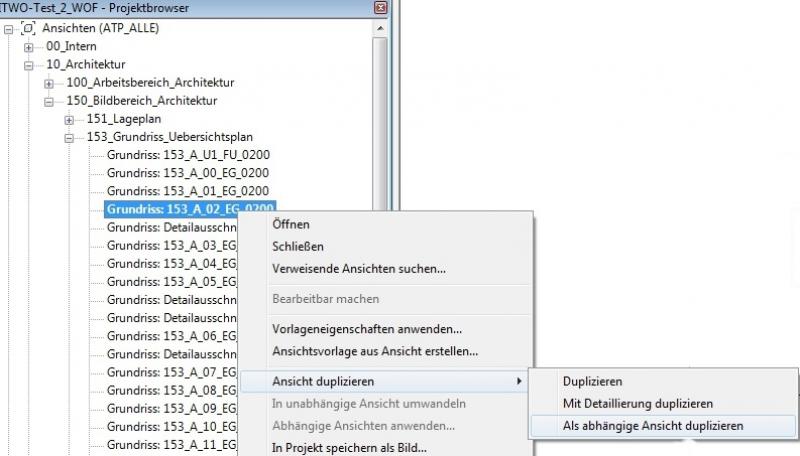
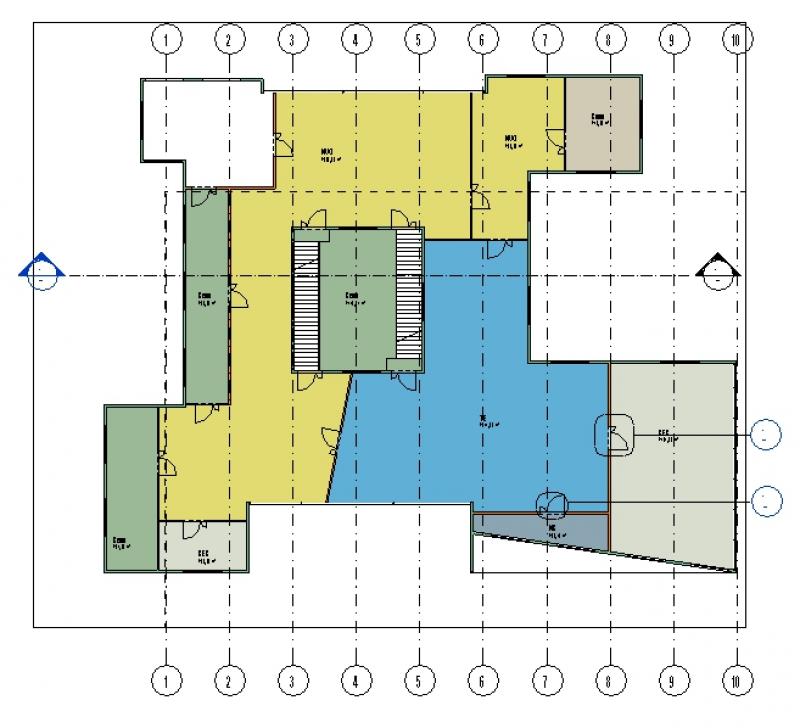
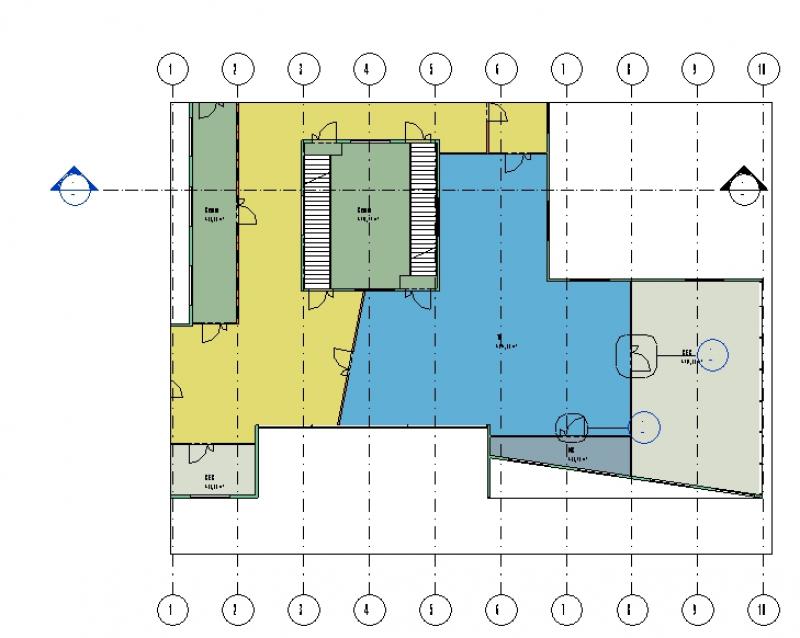
Der Unterschied zwischen abhängigen Ansichten liegt im Zuschneidebereich:
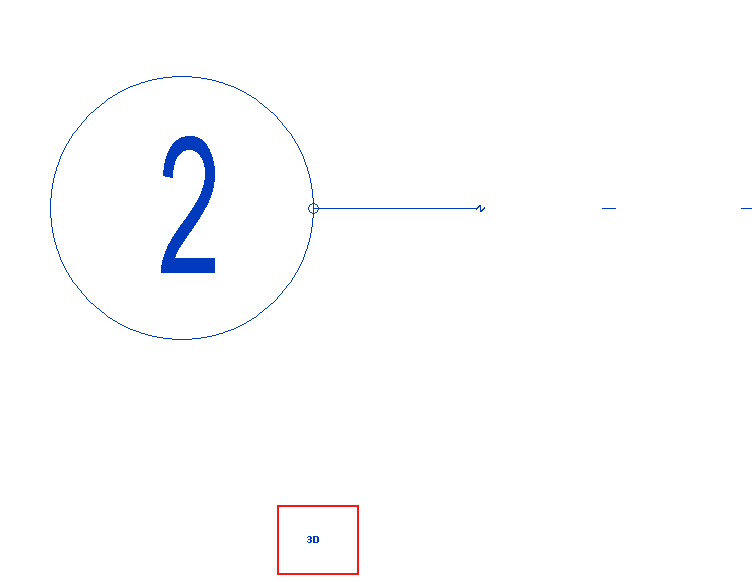
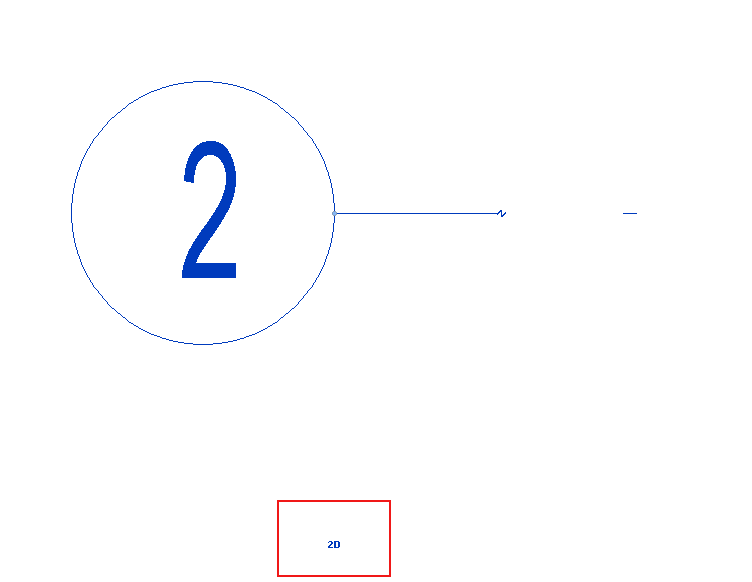
- Lage und Anzeige der Beschriftung des Rasters durch Mausklick auf die "3D" Schrift (zuerst von 3D auf 2D umstellen)
Benennung der Abhängigen Bildbereiche
Am Ende des Namens des Bildbereichs sollte immer die Planungsphase und die Plannummer stehen (evt. die Zusatz-ID, zB. AE_201).