

Der LevelManager aus der Reihe der b.i.m.m - Experience Tools (Zusatzsoftware für Revit) ermöglicht die automatisierte Erstellung von Ebenen auf Basis einer Höhenangabe, der Erzeugung und Einordnung in eine Geschoss-Struktur und der Auswahl aus vorab angelegten Ebenen-Typen.
Dieses Tutorial bietet eine Anleitung zur beispielhaften Erstellung von Ebenen in Revit mithilfe des Level Managers.
Die Vorteile der Verwendung dieser Zusatzsoftware liegen insofern auf der Hand, als dass die dadurch mögliche einheitliche Benennung und Gliederung von Ebenen für den Anwender eine enorme Arbeitsersparnis darstellt.
Wie mit dem LevelManager eine Ebene in Revit erzeugt wird, wird anhand eines Beispiels erläutert. In diesem Fall wird eine neue Ebene für Abhangdecken benötigt.
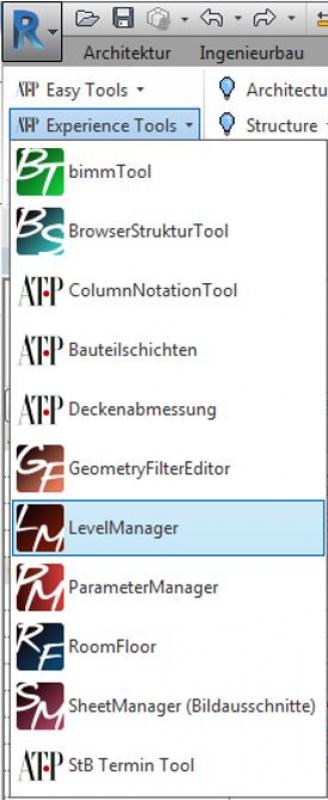
Das zu verwendende Tool LevelManager befindet sich im Reiter b.i.m.m Tools -> Experience Tools -> LevelManager.
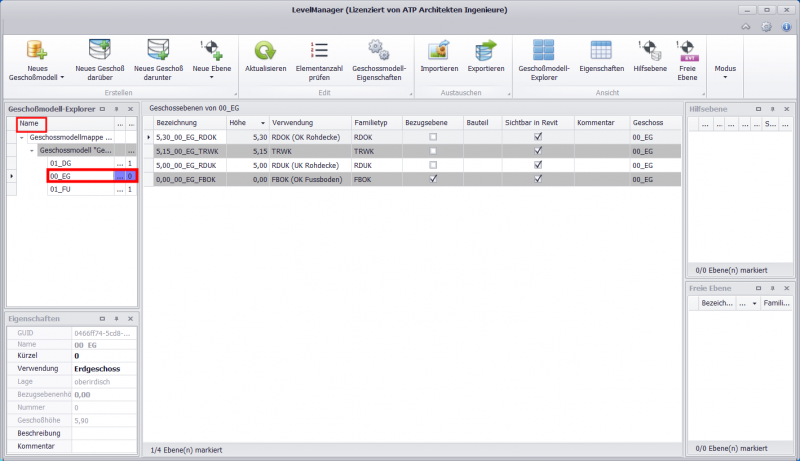
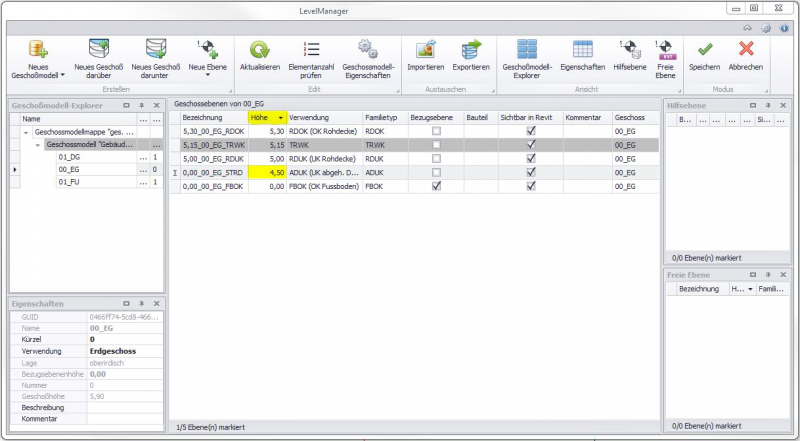
Nachdem der LevelManager gestartet wurde, wird zuerst in das Geschoss gewechselt, in welchem die Ebene erstellt werden soll. In diesem Beispiel, das Ergeschoss (00_EG):
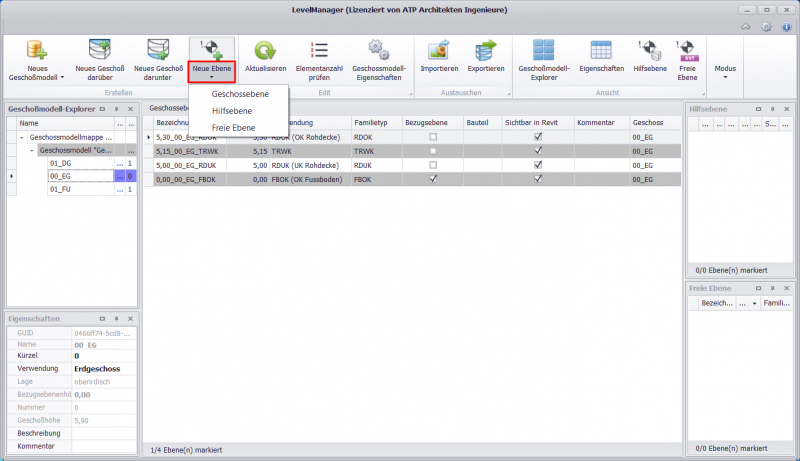
Hier wird nun unter Neue Ebene im DropDown eine Geschossebene erstellt.
Die Funktion der neu erstellten Ebene über das Auswahlmenü > von Standard auf Unterkante abgehängte Decke (ADUK) ändern.
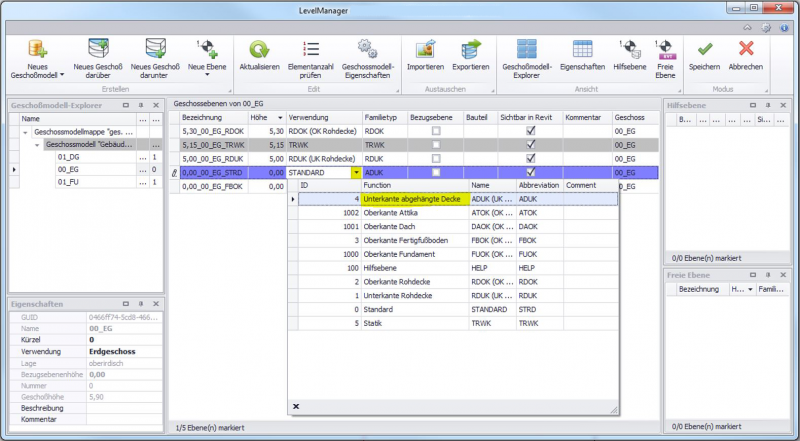
In einem weiteren Schritt wird die gewünschte Höhe der Ebene eingetragen, da neue Ebenen standardmäßig auf der Höhe 0,00 erzeugt werden. Im Beispiel wird sie 0,5 m unterhalb der nächsten Rohdeckenunterkante (RDUK), also auf 4,50 m platziert. Die Höhe der neu erstellten Ebene ist manuell einzutragen.
Die vorgenommenen Einstellungen nun mit Klick auf Speichern in der rechten oberen Ecke bestätigen.
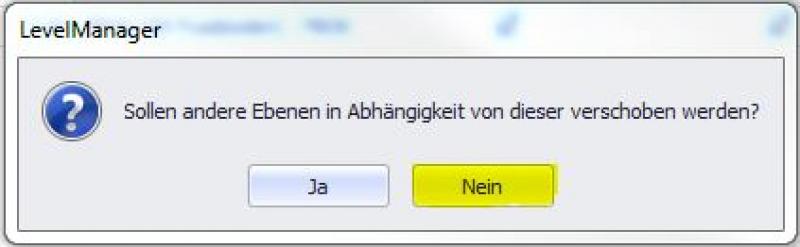
Daraufhin öffnet sich ein Fenster "Sollen andere Ebenen in Abhängigkeit von dieser verschoben werden?". Dieses ist mit Klick auf Nein zu schließen, da eine Verschiebung der anderen Ebenen in der Regel nicht erwünscht ist.
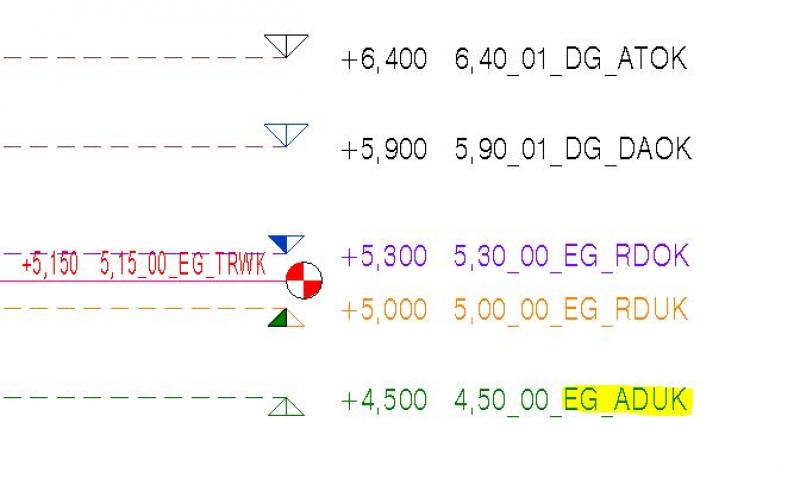
Nun sollte im Schnitt die neu erstellte Ebene EG_ADUK sichtbar sein.
Hinweis:
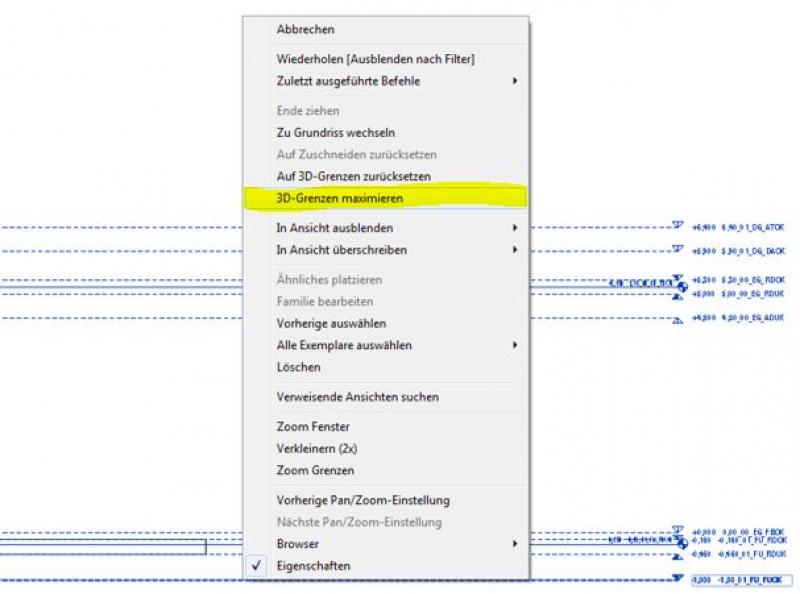
Sind die Ebenen im Schnitt nicht sichtbar, liegt das vermutlich daran, dass der 3D-Bereich zu gering eingestellt sind. Um den gesamten 3D-Bereich sichtbar zu machen, mindestens eine der vorhandenen Ebenen anwählen und über Rechtsklick in das Ansichtsfenster im sich öffnenden Fenster >3D-Grenzen maximieren auswählen.
Abschließend ist eine Kontrolle der Höhe, Funktionalität und Geschosszugehörigkeit der neu erstellten Ebene durchzuführen.