Bauteillisten dienen der tabellarischen Darstellung von Parameter-Werten in Revit und ermöglichen eine übersichtliche Daten-Bearbeitung sowie das Auslesen von Massen.
Dieses Tutorial zeigt Schritt für Schritt, wie Bauteillisten für die unterschiedlichen Kategorien erzeugt, dargestellt und formatiert werden können.
Zudem wird erläutert, wie Bauteillisten (kurz BTL) für die weitere Verwendung in anderen Programmen wie bspw. Excel aus Revit exportiert werden können.
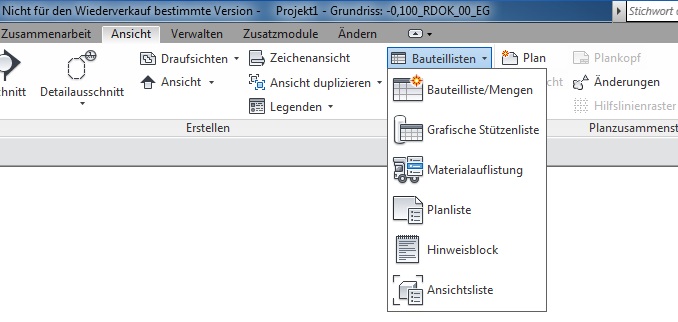
Bauteillisten werden in Revit im Menü >Ansicht mit dem Befehl >Bauteillisten erzeugt, wobei im Drop-Down-Menü aus sehr unterschiedlichen Typen von Listen gewählt werden kann:
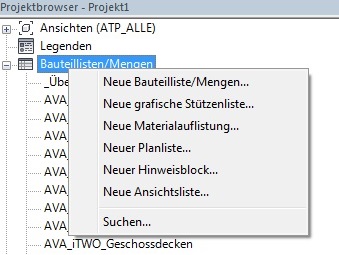
Tipp: Mittels rechter Maustaste auf >Bauteillisten/Mengen im Projektbrowser hat man über ein Menü ebenfalls die Möglichkeit, eine dieser Bauteillisten zu erstellen:
Im folgenden Abschnitt finden Sie kurze Erklärungen zu den einzelnen Listentypen und deren allgemeine Bedeutung bzw. Anwendungs-Häufigkeit im BOA-Umfeld:
- Bauteilliste/Mengen: Ist die Standard-Bauteilliste zur Auflistung von Parameterwerten aller Revit-Kategorien (am häufigsten verwendet)
- Grafische Stützenliste: Ist eine grafische Aneinanderreihung aller im Projekt-Raster platzierten Tragwerksstützen in Listen-Form (nicht verwendet)
- Materialauflistung: Ist die Liste aller nach Materialien getrennt aufgelisteten Massen einer Kategorie (manchmal für Treppen verwendet, weil diese Kategorie keine Trennung der Massen in tragende Bauteile und Beläge zulässt)
- Planliste: Ist eine Liste von allen im Projekt angelegten Plänen (nicht verwendet)
- Hinweisblock: Ist eine Liste aller Beschriftungen in einem Projekt, die mit dem Revit-Befehl >Symbol hinzugefügt wurden (nicht verwendet)
- Ansichtsliste: Ist eine Liste aller im Projekt angelegten Projektbrowser-Ansichten (selten verwendet)
Eigenschaften und allgemeine Hinweise zu Bauteillisten:
- Hinweis: Tabellen sind ebenso wie geometrische Ansichten des Modells immer am aktuellen Modellstand, d.h. bei einer Änderung von Parameter-Werten in der Tabelle ändern sich auch die zugehörigen Bauteile im Modell und umgekehrt.
- Hinweis: Alle Tabellen im BOA-Template beginnend mit "AVA-ITWO" oder mit Namenskürzel am Ende sollten nicht geändert werden, weil sie Grundlage der Auswertungen für andere Fachbereiche bzw. Disziplinen sind.
Anschließend werden alle wesentlichen Einstellungsmöglichkeiten für Bauteillisten beschrieben:
0) Erstellen einer neuen Bauteilliste:
Beim Erstellen einer neuen Liste vom Typ Bauteilliste/Menge muss zunächst eine Revit-Kategorie gewählt und ein Name vergeben werden. Ein nächträgliches Ändern der Kategorie ist nicht mehr möglich. Weiters muss die gewünschte Phase im gleichnamigen Feld eingestellt werden:
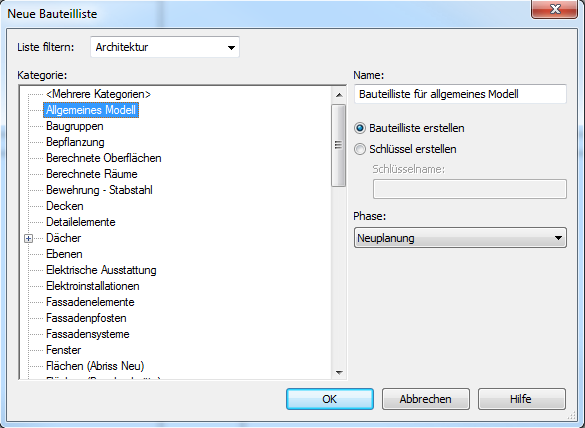
Sobald eine Kategorie ausgewählt ist, gibt es die Möglichkeit zwischen der Erstellung einer Bauteilliste oder eines Schlüssels zu wählen. Weitere Informationen zu Schlüssel-Listen erfahren Sie im entsprechenden Abschnitt >Schlüssellisten.
1) Felder:
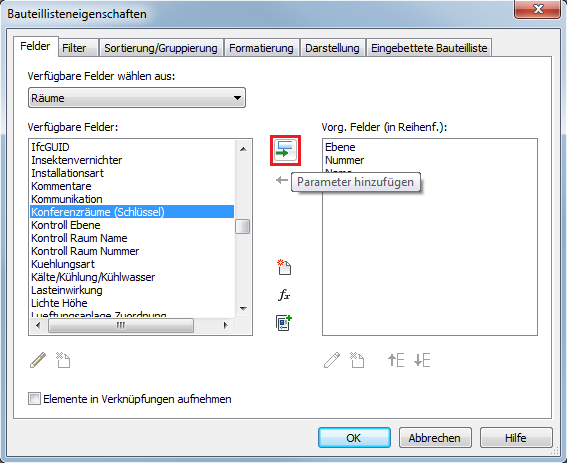
Unmittelbar nach Erzeugung einer neuen Bauteilliste ruft Revit die Bauteillisteneingeschaften auf, über dessen ersten Menü-Reiter >Felder die Parameter-Auswahl erfolgt. Nachträgliches Ändern der Parameter-Zuordnung ist über den Befehl >Felder im Eigenschaftenfenster möglich:
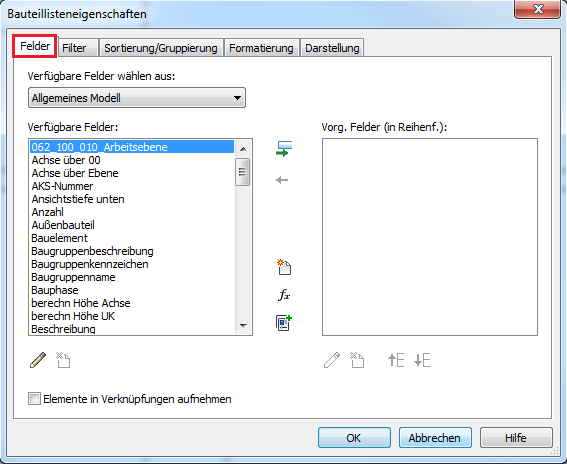
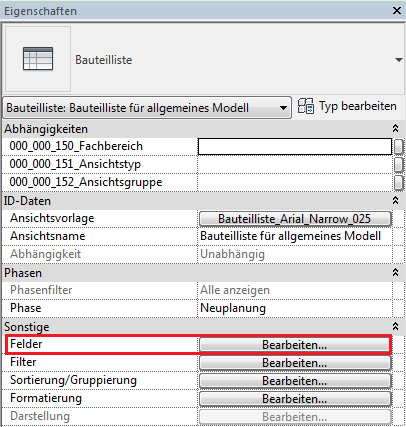
Erklärung zu den beiden Feldern (Verfügbare und Vorg. Felder; siehe Bild oben):
- Die Liste auf der linken Seite (Verfügbare Felder) enthält alle Projektparameter, die im Projekt für die gewählte Revit-Kategorie zur Verfügung stehen. Nach Auswahl eines Parameters aus der Liste auf der linken Seite erfolgt die Zuordnung über den Befehl >Parameter hinzufügen (mit dem grünen Pfeil in der Mitte; siehe Bild unten), wobei der Parameter in das Feld auf der rechten Seite verschoben wird.
- Jeder Parameter in der Liste auf der rechten Seite (Vorg. Felder) repräsentiert letztendlich eine Spalte in der Bauteilliste.

Weitere Einstellungsmöglichkeiten im Bereich >Felder:
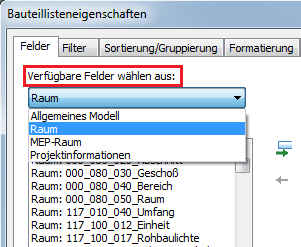
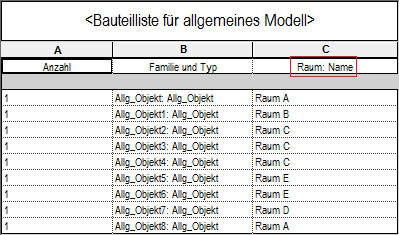
- Das Drop-Down-Menü >Verfügbare Felder wählen aus: ermöglicht eine erweiterte Auswahl an Parametern, die nicht der gewählten Kategorie sondern den Kategorien Räume, MEP-Räume oder Projektinformationen angehören. Damit kann eine so genannte verschachtelte Bauteilliste erstellt werden, mit der sich die Raumposition von Objekten bspw. über den Parameter >Raum: Name feststellen lässt (einfacher ausgedrückt: "in welchem Raum befindet sich ein Objekt"):
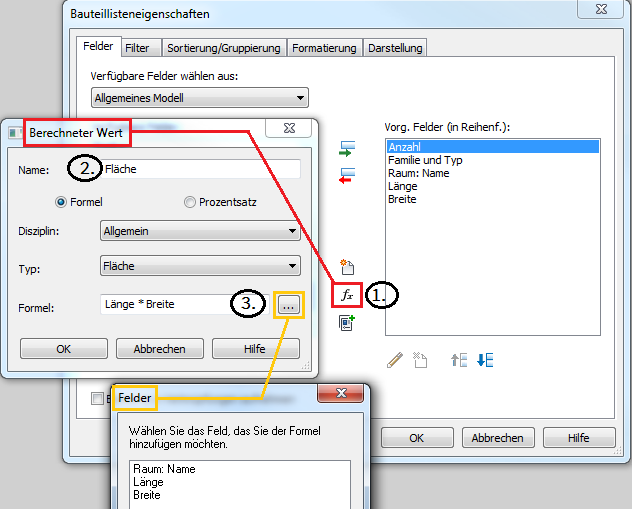
- Die Funktion >Berechneten Parameter hinzufügen (siehe nächstes Bild) ermöglicht die Berechnung von Werten aus vorhandenen Parametern und deren Darstellung in einer neuen Spalte in der Bauteilliste. Am Beispiel der Berechnung von Flächen aus den Parametern Länge und Breite werden im Folgenden die 3 Schritte gezeigt, die für die Erzeugung erforderlich sind (siehe Punkte 1-3 im Bild weiter unten):
- Befehl >Berechneten Parameter wählen


2) Filter:
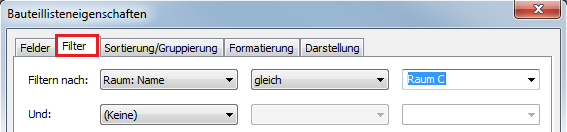
Über den zweiten Menü-Reiter >Filter werden Möglichkeiten angeboten, den Umfang einer Bauteilliste nach frei wählbaren Filter-Kriterien zu reduzieren. Dazu sind diese 3 Schritte erforderlich:
- In der Einstellung >Filtern nach: den Parameter auswählen, der zur Filterung herangezogen werden soll. Es stehen nur Parameter zur Auswahl, die in der Liste in Verwendung sind.
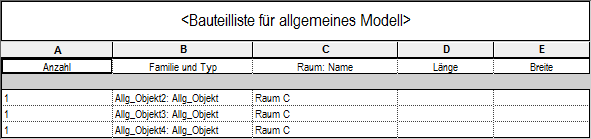
- Filter-Bedingung auswählen: Hier muss das Kriterium für die Anzeige-Reduktion angegeben werden. Bspw. bedeutet Raum:Name gleich RaumC, dass in der Liste lediglich jene Zeilen angezeigt werden, in deren Parameter Raum:Name der Wert RaumC enthalten ist. TIPP: Oft ist es hilfreich, diese Bedingung als mathematische Formel zu sehen (Raum:Name = Raum C). Wenn das Ergebnis dieser "Rechnung" richtig ist, wird diese Zeile angezeigt. Zu den am häufigsten verwendeten Filter-Bedingungen zählen: "gleich" (= der Parameter-Wert entspricht exakt einer Zeichenfolge od.Zahl), "nicht gleich" (= der Parameterwert entspricht nicht einer Zeichenfolge od.Zahl), "beinhaltet" (= ein Teil des Parameter-Wertes entspricht einer Zeichenfolge).
- Den Wert der Bedingung eintragen (ganz rechts; in diesem Beispiel Raum C):
Ergebnis der hier angezeigten Bedingung:
Bis zu 8 Filter können eingestellt werden, wobei die Reihenfolge der Filter insofern wichtig ist, als dass die Filter der Reihe nach von oben beginnend als "Und"-Bedingung auf die Tabelle angewendet werden. Das Ergebnis kann bei unterschiedlicher Filter-Reihenfolge ein vollkommen anderes sein!
3) Sortierung/Gruppierung:
Der dritte Menü-Reiter >Sortierung/Gruppierung beinhaltet Möglichkeiten, die Reihenfolge der angezeigten Zeilen einer Bauteilliste zu ändern und Listen-Gruppierungen (= mehrere zusammenhängende Zeilen) bzw. Kopf- und Fußzeilen für diese Gruppierung zu erzeugen:
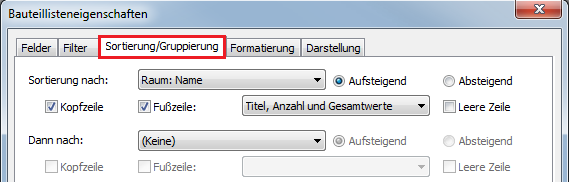
Nachfolgend eine kurze Funktions-Übersicht (bitte dazu das Bild weiter unten vergleichen):
- >Sortierung nach: Über Auswahl des Parameters kann die Reihenfolgte basierend auf Werten einer Spalte (= Parameter) eingestellt werden. Die Reihung erfolgt nach numerischen und alphanumerischen Kriterien (ACHTUNG: In Revit werden Umlaute am Ende gereiht!)
- >Aufsteigend oder >Absteigend: selbsterklärend
- >Kopfzeile: Bedeutet, dass über jeder Zeilen-Gruppe ein Titel eingefügt wird (mit allgemein-gültiger Bezeichnung für alle Zeilen)
- >Fußzeile: Bedeutet, dass unter jeder Zeilen-Gruppe ein Untertilel eingefügt wird, bestehend aus den im Drop-Down-Menü ausgewählten Werten. Bspw.: Titel, Anzahl und Gesamtwerte. Dabei bedeuten: Titel = übereinsteimmende Bezeichnung der Gruppen-Formation; Anzahl = Anzahl der Elemente (= Zeilen); Gesamtwerte = Summenbildung bei Zahlenwerten (ACHTUNG: um Summen auswerten zu können, muss überdies im Menü-Reiter >Formatierung für den entsprechenden Parameter die Einstellung >Gesamtwerte berechnen gewählt sein!)
- >Leere Zeile: Bedeutet, dass nach jeder Zeilen-Gruppe eine leere Zeile eingefügt wird.
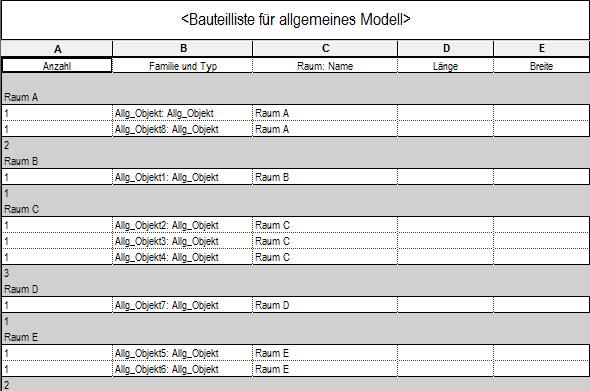
Ergebnis der Einstellungen von obigem Bild:
Zusätzliche Einstellungen in Sortierung/Gruppierung:
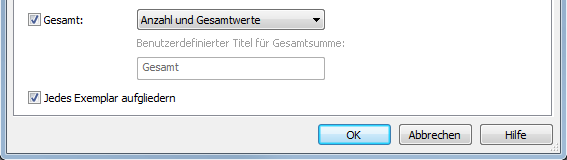
- >Gesamt: Bedeutet, dass am Ende der Bauteilliste Gesamtwerte für die ganze Tabelle angezeigt werden und zwar im Umfang der aus den im Drop-Down-Menü ausgewählten Werten (siehe weiter oben unter: Fußzeile)
- >Jedes einzelne Exemplar aufgliedern: Bedeutet bei Aktivierung, dass jedes Exemplar der Liste als eigene Zeile angezeigt wird, und bei Deaktivierung, dass gruppierte Exemplare nur in einer einzigen Zeile angezeigt werden.
4) Formatierung:
Der vierte Menü-Reiter >Formatierung beinhaltet Möglichkeiten, die Einheiten der Werte (="Format"), die Ausrichtung in den Spalten und die Gesamtwerte der Bauteilliste zu steuern.
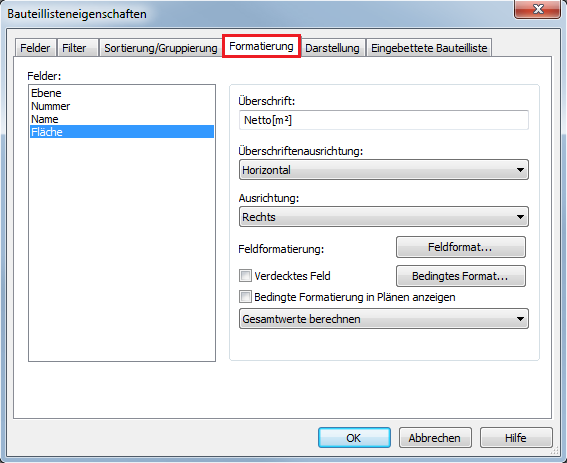
Nachfolgend eine kurze Funktions-Übersicht:
ACHTUNG: Zum Steuern der Einstellungen für eine spezielle Spalte (= Parameter) muss vorher der entsprechende Parameter im linken Feld gewählt werden!
- >Überschrift: Hier kann ein Name für die Spalte der Tabelle unabhängig des Parameter-Namens eingegeben werden
- >Überschriftenausrichtung: selbsterklärend
- >Ausrichtung: selbsterklärend
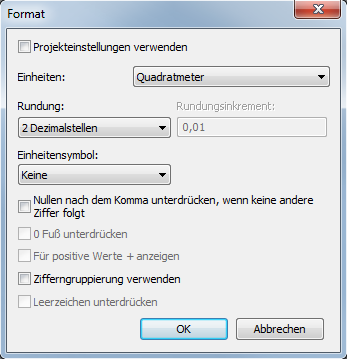
- >Feldformatierung >Feldformat: Hier kann eine andere Einheit für die Werte in einer Spalte u. ggf. das Einheitensymbol eingegeben werden (siehe Bild weiter unten)
- >Verdecktes Feld: Hier kann die Sichtbarkeit der Spalte einstestellt werden; Bei Aktivierung ist die Spalte in der Bauteilliste nicht mehr sichtbar, der Parameter kann für Filter oder Berechnungen jedoch noch verwendet werden
- >Bedingtes Format: Hier kann auf Basis einer Bedingung eine Farbe für bestimmte Felder gewählt werden. Die Bedingung funktioniert ähnlich der Berechnungsfunktionen (siehe >Berechneten Parameter hinzuf.)
- >Gesamtwerte berechnen: Hier kann eingestellt werden, welche Werte am Ende eines Zeilen-Blocks berechnet werden sollen (siehe auch: >Sortierung/Gruppierung, >Fußzeile)
Steuerung der Einheit über >Feldformat:
5) Darstellung:
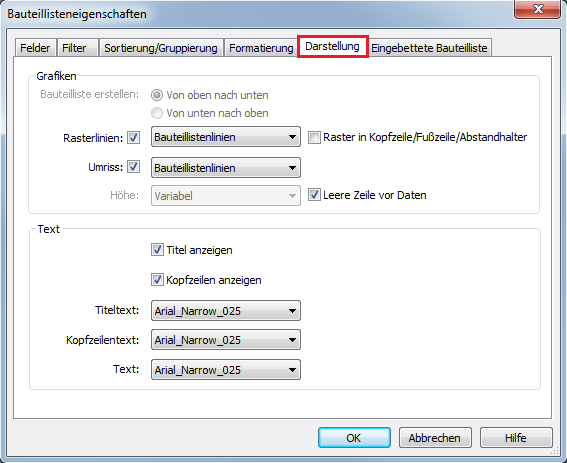
Der fünfte Menü-Reiter >Darstellung beinhaltet Möglichkeiten, die Tabellen-Linien und Texte einzustellen. Diese Maßnahmen haben nur Auswirkung, wenn die Bauteilliste auf einem Plan platziert wird. Die Anzeige im Bauteillisten-Fenster bleibt davon unbeeinflusst.
Der Großteil der in diesem Bereich zur Verfügung stehenden Funktionen ist selbsterklärend.
6) Eingebettete Bauteilliste:
ACHTUNG: Diese Funktion steht nur für Bauteillisten der Kategorie Räume zur Verfügung!
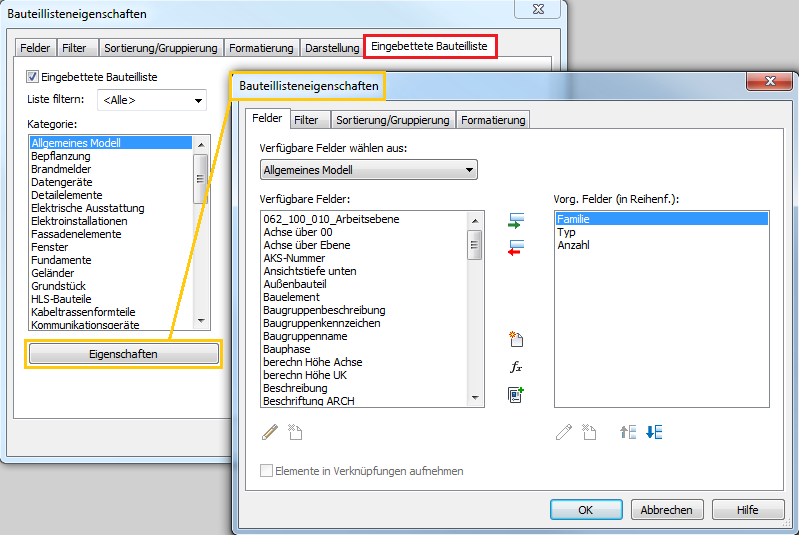
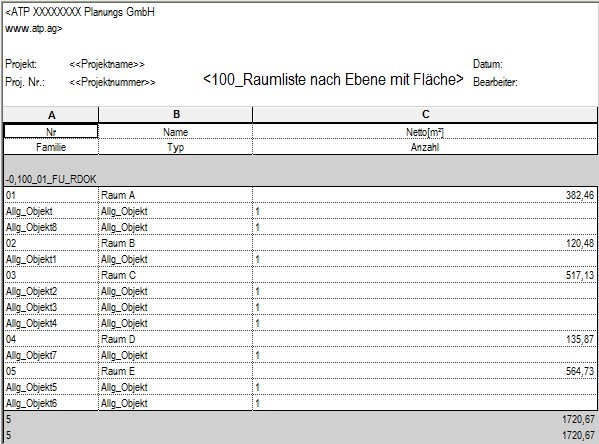
Diese selten verwendete Funktion der eingebetteten Bauteilliste bietet in Raum-Listen die Möglichkeit, die in den Räumen enthaltenen Objekte über Auswahl von Parametern einer weiteren Kategorie in der Liste eingebettet (= "zwischen den Zeilen") anzeigen zu lassen (siehe nachfolgende Bilder). Nachteil dieser Methode ist die aufgrund der eingefügten Zeilen unübersichtliche Mischung von Elementen in der Liste (siehe 2.Bild weiter unten):
Ergebnis der oben getroffenen Einstellungen:
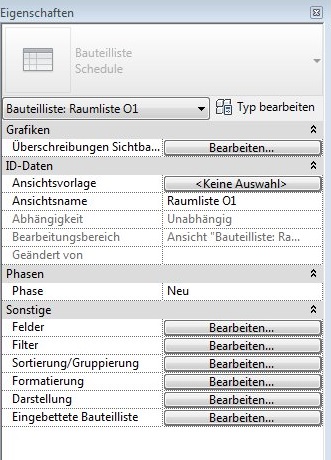
Einstellungs-Möglichkeiten im Eigenschaftenfenster:
Im Zusammenhang mit der Bearbeitung von Bauteillisten werden oft die Einstellungs-Möglichkeiten im Eigenschaftenfenster übersehen. Dazu zählen (siehe Bild weiter unten):
- >Ansichtsvorlage: Ähnlich der Zuordnung von Ansichtsvorlagen für Ansichten können auch Vorlagen für Bauteillisten erstellt werden. ACHTUNG: Wenn eine Bauteilliste im Eigenschaftenfenster eine Ansichtsvorlage zugeordnet hat, sind einige der unter >Sonstige bearbeitbaren Funktionen einer Bauteilliste deaktiviert ("ausgegraut")
- >Phase: Zuordnung der Phase für eine Bauteilliste. Sollte bspw. eine Liste lediglich Elemente der Phase Bestand oder Vergleichbares beinhalten, muss hier die entsprechende Phase gewählt werden.
- >Bearbeiten (mehrfach): Dienen zum Aufruf der Bauteillisteneigenschaften zur Bearbeitung einer Bauteilliste. Tipp: Prinzipiell ist es gleichgültig, welche Zeile man hier wählt, weil im Bauteillisteneigenschaften-Fenster alle diese Zeilen ja auch als Menü-Reiter angeboten werden.
Eine Schlüsselliste ist eine gänzlich andere Art von Liste, dessen Funktionalität nicht mit denen anderer Listentypen vergleichbar ist. Das Konzept der Schlüssellisten verfolgt die Idee der Verwendung von vorgegebenen und damit einheitlichen Parameterwerten. Schlüssellisten sind also sozusagen keine eigenständigen Listen, sondern dienen lediglich der zentralen Verwaltung von Werten, die in anderen Bauteillisten eingesetzt werden können. Damit kann letztlich sichergestellt werden, dass die in den Schlüssellisten vorgegebenen und in verschiedenen Bauteillisten eingesetzten Werte einheitlich sind!
1) Erstellung von Schlüssellisten
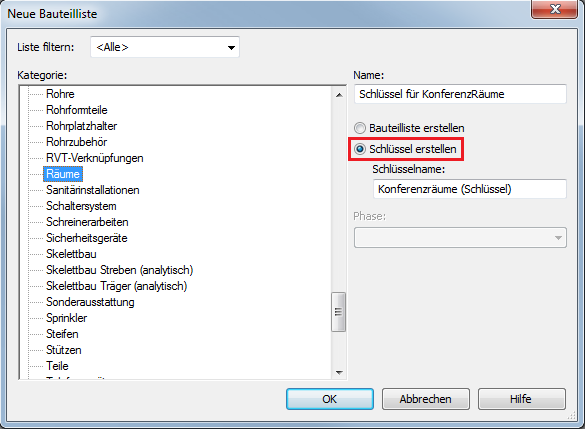
Im folgenden Abschnitt werden die wesentlichen Schritte zur Erstellung einer Schlüsselliste erklärt (siehe auch Bild weiter unten):
- Befehl >

 Bauteilliste/Mengen
 - eine Kategorie wählen, für die eine Schlüsselliste erstellt werden soll (bspw. Räume)
- Listenname eingeben: EMPFEHLUNG: Dieser Name sollte mit der Bezeichnung "Schlüssel" beginnen, um im Projektbrowser bereits am Namen erkennen zu können, dass es sich um eine Schlüsselliste und keine herkömmlich Bauteilliste handelt.
- Schlüsselname eingeben: Dieser Name repräsentiert dann einen Quasi-Parameter in der Liste der zur Auswahl stehenden Parameter in einer anderen Bauteilliste derselben Kategorie. Zusätzliche Projektparameter können der Schlüsselliste als weitere abhängige Werte-Zuordnungen hinzugefügt und in andere Bauteillisten aufgenommen werden. Anmerkung: Gemeinsam genutzte Parameter können in Schlüssellisten nicht verwendet werden. ACHTUNG: In Schlüssellisten der Kategorie Räume niemals den Parameter "Namen" in der Liste verwenden, weil damit alle bisher eingegebenen Raumnamen verloren gehen würden!
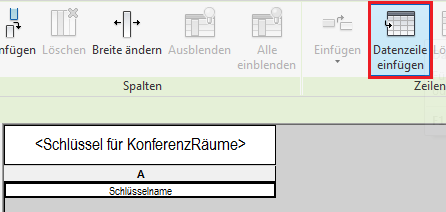
- >Zeilen
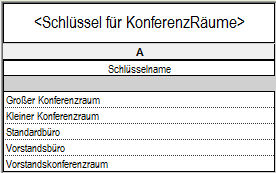
 >Datenzeile einfügen: Jede Zeile erstellt einen neuen Wert für den Schlüssel. Wenn Sie zum Beispiel eine Raumschlüsselliste erstellen, können Sie Schlüsselwerte für Vorstandskonferenzraum, Kleiner Konferenzraum, Großer Konferenzraum, Vorstandsbüro, Standardbüro usw. erstellen.
 - Für jeden Schlüsselwert die gewünschten Informationen eingeben.
Schlüsselliste:
2) Verwendung von Schlüssellisten
- Raumliste öffnen
- In >Felder (Parameterauswahl) den Schlüsselnamen bspw. Konferenzräume (Schlüssel) wählen
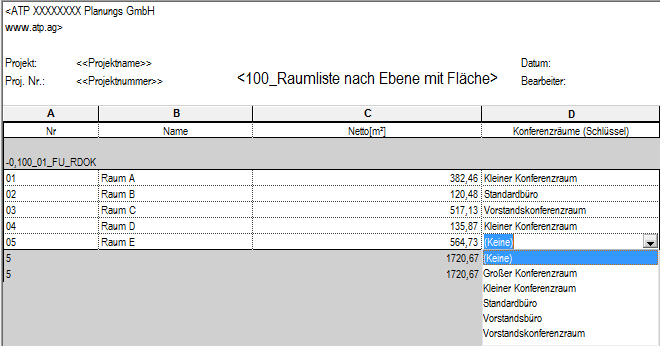
- die Eigenschaftswerte mit der Drop-Down-Funktion in jeder Zeile wählen
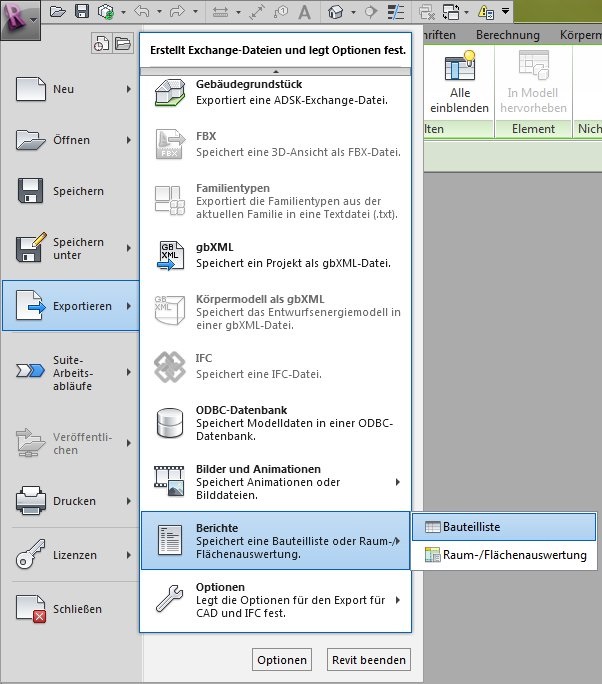
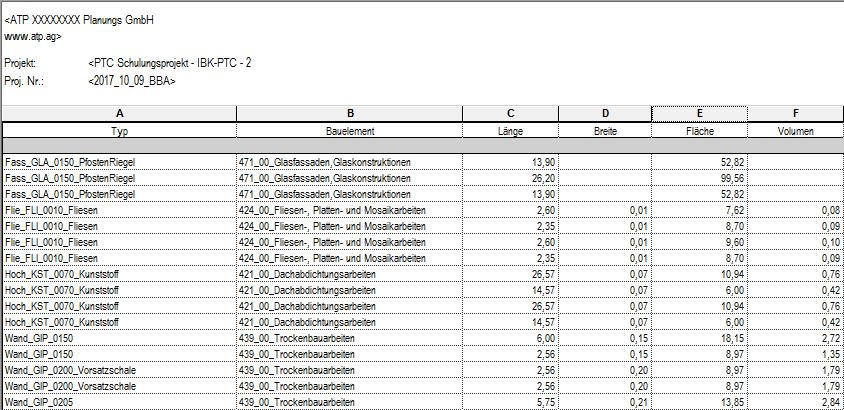
Zum Exportieren von Listen kann unter R > Exportieren > Berichte > Bauteilliste oder Raum-/Flächenauswertung eine txt-Datei der aktuellen Ansicht abgespeichert werden. Diese kann dann in eine Excel Tabelle kopiert werden.
Die Grundformatierung der txt-Datei sollte nicht geändert werden > erst im Excel formatieren. Um Probleme beim Auslesen zu vermeiden sind Zahlen ohne Einheiten zu verwenden.