

Dieser Artikel beschreibt den Umgang mit den im Template voreingestellten Bauteillisten und Ansichtsvorlagen für Tragwerksplanung, Architektur und TGA, welche dem User das Finden und Korrigieren von Fehlern erleichtert sollen.
Mit Hilfe dieser Bauteillisten können beispielsweise falsch zugeordnete Bearbeitungsbereiche, Materialien oder auch fehlerhafte Tragwerkseinstellungen schneller erkannt und somit zeitnah korrigiert werden.
Suchbegriffe: Liste, Auflistung, Tabelle, Mengen, Massen, Bauteil, Kategorie, Ansicht, Spalte, Zeile, Parameter, Ansicht, Vorlage, Template, View, Grundriss, Schnitt, Phase, voreingestellt, Grafik, Ansichtseigenschaften, Anzeige, Fachbereich, Ansichtstyp, Ansichtsgruppe
Über voreingestellte Bauteillisten wird es dem User ermöglicht, schnell und zuverlässig zu überprüfen, ob alle benötigten Parameter ausgefüllt und deren Werte korrekt sind.
Bauteillisten für Kategorien nach Leistungsphase
Um überprüfen zu können, ob alle Parameter sauber ausgefüllt wurden, wird eine Bauteilliste für jede Kategorie und die entsprechende Leistungsphase benötigt. Da es im Zuge eines Projekts dazu kommen kann, dass eine große Anzahl von Bauteillisten erstellt werden muss, wurde speziell für diesen Fall das Tool LPH Bauteilliste entwickelt, welches die benötigten Bauteillisten anhand einer hinterlegten Parametermatrix automatisch generiert.
Bauteillisten für Ansichten auf Plänen
000_Übersicht_Planansichten
Für jede Ansicht, die auf einem Plan abgelegt werden soll, ist zuerst eine Ansichtsvorlage einzustellen.
Um überprüfen zu können, ob dieser Schritt betreits für alle auf Plänen abzulegenden Ansichten durchgeführt und somit keine Planansicht übersehen wurde, wurde im Template eine Liste hinterlegt, welche alle Ansichten und die zugehörigen Planköpfe inklusive Ansichtsvorlagen darstellt. Zusätzlich wird in dieser Liste auch noch der Plantitel angegeben.

Der Wunsch, auch die Detailnummer hinzuzufügen, ist aus revittechnischen Gründen leider nicht umsetzbar.
Bauteilisten für Pläne
000_Übersicht_Planansichten
Diese Liste ermöglicht es dem User außerdem, zu überprüfen, ob alle für ihn notwendigen Pläne bereits angelegt und diese mit dem richtgen Titel und der korrekten Plannummer bezeichnet wurden.

BAU
Bauteillisten für Türen
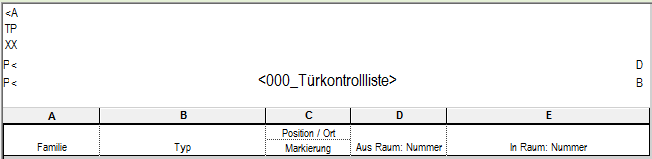
000_Türkontrollliste
Da die allgemeine Türliste 000_Türliste Gesamt sehr umfangreich ist, wurden die wichtigsten Parameter der Tür in einer gekürzten Version der Liste zusammengefasst. Die enthaltenen Parameter sind:
Familie, Typ, Position/Ort, Markierung, Aus Raum: Nummer, In Raum: Nummer, Ebene (Original Parameter aus aktueller Liste)
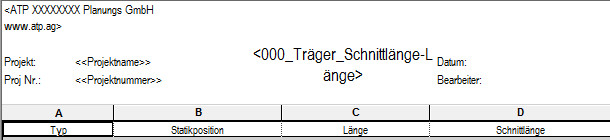
Träger_Schnittlänge zu Länge
000_Träger_Schnittlänge-Länge
Da bei Trägern die Schnittlänge und die Länge getrennt voneinander angegeben werden können, wurde diese Liste erstellt, um dem User eine schnelle Fehlerfindung zu ermöglichen.
TGA
Vorlage_310_Raum_Luftmengenberechnung für BTL für Luftmenge, BTL für mehrere Kategorien nicht vorhanden!
Bauteilliste für Luftmenge
Vorlage_Kontrolle_Ludu_Luftmenge
Mit dieser Liste kann überprüft werden, ob eine Luftmenge über den Parameter Volumenstrom in der Kategorie Luftdurchlass eingetragen wurde. Da nur der Exemplar-Wert 0 angezeigt wird, ist diese Liste im besten Fall leer.
Bauteilliste für mehrere Kategorien
Vorlage_Kontrolle_MeKa_Kategoriezuordnung
Anhand dieser Bauteilliste kann verfolgt werden, welche Kategoriezuweisung eine Familie aufweist.
Ansichtsvorlagen für 3D-Darstellungen ermöglichen dem User schnell und effizient, Bearbeitungsungenauigkeiten zu erkennen.
Allgemein
Ansichtsvorlage für Bearbeitungsbereiche
000_Kontrolle_Bearbeitungsbereiche
Mit dieser Ansichtsvorlage für 3D-Ansichten kann kontrolliert werden, welche Elemente den jeweiligen Bearbeitungsbereichen zugeordnet sind. Diese werden entsprechend farblich gleich dargestellt.
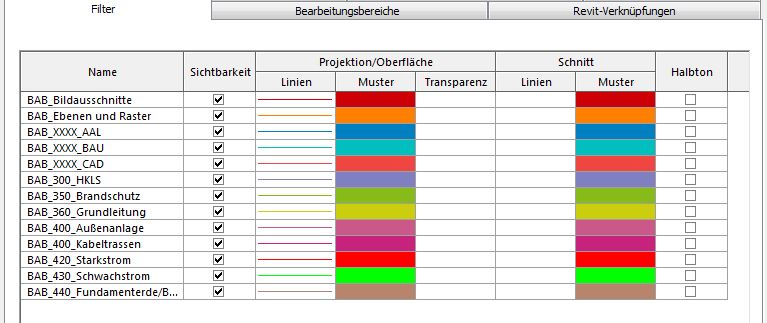
Diese Ansichtsvorlage ist nur vorhanden wenn ein neues Projekt über die Zentraldatei un dnicht über die Vorlagedatei erstellt wird.
Ansichtsvorlage für Version
000_Kontrolle_Version/000_Familienversion
Mit dieser Ansichtsvorlage für die 3D-Ansicht werden alle Elemente, die der Version V2 entsprechen, farblich grün eingefärbt. Alle anderen Elemente werden rot dargestellt.

BAU
Ansichtsorlage Rohbau-Bauteile vs. andere Bauteile
140_Kontrolle_BAB_Rohbau / andere BAB
Es kommt bei Projekten immer wieder vor, dass Bauteile auf falschen Elementen platziert werden, z. B. Durchbrüche auf Fußbodenelementen und nicht auf der Geschossdecke etc. Dadurch werden diese Durchbrüche nicht aus der Geschossdecke ausgeschnitten, was in weiterer Folge massive Probleme nach sich zieht.
Diese Ansichtsvorlage ist so eingestellt, dass Tragwerks- sowie Durchbruchs-relevante Familien rot dargestellt werden und die übrigen in grün.
Original
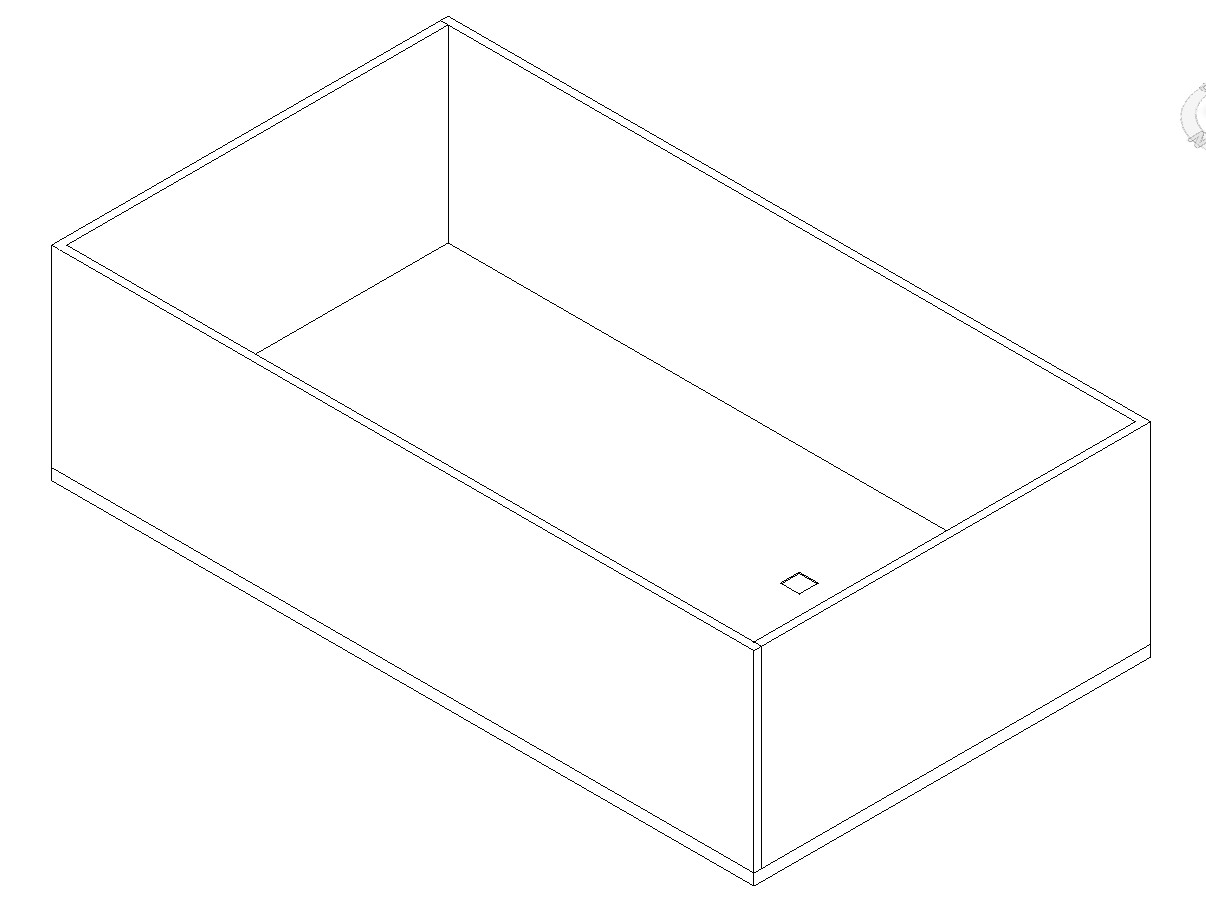
mit Ansichtsvorlage
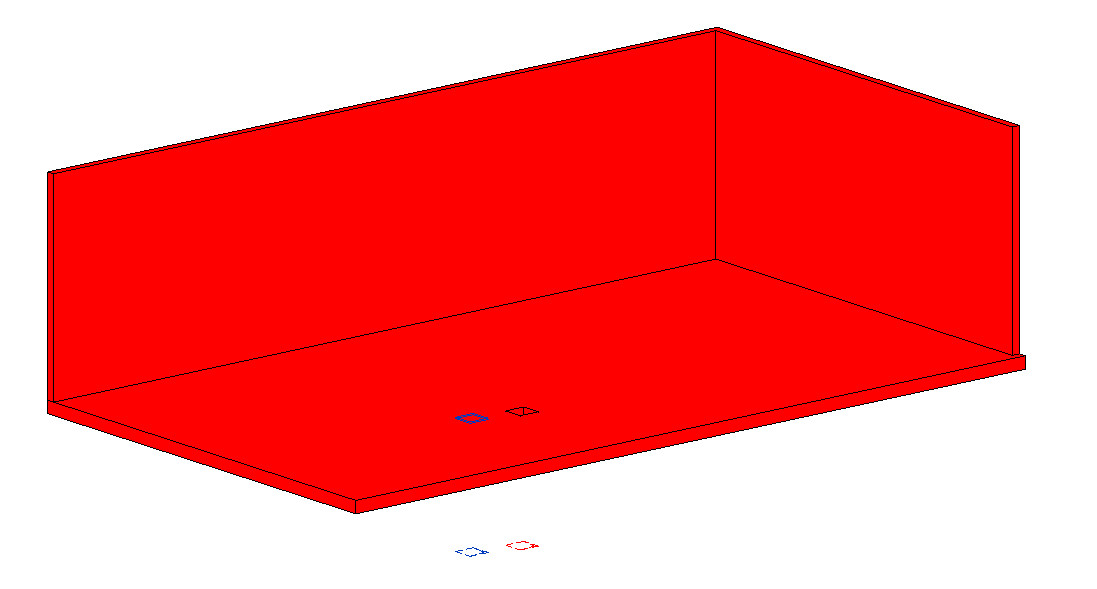
Ansichtsorlage Rohbau-Bauteile vs. Rohbaubauteile
140_Kontrolle_BAB_Rohbau / nur BAB Rohbau
Diese Kontrollansicht funktioniert ähnlich wie die 140_Kontrolle_BAB_Rohbau / andere BAB. Der Unterschied besteht darin, dass in dieser nur die rohbaurelevanten Familien aktiv geschaltet sind. Rohbauelemente werden in rot und Elemente, die den Rohbau schneiden, in grün dargestellt.
Original
mit Ansichtsvorlage
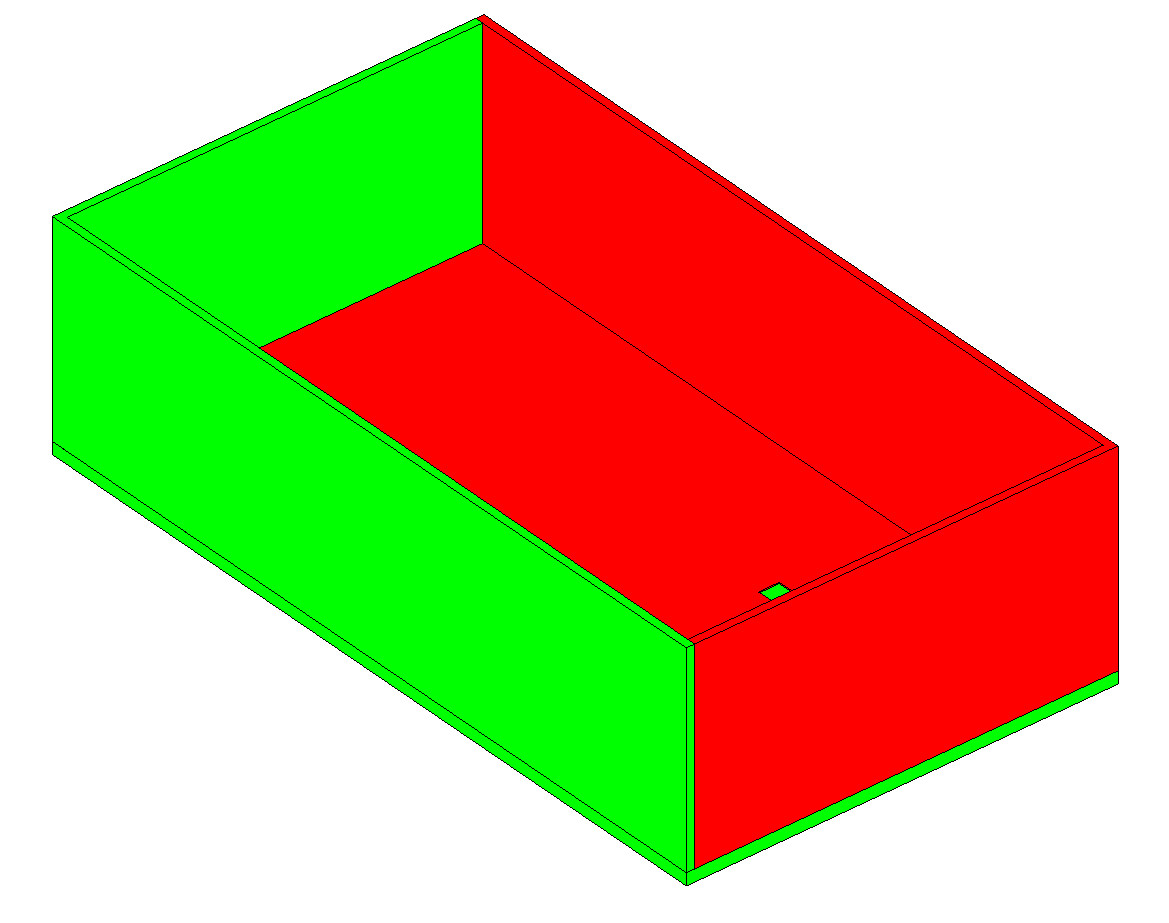
Ansichtsvorlage für Material
000_Material
Die in dieser Vorlage angelegten Filter ermöglichen es dem User nach dem Materialnamen Elemente ein oder auszublenden bzw. auch diese Grafisch zu überschreiben um feststellen zu können ob das Material richtig zugeordnet wurde.
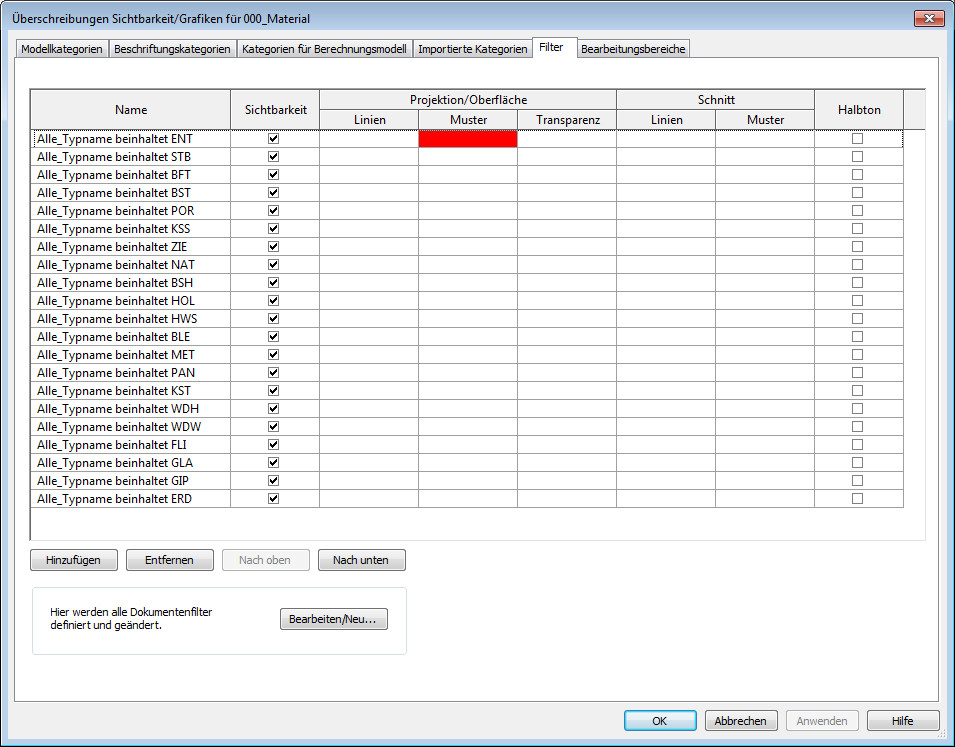
Ansichtsvorlage für tragende Geschossdecken
240_Kontrollansicht_GeDe_Tragend
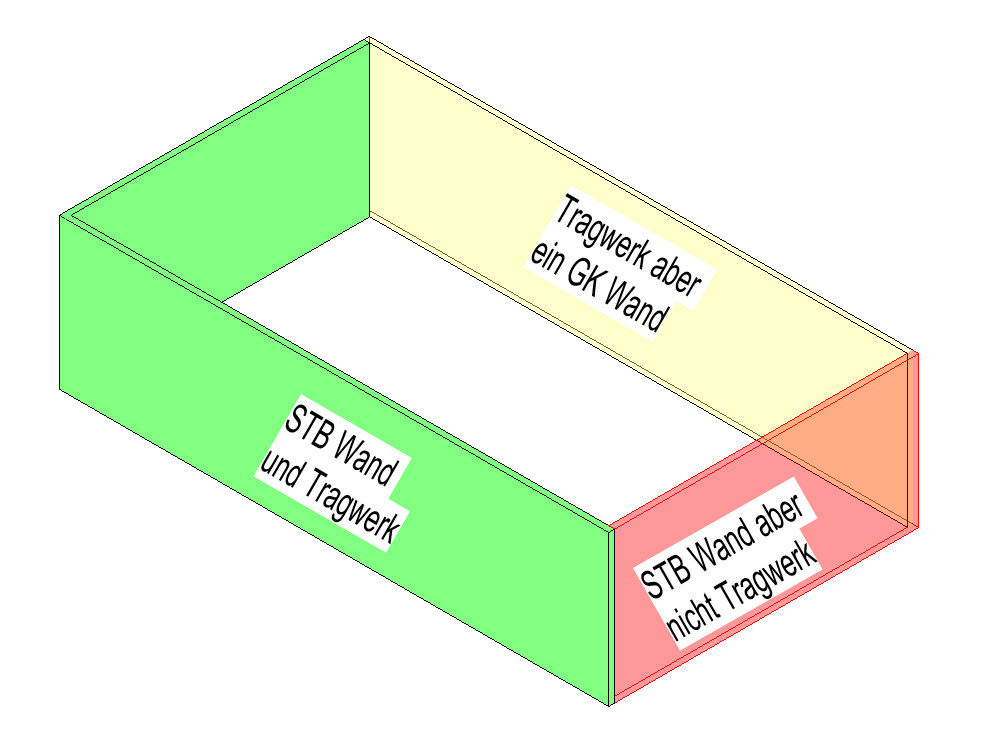
In Revit ist es notwendig, exemplarisch zu definieren, ob es sich bei einem Bauteil um eine tragende Geschossdecke oder eine nichttragende Decke handelt. Leider kann es sehr leicht vorkommen, dass dies versäumt wird. Diese Ansichtsvorlage hilft zu erkennen, ob es zu einer falschen Zuordnung gekommen ist.
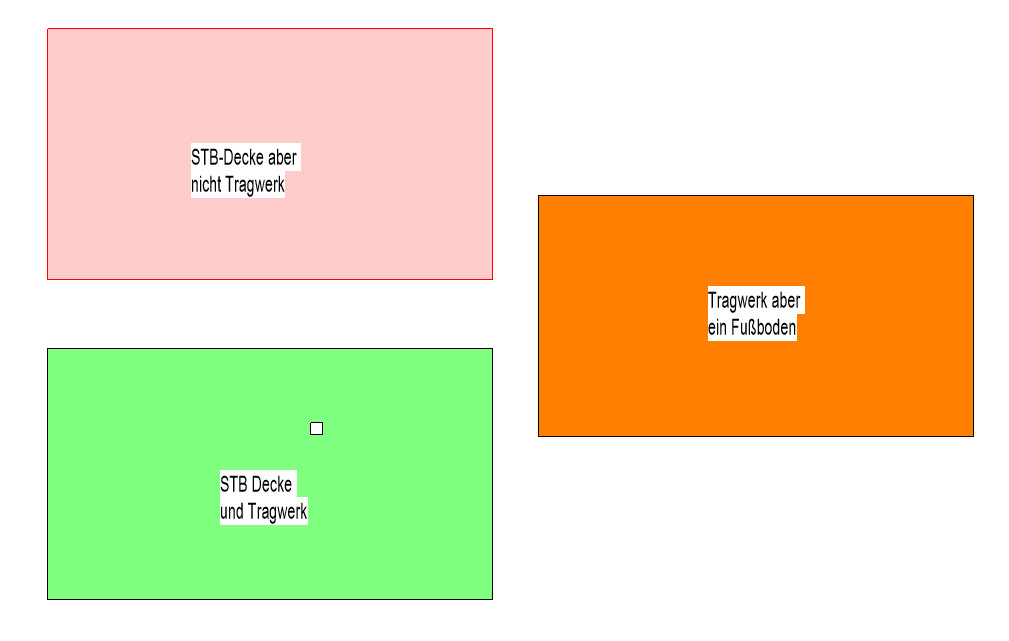
Ansichtsvorlage für tragende Wände
240_Kontrollansicht_Wand_Tragend
In Revit ist es notwendig, exemplarisch zu definieren, ob es sich bei einem Bauteil um eine tragende Wand oder ein nichttragendes Element handelt. Leider kann es sehr leicht vorkommen, dass dies versäumt wird. Diese Ansichtsvorlage hilft zu erkennen, ob es zu einer falschen Zuordnung gekommen ist.
Ansichtsvorlage für Entwurfselemente
140_Entwurfsobjekte
Am Anfang eines Projektes werden oft Entwurfsobjekte verwendet, da es noch keine genaue Definition für z.B. Türen oder Fußbodenaufbauten gibt. Diese Objekte werden im Laufe des Projektes gegen die tatsächlichen Elemente ausgetauscht. Es kann aber vorkommen, dass solche Elemente übersehen werden.
Wird die Ansichtsvorlage 140_Entwurfsobjekte verwendet, so werden nur jene Elemente angezeigt, die als Entwurfselemente definiert wurden. Im Optimalfall sollte ab einer gewissen Leistungsphase die Ansicht leer sein, wenn die Ansichtsvorlage angewandt wurde.
TGA
Ansichtsvorlage für Brandschutz
000_Kontrolle_Brandschutz
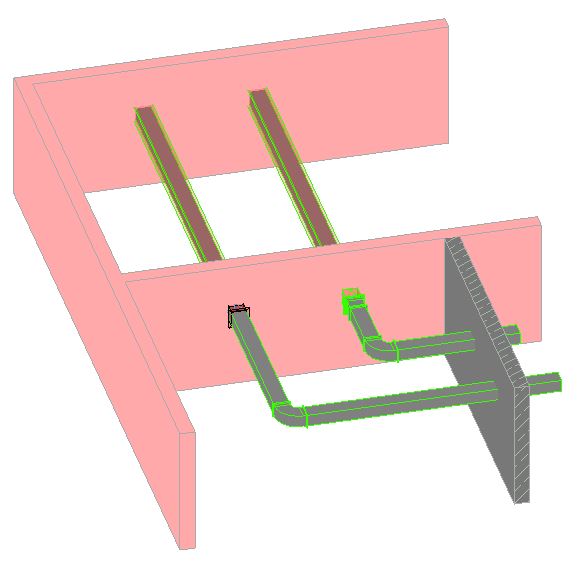
Mit dieser Ansichtsvorlage für die 3D-Ansicht kann kontrolliert werden, ob sich in jedem Brandschutzabschnitt bzw. in jeder Brandschutzwand die jeweiligen Brandschutzkomponenten befinden.
Ansichtsvorlage für Luftgeschwindigkeit
000_Kontrolle_Luftkanalgeschwindigkeit
Mit dieser Ansichtsvorlage für die 3D-Ansicht werden alle Luftkanäle, die eine höhere Geschwindigkeit als 6m/s besitzen, rot eingefärbt.

Ansichtsvorlage für Luftkanaltyp
000_Kontrolle_Luftkanaltyp
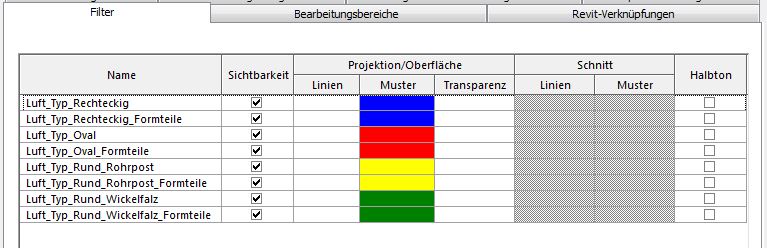
Mit dieser Ansichtsvorlage für die 3D-Ansicht kann kontrolliert werden, mit welchen Kanaltyp die einzelnen Kanalstränge geplant worden sind und zusätzlich, ob die richtigen Formteile für den jeweiligen Kanal verwendet werden.
Ansichtsvorlage für Rohrtyp
000_Kontrolle_Rohrtyp
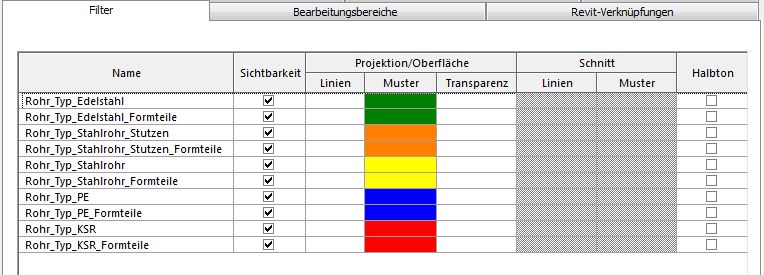
Mit dieser Ansichtsvorlage für die 3D-Ansicht kann kontrolliert werden, mit welchen Rohrtypen die einzelnen Rohrstränge geplant wurden und zusätzlich, ob die richtigen Formteile für das jeweilige Rohr verwendet werden.
Ansichtsvorlage für Version
000_Kontrolle_Version
Mit dieser Ansichtsvorlage für die 3D-Ansicht werden alle Elemente, die der Version V2 entsprechen, mit der Farbe Grün versehen. Alle anderen Elemente werden rot dargestellt.