
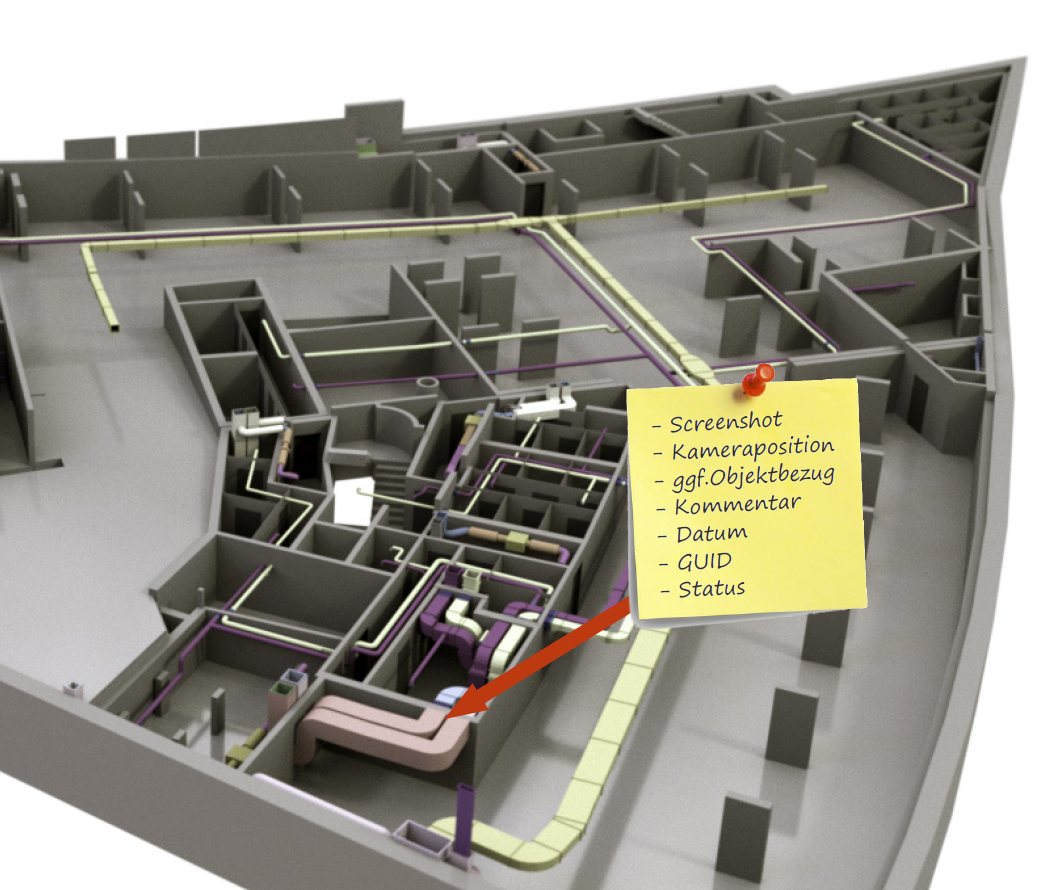
Das BCF-Format ist ein optimales Datenformat zum schnellen und präzisen Informationsaustausch zwischen BIM Authoring Tools und Prüfprogrammen.
In diesem Tutorial lernen Sie in wenigen schnellen Schritten, wie Sie Prüfergebnisse aus Solibri oder anderen Prüfprogrammen schnell und einfach in ARCHICAD bringen und was es dabei zu beachten gilt. Außerdem werden hilfreiche Tipps zum Umgang mit diesem Format in ARCHICAD gegeben.
Hintergründe zu Methoden und Werkzeugen der modellbasierten Kommunikation erfahren Sie hier:
Allgemein
Workflow
- Vorbereitung und Export von den IFC-Modellen der jeweiligen Disziplin
- Prüfung der Modelle in einer Prüfsoftware (Solibri, Trimble Connect, Navisworks, BIM360,...)
- Es wird ein Issue aufgrund der Prüfung erstellt, welche als BCF-Datei exportiert wird
- Import der BCF-Datei in ArchiCAD
- Sichten der Issues
Hinweis: Issues sind identifizierte Probleme oder Herausforderungen, welche gelöst werden sollen. Sie können aus Fehlern der Planung, aus Planungsänderungen oder aus Änderungswünschen stammen.
Das ehemalige Marker-Werkzeug wurde in ArchiCAD 24 umbenannt und neu konzipiert. Die neuen, daraus entstandenen Tools, heißen Issue-Organisator und Issue-Manager. Man findet sie unter Dokumentation-->Issue-Organisator/Issue-Manager oder Fenster-->Paletten-->Issue-Organisator/Issue-Manager:
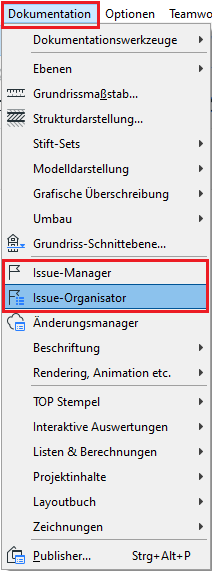
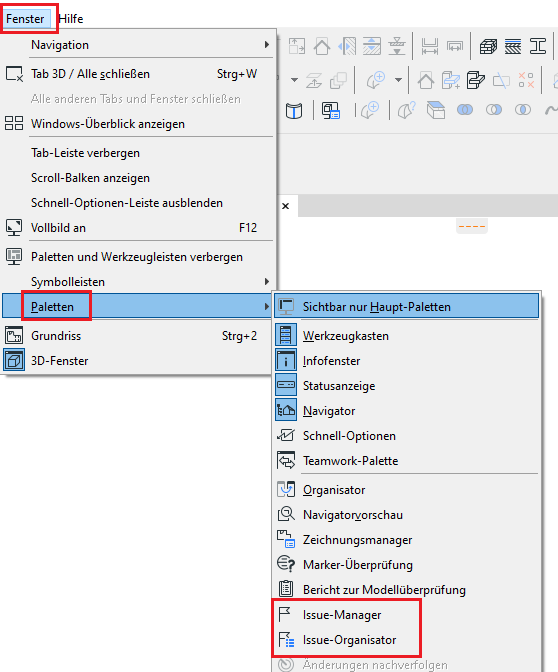
Als erstes öffnen wir den Issue-Organisator. In diesem Dialogfenster können Sie die im Projekt befindlichen alle Issues kontrollieren. Man kann neue Einträge erstellen und diese exportieren oder externe BCF-Inhalte importieren. Sie finden das Bild vom Dialogfenster unten.
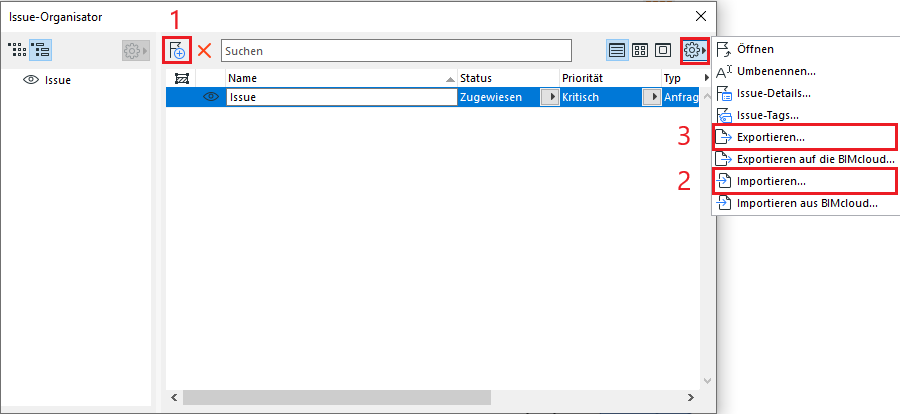
- Neues Issue erstellen
- Bestehende, externe Issues importieren
- Issues exportieren (z.B. im BCF-Format)
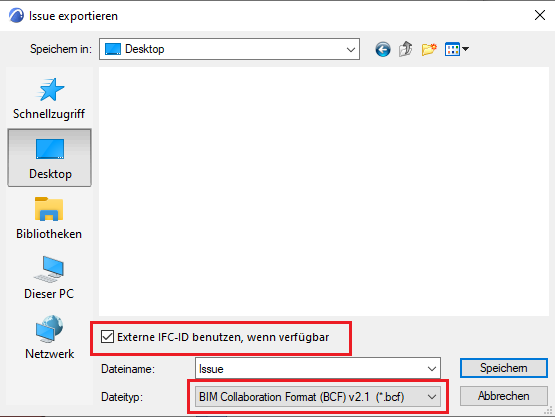
Hinweis: Wenn Sie in ArchiCAD externe IFC-Modellelemente kommentiert haben, wie z.B. jene eines TGA-Modells, sollten Sie die externe IFC-ID benutzen, sodass die externen Modellelemente mit der angehängten BCF-Datei in der Prüfsoftware verknüpft werden können.
Eine detailliertere Beschreibung der zwei neuen Manager und deren Funktionalität können Sie im folgenden Artikel lesen: Issue-Organisator und Manager in ArchiCAD.
Import einer BCF-Datei
Zunächst werden alle enthaltenen Issues der eingelesenen BCF-Datei im Issue-Organisator entpackt. Nun können Sie die einzelnen Elemente im Issue-Manager öffnen.
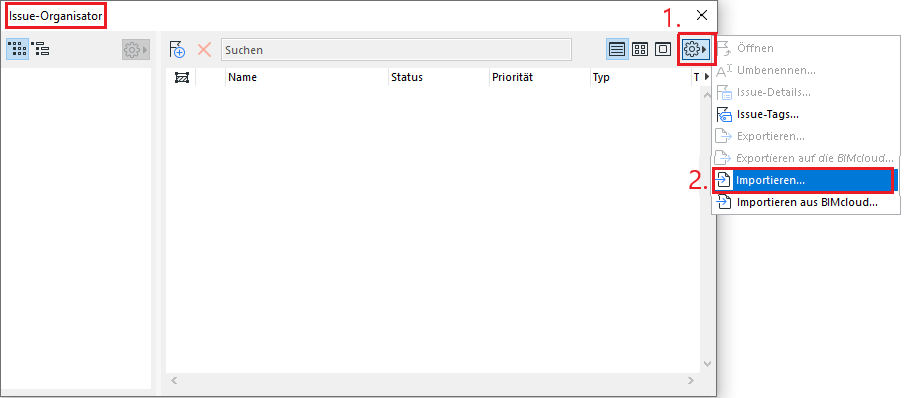
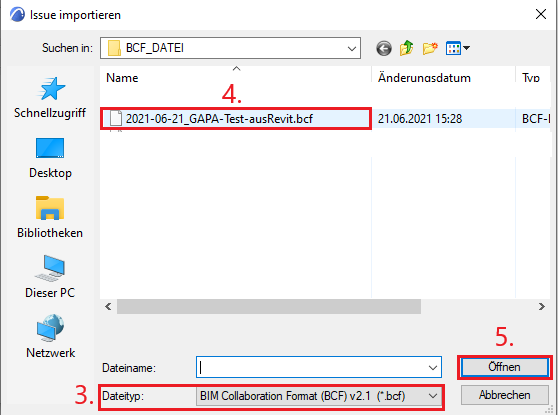
- Öffnen Sie das Dialogfenster
- Drucken Sie "Importieren..."
- Ein neues Dialogfenster wird geöffnet. Prüfen Sie das Dateiformat!
- Wählen Sie die gewünschte BCF-Datei aus
- Drucken Sie "Öffnen"
Die BCF-Datei wurde erfolgreich hinzugefügt und das Issue ist im Organisator sichtbar.
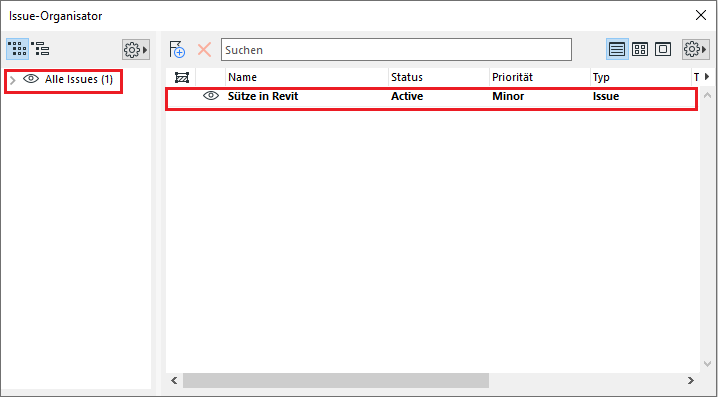
Öffnen wir das Issue mit Doppel Klick wird automatisch der Issue-Manager geöffnet.
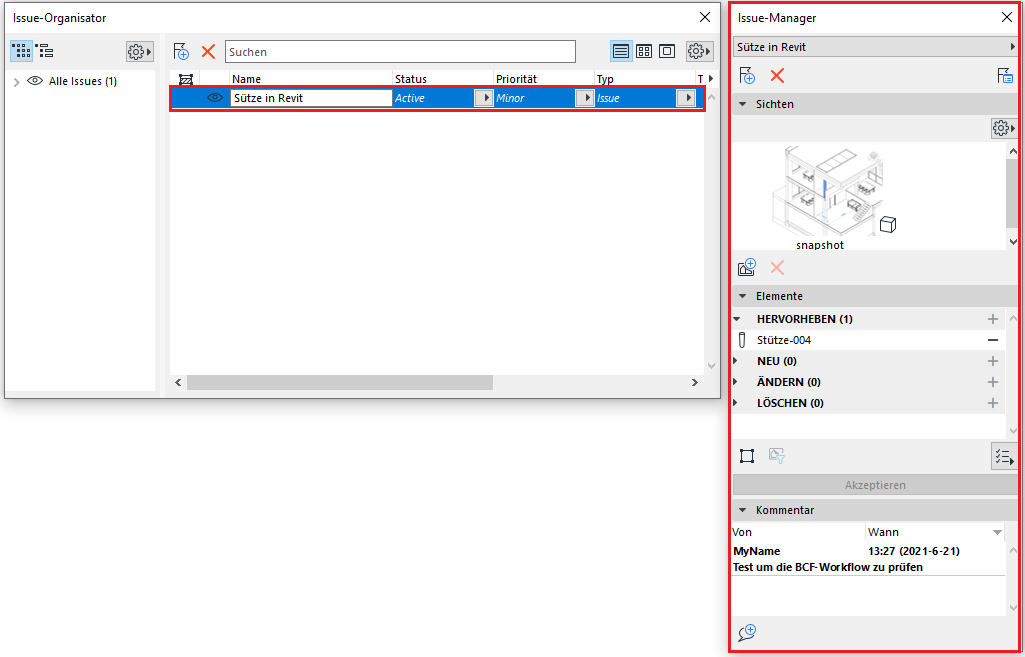
Der Issue-Manager dient primär als Bearbeitungsoberfläche für die Einträge. Man kann die Hinweise und Kommentare sehen und nachvollziehen. Man kann:
- Bildaufnahmen hinzufügen
- Modellelemente zum Issue zuordnen (Hervorheben, Neu, Ändern, Löschen)
- Die Änderungen akzeptieren
- Details der Issues bearbeiten (Name, Verantwortlichkeit, Status, usw...)
- Kommentare hinzufügen
Export von BCF-Datei
Wir zeigen Ihnen ein Beispiel, wie man ein Issue erstellen und dieses als BCF-Datei exportieren kann.
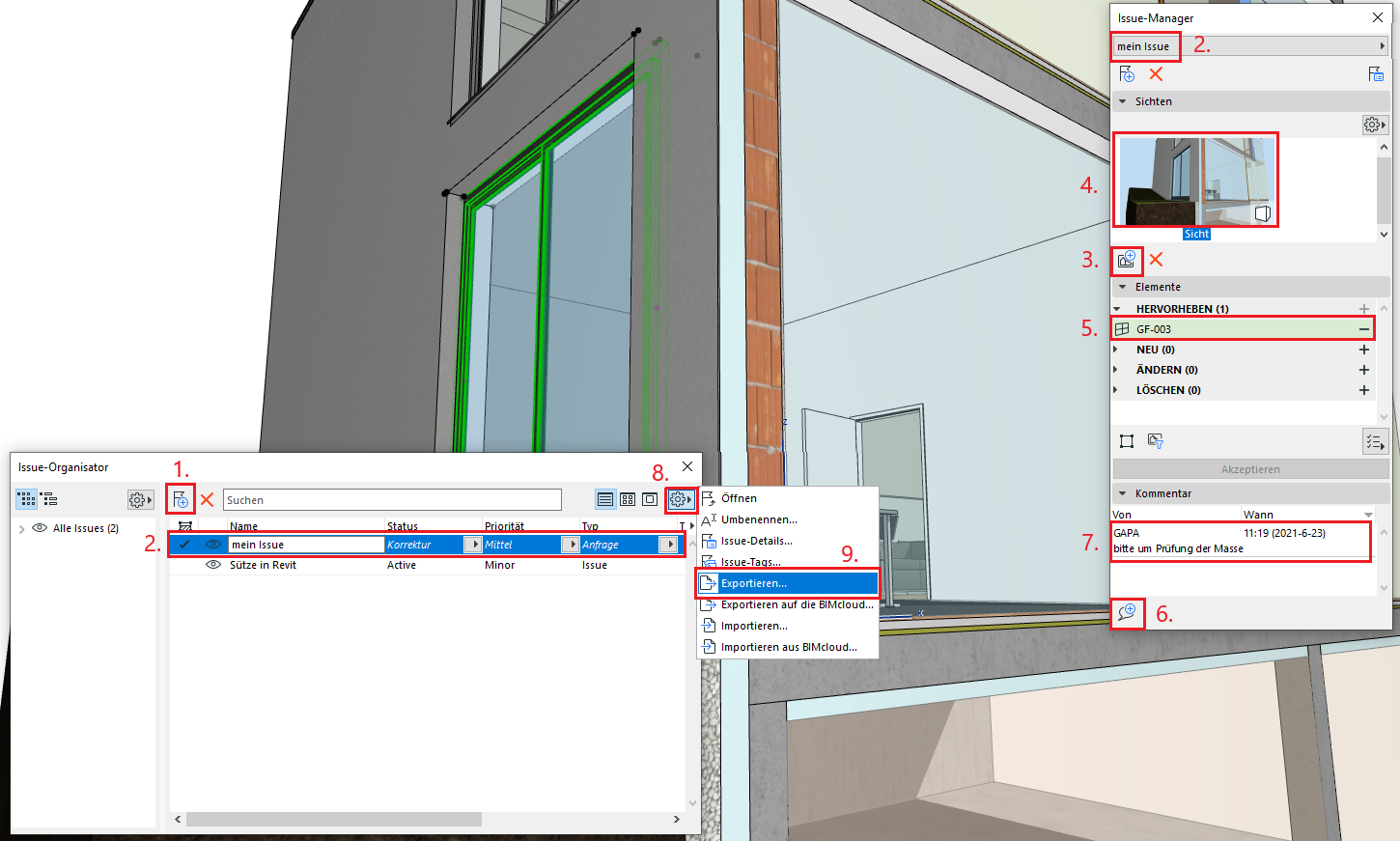
- Erstellen Sie im Issue-Organisator ein neues Issue.
- Nun erscheint das neue Issue in der Liste. Öffnen Sie es mit Doppelklick. Der Issue-Manager wird geöffnet.
- Mit diesem Button können Sie die aktuelle Sicht (3D; Grundriss; Schnitt;...) hinzufügen
- Die aktuelle Sicht des 3D-Fensters wird gespeichert. Sie können das Bild benennen.
- Fügen Sie das betroffene Element mit dem kleinem "+" Symbol zu der Unterkategorie der Liste hinzu. Sie können gleichzeitig mehrere Elemente zuweisen.
- Wenn Sie dazu ein Kommentar haben, können Sie eined mit diesem Knopf erstellen
- Das Kommentar wird mit Ihrem Benutzernamen und einem Datum zu der Liste hinzugefügt.
- Das Issue ist vorbereitet, Sie können mit dem Button das "zusätzliche Einstellungen" Menü aufmachen
- Drücken Sie "Exportieren...", wenn Sie die Datei auf einem lokalen Datenträger speichern möchten.
Das folgende Fenster wird geöffnet.
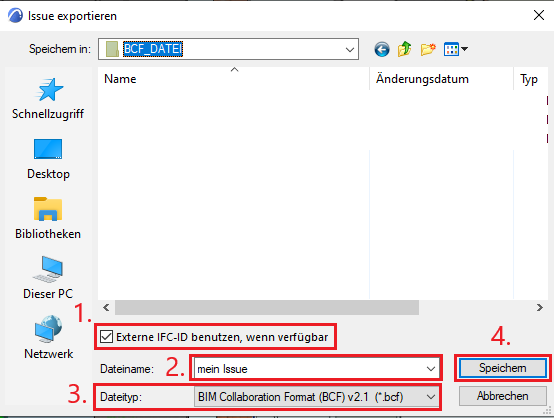
- Wählen Sie das kleine Kästchen aus, wenn Sie solche Modellelemente kommentiert haben, welche von einer anderen Disziplin stammen. So wird es gewährleistet, dass die BCF-Datei mit den externen Elementen in einer anderen Software verknüpft werden kann.
- Geben Sie der Datei einen Namen
- Prüfen Sie das Dateiformat
- Drücken Sie "Speichern", um die Datei zu erstellen.
Die exportierten Dateien können die anderen Projektbeteiligten in ihren Authoring- oder Prüfsoftware einlesen und weiterverwenden.
Ein Eintrag bezieht sich immer auf ein beroffenes Element bzw. auf dessen GUID. Wird ein Element gelöscht, geht auch dessen GUID verloren und der Bezug zum Eintrag kann nicht wiederhergestellt werden.