
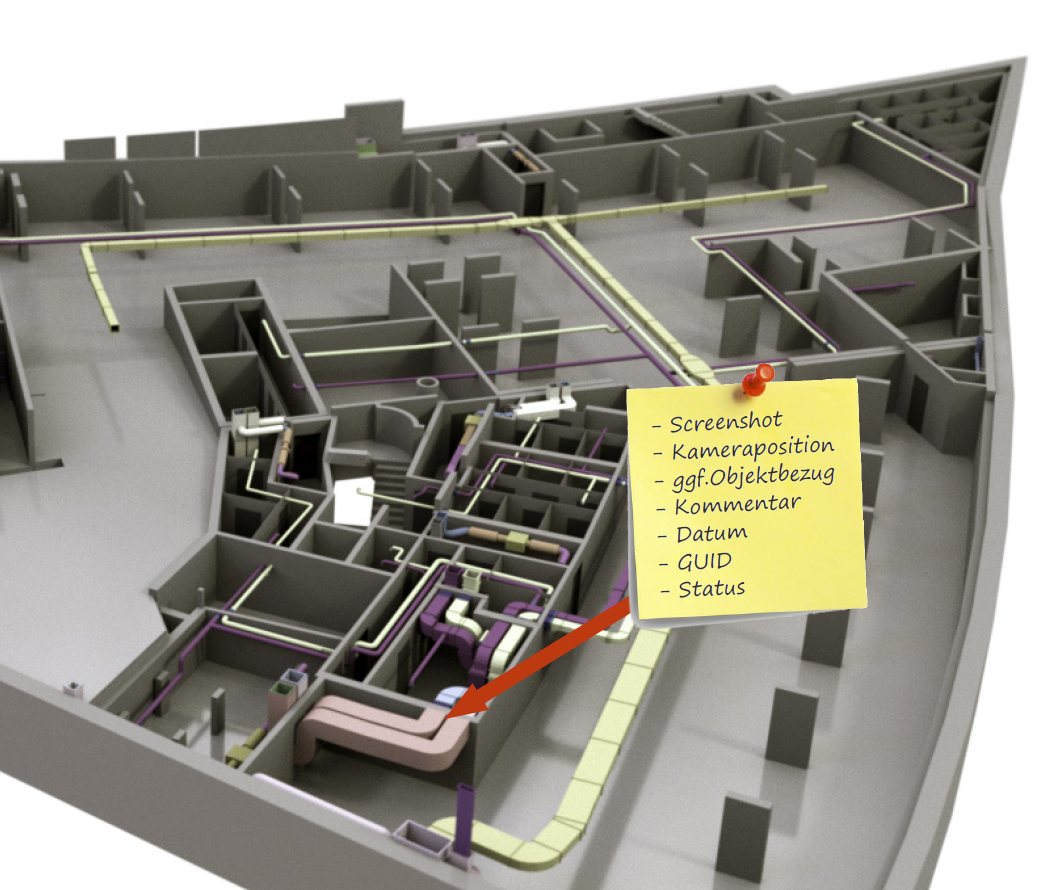
Das BCF-Format ist ein optimales Datenformat zum schnellen und präzisen Informationsaustausch zwischen BIM Authoring-Tools und Prüfprogrammen.
In diesem Video-Tutorial lernen Sie in wenigen schnellen Schritten, wie Sie Prüfergebnisse aus Navisworks schnell und einfach in Revit bringen und was es dabei zu beachten gilt. Außerdem werden bekannte Probleme erläutert und der Umgang damit erklärt.
Hintergründe zu Methoden und Werkzeugen der modellbasierten Kommunikation erfahren Sie hier:
Hinweis: Erzeugte BCFs haben momentan keine Korrelation zu der Größe des eingespielten Modells. Das Problem ist Autodesk bekannt. Bis das Problem behoben ist wird das Erzeugen von BCFs aus Navisworks nicht empfohlen.
Alle Grundlagen zur Navisworks-Bedienung finden sich in diesem Artikel.
Öffnen von Modellen
- Datenformate
- Echtzeit-Verlinkung von Teilmodellen
- Import-Optionen und ihre Bedeutung
- Dokumentieren von gefrorenen Ständen
BCF-Workflow Navisworks-Revit
- Dokumentation von Erkenntnissen mit Hilfe des Kubus BCF Plugins und Weitergabe im BCF-Format
- Umgang mit dem BCF Format in Revit
- Vor- und Nachteile von Ortho-Projektion und Perspektive
- Einschränkungen in der Genauigkeit, Workarounds
BCF-Workflow verschriftlicht
Erstellen
Zweck: Bild-basierte digitale Kommunikation im Team (papierlos, aus/in allen möglichen Programmen!)
Beispiel: Tür verschieben
- Menü >Ansichtspunkt, Befehl >Ansichtspunkt speichern (ganz links)
- damit wird ein Bild unter dem Programm-Fenster >Gespeicherte Ansichtspunkte gespeichert
- BCF-Manager starten: Menü >BIMcollab >BCF Manager (ganz links)
- neues BCF erstellen: Befehl oben links ('weißes Blatt'))
- Speichern: auf Disketten-Symbol
- Thema anlegen:
Element(e) auswählen (bspw. Tür)
auf blaues + klicken (in BCF-Manager Mitte)
- Title eintragen (oberste Zeile)
- Skizzieren/beschreiben: auf >Stift nebem dem Bild klicken, in >Comment Text eintragen
- Save (unten rechts)
- ggf. mehrere Themen in dieser BCF-Datei anlegen
- BCF speichern: auf Disketten-Symbol klicken (oben links); Datei mit Datum versehen
Bearbeiten in Revit
- 3D-View öffnen
- Menü >BIM Collab öffnen, >BCF-Manager öffnen (oben links), BCF-Datei laden (oben links)
- Doppelklick auf Bild -> Revit springt in entspr. View
- Auswahlrahmen anwenden: Menü >Ändern, Befehl >Auswahlrahmen anwenden; ggf. Grundriss öffnen
Änderungen ggf. Dokumentieren:
- auf blaues + klicken (ganz unten rechts) und Bemerkung schreiben
- BCF speichern (ganz oben)
(in Bearbeitung)