
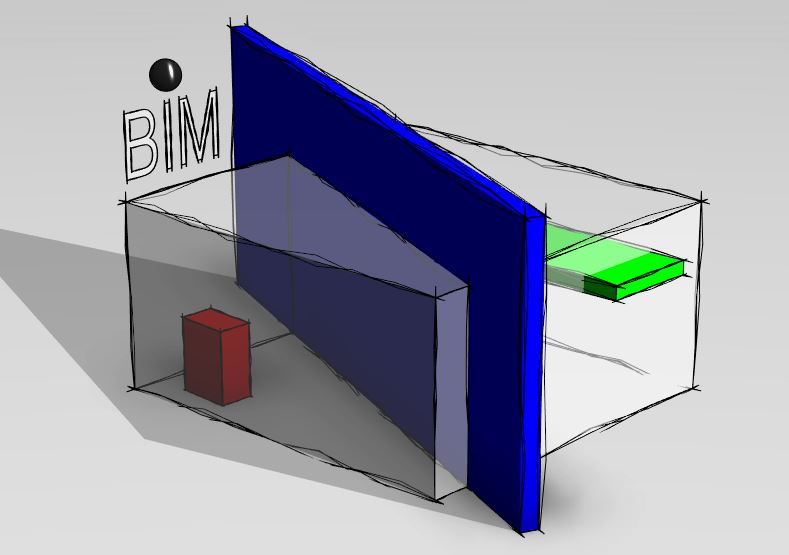
Bearbeitungsbereiche (BAB) sind ein nützliches Werkzeug zur Trennung von Datenmengen in großen Projekten. Es können sowohl komplette Modelle als auch einzelne Bauteile und Bauteilgruppen (z.B. bei HKLS die komplette Lüftung) über eigene Bearbeitungsbereiche gesteuert bzw. geladen werden.
Somit kann jeder Mitarbeiter die zu ladende Datenmenge für die tägliche Bearbeitung unabhängig einstellen. Bearbeitungsbereiche können auch "ausgecheckt" werden, z.B. für den Home-Office.
Bearbeitungsbereiche erscheinen nur in einem Zentralmodell. Sollte es sich bei dem aktuell zu bearbeitendem Projekt noch nicht um ein solches handeln, findet sich die Anleitung zur Erstellung im Tutorial Anlegen eines Zentralmodells. Hier geht es zu den allgemeinen Informationen zum Thema Bearbeitungsbereiche.
Hinsweis zur Benennung von Bearbeitungsbereichen:
ACHTUNG: Die Benennung der Bearbeitungsbereiche wird in diesem Artikel nur beispielhaft gezeigt und stimmt nicht mit der aktuellen Benennungssystematik überein! Bezüglich Benennung bitte den Artikel Bearbeitungsbereiche berücksichtigen!
Es ist immer derjenige Bearbeitungsbereich (BAB) aktiv, welcher in der BAB-Auswahltabelle angezeigt wird. Dies bedeutet, dass alle neu erstellten Objekte automatisch auf diesen BAB gelegt werden. Welcher BAB gerade aktiviert ist, sieht man mittig am unteren Bildschirmrand.
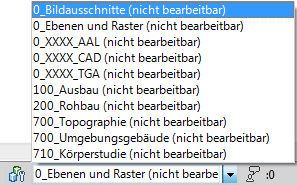

In diesem Beispiel arbeitet man also gerade auf dem BAB 200_Rohbau.
ACHTUNG: Für die richtige Benennung bitte den Artikel Bearbeitungsbereiche berücksichtigen!
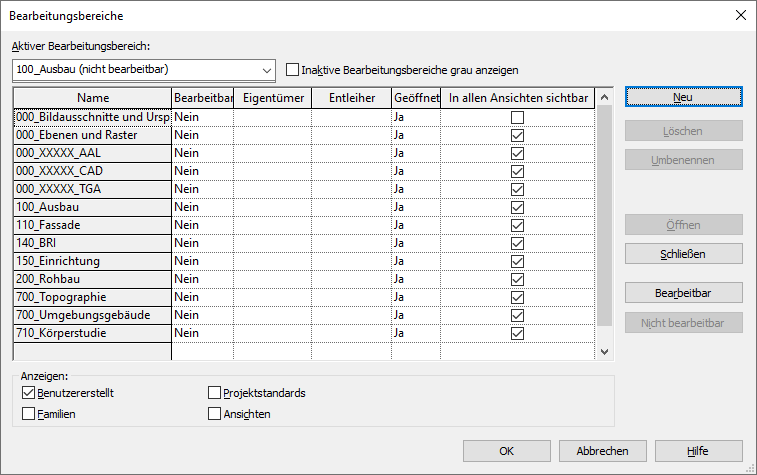
Zunächst am unteren Bildrand auf das Symbol Bearbeitungsbereiche klicken (blau hinterlegt).

Nun können in dem jetzt geöffneten Fenster, mit Neu, weitere Bearbeitungsbereiche angelegt werden.
ACHTUNG: Für die richtige Benennung bitte den Artikel Bearbeitungsbereiche berücksichtigen!
Hinweis:
Nach dem Anlegen eines neuen Bearbeitungsbereiches sollte synchronisiert und der Haken bei Benutzererstellt gesetzt werden (dieser Haken wird nie automatisch gesetzt).
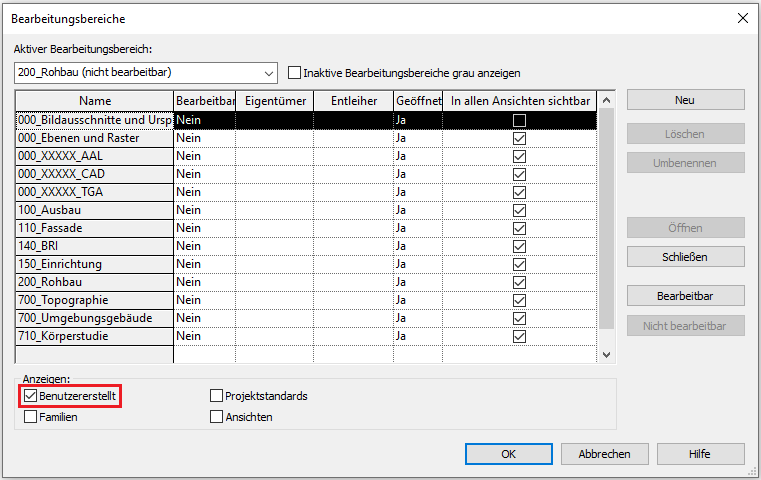
Wird diese Funktion nicht aktiviert, werden alle Bauteile auf diesem BAB von der Person, die diese erstellt hat, gesperrt, wodurch sie von anderen Usern nicht verändert werden können.
ACHTUNG: Für die richtige Benennung bitte den Artikel Bearbeitungsbereiche berücksichtigen!
Hinweis:
Beim Erstellen des Zentralmodells wurde bei den Speicheroptionen folgende Einstellung gesetzt:
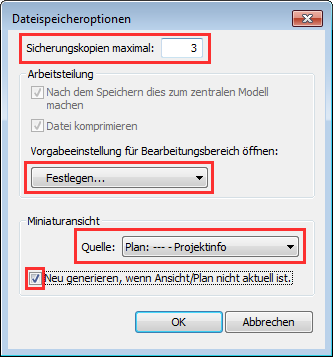
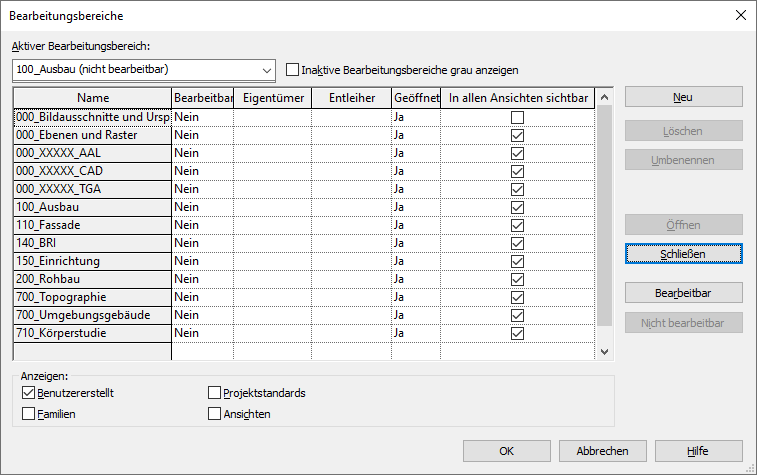
Beim Öffnen des Modells erscheint die Übersicht, welche Bearbeitungsbereiche geöffnet werden sollen, z.B. das BAU-Modell.
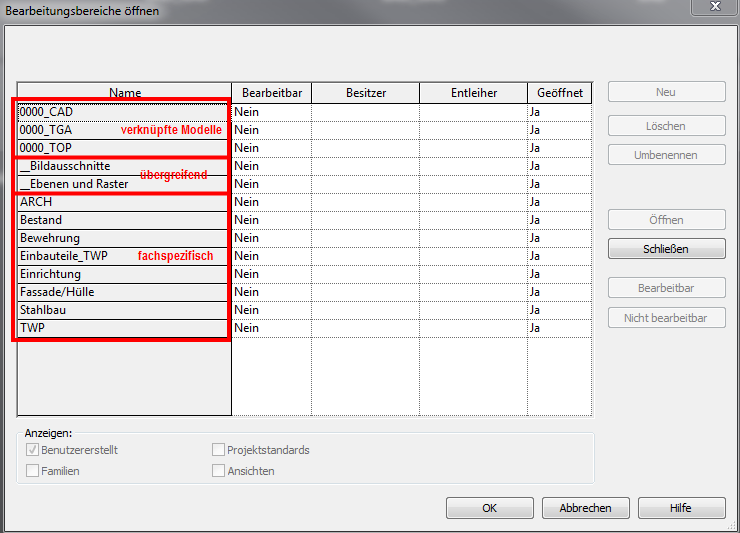
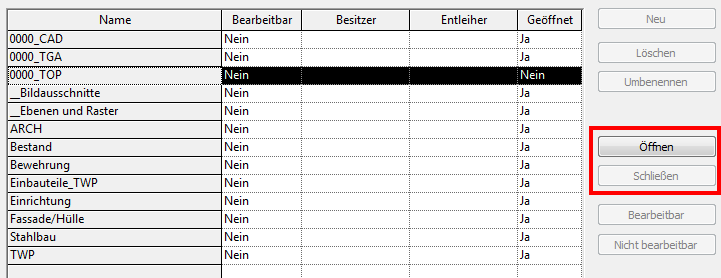
Hier werden die benötigten Bearbeitungsbereiche ausgewählt und Öffnen bzw. Schließen bestätigt.
ACHTUNG: Für die richtige Benennung bitte den Artikel Bearbeitungsbereiche berücksichtigen!
Ist es im Verlauf der Bearbeitung notwendig, Bearbeitungsbereiche bzw. Modelle nachzuladen oder auch zu schließen, funktioniert dies, indem im Reiter Zusammenarbeit der Button Bearbeitungsbereiche gewählt wird.
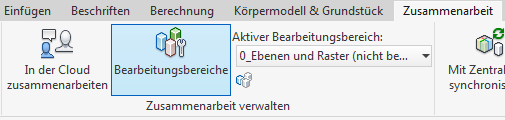
Alternativ kann auch am unteren Bildschirmrand auf das Symbol geklickt werden:
Anschließend im folgenden Fenster den gewünschten Bearbeitungsbereich auswählen und öffnen bzw. schließen wählen.
ACHTUNG: Für die richtige Benennung bitte den Artikel Bearbeitungsbereiche berücksichtigen!
Tipp
Das Nachladen von Modellen funktioniert ebenfalls über die Bearbeitungsbereiche. Hierzu den entsprechenden Bearbeitungsbereich (Modell) auswählen und schließen, anschließend mit OK bestätigen. In weiterer Folge das Fenster Bearbeitungsbereiche erneut öffnen und den Bearbeitungsbereich (Modell) auswählen, der nachgeladen werden soll, auf Öffnen klicken und wieder mit OK bestätigen.
Vor dem Modellieren sollte überprüft werden, welcher Bearbeitungsbereich gerade aktiv ist.
Hierzu am unteren Bildrand kontrollieren, welcher Bearbeitungsbereich eingestellt wurde und ggf. umstellen. Dazu einfach direkt in das Feld oder daneben auf den kleinen Pfeil für das DropDown klicken.
Im DropDown-Menü den gewünschten Bearbeitungsbereich auswählen:
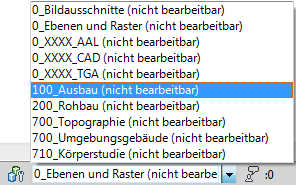

Alle Bauteile, die ab diesem Zeitpunkt modelliert werden, sind somit automatisch dem aktiven Bearbeitungsbereich 100_Ausbau zugeordnet.
ACHTUNG: Für die richtige Benennung bitte den Artikel Bearbeitungsbereiche berücksichtigen!
Tipp
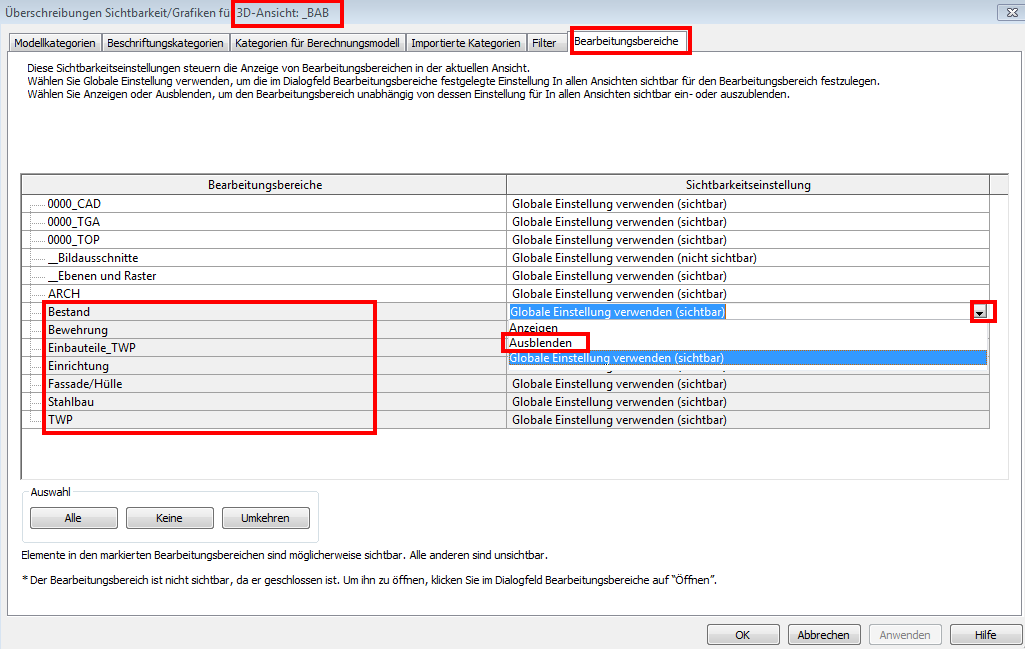
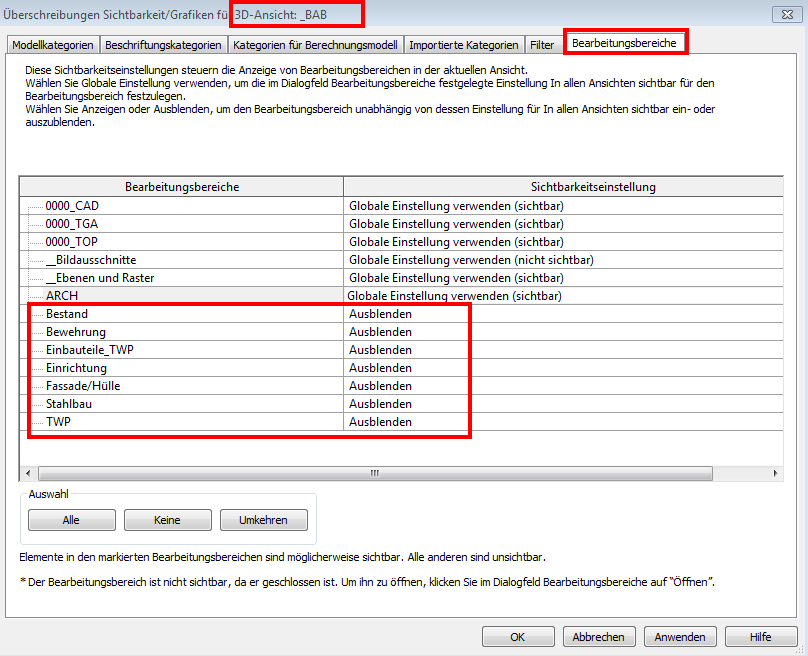
Müssen Bauteile nachträglich umsortiert werden, empfiehlt es sich, vorübergehend einen eigenen Bearbeitungsbereich (z.B. 3D-Ansicht _BAB) zu erstellen und hier über die Sichtbarkeitssteuerungen (Ansicht > Überschreibung Sichtbarkeit/ Grafik) diejenigen Bearbeitungsbereiche auszuschalten, in die einsortiert werden soll (damit verschwinden die erfolgreich umsortierten Elemente grafisch).
ACHTUNG: Für die richtige Benennung bitte den Artikel Bearbeitungsbereiche berücksichtigen!
Dieser Abschnitt beschreibt das Einrichten von Bearbeitungsbereichen mittels Ansichtsvorlagen (AV).
Ansichtsvorlagen für die Planbereiche können sehr effizient über Bearbeitungsbereiche gesteuert werden. Vor allem im Bereich der TGA können hiermit sehr viele Filter gespart werden.
Über Ansicht > Ansichtsvorlagen > Ansichtsvorlagen verwalten gelangt man zu den Einstellungen für die jeweilige Ansichtsvorlage. Dazu in der linken Spalte die zu ändernde Ansichtsvorlage (AV) auswählen und im rechten Teil des Fensters im entsprechenden Bereich auf Bearbeiten... klicken. (In diesem Fall bei Überschreibungen Sichtbarkeit/ Grafiken Bearbeitungsbereiche, gelb markiert)
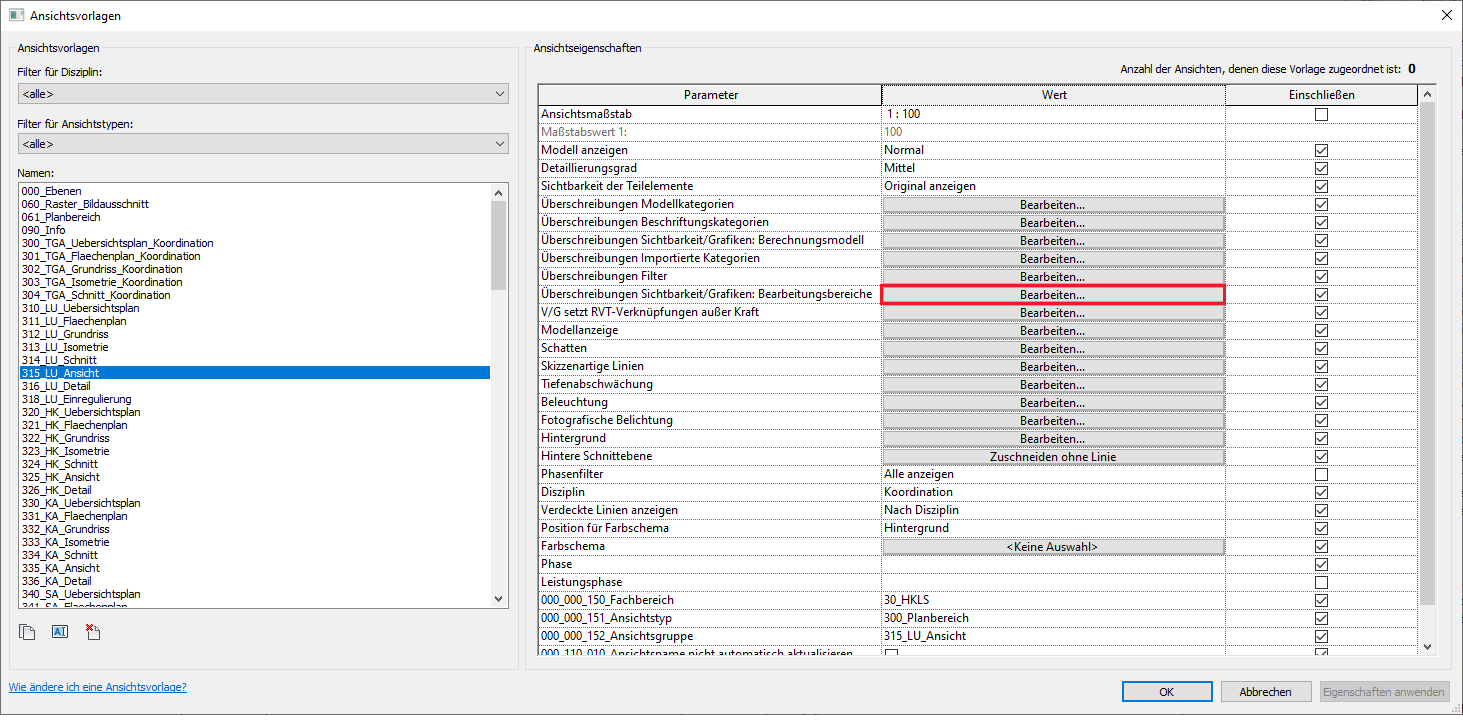
Im sich öffnenden Fenster Überschreibungen Sichtbarkeit/ Grafiken (jeweils für die gewählte AV) im Reiter Bearbeitungsbereiche die betreffenden Gewerke ausschalten (z.B. 420_Starkstrom, 430_Schwachstrom):
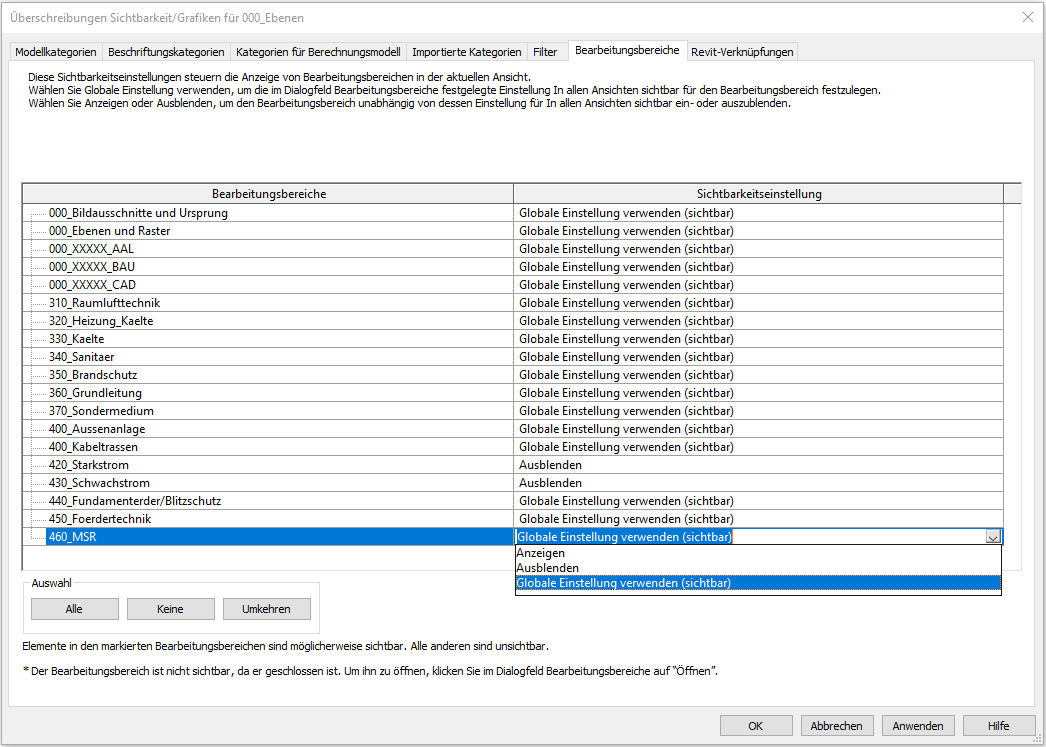
ACHTUNG: Für die richtige Benennung bitte den Artikel Bearbeitungsbereiche berücksichtigen!
- Wenn bei einzelnen Bearbeitungsbereichen der Haken bei "In allen Ansichten sichtbar" nicht gesetzt ist, werden diese BAB auch nach dem Öffnen NICHT automatisch angezeigt, sondern müssen über die Sichtbarkeitssteuerungen Überschreibungen Sichtbarkeit/ Grafiken (VV) zusätzlich auf Anzeigen gestellt werden.
- ALLE Bauteile (3D / Familien 2D) werden immer automatisch auf den unten ausgewählten BAB (aktiver BAB) abgelegt. Wenn ein anderer BAB gewählt ist, bei welchem zudem noch In allen Ansichten nicht sichtbar eingestellt ist, werden die Bauteile entsprechend nicht angezeigt.
- Beschriftungen und Bemaßungen werden keinem BAB zugeordnet. Daher bleiben Beschriftungen und Bemaßungen auch dann erhalten, wenn der BAB nicht geladen ist, allerdings werden diese dann nicht dargestellt. Das heißt sie sind im Modell vorhanden, allerdings nicht sichtbar.
- Beim Kopieren wird die Kopie immer dem aktuell gewählten BAB zugeordnet, unabhängig zum ursprünglichen Bearbeitungsbereich.
- Alle referenzierten Modelle müssen in der Zentraldatei geladen sein, damit diese nicht separat über "Erneut laden" nochmals geladen werden müssen.
- Modelle, die nicht mehr gebraucht werden, nicht lösen, sondern den dazugehörigen BAB schließen. (Diese Modelle werden dann im Projektbrowser als gelöst mit X dargestellt und das entsprechende Datenvolumen geschlossen. Dieser Schritt ist essentiell für eine gute Modell-Performance.)
- Vor dem Plotten müssen alle notwendigen BAB geladen bzw. geöffnet werden.
- Bildausschnitte können auch ausgewählt werden, obwohl diese nicht aktiv geladen sind.
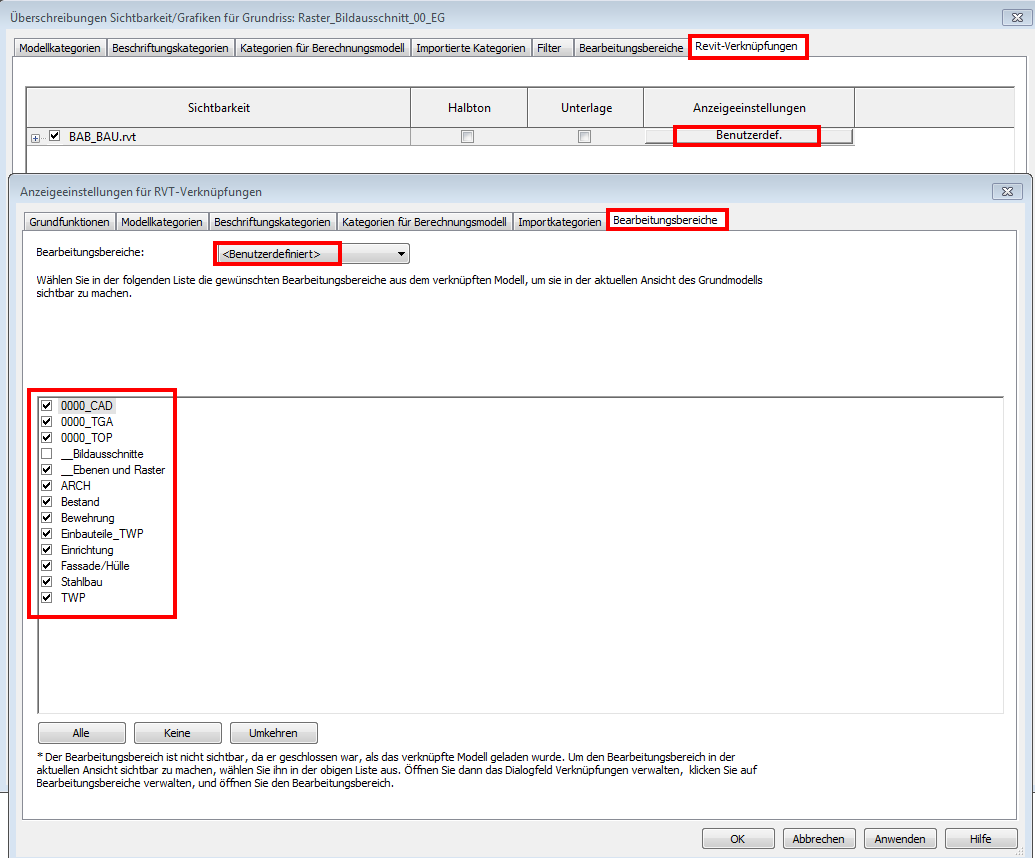
- Bearbeitungsbereiche von verknüpften Modellen können über die Einstellung Benutzerdefiniert angesteuert und somit einzeln abgeändert werden.
ACHTUNG: Für die richtige Benennung bitte den Artikel Bearbeitungsbereiche berücksichtigen!