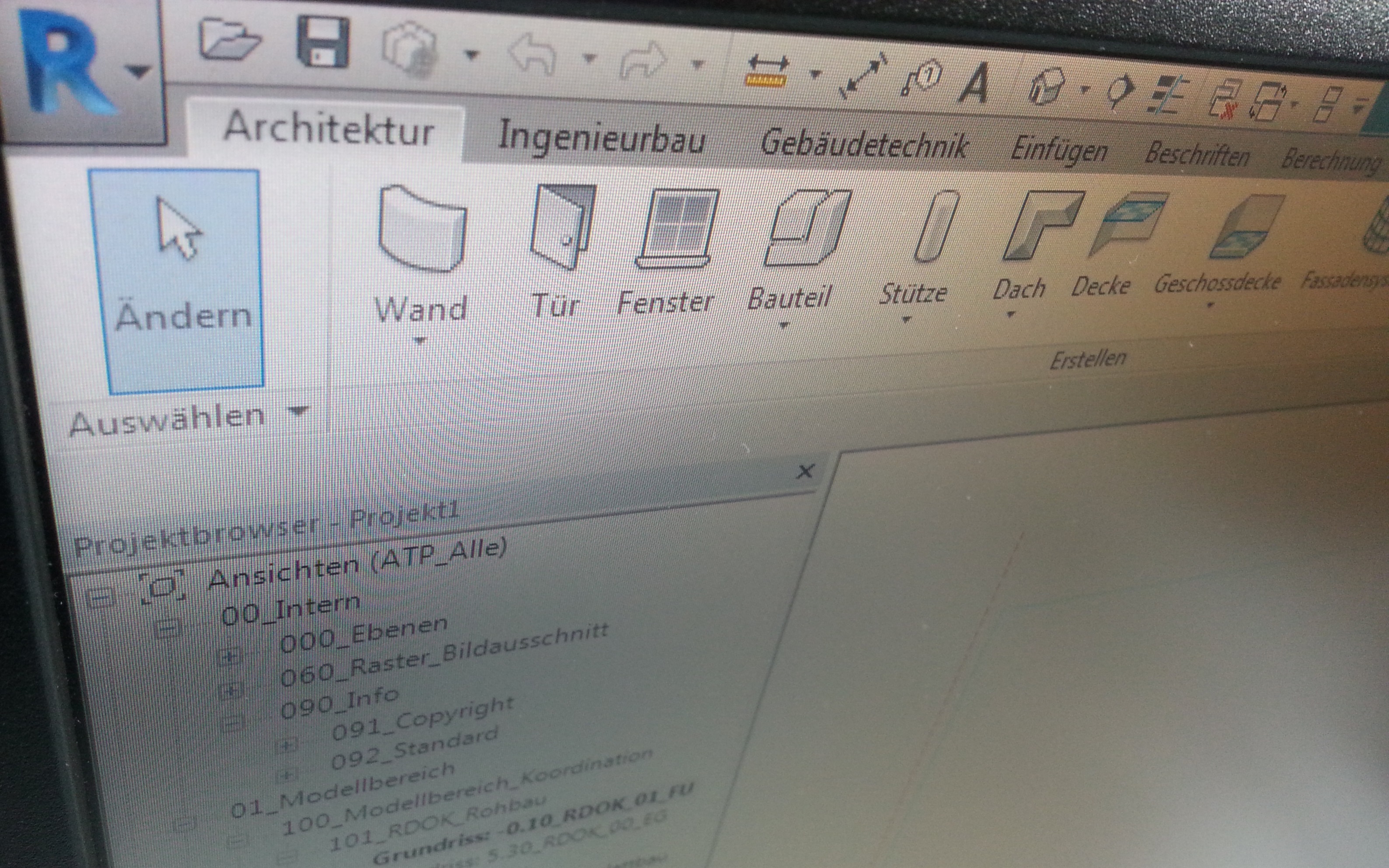
Die Benutzeroberfläche bietet alle Werkzeuge für die Arbeit an Revit-Modellen.
Die meistgenutzten Reiter werden in diesem Artikel vorgestellt.
Um möglichst effizient mit Revit arbeiten zu können, sollte man mit der Oberfläche und deren Funktionen vertraut sein.
Anordnen und Minimieren

Mit dem auf Gruppenschaltflächen minimieren Icon kann die Ansicht der Ribbons angepasst werden.
Mit der strg-Taste und der Maus kann man die Reihenfolge der Ribbons innerhalb der Schaltfläche verändern.
Mit "Drag and Drop" können die Ribbons aus der Schaltfläche in den Arbeitsbereich gezogen werden.
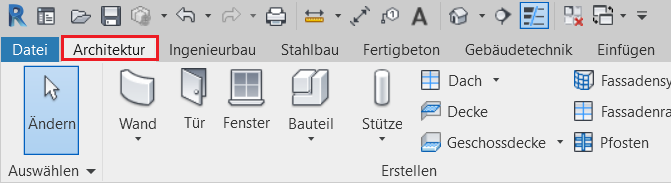
Architektur
Im Reiter Architektur können Einstellungen in Bezug auf folgende Funktionen erfolgen:
Ingenieurbau
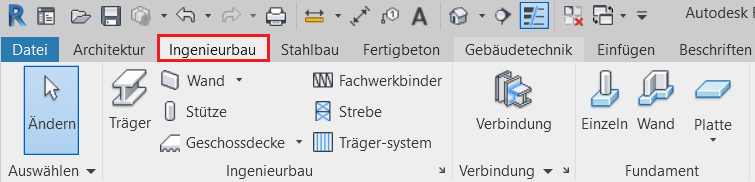
Im Reiter Ingenieurbau sind folgende Funktionen vorhanden:
Gebäudetechnik
Im Reiter Gebäudetechnik sind folgende Optionen vorhanden, allerdings....

hat die HKLS einen eigenen MagiCAD Aufsatz, mit dem gearbeitet wird.
Einfügen
Im Reiter Einfügen können folgende Funktionen durchgeführt werden.

Verknüpfungen: Wird eine Datei verknüpft kann sie durch Aktualisieren immer wieder auf den neuesten Stand gebracht werden.
Importieren: Entspricht einem einmaligen Import, denn wenn sich eine Datei ändert, muss diese erneut importiert werden.
Hinweis: Dwg-Dateien sollten immer verknüpft und nicht importiert werden.
Aus Datei einfügen: Eigenschaften von Zeichenansichten, Bauteillisten und 2D-Ansichten können aus anderen Projekten importiert werden.
Aus Bibliothek laden: Eine Familie wird mit allen in der Familie angelegten Typen geladen.
Beschriftung

Bemaßung: Ausgerichtet (funktioniert immer), Linear (funktioniert orthogonal) , Höhenkoten, Neigungskoten
Detail: Detaillinie, Schraffur > Diese Elemente werden zur Nachbearbeitung eines Views in kleinerem Maßstab (Details) verwendet.
Text: Dieser sollte möglichst wenig verwendet werden, da es besser ist korrekt zu Beschriften.
Beschriftung: Nach Kategorie beschriften: Alle Objekte einer Kategorie werden markiert.
Alle Beschriften: Ist ein Objekt markiert, werden alle passenden Objekte in der Ansicht markiert.

Körpermodelle & Grundstück
Das Verwenden von Körpermodell & Grundstückist ein sehr komplexes Thema und daher nicht ohne die dafür benötigten Schulungen vorgesehen.

- Erstellen einer Topographie
- Erstellen eines Entwurfskörpers
Zusammenarbeit
Dieser Reiter ist vorwiegend für den Modellverantwortlichen, Superuser und BIM-Manager, da hier die Protokolle für die Zusammenarbeit der einzelnen Mitarbeiter gespeichert und verwaltet werden, sowie die einzelnen Bearbeitungsbereiche.

Der Befehl "Letzte neu laden" unter der Option Synchronisieren lädt einem User in seiner Datei den zuletzt abgespeicherten Stand, ohne dass dies Auswirkung auf die anderen User hat.
Ansicht
Unter dem Reiter Ansicht können Einstellungen zur Grafik, dem Fenster und der Erstellung vorgenommen werden.
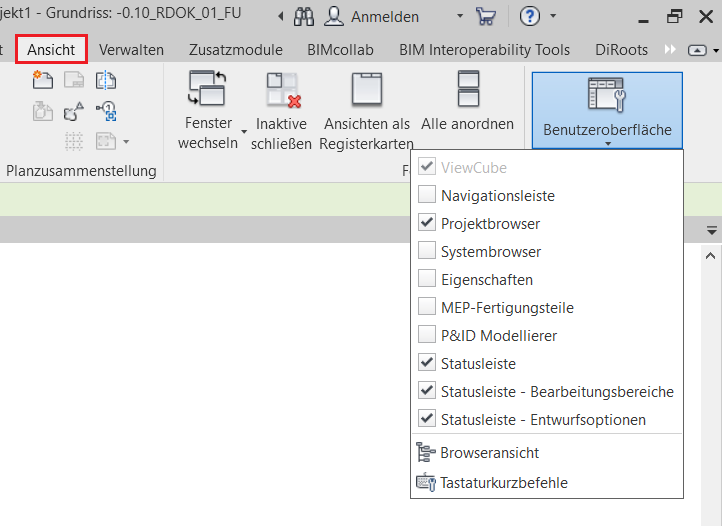
Grafik: Hier werden die Ansichtsvorlagen und Schnittprofile verwaltet.
Hinweis: Die Option "In Cloud rendern" darf nur von autorisierten Personen verwendet werden, da hier ein Punktekonto vorliegt, welches kostenpflichtig ist.
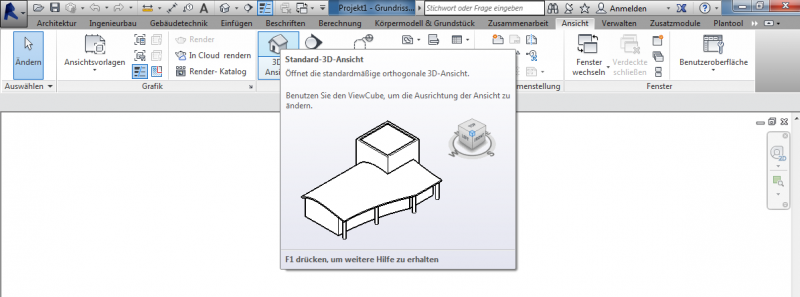
Erstellen: 3D Ansicht (dieses entspricht dem gleichen Symbol in der Schnellauswahlliste), Detailausschnitt, Ansicht erstellen, Draufsichten und Schnitt (dieses entspricht dem gleichen Symbol in der Schnellauswahlliste).
Fenster: Unter Benutzeroberfläche kann man sich bei Bedarf das Eigenschaftsfenster und den Projektbrowser wieder einblenden.
Verwalten

Einstellungen: Materialien, Objektfang, Objektstile, weitere Einstellungen > Linienstile: Hier können die Linientypen verwaltet und erstellt werden.
Entwurfsoptionen: Dies ermöglicht einem verschiedene Varianten einer Situation in einem Modell anzulegen.
Phasen
Projekt verwalten: Verknüpfungen verwalten > Hier gibt es die Möglichkeit verknüpfte Dateien für das gesamte Modell zu verwalten (Erneut laden, Lösen und Entfernen).
Abfrage: Fehleranalyse bekommt man eine Liste der im Projekt vorhandenen Fehler

Dieser Reiter beinhaltet erweiterte Tools, für beispielsweise Superuser, Modellverantwortliche und BIM Manager. Siehe auch entsprechende Schulung.
Plantool
Das Plantool unterstützt den User beim Plan-Workflow, also beim kompletten Ablauf der Planerstellung, speziell im Hinblick auf eine einheitliche Plancodierung (Plan-Nummern-Vergabe), die Plan-Statusverwaltung, das Plan-Drucken und das Abarbeiten von Plan-Prozessen.
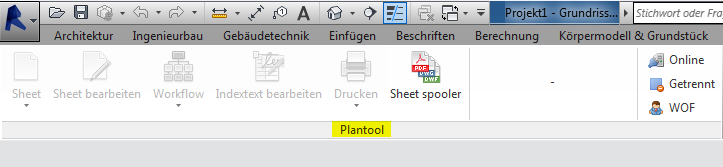
Siehe dementsprechende Schulung.
b.i.m.m Tools
Die b.i.m.m-Tools sind eine umfangreiche Werkzeugsammlung. Sie vereinfachen praxisgerechte Arbeitsabläufe, gestalten Routineaufgaben effizienter und ermöglichen so einen einfacheren und produktiveren Umgang mit Revit.
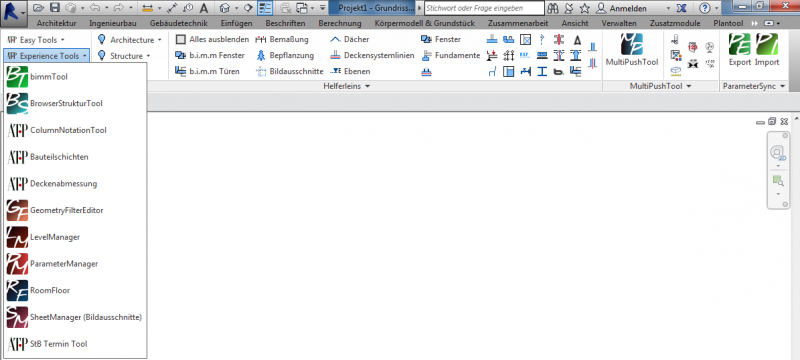
- Browserstrukturtool
- LevelManager
- RoomFloor
- BoundingBox3DView
- ParameterTool
- Helferleins: Durch Anwählen der Icons, werden Objektkategorien der aktuellen Ansicht ein- bzw. ausgeschaltet (z.B. Raster, Schnitte, Ebenen,…)
Im Reiter Ändern sind verschiedene Einstellungen möglich:
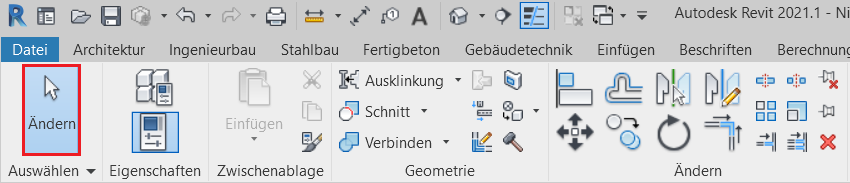
Eigenschaften: Hier kann man sich das Eigenschaftsfenster wieder einblenden lassen.
Zwischenablage: Einfügen von Elementen aus der Zwischenablage > an aktueller Ansicht ausgerichtet.
Geometrie: Schneiden und Verbinden von Elementen.
Ändern
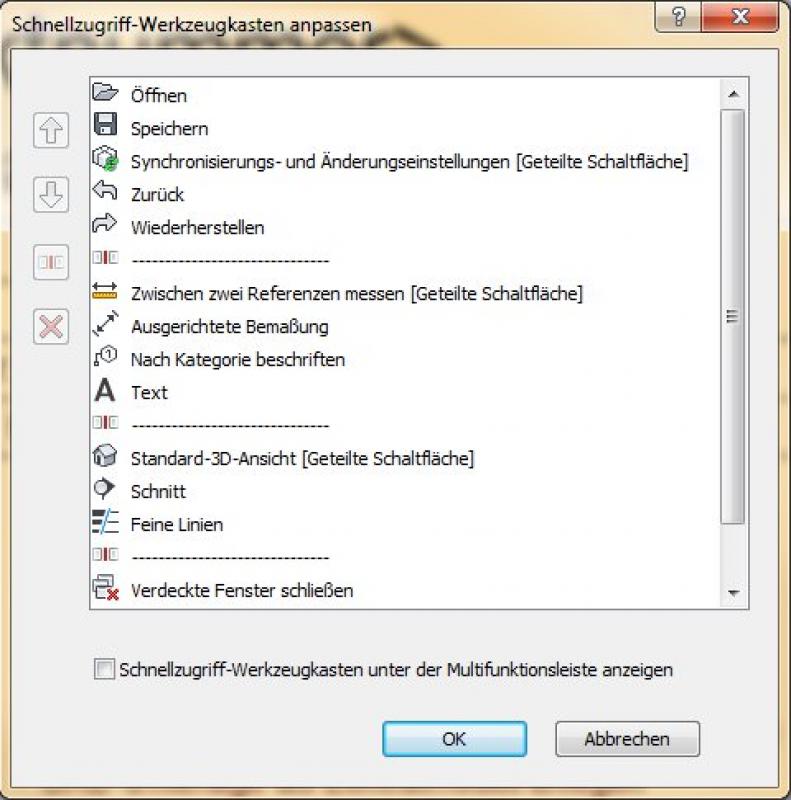
In der obersten Leiste kann durch ein Dropdown der Schnellzugriff-Werkzeugkasten angepasst werden. Er enthält einen Satz vorgegebener Werkzeuge. Diese Leiste kann individuell angepasst werden, sodass er die Werkzeuge enthält, die man am häufigsten verwendet.
Information zu einzelnen Funktionen
Bewegt man seine Maus auf ein Icon und verweilt dort, werden Schnellinformationen zu den einzelnen Funktionen angezeigt.