
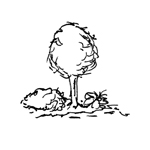
Unter Bepflanzung wird im Bauwesen die Gestaltung der Baugrundstücks-Geländeoberfläche bzw. Gebäudeoberflächen (Dach-, Fassadenbegrünung) durch Anlegen von Grünflächen bzw. Anbau von Zierpflanzen jeglicher Art verstanden (Bäume, Sträucher, Stauden u. dgl.). In einem BIM-Modell geht es diesbezüglich vordergründig um die Darstellung von Grünflächen und Pflanzen im Kontext von Gebäude-Außenanlagen bzw. Dach- und Fassadenflächen.
Leider bedingt eine halbwegs naturgetreue Darstellung von Pflanzen vor allem in 3D einen hohen Detaillierungsgrad - daher ist vor allem in Projekten mit vielen Pflanzen ein geeigneter Abstraktionsgrad zu wählen. Es empfiehlt sich aus Performance-Gründen grundsätzlich eine eher abstrahierte Darstellung. Die unterschiedlichen BIM Programme bieten hier unterschiedliche Lösungen an, um den Detaillierungsgrad von Pflanzen einzustellen.
Suchbegriffe: Pflanzen, Garten, Grün, Baum, Bäume, Strauch, Sträucher, Busch, Hecke, Wiese, Rasen, Gras, Dtai, Bepf, RPC, Außenbauteil, aussen
In dieser Phase wird die Bepflanzung noch nicht mit 3D-Objekten, sondern lediglich mit 2D-Flächen und 2D-Elementen in Lageplan- bzw. Grundrissdarstellungen realisiert, um mit möglichst effizienten Mitteln Bepflanzungs-Bereiche zu identifizieren und etwaige Flächen zu bemessen.
Darstellung
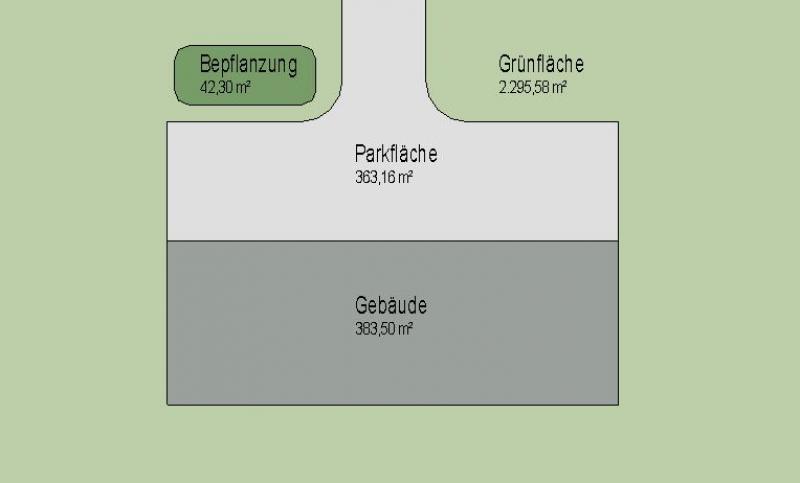
Plandarstellung (Grundriss; keine Modelldarstellung, weil in dieser Phase nicht mit 3D-Elementen modelliert)
Merkmale
In dieser Phase werden diese Objekte nur in 2D dargestellt und die benötigten Merkmale entstehen durch das Zeichnen von Flächen oder Versetzen von 2D-Elementen. Folgende Merkmale werden in dieser Phase definiert:
- Allgemeine: Name der Fläche
- Erzeugende: Umgrenzung der Fläche
Beschriftung
In dieser Phase werden die 2D-Flächen beschriftet.
Die grundsätzliche Modellierung einer Raumfläche in ARCHICAD unterscheidet sich nicht in den verschiedenen Planungsphasen, oder von der Verwendung im Innen- oder Aussenraum. Eine ausführliche Beschreibung des Raumflächen-Werkzeuges findet sich im Artikel Raum.
Befehl für die Beschriftung von Flächen: >Beschriften >Flächenbeschriftung

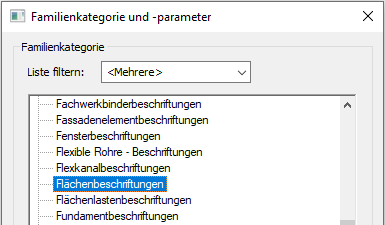
Flächenbeschriftungs-Familien können aus dem Autodesk-Content entnommen und in das Projekt geladen werden.
Falls die gewünschte Beschriftung noch nicht vorhanden sein sollte, kann eine neue Beschriftungs-Familie mit der Vorlage M_Allgemeine Beschriftung erstellt werden. Dabei sollte die Kategorie in Flächenbeschriftungen geändert werden:
Anleitung
Die Bepflanzung wird in dieser Phase üblicher Weise mittels Zeichnens von 2D-Flächen erstellt oder 2D-Symbole verwendet.
Übersicht
Die grundsätzliche Modellierung einer Raumfläche in ARCHICAD unterscheidet sich nicht in den verschiedenen Planungsphasen, oder von der Verwendung im Innen- oder Außenraum. Eine ausführliche Beschreibung des Raumflächen-Werkzeuges findet sich im Artikel Raum.
Für die grundsätzliche Verwendung des Raumflächen-Werkzeuges und der Objektbibliotheken verweisen wir auf die Basisdokumentation von Graphisoft im Help-Center.
Als Grundlage dieser Dokumentation wurde die offizielle Vorlagendatei 01 ARCHICAD 24 Vorlage.tpl der ARCHICAD 24 AUT Version verwendet.
Eine Bepflanzungsfläche als Raumfläche wird ähnlich wie ein Bauelement behandelt, da er dreidimensional in das Modell eingefügt, und als Dokumentationselement eingeteilt wird. Ein als Objekt platzierte Bepflanzung dient dem Bereich der Ausstattung zur beispielhaften Darstellung oder Definition einer bestimmten Bepflanzungsart.
Die Raumfläche für Bepflanzungen liegt auf der Ebene 80 Raumstempel:
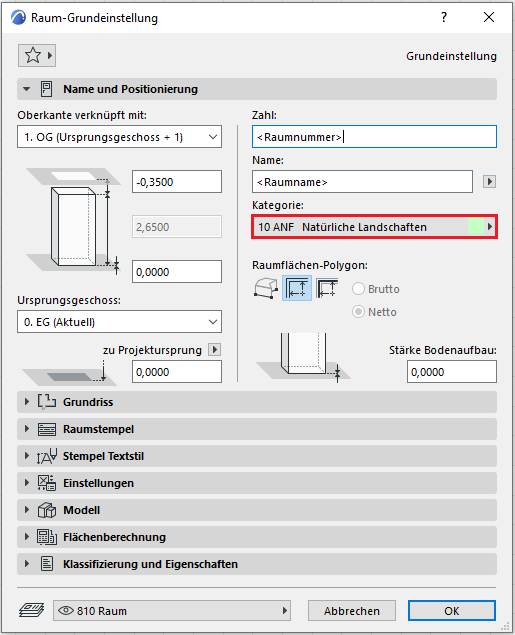
Vor der Erzeugung von Flächen sollte ein spezieller als Flächenplan bezeichneter Grundriss, dann Flächenbegrenzung und zuletzt Flächen erstellt werden:
- Befehl für Erstellung eines Flächenplans:
>Architektur >Fläche >Flächenplan oder >Ansicht >Draufsichten >Flächenplan
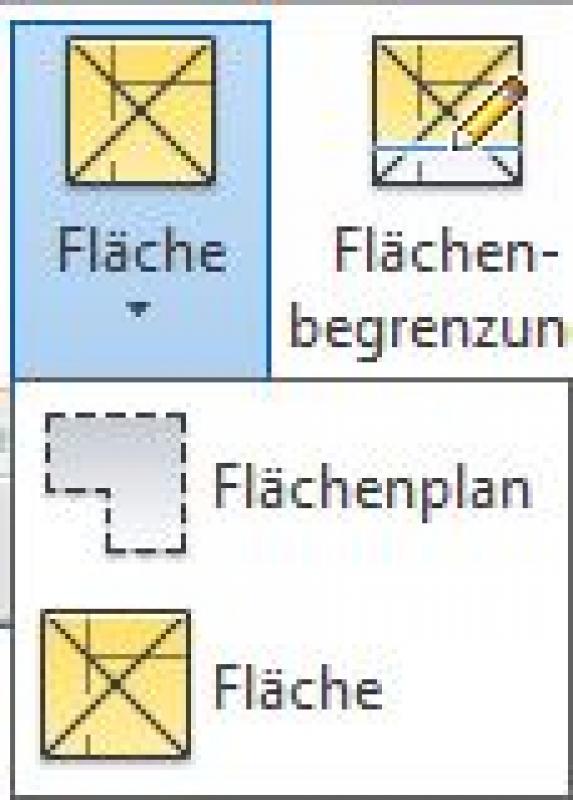
- Befehl für das Erstellen von Flächenbegrenzungen:
>Architektur >Flächenbegrenzung

- Befehl für das Erstellen von Flächen:
>Architektur >Flächen >Flächen
In dieser Phase werden keine weiteren Maßnahmen für Bepflanzungen getroffen.
In dieser Phase werden die Pflanzen erstmals in 3D modelliert.
Darstellung
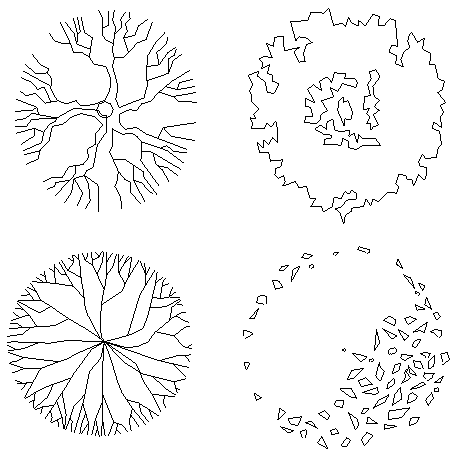
Plandarstellung
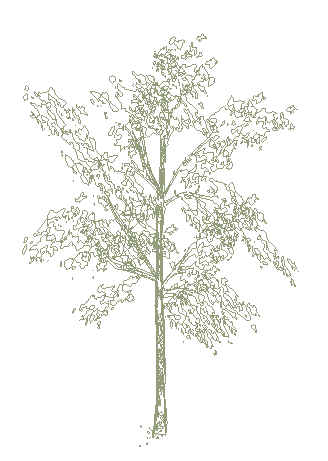
Modelldarstellung
Merkmale
Folgende Merkmale werden in dieser Phase zusätzlich durch die Erzeugung dieser Objekte definiert:
- Erzeugende: Höhe (von Bäumen, Sträuchern, etc.)
Beschriftung
Die Beschriftung erfolgt über Beschriftungselemente für die entsprechenden 3D-Objekte.
Die Beschriftung und Kotierung des Bauelementes sollten immer assoziativ erfolgen. Die Beschreibung zur Vorgehensweise in ARCHICAD findet sich in den entsprechenden Artikeln.
Befehl für die Beschriftung von Bepflanzungen: >Beschriften >Nach Kategorie beschriften
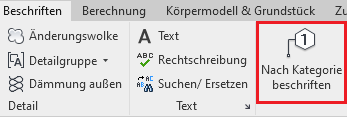
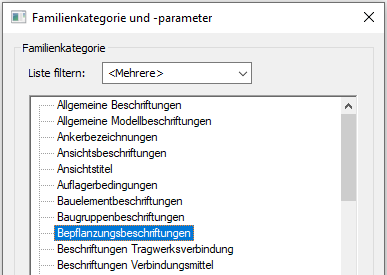
Bepflanzungsbeschriftungs-Familien können entweder aus dem Autodesk-Content entnommen oder eine neue Beschriftungs-Familie mit Vorlage M_Allgemeine Beschriftung, Änderung der Kategorie in Bepflanzungsbeschriftungen erstellt werden:
Anleitung
Übersicht
Bepflanzungen im Außenraum können sowohl 2-Dimensional als auch 3-Dimensional dargestellt werden und stehen in der Bibliothek als entsprechende Objekte zur Verfügung.
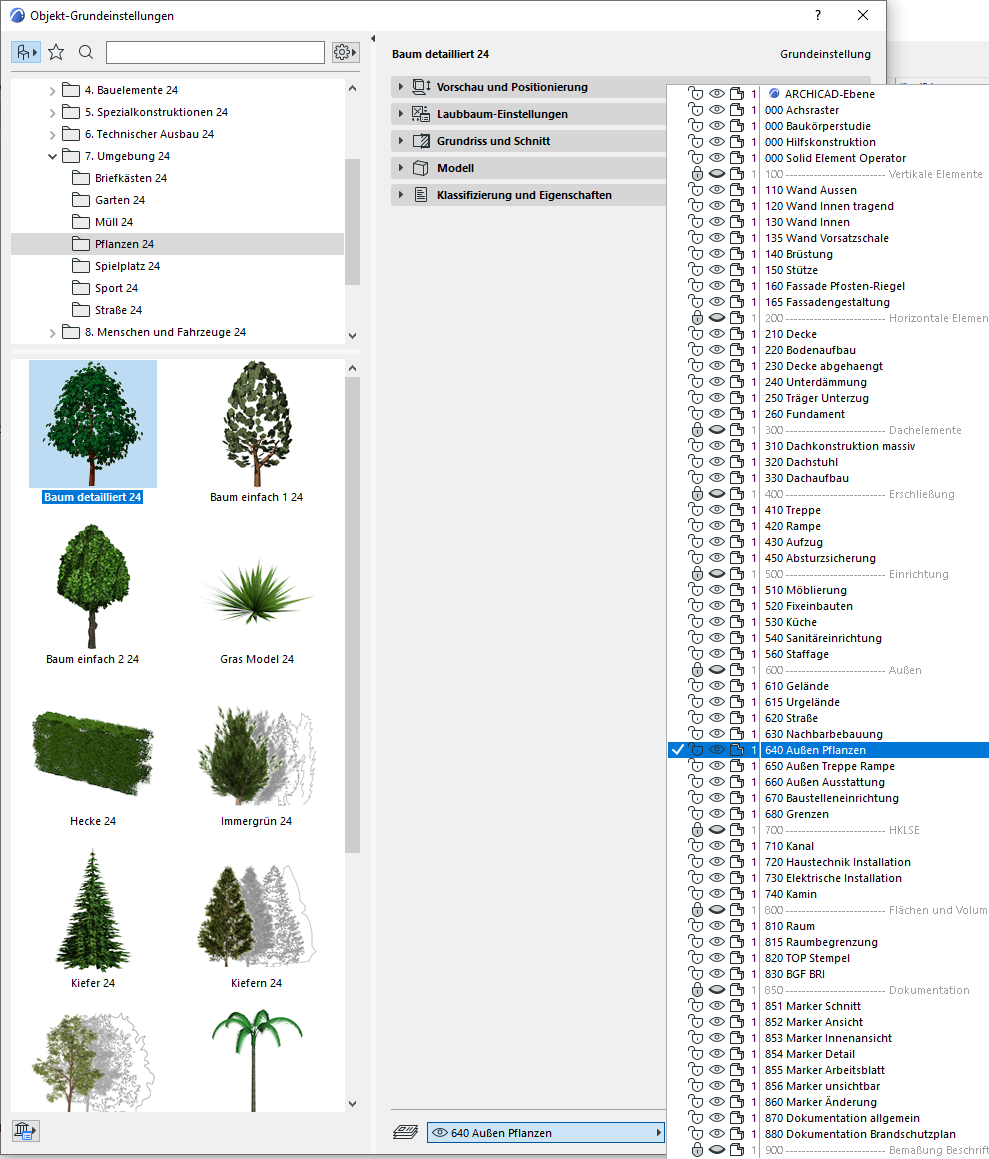
Die Ebene für Bepflanzungs-Objekte ist 640 Außen Pflanzen:
Vorschau und Positionierung
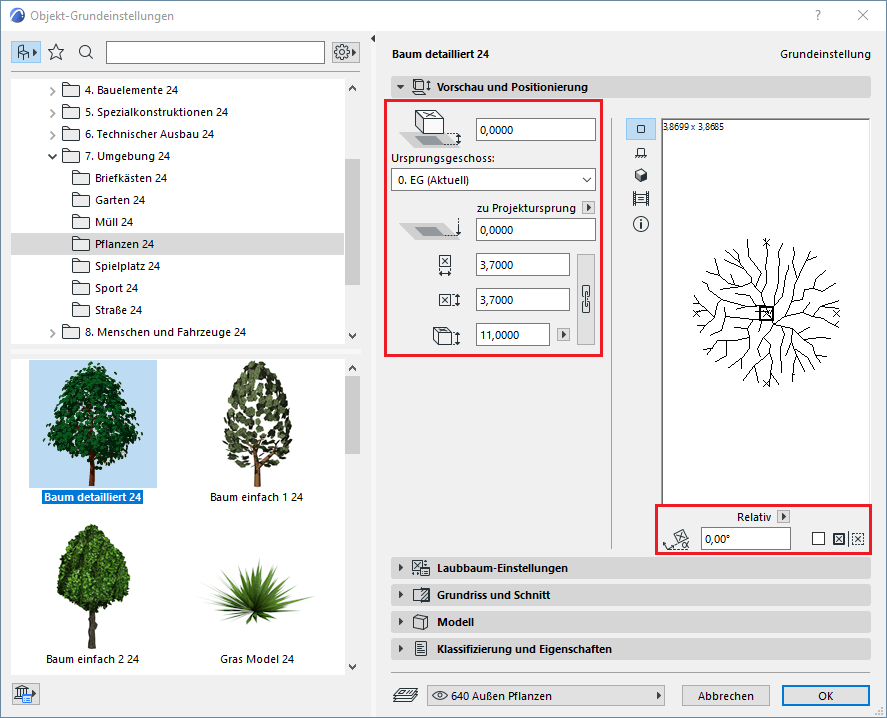
Das Pflanzen-Objekt wird zum Geschoss-Null (= OKRD) bzw. zum Gelände-Modell korrekt platziert.
Einstellungen
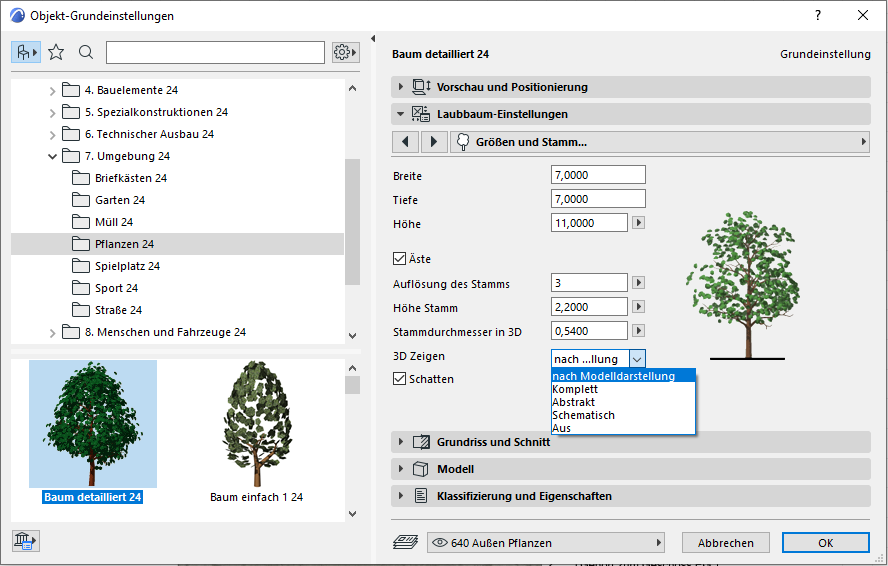
Für Pflanzen-Objekte kann in den Einstellungen die 3D-Anzeige auf nach Modelldarstellung, Komplett, Abstrakt, Schematisch oder Aus gesetzt werden – dadurch wird für ein Objekt der Grad Detaillierung und der Darstellung getroffen.
2D-Symbole:
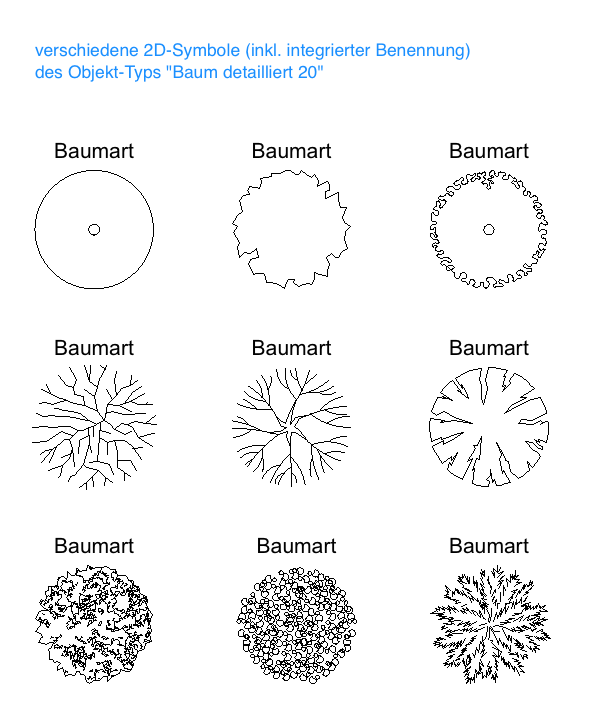
Für die meisten Pflanzen-Objekte steht auch eine integrierte Benennung im Grundrissbereich zur Verfügung.
3D-Objekte (inkl. 2D-Symbolik):
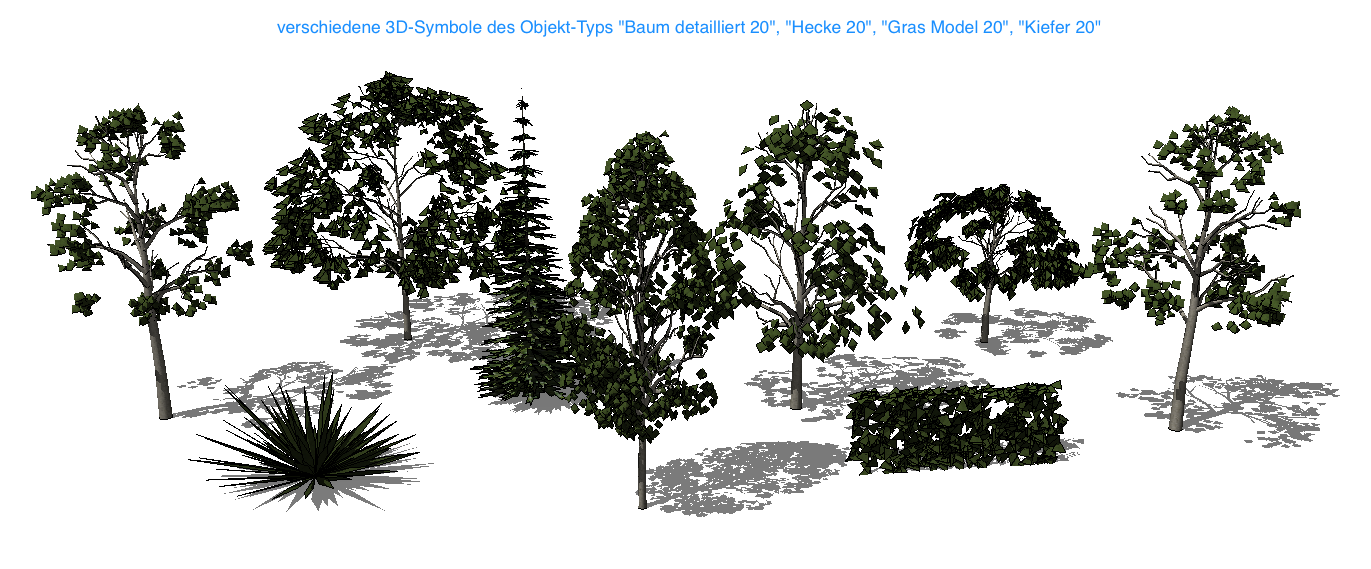
Im Fall einer 3D-Darstellung sollte auf die Auflösung/Laubdichte geachtet werden: je detaillierter ein Pflanzen-Objekt eingestellt wird, desto mehr Rechenleistung ist erforderlich.
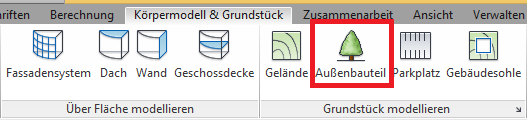
Pflanzen werden mit dem Befehl >Körpermodell & Grundstück > Außenbauteil versetzt und zählen zur Revit-Kategorie 'Bepflanzung' (in seltenen Fällen auch zur Kategorie 'Grundstück').
Alternativ kann die Bepflanzung auch über >Architektur >Bauteil platziert werden.
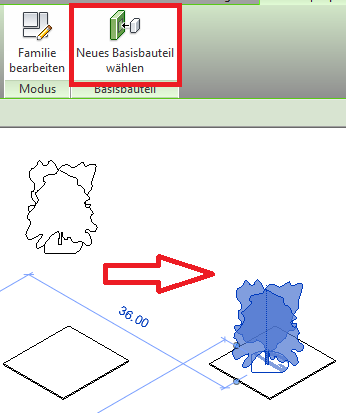
Familien der Kategorie Bepflanzung erkennen automatisch das darunterliegende Basisbauteil. Das können z. B. Geschossdecken oder eine Topografie sein. Sie können dadurch sowohl im Grundriss als auch in der 3D-Ansicht platziert werden.
Wichtig: bei der Platzierung der Bepflanzung sollte dieselbe Ebene verwendet werden, die dem Basisbauteils zugeordnet ist.

Fehlt der Bezug zum Basisbauteil, kann er über den Befehl >Neues Basisbauteil wählen hergestellt werden. Ist die Bepflanzung einem Basisbauteil zugewiesen, passt sie sich bei Höhenveränderung des Basisbauteils automatisch an.
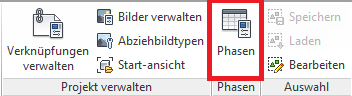
Wird zwischen Bestands- und Neubepflanzung unterschieden, kann die Zuordnung über Revit-Phasen erfolgen.
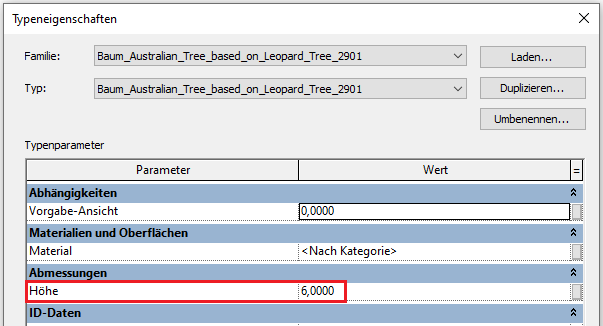
Höhen von Bepflanzungen:
Wenn die Höhe von Bepflanzungen geändert werden soll, steht dafür in den meisten Fällen ein Typ-Parameter zur Verfügung:
Anleitung RPC-Familien
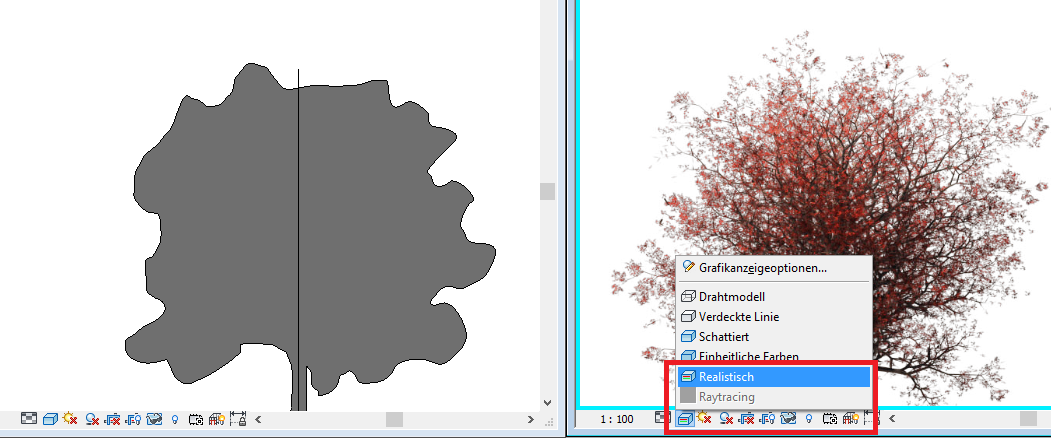
Für eine fotorealistische Darstellung von Bepflanzungen steht das Konzept der sogenannten RPC-Elemente (Rich Photorealistic Content) zur Verfügung, das im Prinzip auf einer Foto-basierten Darstellung des Objekts aus mehreren verschiedenen Blickwinkeln beruht. Objekte dieser Art können über den diesbezüglich führenden Hersteller ArchVision bezogen werden. Ist in einer Familie ein sogenanntes RPC-Element hinterlegt, kann das Objekt in Ansichten, Schnitten und 3D mit dem Bild Stil 'Realistisch' fotorealistisch dargestellt werden. Da dieser Bild Stil allerdings sehr rechenintensiv ist, sollte er entweder nur temporär oder in Ansichten aktiviert werden, die geplottet werden.
Die Platzierung eines RPC-Baums erfolgt mit demselben Befehl wie für die anderen Bepflanzungen:
>Körpermodell & Grundstück >Außenbauteil
Im Revit-Content stehen diesbezüglich vorbereitete Familien je nach Baumart und -Größe bereit, wobei die Darstellung des Symbols über den Typ gesteuert wird. Ist die erforderliche Größe nicht vorhanden, sollte ein neuer Familientyp angelegt werden. Darin kann das Plansymbol und das Foto-Objekt separat auf die richtige Größe skaliert werden.
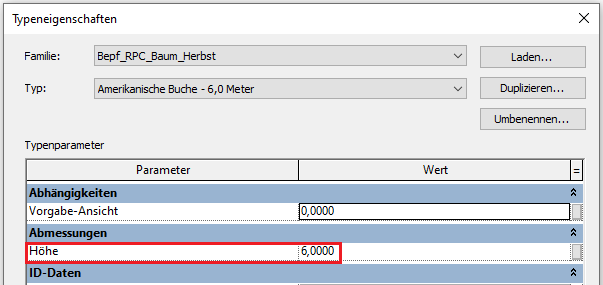
Höhe von RPC-Elemente:
Wenn die Höhe von RPC-Elementen geändert werden soll, steht dafür wie bei den anderen Bepflanzungsfamilien ein Typ-Parameter zur Verfügung:
In dieser Phase sind keine weiteren Maßnahmen hinsichtlich Bepflanzungen erforderlich.
In dieser Phase sind keine weiteren Maßnahmen hinsichtlich Bepflanzungen erforderlich.