
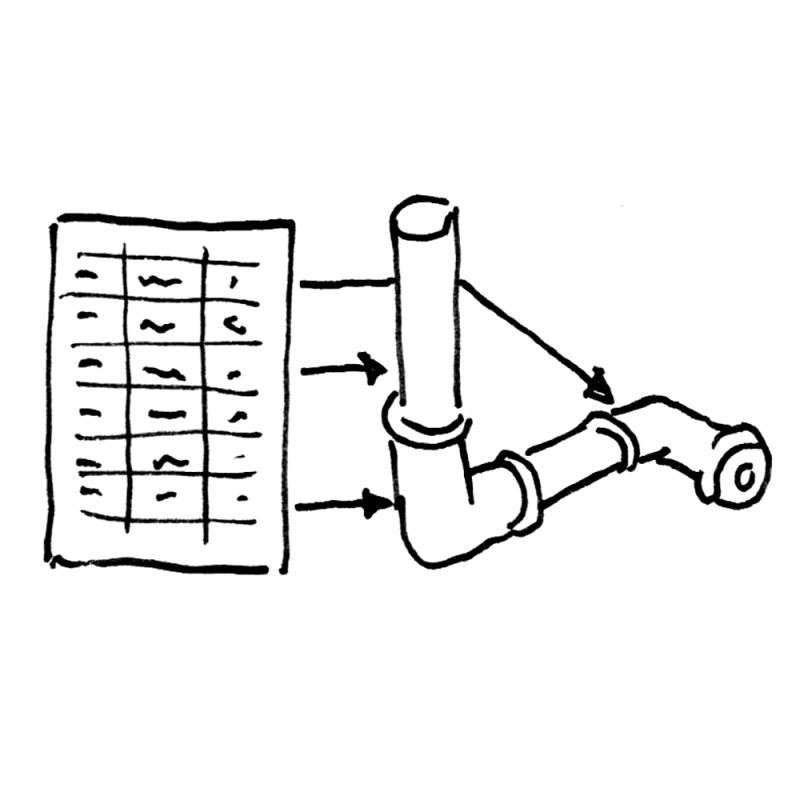
Construction Operations Building Information Exchange (COBie) ist ein britischer Standard zur Übergabe von Planungsdaten an das Facility-Management. Dieses Tutorial erklärt die nötigen Schritte, um einen COBie-Datensatz aus Revit zu erzeugen.
Suchbegriffe:
Datenaustausch, Zusammenarbeit, Parametermanagement, Parameterverwaltung, Datentransfer, Übertragung, mappen, Parametermapping, zuweisen, auswerten, shared parameters, gemeinsam genutzte Parameter, projektspezifisch, übertragen, exportieren, Datenformate, Datenabfrage, Parameterdefinition, zuordnen
COBie ist ein Austauschformat für nicht geometrische Informationen eines Gebäudemodells, die für den späteren Betrieb des Bauwerks verwendet werden, wie z.B. Produktinformationen, Zeitpläne und vorbeugende Wartungsinformationen. Ziel ist es, für den Betrieb und die Wartung eines Gebäudes einen Standard zur Datenübergabe von Planungsdaten in CAFM-Systeme zu entwickeln.
COBie Tool
Autodesk bietet ein Werkzeug an, welches Revit-Modelle so einrichtet, dass COBie die zu erfassenden Daten in eine COBie-konforme Kalkulationstabelle exportiert. Es können die Formate IFC, SPFF, ifcXML und spreadsheetML verwendet werden.
Setup
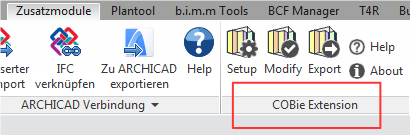
Um einen COBie-Datensatz aus Revit zu erzeugen, ist zunächst das Projekt in Revit zu öffnen, an dem der Datenexport iniziiert werden soll. Danach ist unter dem Reiter Zusatzmodule das Feld COBie Extension zu wählen. Um genauere Grundeinstellungen zum Datenexport vorzunehmen zu können, wird nun zunächst das Feld Setup gewählt.
Manage the Contacts
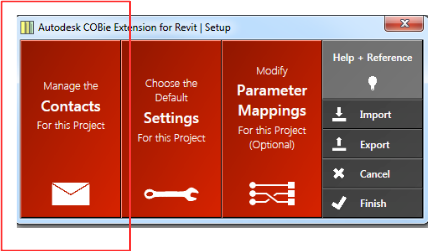
Im Menü Setup wird nun im Pop-up Fenster die Option Manage the Contacts ausgewählt. Hier kann nach Bedarf ein bereits vorhandendes Format hochgeladen oder ein Neues angelegt werden.
Nach dem Upload (z.B. ein .xlm Format), bzw. dem händisch neu angelegten Contact, können weitere wichtige Einstellungen vorgenommen werden.
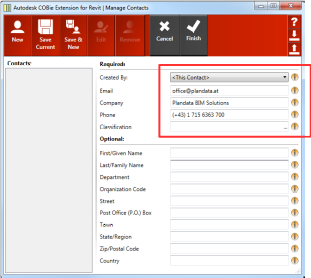
Durch Speichern und Bestätigung des Finish-Buttons wird das Menü Manage the Contacts geschlossen.
Settings
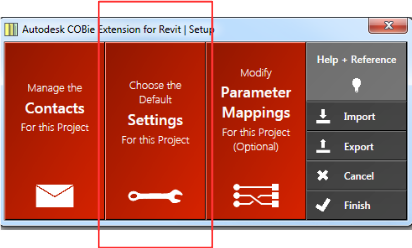
Nun wird das Settings Menü durch einen Klick geöffnet und anschließend generelle Angaben (general) zum Ort (locality), der Identifikation (identification)und der Einheiten (units) etc. vorgenommen.
Die unten gezeigten Options-Einstellungen sind zu empfehlen:
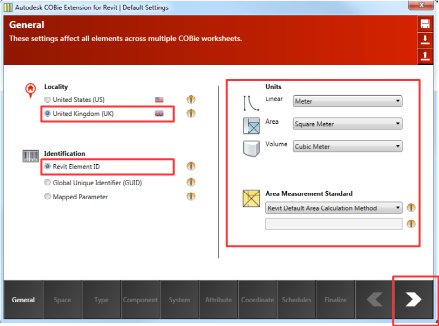
Mit Hilfe des Pfeils am unteren rechten Rand, kann durch das Menü Settings geklickt werden. Die möglichen Einstellungen werden am oberen Bildschirmrand, im jeweiligen Setting-Menü, nochmals eindeutig beschrieben.
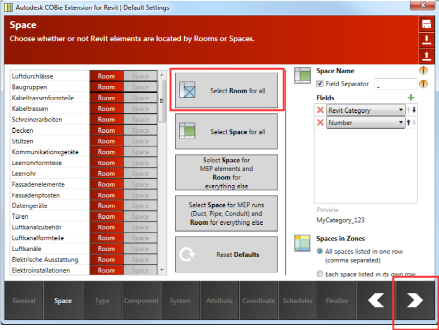
Durch Weiterklicken gelangt man anschließend in das Menü Raum (space), in welchem die Auswahl Select Room for all gewählt werden sollte, um alle Revit-Elemente in Räumen zu platzieren.
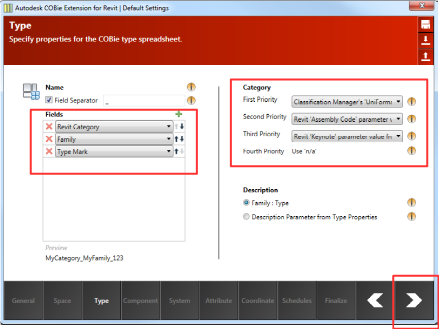
Im darauffolgenden Menü Typen (type) werden genauere Definitionen zu den COBie -Typen vorgenommen. Hierbei ist auch die Wahl der Kategorie (category) zu beachten.
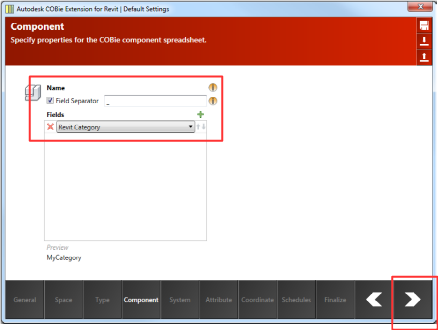
Im Menü Komponenten (components) werden die Eigenschaften für die COBie-Komponenten-Kalkulationstabelle spezifiziert.
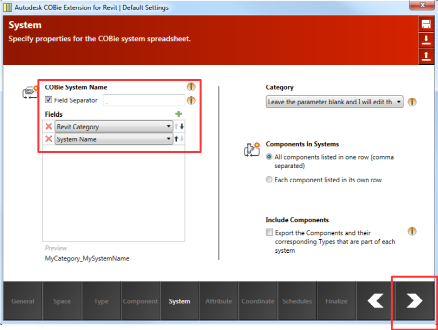
Im folgenden Menü System werden Systemeigenschaften für die Kalkulationstabelle definiert.
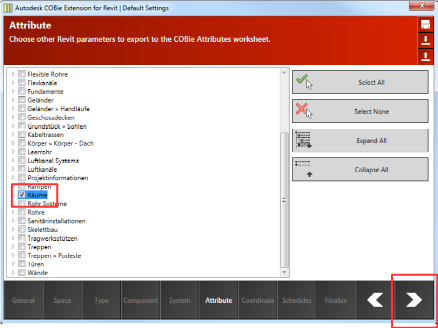
Weiterhin werden im anschließenden Menü Attibute alle noch zu exportierenden Revit-Paramter, welche in der ausgewerteten COBie Kalkulationstabelle erscheinen sollen, ausgewählt.
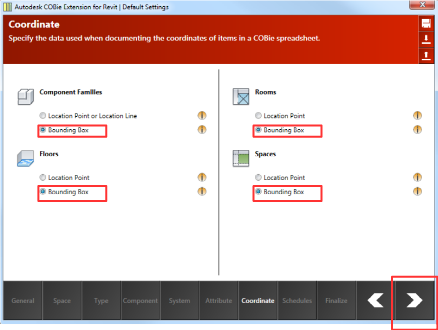
Im nächsten Menü Koordinaten (coordinates) werden Daten, die bei der Dokumentation der Koordinaten von Elementen in einer COBie-Tabelle verwendet werden, definiert.
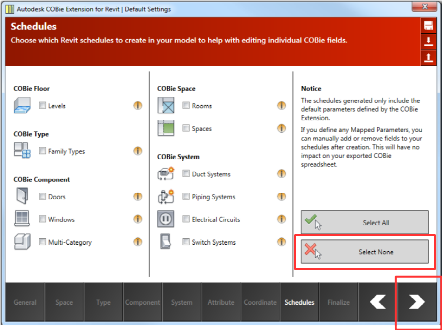
Im vorletzten Menü Zeitpläne (schedules) sollte keine der verfügbaren Optionen ausgewählt werden.
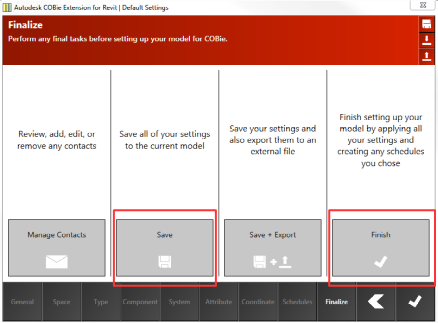
Um alle Einstellung zu übernehmen, werdeb nun im Menü Abschluß (finalize) zunächst alle bisherigen Eingaben gespeichert (save) und anschließend durch Betätigen des Finish-Buttons die Anwendung geschlossen.
Paramter Mapping
Jedes COBie-Worksheet besteht aus vielen Datenfeldern, die Informationen über das aktuelle Projekt liefern. Mit der COBie-Erweiterung für Revit können die meisten dieser Informationen direkt aus dem Modell abgefragt werden. Durch das Einrichten des Paramter Mappings werden die gewünschten COBie-Parameter definiert.
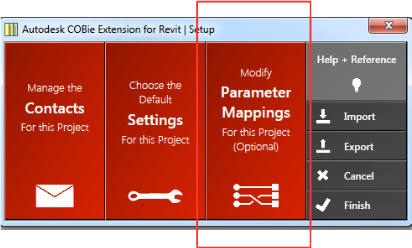
Hier werden nun die Parameterzuordnungen vorgenommen - diese werden händisch eingegeben bzw. durch Klick auf die 3 Punkte am Rand in der jeweiligen Zeile ausgewählt.
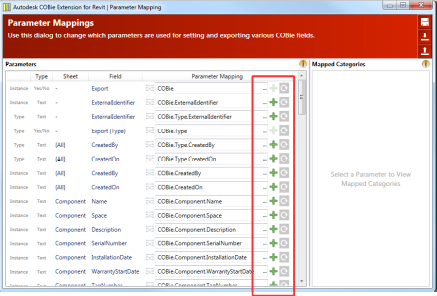
Weiterführende Informationen finden sie unter Autodesk COBie Extension for Revit - Parameter Mapping.
Modify
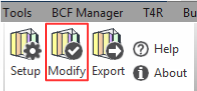
Sind die Grundeinstellungen beendet, wird nun genauer modifiziert. Hierzu den Button Modify auswählen.
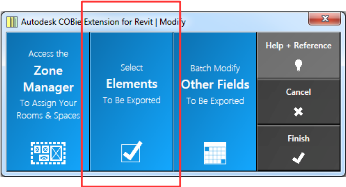
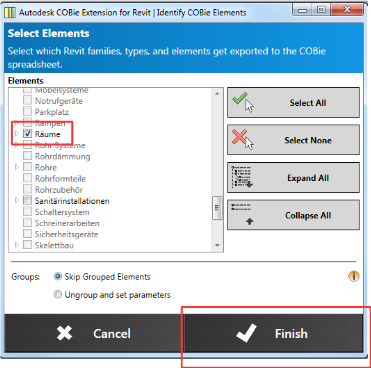
Durch Auswählen des Feldes Select Elements werden die zu exportierende Revit Familien, -Typen und Elemente gekennzeichnet. Nach Bestätigung der Angaben durch Klick auf Finish wird das Menü geschlossen.
Im letzten Menü Felder (Other Fields) wird definiert, ob auch andere Revit-Parameter auf die COBie Felder abgebildet werden.
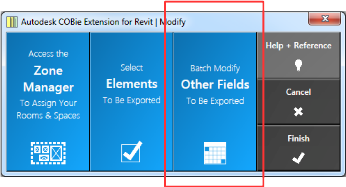
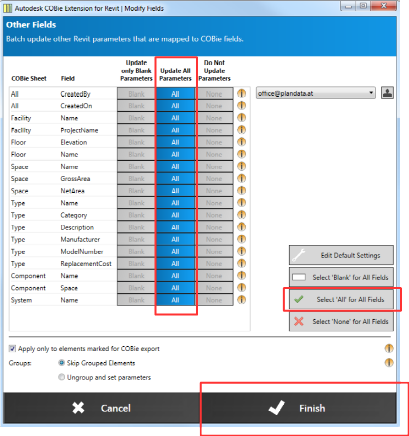
Wichtig: Es sollten alle Prameter für allen Feldern gewählt werden (Button "Selct "All" for All Fields").
Export
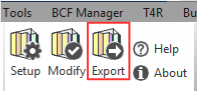
Um nun den Export von COBie-Dateien abzuschließen, ist im Reiter Zusatzmodule -> COBie Extension das Menü Export zu wählen.
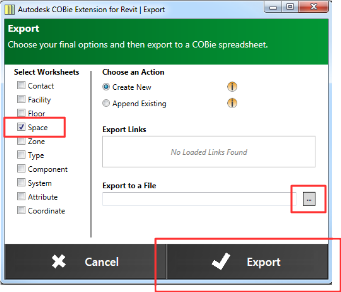
Die letzten zu wählenden Optionen für die COBie-Kalkulationstabelle werden nun bestätigt und anschließend mit dem Button Export die Datenübergabe gestartet.
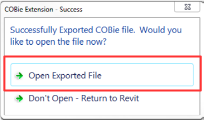
Im nun erscheinenden Fenster ist nun nur noch das Öffnen der exportierten Dateien zu bestätigen.
Beispiel-Excels
Zur besseren Veranschaulichung, wie ein erzeugter COBie-Datensatz aus Revit aussieht, findet sich hier ein Beispiel.