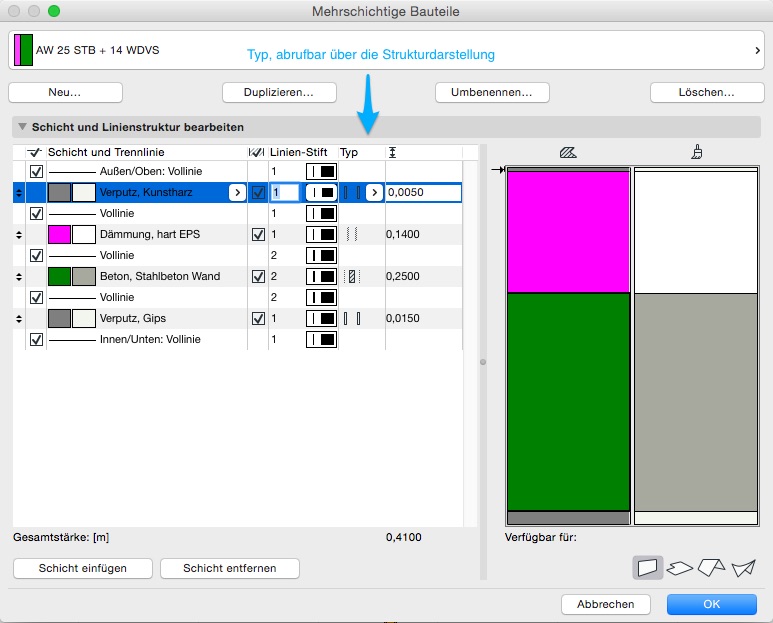
Als Grundlage dieser Dokumentation wurde die offizielle Vorlagendatei 01 ARCHICAD 20 Vorlage.tpl der ARCHICAD 20 AUT Version verwendet.
Übersicht
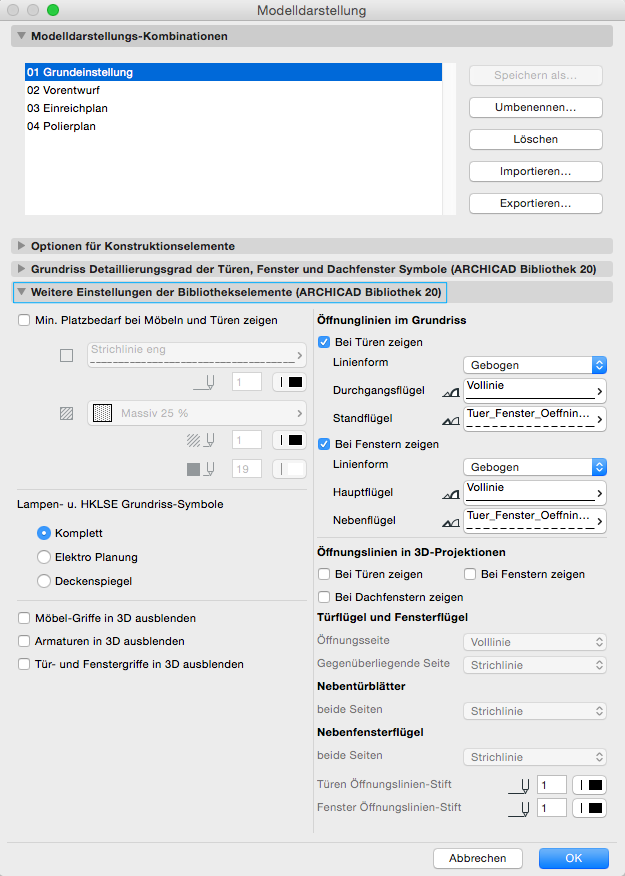
Innerhalb der Modelldarstellung sind projektphasenabhängig verschiedene Modelldarstellungskombinationen voreingestellt. Diese steuern global die inhaltliche und optische Darstellung der Bauelemente und einiger Bibliothekselemente.
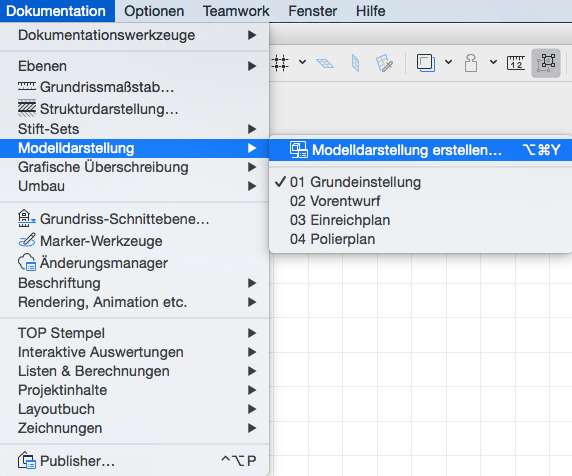
Voreinstellung
Es sind folgende Modelldarstellung als Kombinationen voreingestellt:
- 01 Grundeinstellung
- 02 Vorentwurf
- 03 Einreichplan
- 04 Polierplan
Verwendung
Die möglichen Einstellungen werden unterschieden in:
- Optionen für Konstruktionselemente
- Grundriss Detaillierungsgrade der Türen, Fenster
- Weitere Einstellungen der Bibliothekselemente
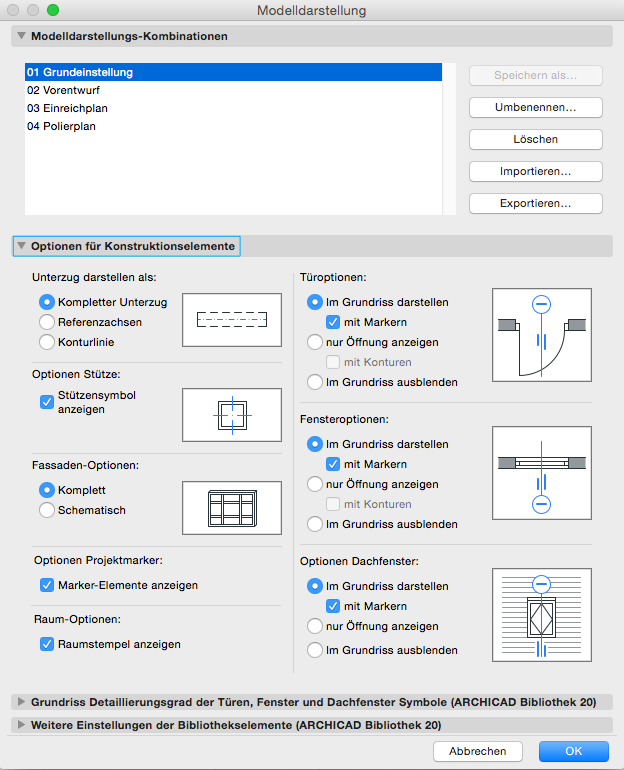
Unter den Einstellungen für die Konstruktionselemente können sowohl inhaltliche (z.B. Marker) als auch optische (z.B. Referenzachsen für Unterzüge) global als sichtbar/nicht sichtbar angewählt werden:
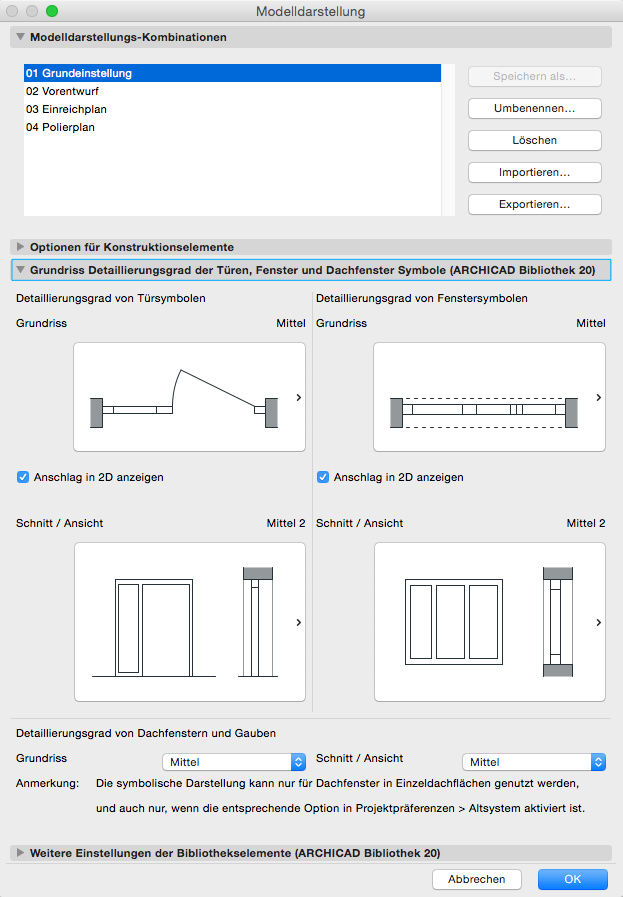
Unter den Einstellungen für die Detaillierungsgrade der Türen und Fenster kann getrennt für Grundrisse und Schnitte/Ansichten die optische, detailgetreue Darstellung festgelegt werden:
Unter den Einstellungen der weiteren Bibliothekselemente werden Zusatzinformationen für 2D und 3D festgelegt, und ebenso die 2D-Linien-Darstellung der Öffnungslinien von Fenstern und Türen.
Hinweis
Bis ARCHICAD 19 befand sich in der Modelldarstellung auch der Bereich Schraffurdarstellung überschreiben. Diese Möglichkeit die Modelldarstellung zu definieren wurde ab ARCHICAD 20 in ein eigenständiges Tool ausgelagert – die Grafische Überschreibung.
Übersicht
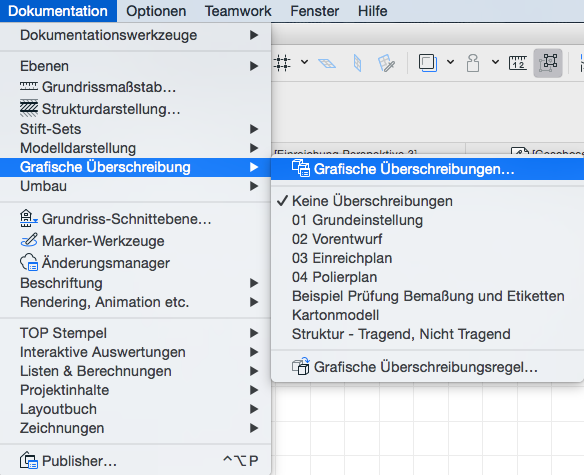
Innerhalb der Grafischen Überschreibung sind projektphasenabhängig verschiedene Überschreibungsstile voreingestellt. Diese steuern für die Element-Typen die jeweiligen Linienttypen, Linien- und Schraffur-Stifte und Oberflächen falls diese global überschrieben werden sollen.
Voreinstellung
Die voreingestellten Grafischen Überschreibungen sind:
- Keine Überschreibung
- 01 Grundeinstellung
- 02 Vorentwurf
- 03 Einreichplan
- 04 Polierplan
- Beispiel Prüfung Bemaßung und Etiketten
- Kartonmodell
- Struktur – Tragend, Nicht Tragend
Verwendung
Die Grafischen Überschreibungen für die einzelnen Projektphasen sind so eingestellt, dass diese erst einmal keine Auswirkung auf die normale Darstellung haben. Sollte es im weiteren Projektverlauf notwendig sein, innerhalb einer Projektphase diese global zu überschreiben (z.B. für verschiedene Planauszüge oder Varianten), kann dies in den voreingestellten Überschreibungen ausgeführt werden.
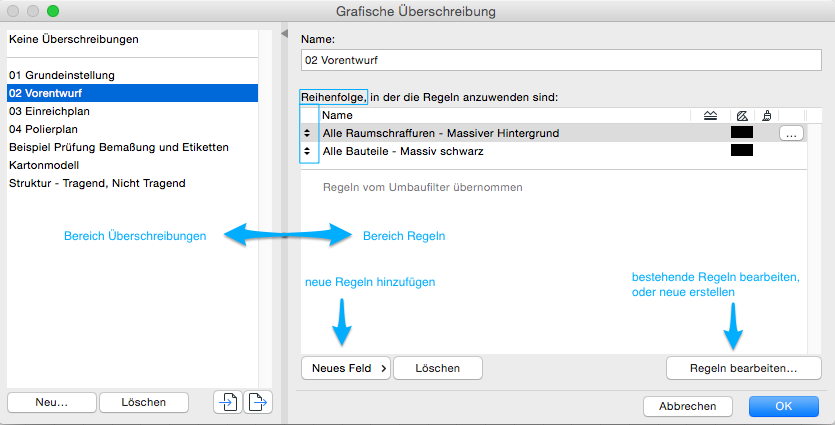
Dabei können je Überschreibungsstil verschiedene Regeln erstellt und je nach ihrer Reihenfolge priorisiert werden. Die Darstellung betrifft jegliche Darstellung – sowohl Grundrisse, als auch Schnitte, Ansichten und die Darstellung im 3D-Modell.
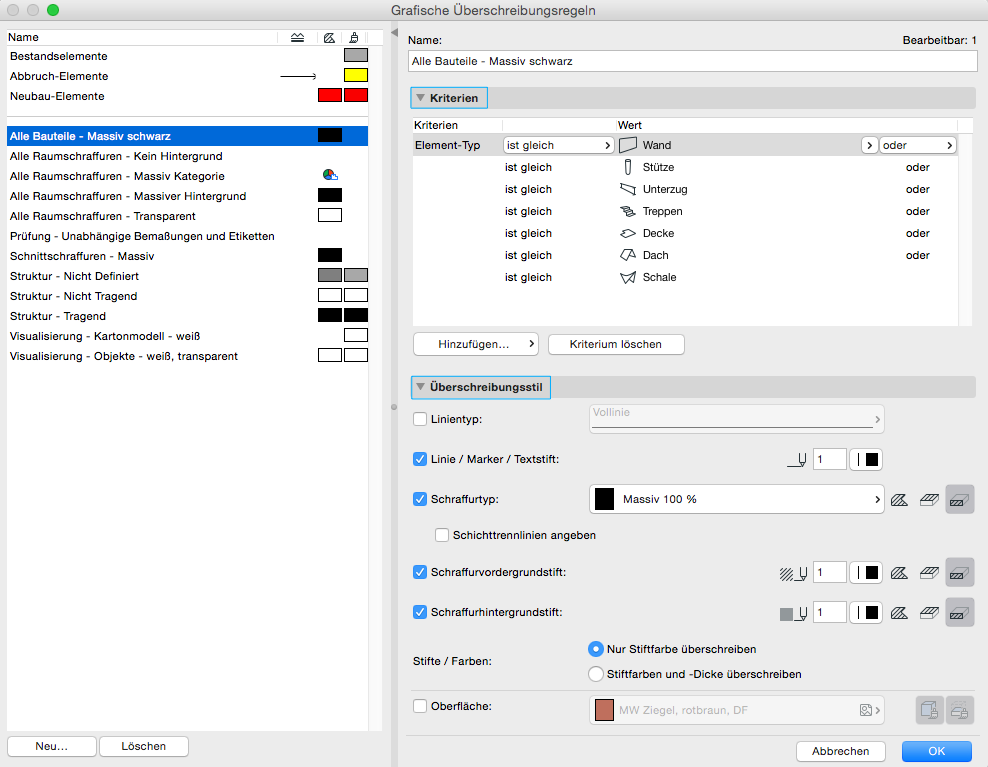
Die Grafische Überschreibung ist ein wirkungsvolles Werkzeug um schnell und präzise eine globale Darstellung zu erzwingen, die sowohl in 2D als auch in 3D für alle möglichen Elemente farbige Hervorhebungen produziert.
Mit den Grafischen Überschreibungen sind jegliche Arten von Darstellungen möglich, da in den Regeln jeder Element-Typ definiert werden kann. So ist z.B. eine Darstellung aller tragenden Baustoffe in einer eigens definierten Farbe (z.B. Rot) ohne weiteres möglich. Ebenso einfach kann eine grafische Darstellung von z.B. Fluchtwegsplänen sehr schnell erreicht werden.
Übersicht
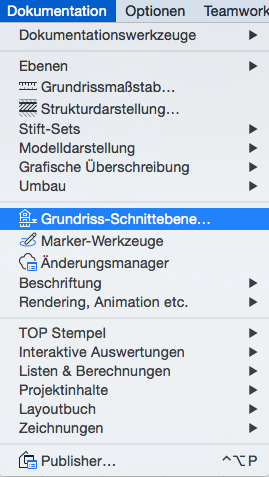
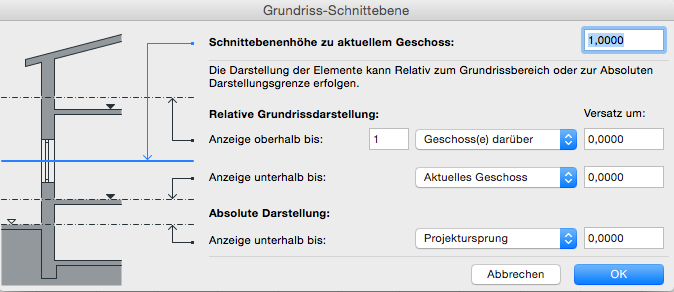
In den Ausschnitten
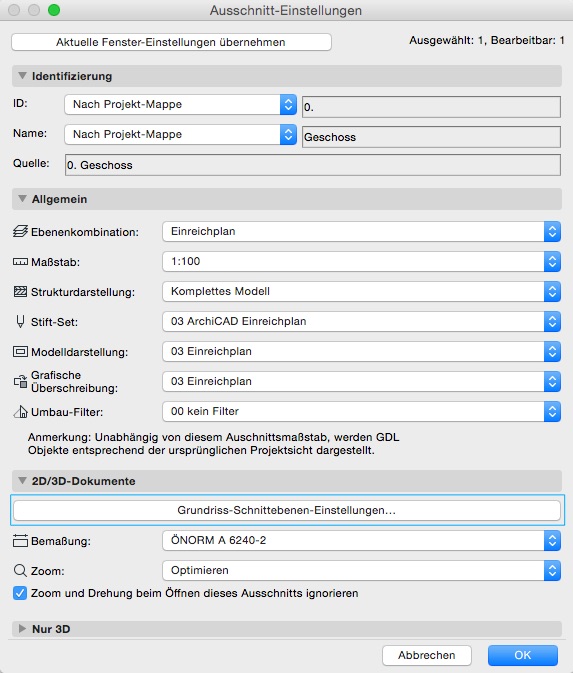
Sollte ein Ausschnitt mit einer anderen Grundriss-Schnittebene erforderlich sein, kann dieser in den einzelnen Ausschnitten angepasst werden. Eine solche Anforderung kann z.B. eintreten, wenn unterschiedliche Niveaus (Differenz ? 1,50m) in demselben Geschoss auftreten.
Übersicht
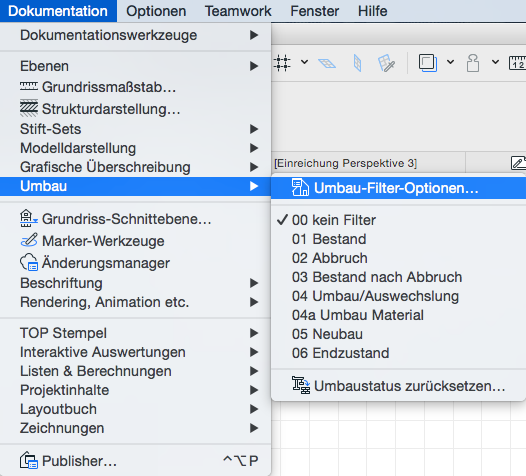
Die Palette Umbau-Filter definiert die farbliche Darstellung, bzw. die Anzeige der Elemente in den verschiedenen Umbauphasen.
Voreinstellung
Die voreingestellten Umbau-Filter sind folgendermaßen geordnet:
- 00 kein Filter
- 01 Bestand
- 02 Abbruch
- 03 Bestand nach Abbruch
- 04 Umbau/Auswechslung
- 04a Umbau Material
- 05 Neubau
- 06 Endzustand
Verwendung
Je nach gewünschter Darstellungsart ist der jeweilige Umbaufilter auszuwählen. Für die normale Projektarbeit wird der Umbau-Filter 00 kein Filter verwendet:
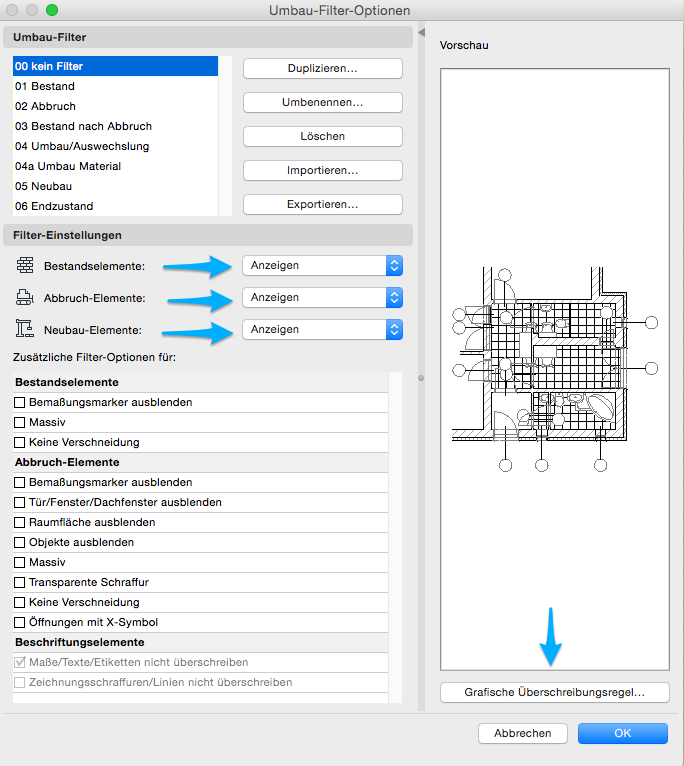
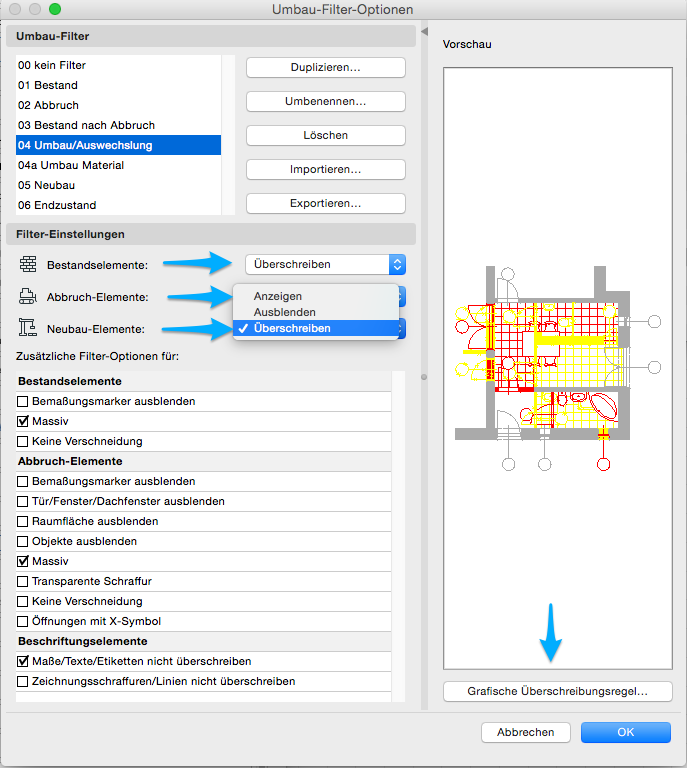
Durch Verwendung der Grafischen Überschreibungsregeln werden die Bauelemente entsprechend ihrer Umbau-Art eingefärbt:
Hinweis
Voraussetzung für eine korrekte Darstellung lt. den Umbau-Filter-Einstellungen ist die korrekte Definition des Umbau-Status der Bauelemente in ihren Einstellungen je nach Bestand, Abbruch oder Neubau.
Übersicht
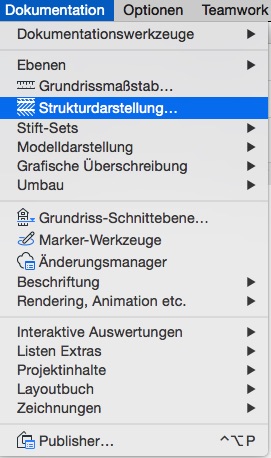
Die Strukturdarstellung dient der Ausarbeitung eines Modells zur Ableitung von Plandokumenten und verschiedenen Plandarstellungen.
Verwendung
Es sind folgende Strukturdarstellungen möglich:
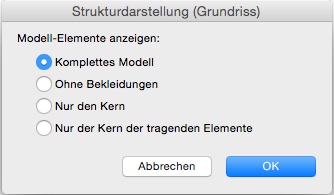
Die Strukturdarstellung ermöglicht eine differenzierte Darstellung von Bauelementen in 2D und 3D. So ist z.B. die Strukturdarstellung „Nur der Kern der tragenden Elemente“ eine äußerst hilfreiche Einstellung für die Informationsweitergabe an die Tragkonstruktion.
Hinweis
Die Information, die für eine korrekte Darstellung der Struktur erforderlich ist, wird in den mehrschichtigen Bauteilen unter „Typ“ angelegt.