Nachdem die Installation für DBD-BIM erfolgt ist, wird in Revit ein eigener Reiter für DBD-BIM angezeigt. Sollte dieser nicht ersichtlich sein, bitte die Ansicht der Reiter erweitern
Bei der offline Verwendung von DBD-BIM ist keine Registrierung durch die IT mehr notwendig und jeder kann diese selbst durchführen. Für das Anlegen eines Users bei DBD-BIM ist es nicht nötig ein Projekt zu öffnen. Es reicht das Öffnen einer neuen Vorlage in Revit.
Anleitung Kontrolle des Zugangs
Nach der Installation im Reiter DBD-BIM auf die Einstellungen gehen.

Bitte hier sicherstellen, dass unter Zugangsdaten „DBD-BIM offline“ ausgewählt ist. Anschließend mit „OK“ übernehmen.
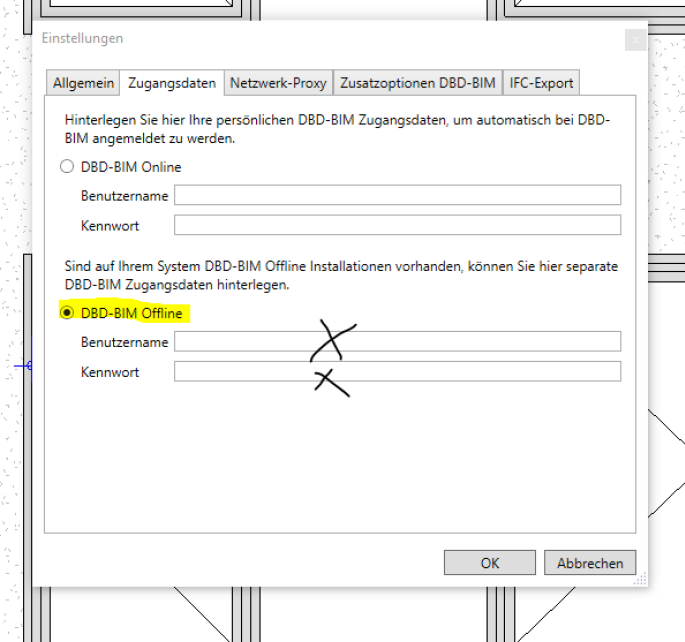
Danach muss Revit geschlossen und neu gestartet werden!
User Anlegen und Anmelden
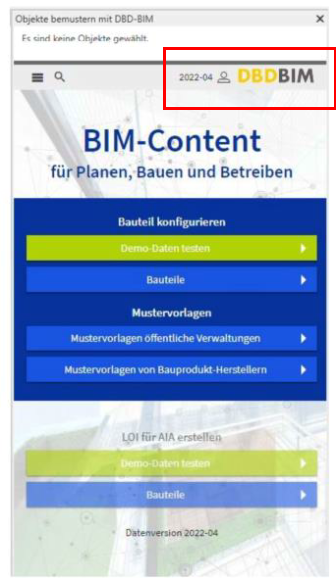
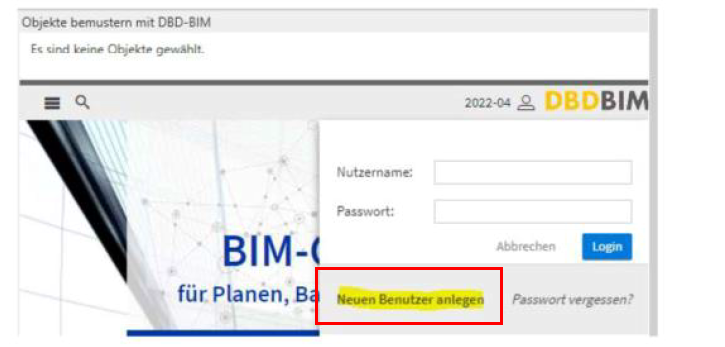
Nach dem Neustart und Öffnen einer Vorlage von Revit, auf die Schaltfläche „Objekte bemustern“ klicken. Im neu geöffneten Fenster kann die Anmeldung oder User-Anlage durchgeführt werden, oder ohne Anmeldung die Demo Daten getestet werden. Die User-Neuanmeldung bzw. -erstellung wird über das Symbol vor dem Schriftzug DBD-BIM gestartet.
Bevor die Arbeit mit DBD BIM beginnen kann, sollten folgende Voreinstellungen unbedingt getroffen werden:

Durch die letzten DBD-BIM Updates sind viele Grundeinstellungen bereits korrigiert worden. Bitte trotzdem nochmals alle Einstellungen überprüfen!
- Kein Häkchen bei „Bezeichnung des Familientyps überschreiben" setzen, ansonsten wird die Typbezeichnung überschrieben!
- Häkchen bei „Parameter für die DBD-BIM Mengenermittlung in der Revit Eigenschaftenpalette speichern" setzen. Erst dann werden die konfigurierten Eigenschaften in der Revit Eigenschaftenpalette gespeichert und können in Bauteillisten abgefragt werden.
- Häkchen bei „Parameter für die DBD-BIM Mengenermittlung in der Revit-Eigenschaftenpalette speichern" setzen.
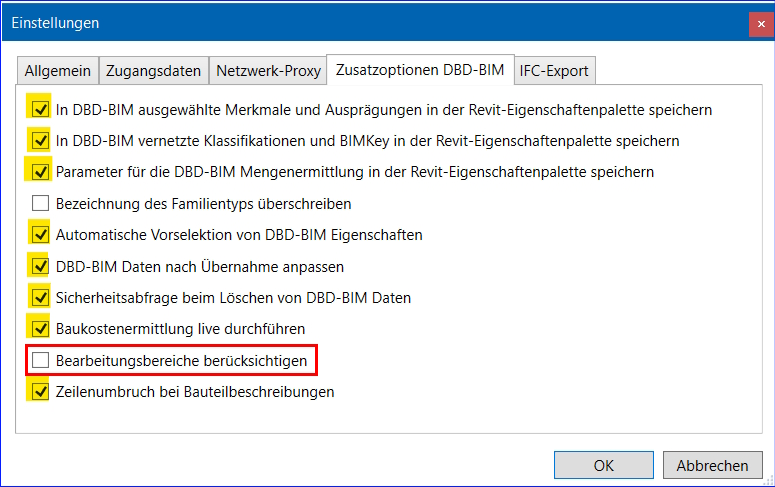
Bearbeitungsbereiche berücksichtigen:
- Durch Aktivierung dieser Funktion, können Objekte/Elemente, welche sich auf deaktivierten Bearbeitungsbereichen befinden, von der DBDBIM-Ermittlung der Baukosten und der Prüfung ausgeschlossen werden.
- Ob dies Sinnvoll ist, ist projektspezifisch je nach Anwendungsfall zu entscheiden!
Exporteinstellung: Räume
IFC-Export:
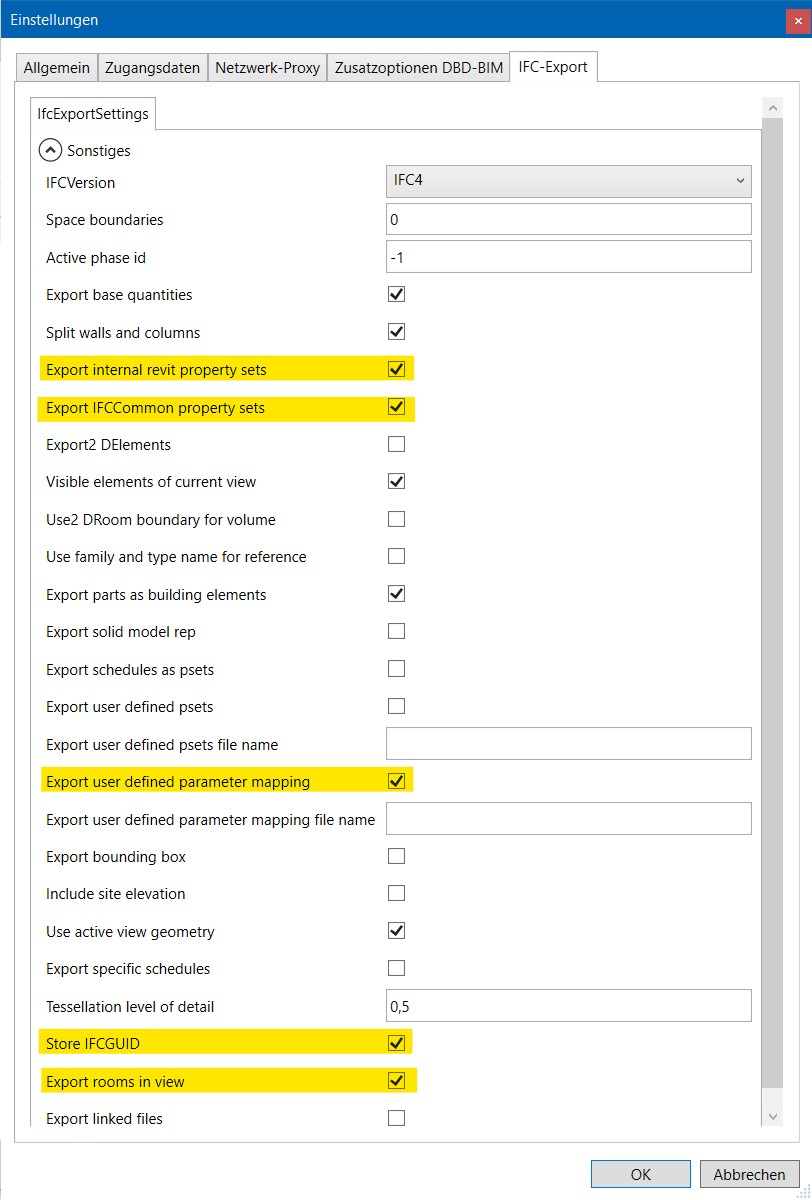
Damit bemusterte Räume mit exportiert werden, sollten folgende Einstellungen im IFC-Export getätigt werden:
GAEB-Export:
Es ist darauf zu achten, dass bei einem GAEB-Export eine Revit-Ansicht gewählt wird, in der die Räume sichtbar sind und ausgewählt werden können.
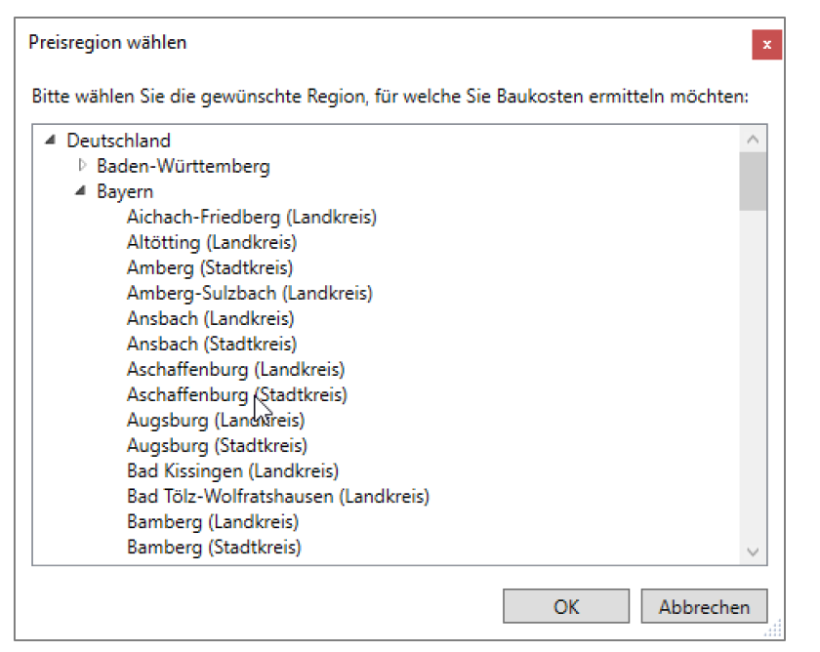
Vor dem Export ist es empfehlenswert, die entsprechende Preisregion des Bauvorhabens auszuwählen. DBD BIM liefert Orientierungspreise für Bundesland-, Stadtkreis- oder Landkreistiefe. Nach der Auswahl werden die Preise aktualisiert und angepasst.