Als kleine Einführung in das Programm ist es sinnvoll, sich die Schulungsvideos DBD BIM | Microsoft Stream anzusehen. Neben unserem Leitfaden existiert auch ein Handbuch von DBD-BIM, dass als Hilfestellung dienen kann.
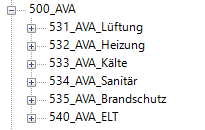
Zur vereinfachten Bemusterung ist es sinnvoll zur Vorbereitung 3D-Ansichten und Bauteillisten als Grundlage zur Bemusterung zu erstellen. Damit auch bei der Bemusterung nichts vergessen wird, ist es hilfreich über den Modellbereich: "01_Modellbereich; 50_AVA" bzw. „500_AVA“ zu bemustern.
ACHTUNG bei der Bemusterung ist folgendes zu beachten (Fachbereich BAU / TGA)
- Bemusterung nach DIN 276:
- Regelmäßig Fehlermeldungen prüfen
- Einheiten beim Bemustern prüfen und eine Auswahl treffen Stk / m2 / m3
- Bei der Angabe von spezifischen Informationen Rücksprache mit Planer halten
- Bei abweichender Bemusterung entstehen differenzierte BIM_Keys und somit differenzierte Positionen in ITWO -> Also alle Elemente, die in einer Position auftauchen sollen, auch gleich bemustern!!
Hinweise spezifisch für den Fachbereich BAU:
- Differenzieren zwischen Innen- und Außenwand!
- Unter-/Überzüge werden bei der Bemusterung in 3D-Ansichten teilweise nicht als Bauteil erkannt und müssen somit über Bauteillisten bemustert werden

Bei der Bemusterung wird empfohlen, erst über den Typen eine grobe Bemusterung durchzuführen. Vor allem im Bereich der Kostenberechnung ist eine spezifische Bemusterung nicht erforderlich. Für die späteren Leistungsphasen ist ein Wechsel von der Bemusterung über den „Typen“ zur Bemusterung über „Exemplar“ sinnvoll! Grund hierfür sind die abweichenden spezifischen Angaben
Natürlich ist zu berücksichtigen, dass eine detailliertere Bemusterung auch zu genaueren Preisangaben führt.
Grundsätzlich entstehen in ITWO nur separate Positionen, wenn einer der drei Parameter variiert:
- Inhaltliche Abweichungen bei der Bemusterung
- Preisliche Abweichungen durch:
- Unterschiedliche Bemusterung
- Unterschiedlicher Zeitpunkt der Bemusterung hierfür ist eine Aktualisierung der Daten vor dem Export erforderlich! (Kapitel 9)
- Einstellung verschiedener Regionen
3. Abweichungen nach DIN 276
Wenn alle diese Faktoren übereinstimmen, werden Positionen in ITWO automatisch zu einer zusammengefasst. DBD BIM generiert einen Preis anhand von Annahmen, wenn nicht alle Informationen bei der Bemusterung eingegeben wurden. Sobald in iTWO diese nachgetragen werden, passt sich der Preis an!
Bemusterung über 3-D Ansichten
In 3D Ansichten können Elemente über den Befehl „Auswahl aller Elemente eines Typen“ gleichzeitig ausgewählt und bemustert werden. Grundlage hierfür ist ein separierter Typenname für unterschiedliche Aufbauten.
Achten Sie bei der Auswahl von Elementen in 2D-Ansichten darauf, dass nur die Elemente in der Ansicht ausgewählt werden und nicht die des gesamten Projekts. Andernfalls kann es zu unerwünschten Änderungen an den Elementen in verschiedenen Ebenen kommen
Bemusterung über Bauteillisten
Alternativ können Elemente durch Filter und Sortierungseinstellungen in Bauteillisten so zusammengefasst werden, dass eine gleichzeitige Markierung und somit Bemusterung aller Elemente ohne Probleme möglich sind. Der Workflow ist gleichzusetzen mit dem in 3D Ansichten.
Die Bauteillisten können ggf. aus dem Template nachgeladen werden! (hier beispielsweise für den Fachbereich HKLS aufgeführt):
Vorschlag für sinnvolle Parameter:
- Anzahl
- Familie und Typ
- Bearbeitungsbereich (zur Kontrolle)
- Abmessungen Revit vs. Abmessungen DBD BIM (Länge / Breite / Höhe / Stärke / Fläche / Volumen / Größe etc. je nach Bauteil)
- Eigenschaften-Parameter vs. DBD BIM Parameter
- Beschriftung AVA (Filterfunktion) – bemustert / zu prüfen / geprüft (siehe Kapitel 9.1)
- BIM_Key (zur Kontrolle: bei abweichenden BIM_Key differenzierte ITWO Position)
Es sollten alle Parameter aufgeführt werden, nach denen sortiert und gegliedert werden muss, um eine separate ITWO-Position zu erhalten. Durch das „Anklicken“ der Zeile können die gruppierten Elemente ausgewählt und in einer 3D-Ansicht kontrolliert werden.
Außerdem kann durch das Aufführen von Revit vs. DBD BIM Parametern vereinfacht eine Qualitätskontrolle erfolgen, ohne dass jedes Element angeklickt werden muss.
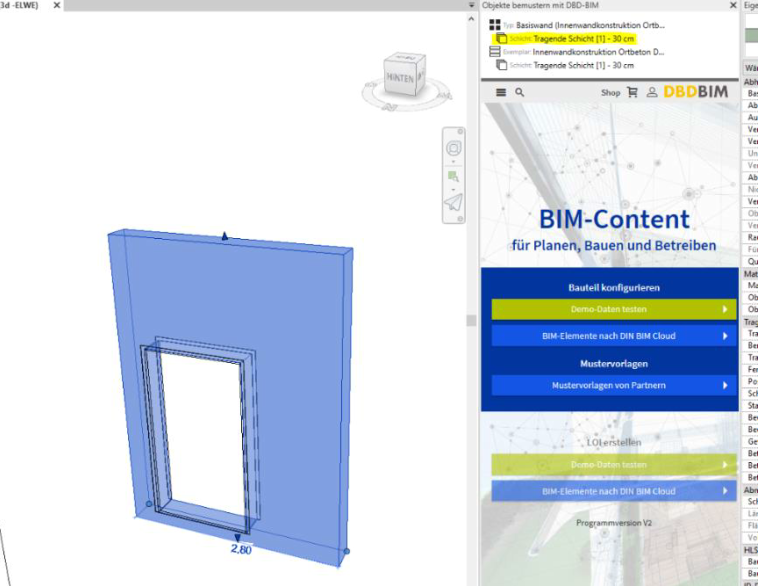
Alle Elemente eines Typs auswählen
(ACHTUNG im Fachbereich BAU zwischen innen/außen differenzieren)!
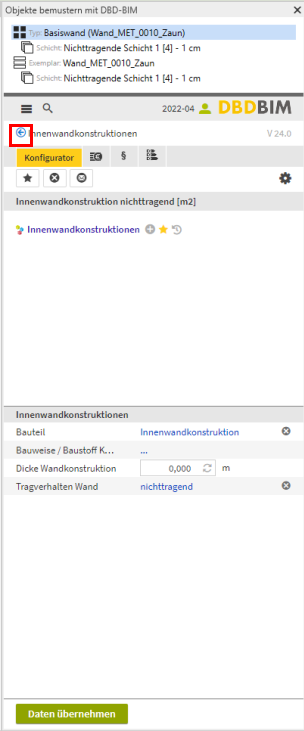
In der Regel macht DBD BIM einen Vorschlag für die Bemusterungskategorie. Falls dieser Vorschlag nicht stimmt, kann dieser korrigiert werden. Hierfür nur auf den Pfeil (links) klicken, über Bauteile die richtige Definition wählen und anschließend übernehmen.
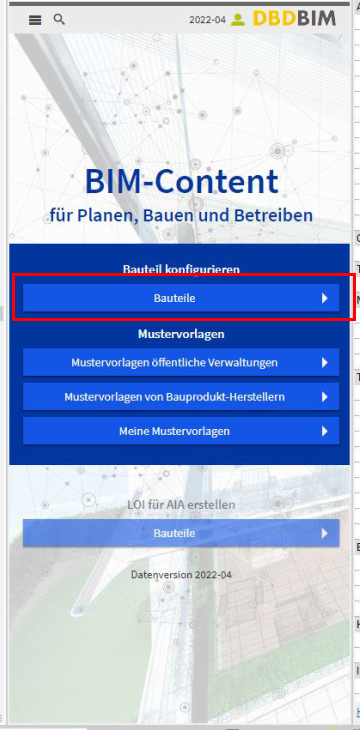
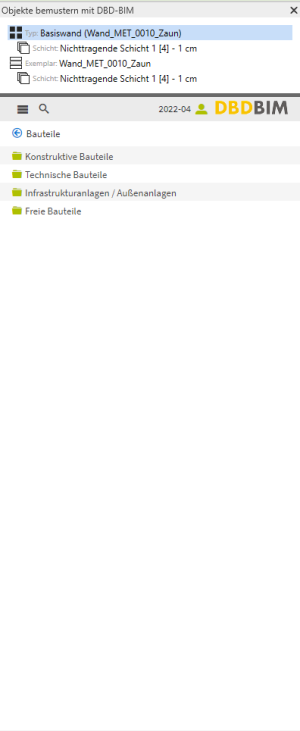
In DBD BIM wird bei den Bauteilen zwischen vier verschiedenen Kategorien unterschieden. Beim Anklicken werden erneut Vorschläge angegeben. Nachdem das richtige Element ausgewählt wurde, kann dann eine Mustervorlage angewendet werden.
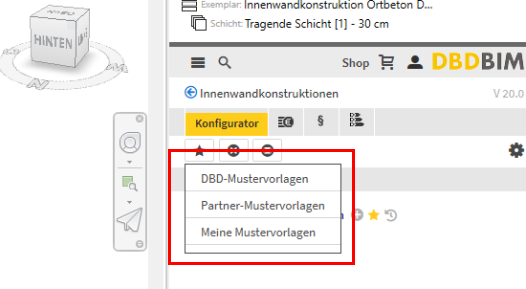
Alternativ gibt es die Möglichkeit ATP-firmenweite Mustervorlagen oder die eigenen Mustervorlagen anzuwenden. Hierfür muss der Button „Stern“ angeklickt werden. Es werden folgende Alternativen vorgeschlagen: „DBD Mustervorlagen“ oder „Meine Mustervorlagen“. Hier sind alle vom Anwender gespeicherte Mustervorlagen gruppiert.
Hinzufügen / Löschen / Farbgebung
Durch das „Plus“ können weitere Unterkategorien (Reiter) hinzugefügt werden. Achtung, bei beispielsweise Kabeltrassen sind Halterungen unter den Unterkategorien zu ergänzen!
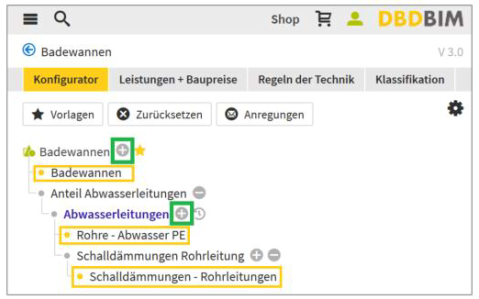
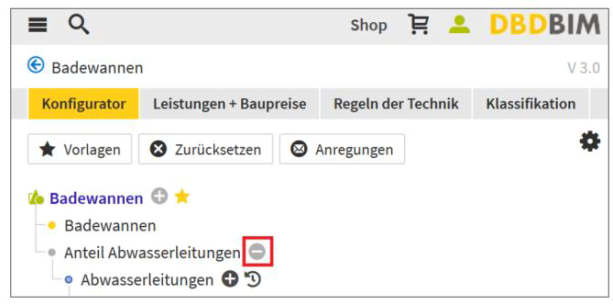
Um einzelne Leistungen zu entfernen, muss nur auf das „minus-Zeichen“ gedrückt werden.
„Eigenschaftengruppen mit einem grauen oder grünen Symbol sind konform zu der DIN SPEC 91400 „BIM-Klassifikation nach STLB-Bau“. Diese dienen dazu, dass selektierte Bauteile durch das Ausfüllen der Bauteileigenschaften so einzugrenzen, dass die entsprechende Teilleistung aus dem STLB-Bau aufgerufen wird (Eigenschaftengruppe mit einem gelben Punkt). Im Allgemeinen gilt, dass bei der Festlegung von mehr Details eine präzisere Preisaussage möglich ist.“ [Quelle: Handbuch zur Version 4.3; Dr. Schiller & Partner GmbH, pdf S. 8]
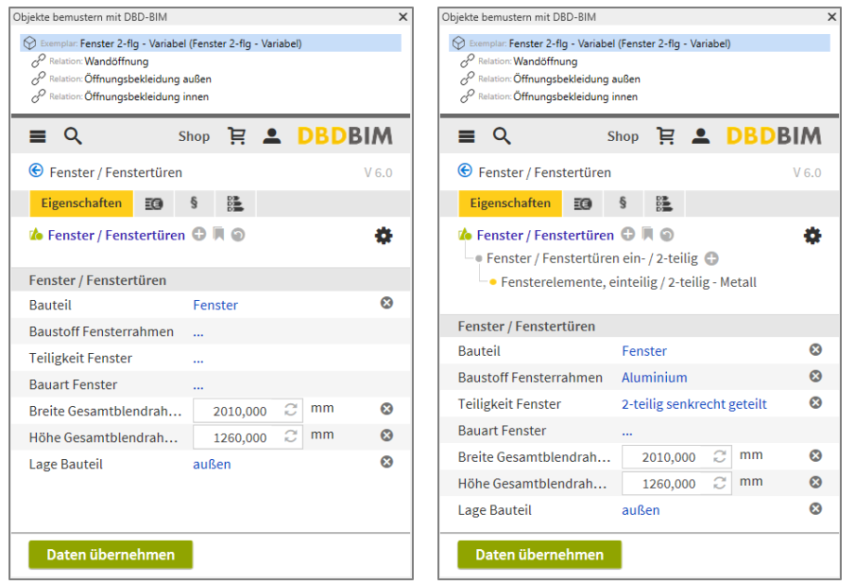
Die blau gekennzeichneten Schriften (bzw. die drei blauen Punkte) können verändert werden. Deswegen ist es notwendig, dass alle Reiter einmal angeklickt werden und alle Informationen, die vorliegen, eingetragen bzw. korrigiert werden (z. B.: Brandschutzklasse, Material etc.). Natürlich können Eigenschaften auch nachträglich in ITWO geändert und hinzugefügt werden.
Übernehmen
Durch den Button „Daten übernehmen" wird dann die Bemusterung dem Bauelement zugewiesen. Die konfigurierte Beschreibung wird im Revit-Modell übertragen und ist somit auch offline verfügbar. IMMER nach Änderungen auf „übernehmen“ drücken!
„Nachdem Sie im „Objekte bemustern“ Fenster auf „Daten übernehmen“ geklickt haben, sucht sich DBD-BIM für jedes Bauteil die entsprechenden Breiten Höhen heraus (Wichtig: Vorrausetzung hierfür ist, dass die Breite und Höhe im „Objekte bemustern“ Fenster automatisch ausgefüllt wurden. Ist dies nicht der Fall, sollten Sie nur Fenster und Türen mit denselben Maßen und Leistungen gleichzeitig bemustern).“ [Quelle: Handbuch zur Version 4.3; Dr. Schiller & Partner GmbH, pdf S. 10]
Stellt sicher, dass vorher alle Voreinstellungen getätigt wurden, sodass sich die Beschriftung des Revit_Typens nicht ändert!
Kopieren / Einfügen / Löschen
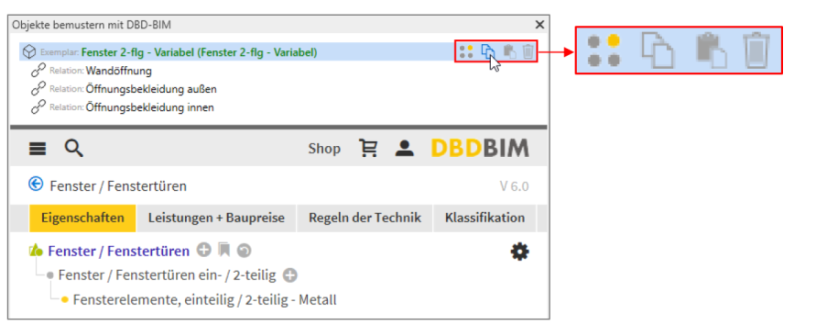
Es ist möglich, seine eigenen Einstellungen nun auf andere Objekte zu kopieren. Rechts neben der Typen- bzw. Schichtbezeichnung leuchtet ein „Kopier-“ bzw. „Einfüge Symbol“ auf. Mit dem letzten Schalter können Sie die vorhanden bereits bemusterten DBD-BIM Daten wieder löschen.
ACHTUNG, bei dem Kopiervorgang werden die Breite und Höhe des kopierten Fensters übernommen und nicht angepasst!
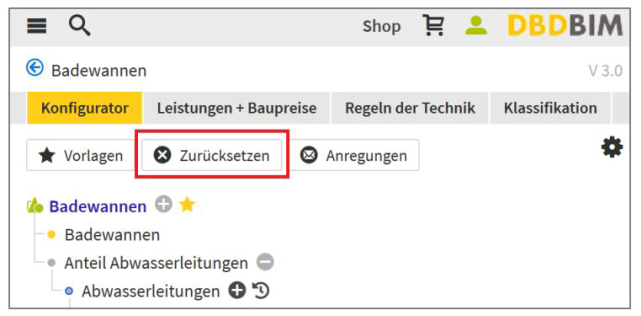
Außerdem gibt es die Möglichkeit das Bauteil zurückzusetzen:
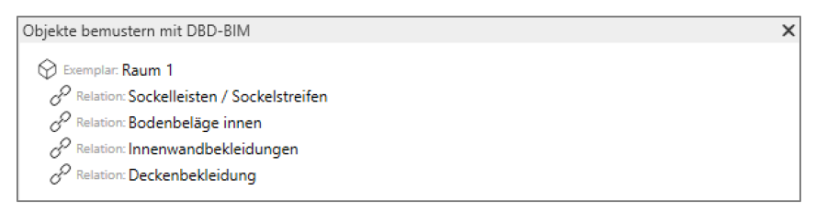
Räume
Über die Räume können Sockelleisten, Innenwand- und Deckenbekleidungen wie Malerarbeiten bemustert werden. Alternativ gibt es hier die Möglichkeit, falls die Bauteile (noch) nicht modelliert sind, auf die Schnelle ebenfalls z.B.: die Bodenbeläge zu bemustern. Sobald Bauteile modelliert sind, hat die Bemusterung über das Element selbst zu erfolgen.
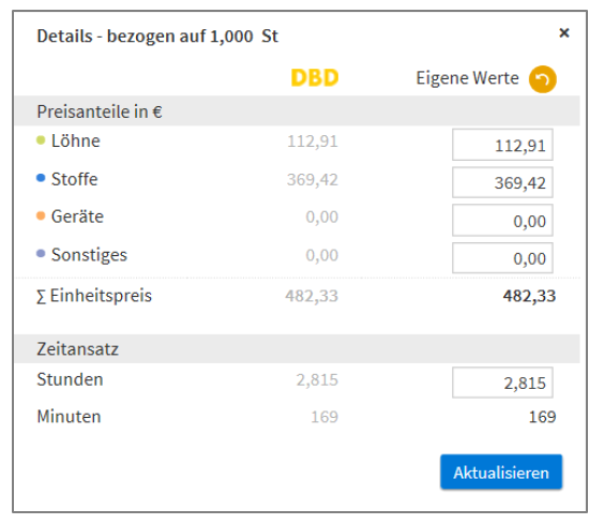
„Für jedes DBD-BIM Bauteil können Sie Ihre eigenen Kosten vergeben. Gehen Sie dazu im „Objekte bemustern“ Fenster auf den Reiter „Leistungen + Baupreise“. Mit einem Klick auf eine Leistung, werden Ihnen neben den entsprechenden Preisanteilen auch einen Button „eigene Werte“ angezeigt. Aktivieren Sie diesen, erscheinen Eingabefelder, in denen Sie Ihre eigenen Preisanteile und den entsprechenden Zeitansatz eintragen können (siehe Abb. 32). Mittels „Aktualisieren“ werden Ihre Preise für die entsprechende Leistung übernommen und der Einheitspreis neu berechnet.“ [Quelle: Handbuch zur Version 4.3; Dr. Schiller & Partner GmbH, pdf S. 25]
„Für jedes DBD-BIM Bauteil haben Sie die Möglichkeit freie Leistungen hinzuzufügen. Gehen Sie dazu
auf das Plussymbol neben Ihrem Wunschbauteil und wählen Sie den Eintrag „freie Leistung“ aus. In der neuen Leistungsgruppe können Sie nun Ihren individuellen Kurztext vergeben, sowie den entsprechenden Mengenansatz, Abrechnungseinheit und Leistungsbereich angeben.“ [Quelle: Handbuch zur Version 4.3; Dr. Schiller & Partner GmbH, pdf S. 25]
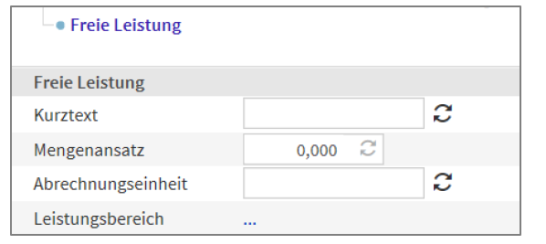
Für die frei erstellte Leistung müssen noch Preise vergeben werden. Das genaue Vorgehen ist dem Kapitel 3.3 zu entnehmen.
„Sollten Sie in der DBD-BIM Datenbank nicht das richtige Bauteil finden, stehen Ihnen eigene Bauteile
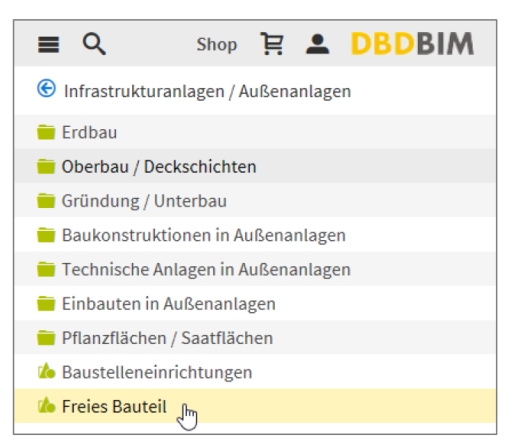
zur Verfügung. Gehen Sie dazu im Katalog in eine der drei Hauptgruppen (konstruktive Bauteile, technische Bauteile oder Infrastrukturanlagen/Außenanlagen), am Ende der folgenden Liste finden Sie das „Freies Bauteil“. [Quelle: Handbuch zur Version 4.3; Dr. Schiller & Partner GmbH, pdf S. 26]
Hierfür müssen nur Angaben zum Kurztext, Mengeneinheit / Bezugsmenge, Leistungsbereich und der Abrechnungseinheit gemacht werden. Die Summe wird von DBD BIM automatisch kalkuliert. Über das „Plussymbol“ können weitere freie Leistungen dem Bauteil zugeordnet werden.