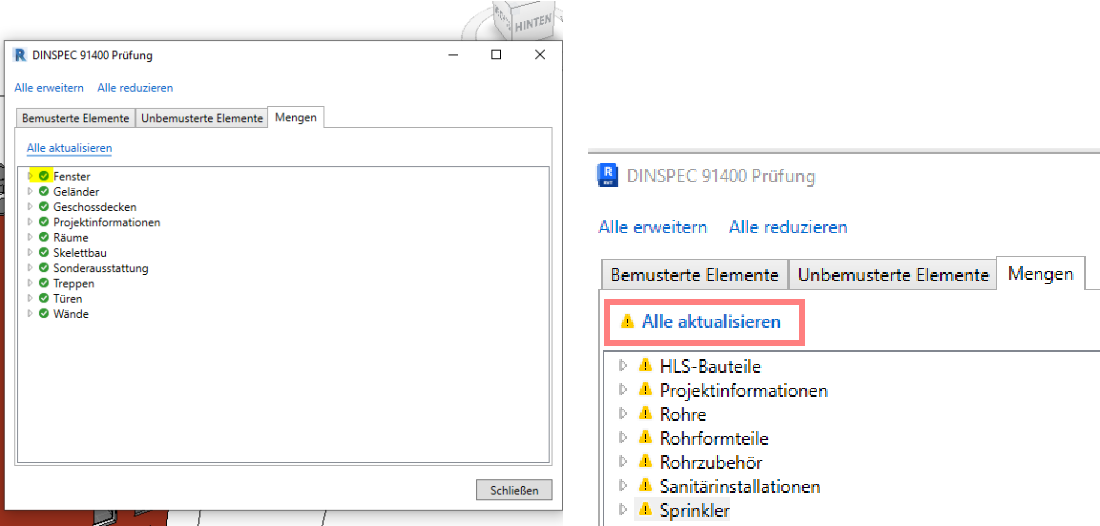
Bevor der Prüf-Vorgang angewendet werden kann, muss sichergestellt werden, dass alle Abzugsgrößen berechnet wurden (wenn gewollt). Der Prüf-Vorgang setzt sich aus mehreren Faktoren zusammen. Zum einen sollte sichergestellt werden, dass alle Elemente bemustert wurden. Zum anderen müssen alle Bauelemente vor dem Export geprüft und die Mengen aktualisiert werden!
Eine Qualitätskontrolle durch Dritte kann über die Bauteillisten erfolgen. Die DBD BIM Parameter können mit denen in Revit verglichen werden
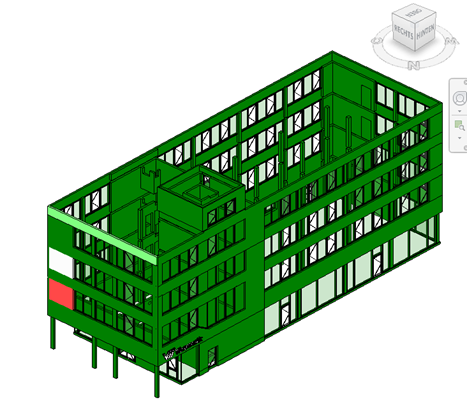
Es gibt die Möglichkeit in den verwendeten 3D-Ansichten Filter einzustellen, die nicht bemusterte Objekte von bemusterten hervorheben, wie z. B.:

Tragende Wände: Rote Schraffur / Fehlende Angaben (rot) / Aktiv (leer) / Bemustert (gelb) / Zu prüfen (hellgrün) / Geprüft (dunkelgrün)
Über die Funktion „Prüfen“ im DBD BIM Reiter werden die letzten Prüfvorgänge vor dem Export durchgeführt. Es wird zwischen drei Kategorien unterschieden.

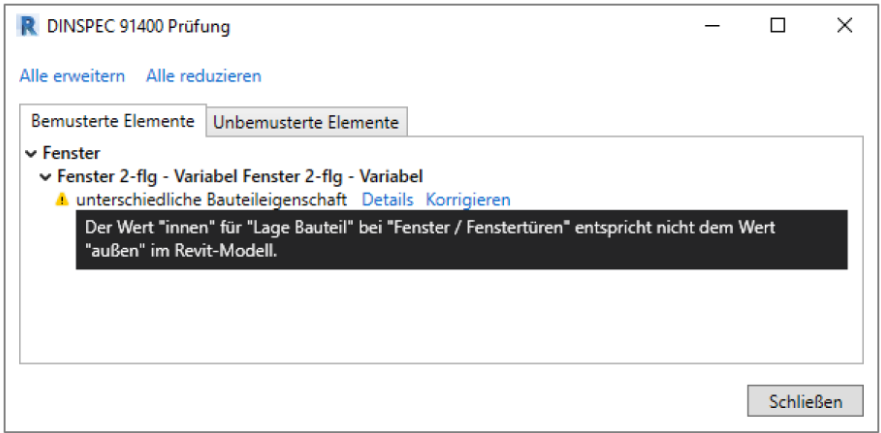
„Bemusterte Elemente“
Neben den einzelnen Bauelementen erscheint eine blaue Beschriftung „Details" bzw. „korrigieren", wenn man die Maus über das Feld bewegt.
„Das Fenster „Bemusterte Elemente“ erscheint nur, wenn die Eigenschaften des jeweiligen Revit-Objekts und die in DBD-BIM definierten Daten Unterschiede aufweisen. Unter „Details“ finden Sie eine genaue Beschreibung über die betroffenen Eigenschaften und den jeweils verschieden eingestellten Ausprägungen. Mit dem Schalter „Korrigieren“ können einige DBD-BIM Bauteileigenschaften automatisiert an die Eigenschaften des Revit-Objekts angepasst werden.“ [Quelle: Handbuch zur Version 4.3; Dr. Schiller & Partner GmbH, pdf S. 31].
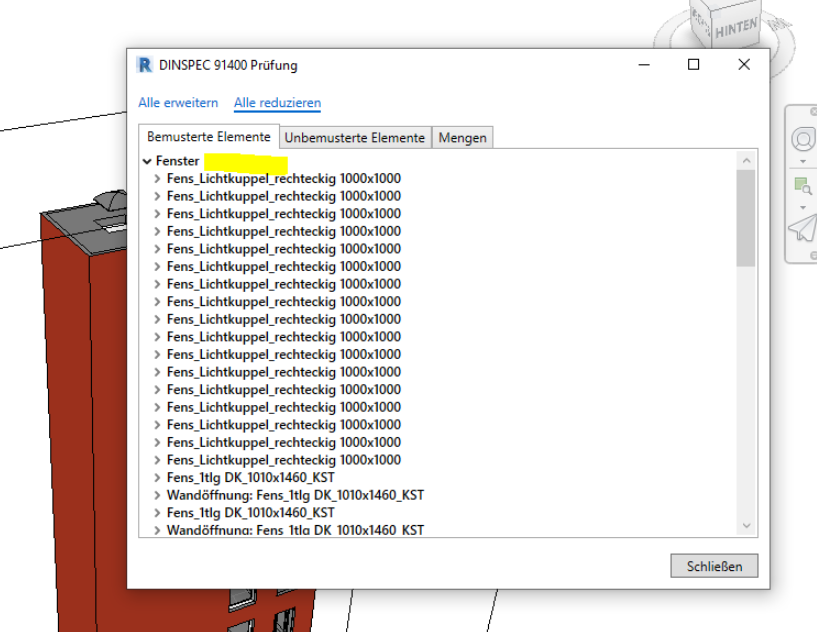
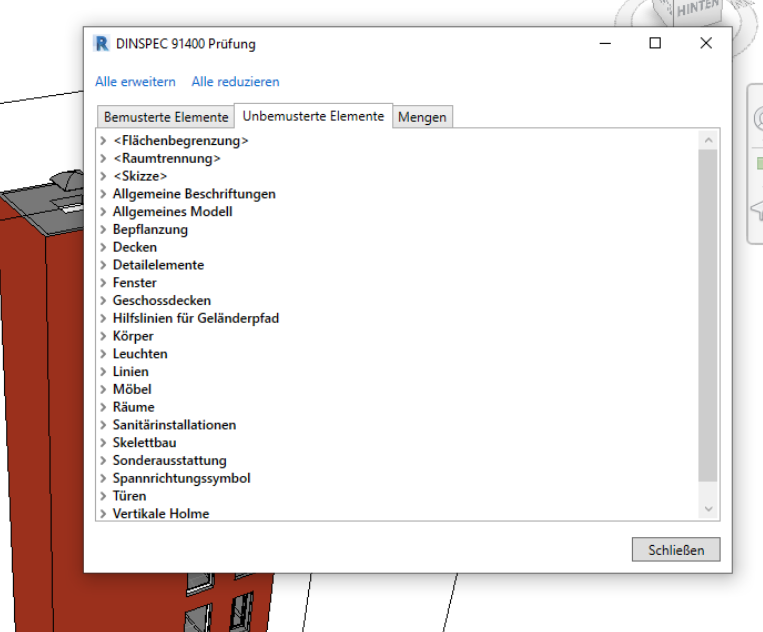
„Unbemusterte Elemente“
„In dem Reiter „Unbemusterte Elemente“ finden Sie alle Bauteile, welche noch keine DBD-BIM Daten erhalten haben. Auch diese Liste funktioniert dynamisch. Das heißt, markieren Sie einen Eintrag, wird das entsprechende Bauteil im Revit-Modell automatisch ausgewählt und steht somit im „Objekte bemustern“ Fenster zur Bemusterung bereit. “ [Quelle: Handbuch zur Version 4.3; Dr. Schiller & Partner GmbH, pdf S. 31].
„Mengen prüfen“
Bei der Bemusterung kann es passieren, dass die Mengen noch nicht richtig eingestellt sind. Diese können ebenfalls per Knopfdruck aktualisiert werden: Wenn überall ein grüner Haken auftaucht, sind die Mengen alle aktualisiert.
Wichtig ist, dass bei einer hohen Anzahl an Elementen, diese nicht alle gleichzeitig aktualisiert werden.