
Auf der iTWO-Startseite finden Sie alle notwendigen Links zum Leitfaden. Sollten Sie Fragen haben, wenden Sie sich bitte an den SuperUser des jeweiligen Standortes.
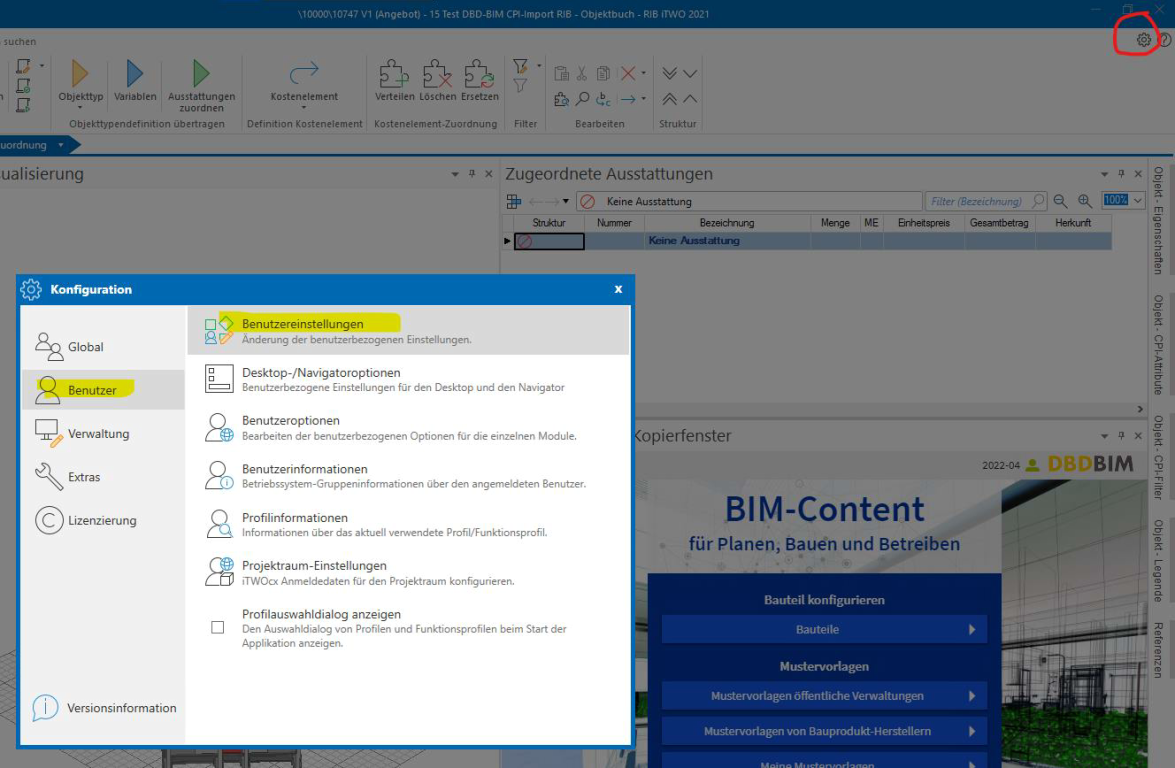
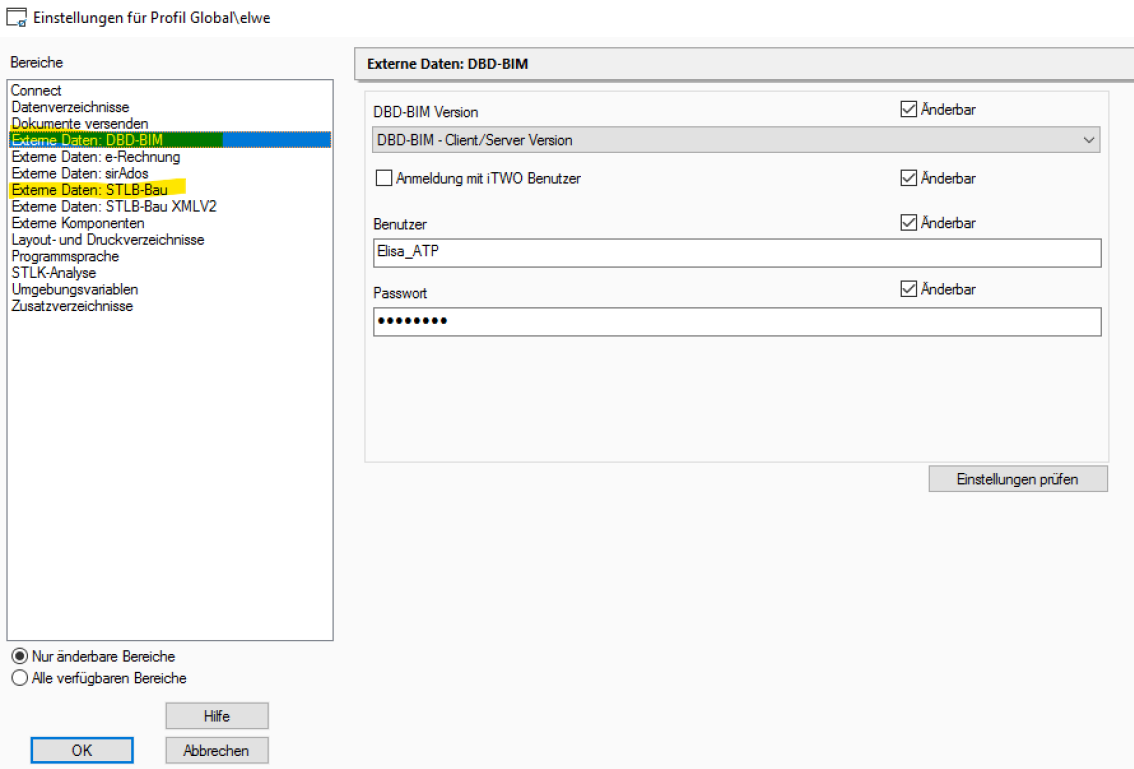
Bevor in iTWO mit STLB-Bau bzw. DBD BIM gearbeitet werden kann, müssen die Einstellungen geprüft werden. In der rechten Ecke des Fensters befindet sich erneut ein „Zahnrad-Symbol“. Hier bei Benutzereinstellungen, die DBD-BIM Benutzerdaten eintragen (Anmeldedaten aus Revit). Zudem sollten die STLB-Bau Daten geprüft und eingestellt sein.
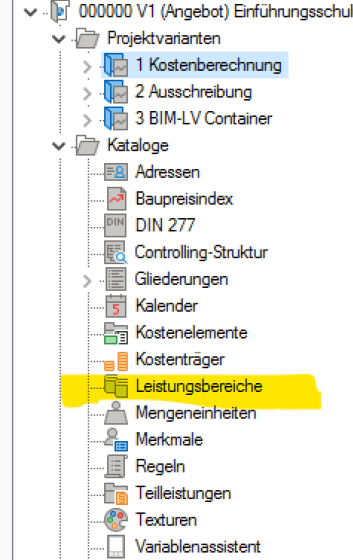
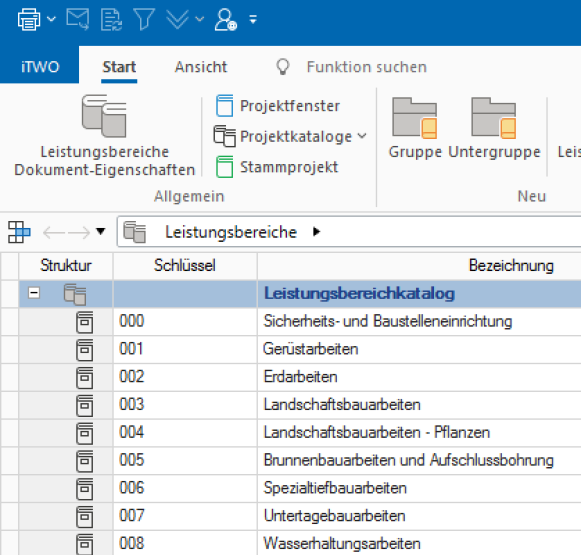
Damit eine automatische Gliederung nach Leistungsbereichen erfolgen kann, muss dies in der Vorlage-Datei voreingestellt sein. Falls dies nicht der Fall ist, kann dies auch nachträglich erfolgen. Hierzu ist es erforderlich im Katalog die Leistungsbereiche durch Doppelklick zu öffnen und die Grundstruktur einzukopieren.
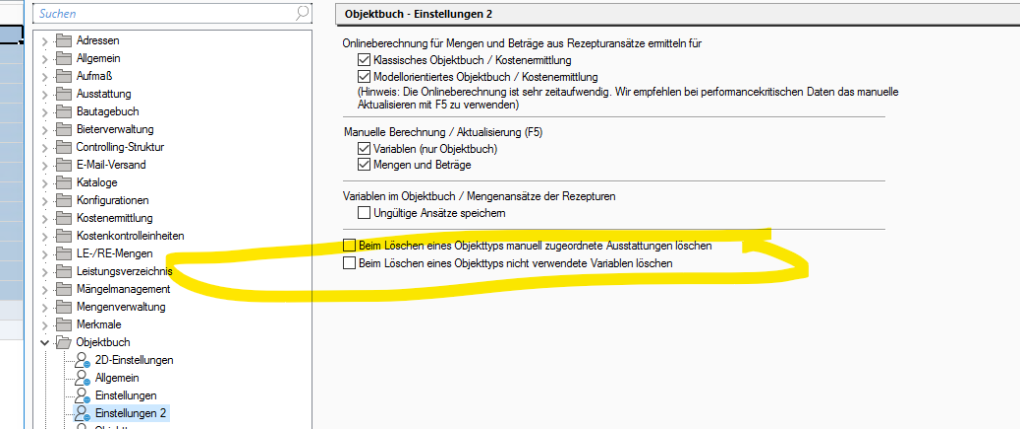
Damit in der Kostenberechnung manuell angelegte Kostenelemente beim Löschen eines Objekttypens nicht gelöscht werden, sollten folgende Voreinstellungen getätigt werden.
Beide Import Vorgänge können nur in der Projektvariante und nicht in der Vergabeeinheit durchgeführt werden. Der CPI-Import ist die klare Empfehlung, da das Modell in aktualisierter Form geladen werden kann und als Nebenprodukt bereits eine Kostenermittlung erstellt wird
BIM-LV-Container
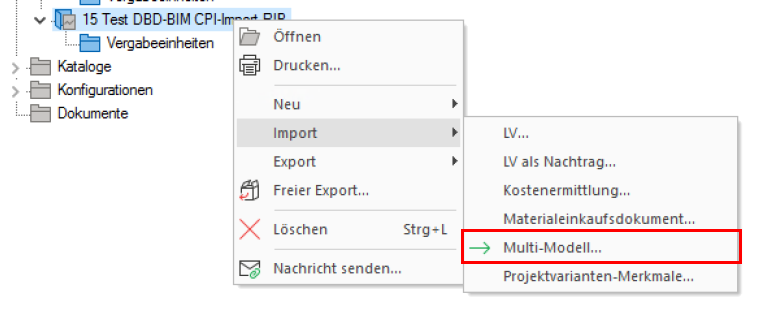
In ITWO kann, durch rechtsklick auf den Projektordner, dass „Multi-Modell“ eingelesen werden. Vorsicht, das Multi-Modell kann nicht über die Unterordner der „Vergabeeinheiten“ eingeladen werden. Notfalls ist es erforderlich, das LV über das Projekt zu importieren und in den richtigen Ordner zu verschieben.
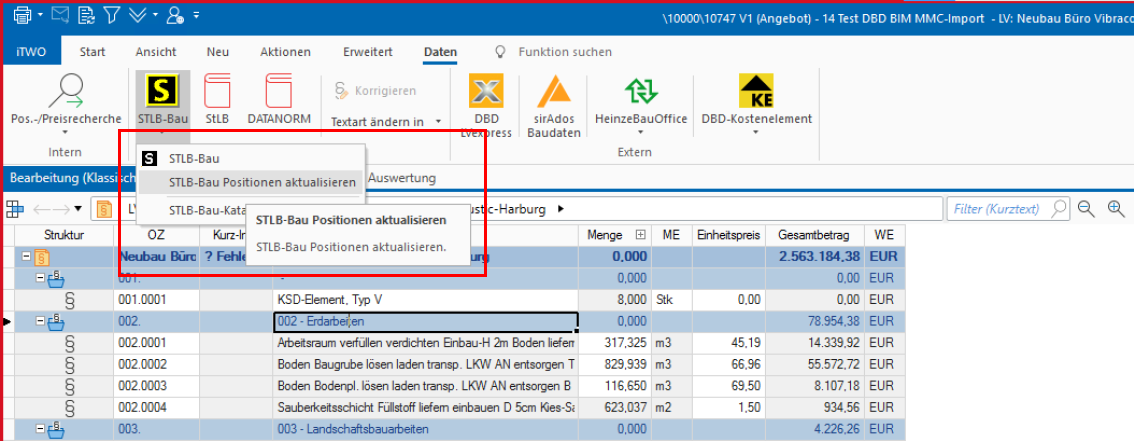
Um neben den Kurztexten und Massen auch Langtexte einzuladen, ist es erforderlich das LV zu öffnen und unter dem Reiter „Daten“ -> SLTB-Bau -> die STLB-Bau Texte zu aktualisieren. Nach erfolgreicher Aktualisierung können die Mengen unter „Split-Mengen“ aufgerundet werden
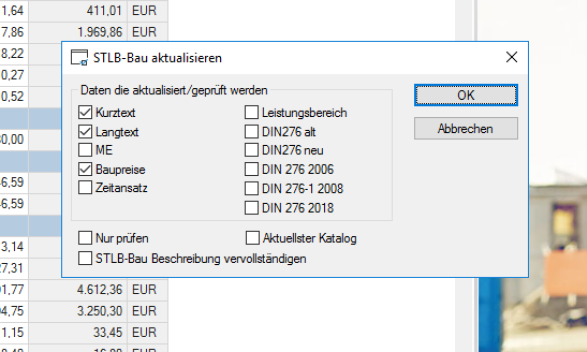
Es sind folgende Einstellungen im Dialog zu treffen:
Nach dem Einladen der Langtexte können diese kontrolliert und ggf. abgeändert werden. Das hierfür erforderliche Ansichtsfenster von STLB-Bau ist aufgebaut, wie das von DBD BIM in Revit. Unter dem Reiter „Ansicht“, „Andockfenster“ kann das STLB-Bau Fenster in iTWO angezeigt werden. Die Ansichtseinstellungen können über die Funktion „speichern“ im Benutzerverzeichnis hinterlegt werden. Über das STLB-Bau Fenster können nachträgliche Konfigurationen vorgenommen werden. Achtung: Immer auf „übernehmen“ klicken, ansonsten verfallen die Änderungen beim „Wegklicken“ der Position.
Achtung, anders als beim CPI-Import/Export kann das Modell nicht aktualisiert hochgeladen werden. Das LV spiegelt lediglich einen Modellstand wider!
CPI-Import
Nachdem der Export erfolgreich getätigt wurde, kann das Modell in iTWO importiert werden. Anders als bei dem regulären BIM2AVA-Vorgang benutzen wir hier das Objektbuch und nicht die Ausstattung.
Im Folgenden werden die Schritte oberflächlich erläutert. Die genaue Vorgangsweise ist dem Handbuch „RIB iTWO - Integrierte Softwarelösung für das modellorientierte Planen und Bauen; DBD-BIM“ zu entnehmen. Dies ist auf der iTWO-Startseite im Ordner BIM2AVA zu finden.
BIM Qualifier
In der gewünschten Projektvariante einen Qualifier anlegen (Rechtsklick).
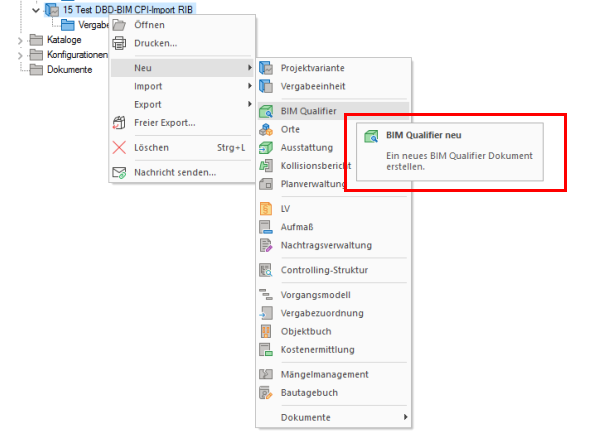
Anschließend den Qualifier öffnen, nicht mehr vorhandene CPI-Attribute in RIB iTWO löschen (Handbuch RIB iTWO-DBD BIM) und über CPI das Modell importieren.
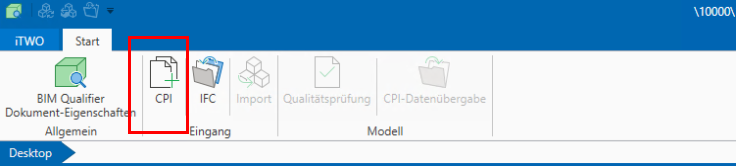
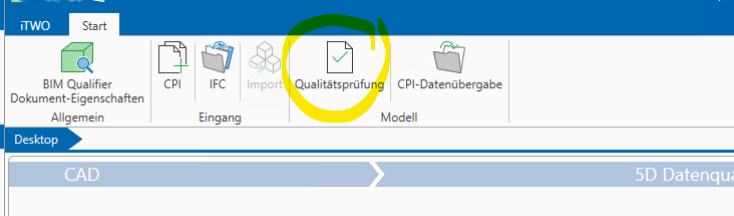
Nachdem das Modell eingeladen wurde, ist es erforderlich, eine Qualitätsprüfung durchzuführen. Erst dann erfolgt die CPI-Datenübergabe.

Grundlage für eine modellorientierte Kostenermittlung und LV-Erstellung ist das Objektbuch. Hier werden alle Objekte mit BIM-Key nach einem Import eingeladen. Nach dem erfolgreichen Import wird die Arbeit im Objektbuch fortgeführt.
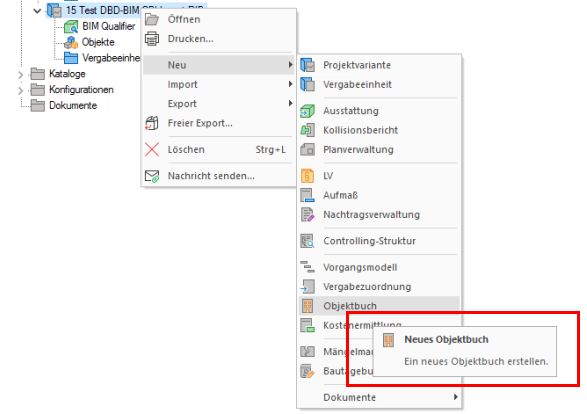
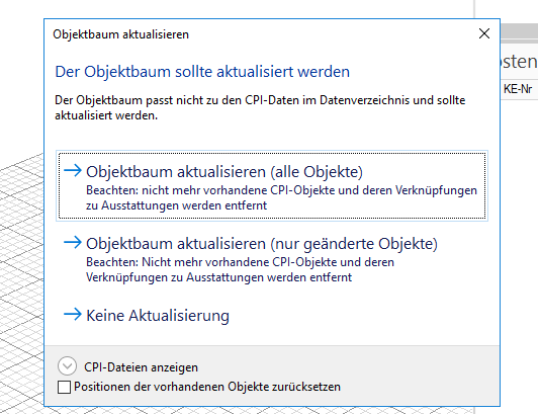
Beim Öffnen des Objektbuchs wird folgende Meldung angezeigt. Bei dem neuen Import des Modells sind alle Objekte zu aktualisieren. Bei erneutem Einladen des Modells können nach Wunsch auch nur geänderte Objekte eingeladen werden.
DBD-BIM Kostenelement setzen
Nach Abschluss des Ladevorgangs muss das DBD-BIM Kostenelement gesetzt werden. Anschließend werden die Preise mit dem Tastaturkürzel F5 aktualisiert.

Zusammenfassend lässt sich sagen, dass die DBD BIM Eigenschaften in iTWO in Form von CPI-Attributen dargestellt werden. Entscheidend sind hierbei der BIMKey und DBD_BaseQuantities. Beispielsweise befindet sich die Information zur Region (Einstellung Revit) in diesen Attributen. Änderungen in iTWO können nachträglich erfolgen (siehe Handbuch RIB iTWO – DBD BIM).
Grundlage einer Kostenschätzung / Kostenberechnung ist das Kostenermittlungs-Tool. Eine Kostenermittlung kann in iTWO grundsätzlich manuell oder modellbasiert erfolgen. Bei dem modellbasierten Ansatz ist eine Kombination von Arbeitsabläufen nicht ausgeschlossen.
Eine modellorientierte oder kombinierte Kostenermittlung mit DBD BIM basiert immer auf Bauelementen. Dies ist auch bei einer Kostenschätzung der Fall. Die gewünschte Informationstiefe kann dann über die Druckeinstellungen gesteuert werden. Hierdurch gleicht der Workflow einer Kostenschätzung den der Kostenberechnung. Im Folgenden wird aufgrund dessen nur ein Workflow erläutert.
Systemoptionen
„Für die Zuordnung der DIN 276 ist über die Systemoptionen ist ein Mapping zwischen den DBD-BIM-Eigenschaften und dem maßgebenden DIN276-Katalog(en) in RIB iTWO erforderlich. Dieses Mapping kann in den Systemoptionen, Kostenermittlung, Tab DBD-BIM vorgenommen werden.“ [Handbuch RIB iTWO – DBD BIM; pdf S. 10]
Ansichtsbereich einstellen
Für optimales Arbeiten in iTWO empfiehlt es sich, einen Ansichtsbereich festzulegen. Die gewünschte Ansicht kann dann als benutzerdefinierte Ansicht gespeichert werden.
Empfohlene Andockfenster:
- Rezeptur, Mengenermittlung, Langtext, Eigenschaften, Kopierfenster, ObjektVisualisierung, SLTB-Bau, DBD BIM
Empfohlene Anzeigeeigenschaften der Tabellenspalten:
- Struktur, Schlüssel, Bezeichnung, Aktiv, Menge, Mengenansatz, Zuschlag, ME, EP (berechnet), Gesamtbetrag, DIN27618, DIN276-18 Bezeichnung
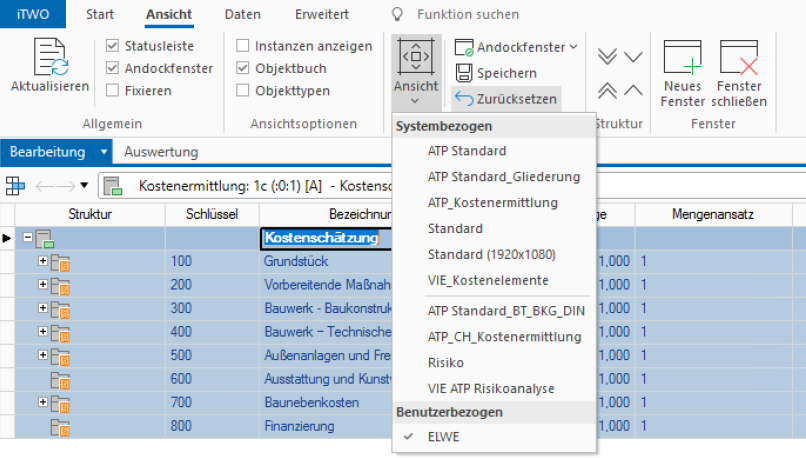
Wenn bei den Andockfenstern STLB-Bau oder DBD BIM nicht aufgelistet wird, bitte bei den Benutzereinstellungen prüfen, ob hier Anmeldedaten hinlegt wurden.
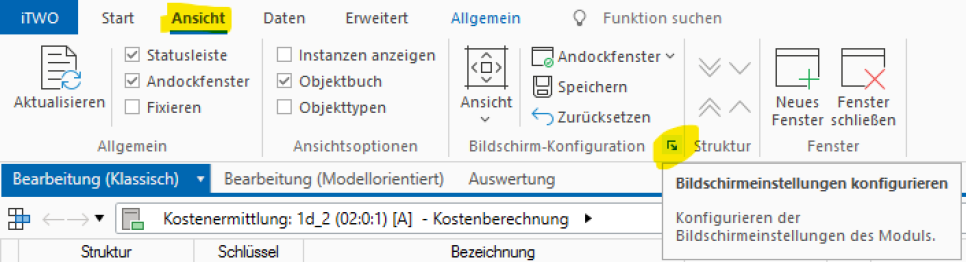
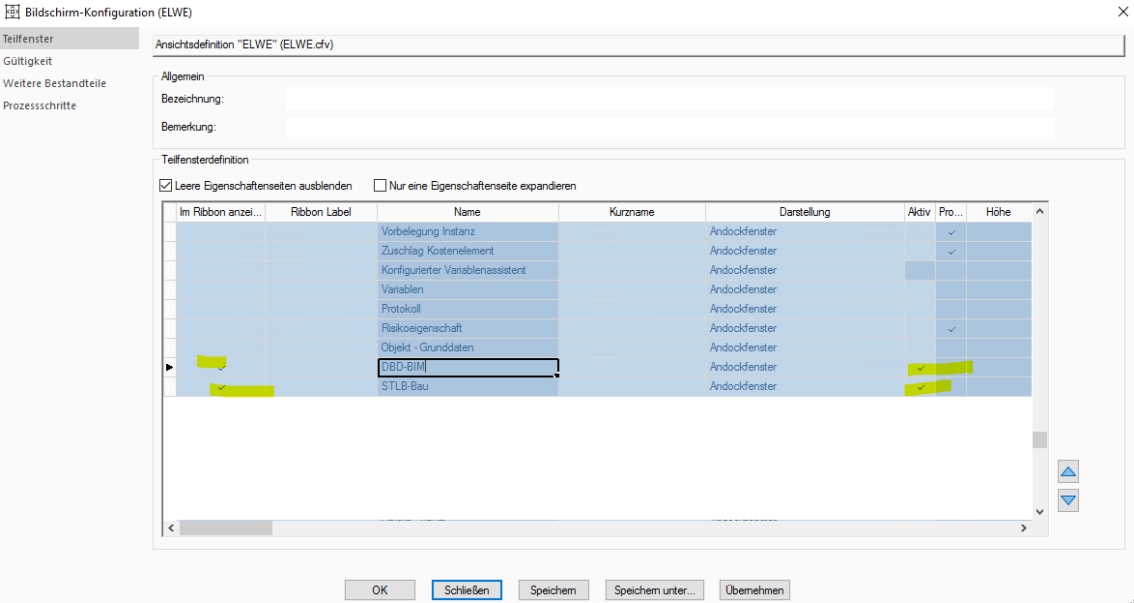
Wenn die gewünschten Andockfenster immer noch nicht angezeigt werden, muss die Bildschirmkonfiguration überprüft werden. Es ist möglich, dass hier Andockfenster inaktiv sind.
Gliederungen zuordnen
Damit eine Gliederung und Zuordnung nach DIN 276-12-18 möglich ist, muss die Zuordnung im Katalog angepasst werden.
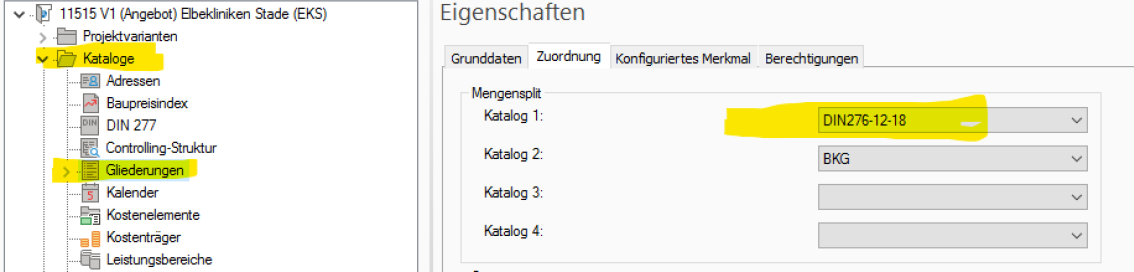
Es gibt die Möglichkeit weitere projektspezifische Gliederungskataloge zu erstellen und diese ebenfalls zuzuordnen. Die genaue Erläuterung ist dem iTWO-Leitfaden zu entnehmen.
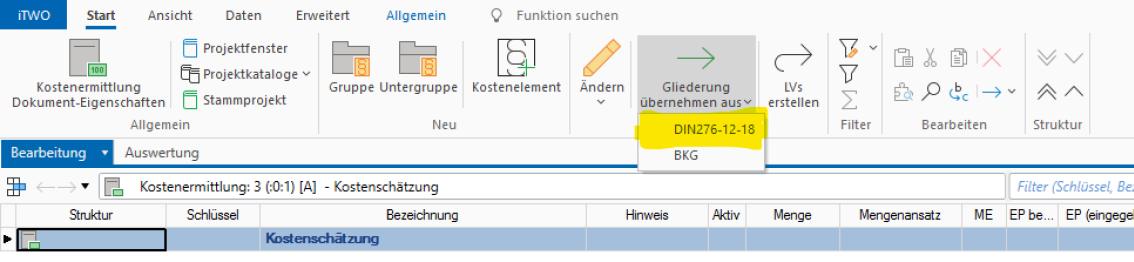
Die Gliederung der Kostenermittlung kann anschließend aus den Vorlagen übernommen werden:
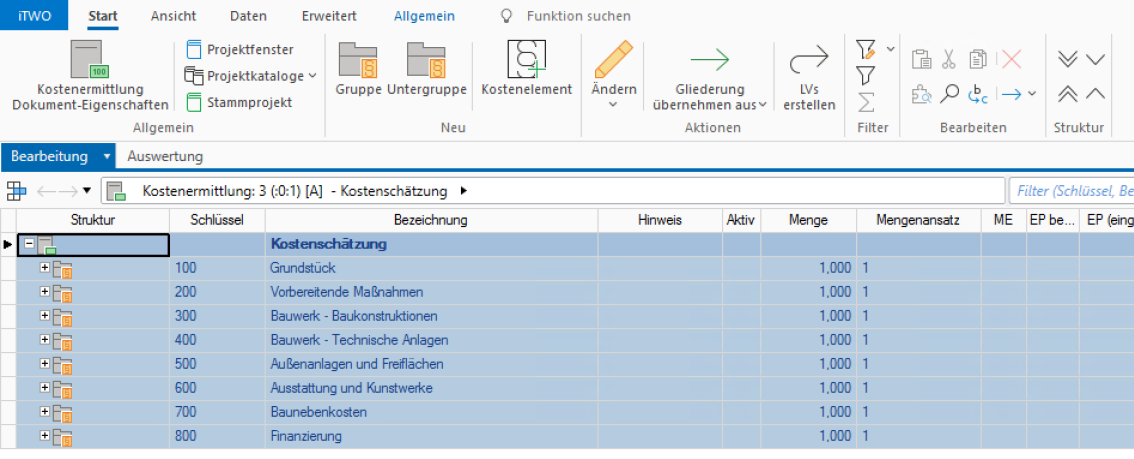
Ergebnis:
Manuelles Kostenelement mit DBD BIM
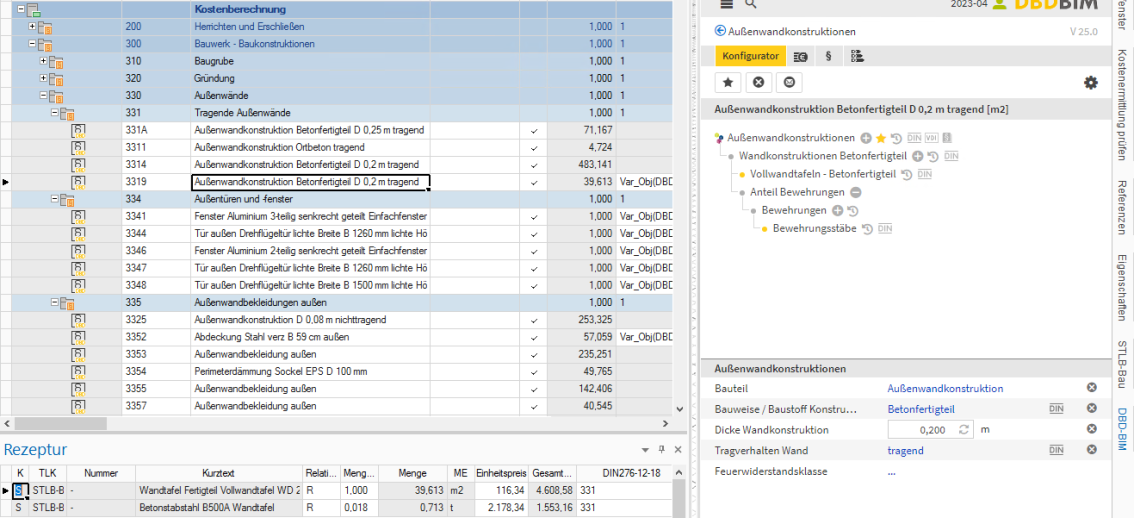
DBD BIM kann in RIB iTWO dazu genutzt werden, manuelle Kostenelemente anzulegen, wofür lediglich die Registrierung in der DBD BIM Offline-Version erforderlich ist.
Im Kostenermittlungs-Tool von RIB ITWO kann das Andockfenster DBD BIM eingeschaltet werden. Das Fenster gleicht dem in Revit. Durch Auswahl einer Mustervorlage können Kostenelemente wie z.B. "Außenwand-Fertigteil" mit den dazugehörigen Leistungen in Rezepturebene erstellt werden. Die Berechnung des Orientierungspreises erfolgt automatisch im Hintergrund.
Manuelles Kostenelement ohne DBD BIM
Selbstverständlich besteht auch die Option, freie Kostenelemente zu erstellen, wobei die Bezeichnung des Kostenelements entsprechend angepasst werden muss.
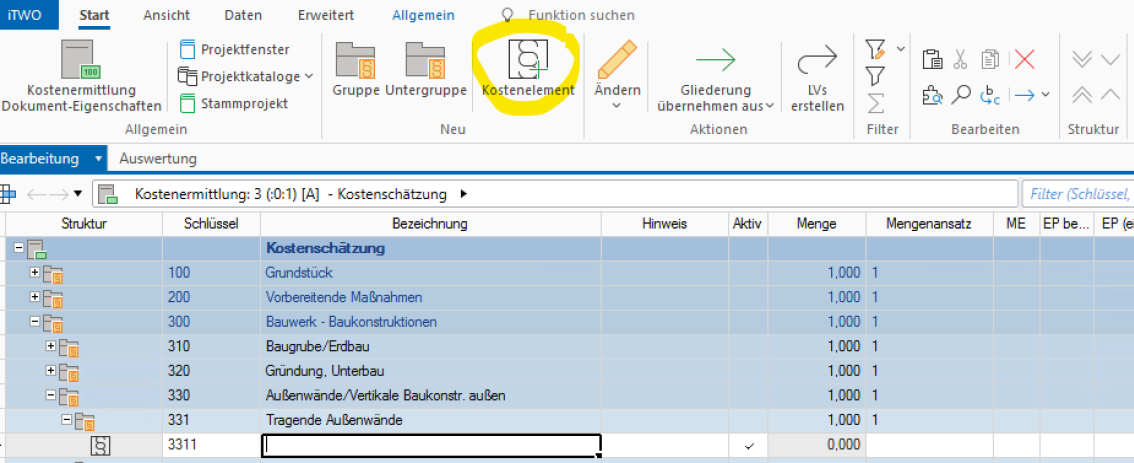
Dann ist der Mengenansatz einzutragen und das Häkchen für Menge berechnen zu setzen.

Die übergeordnete Einheit ist einzutragen!

Außerdem sollte auf die richtige DIN-276-Zuordnung geachtet werden!

STLB-Bau Rezepturen
Nach Erstellung des Kostenelements können STLB-Bau Leistungen in Rezepturebene erstellt werden.
Ein Beispiel für Fachbereich BAU: Das Kostenelement beschreibt die Stahlbetonwand. In der Rezepturebene werden dann die Leistungen „Bewehrung, Ortbeton, Schalung“ aufgeführt.
Um ein STLB-Bau Rezept zu erstellen, muss das STLB-Bau Fenster geöffnet werden. Die gewünschte Leistung kann ausgewählt und alle blau hinterlegten Kenndaten können über eine Mehrfachauswahl angepasst werden. Vergessen Sie nach der gewünschten Anpassung nicht, auf "Daten übernehmen" zu klicken.
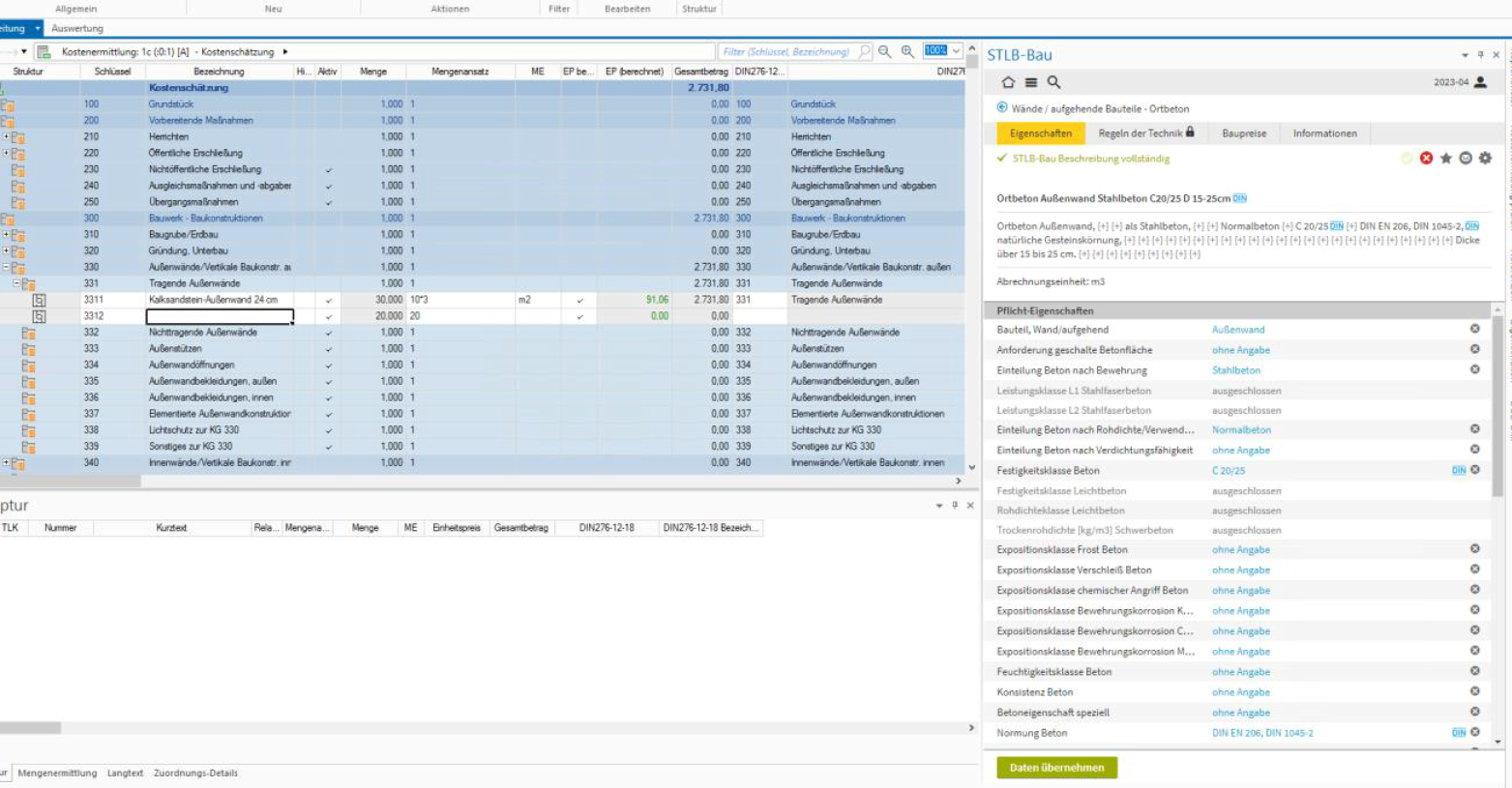
Erst nach dem Klicken werden die Änderungen gespeichert und folgendes Fenster erscheint.
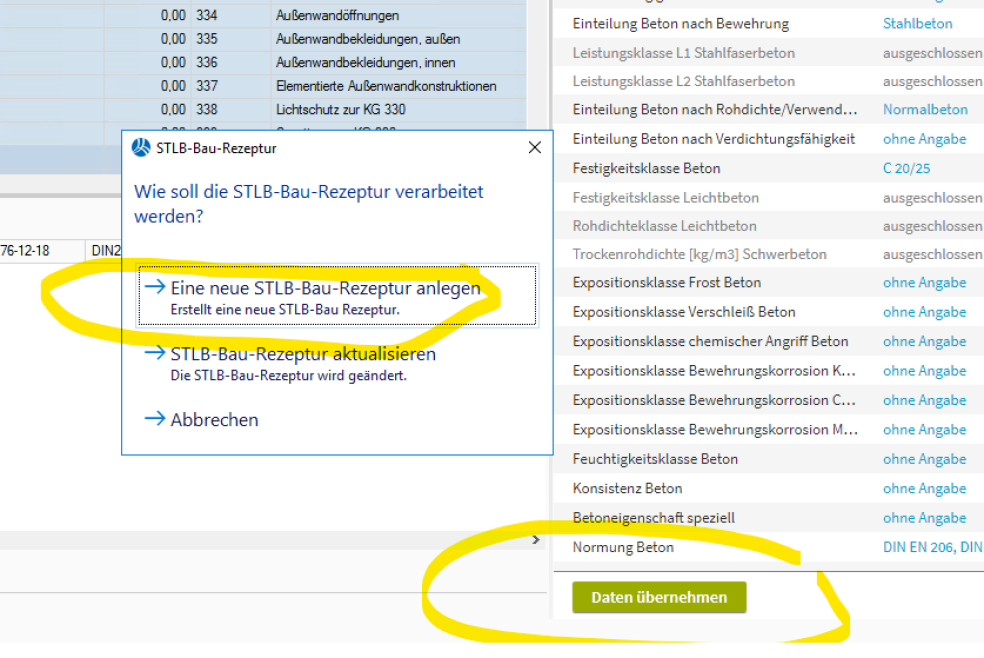
Die STLB-Bau Leistung erscheint mit Orientierungspreis anschließend in der Rezepturebene. Bitte auch hier die DIN-276-Zuordnung nicht vergessen!
Jedem Kostenelement können mehrere STLB-Bau-Leistungen zugeordnet werden. Hierfür im STLB-Bau-Fenster die neue Leistung suchen und auf „Daten übernehmen“ klicken. Achtung hier neue STLB-Bau Rezeptur anlegen klicken und nicht die alte aktualisieren.
Freie Rezeptur
Für die Erstellung einer freien Rezeptur im Rezepturfenster Rechtsklick „Neuer Freier Ansatz“ klicken.
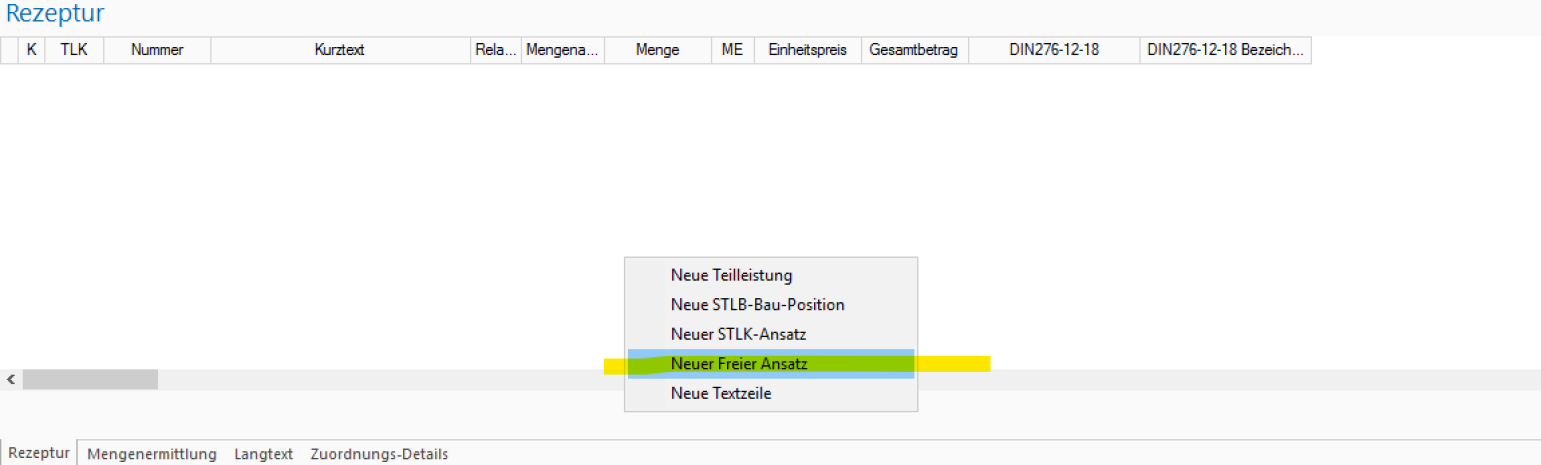
Geben Sie dann neben dem oben genannten Mengenansatz, Einheit und DIN 276-12-18 auch den Kurztext und den Stückpreis ein.
Nebenrechnungen für manuelle Kostenelemente
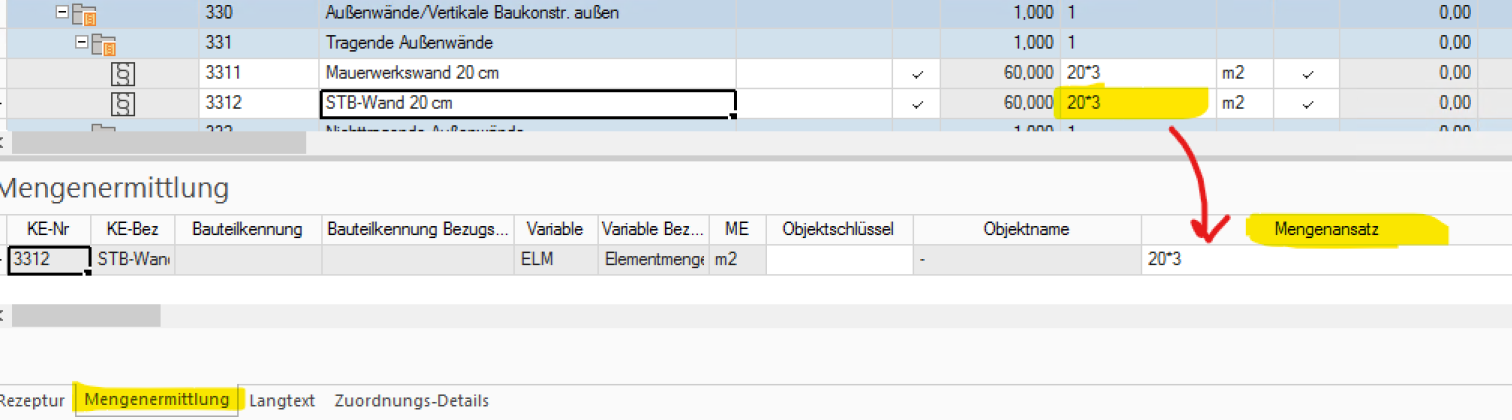
Nebenrechnungen werden über den Mengenansatz der Mengenermittlung erstellt. Nach dem Befüllen des Mengenansatzes und durch das Klicken des Häkchens „EP (berechnen)“ wird automatisch im Mengenermittlungs-Fenster eine Instanz mit dem erstellten Mengenansatz aufgeführt.
Um die Leistungen auch in der Rezeptebene mit der Menge der Mengenermittlung zu verknüpfen, muss im Mengenansatz "ELM" (ebenfalls über F3 auswählbar) eingetragen werden. Dies ist nur für "A" = absolute Mengen notwendig. Die Mengeneinheit muss dabei gleich sein.
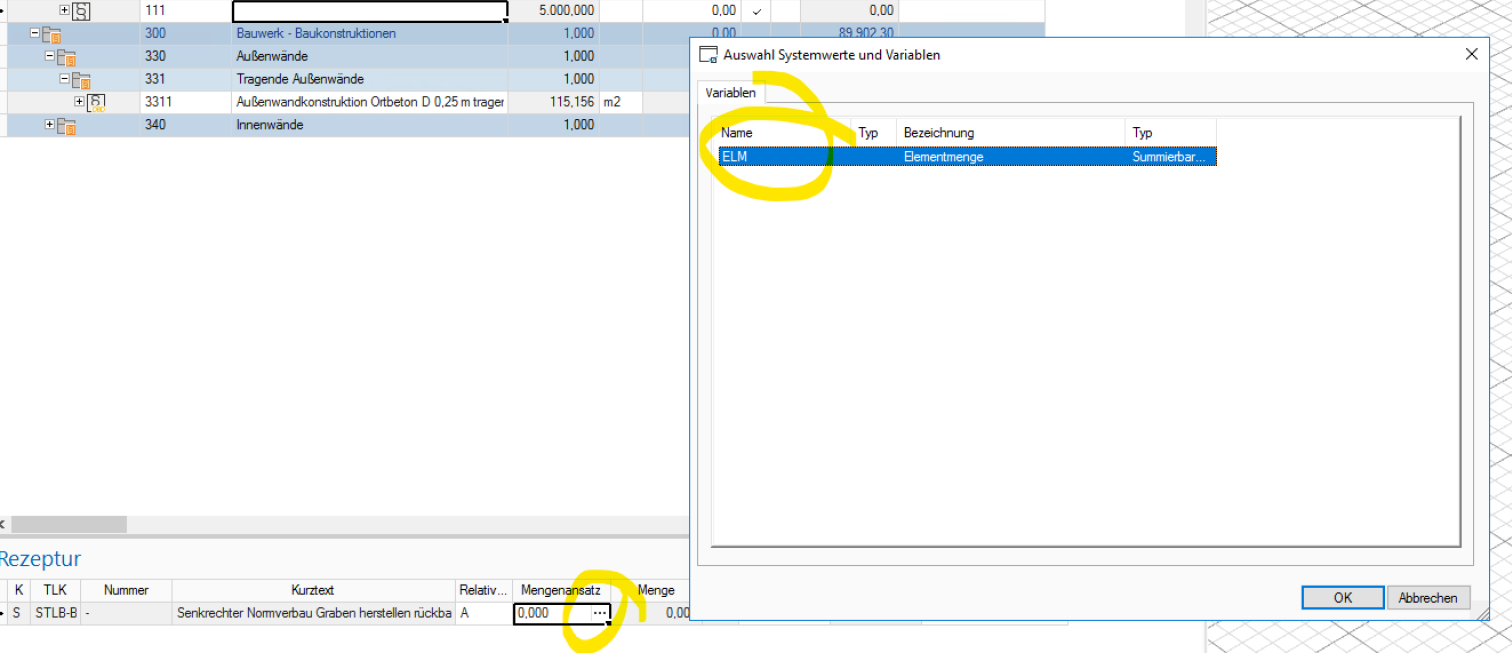

Weicht die Mengeneinheit von der übergeordneten Mengeneinheit des Kostenelements und damit auch von der Mengenermittlung ab, muss "R" = relative Mengen verwendet werden. Dazu ersetzen Sie einfach das A durch das R und tragen den gewünschten Faktor in den Mengenansatz ein.
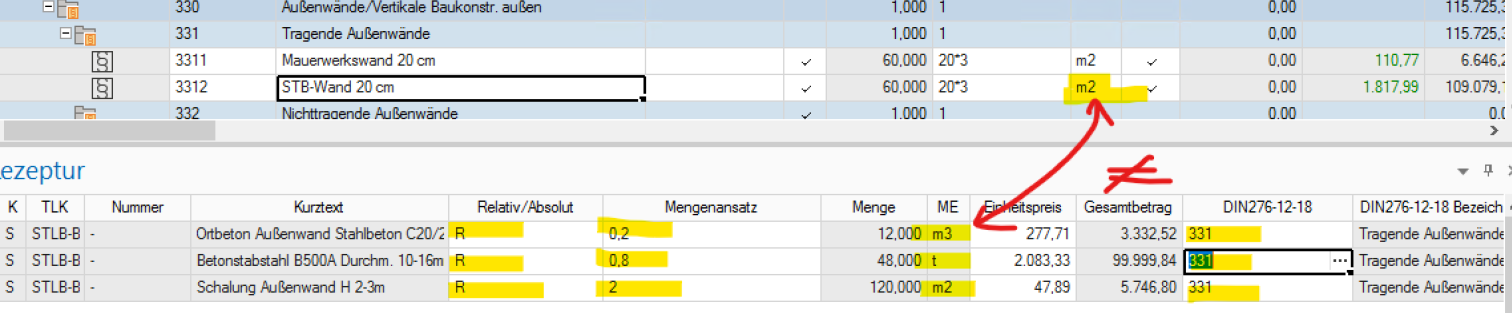
Verknüpfung mit einem Objektschlüssel
In der Spalte Objektschlüssel können die Instanzen mit den zugehörigen Objekten verknüpft werden.
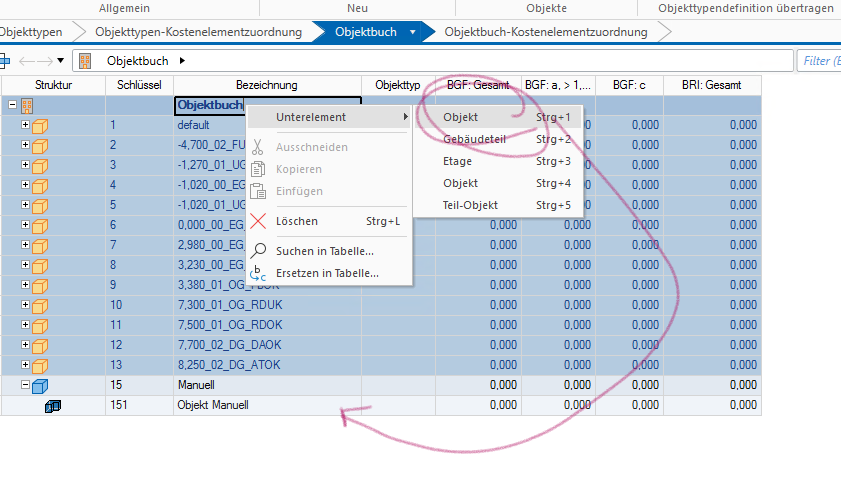
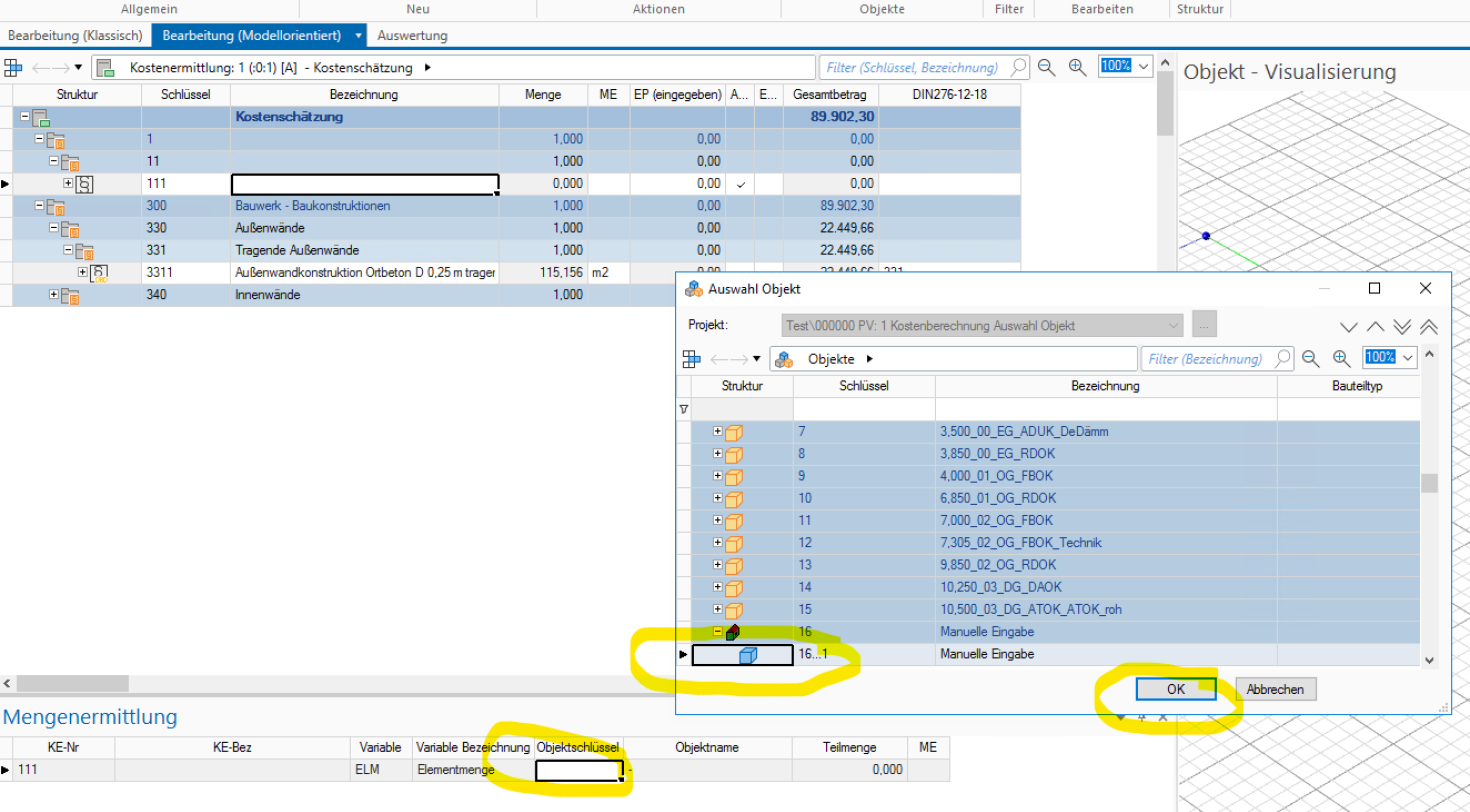
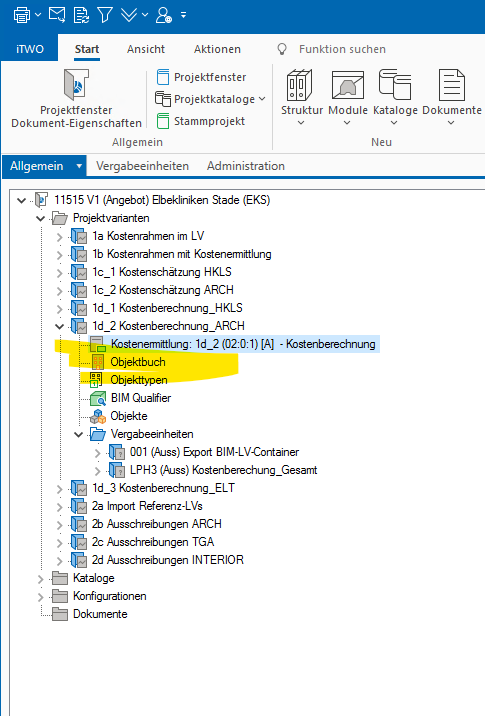
Da aktuell für die manuell ergänzten Kostenelemente kein Objekt im Objektbuch existiert, muss hier ein „Fiktives Objekt“ angelegt werden, sodass durch den F3 Tastenbefehl der zugehörige Objektschlüssel ausgewählt werden kann. Hierzu ins Objektbuch wechseln und ein neues Objekt hinzufügen.
(Workflow zum Anlegen eines neuen Objektes im Objektbuch)
(Workflow Zuordnung des Objektschlüssels in der Instanz)
Modellorientierte Kostenermittlung
Nach erfolgreichem uploade der CPI-Datei und des setzen eines Kostenelements im Objektbuch kann die modellorientierte Arbeit in der Kostenermittlung fortgesetzt werden.
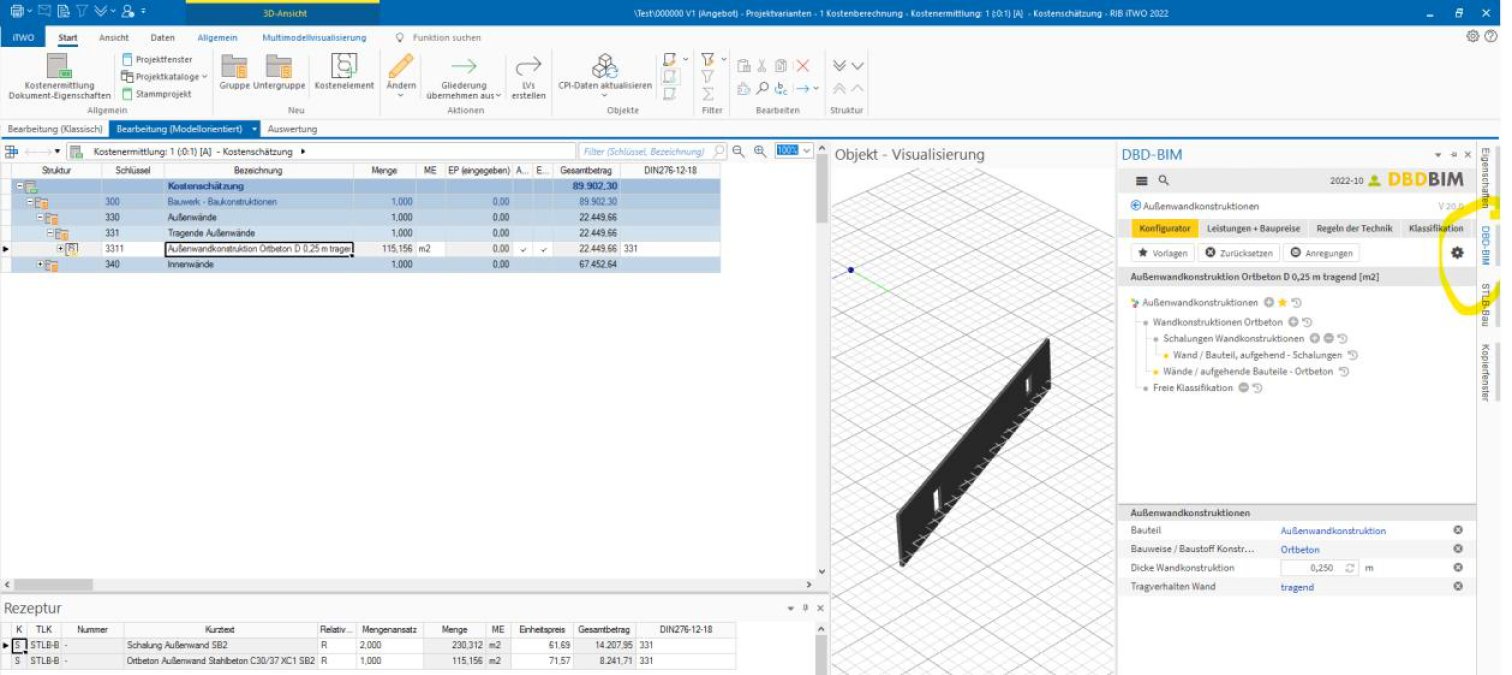
Im Kostenermittlungstool ist das geladene und bemusterte Revit-Modell nun in der modellbasierten Bearbeitungsebene sichtbar. Für jedes bemusterte Bauelement bzw. pro bemusterte Schicht wird automatisch ein Kostenelement angelegt.
Achtung, hier ist aktuell darauf zu achten, dass für die Bemusterung von Bauelementen mit unterschiedlichen Kostengruppen (z.B. Innenwandkonstruktion, Innenwandbekleidung) im Bemusterungsworkflow die Schichten verwendet werden. Nur so ist eine teilautomatische Gliederung nach Kostengruppe DIN-276 in der dritten Ebene möglich. Mit dem neuen Update ist eine Gliederung nach Kostengruppe in Rezepturebene möglich, ohne die separate Bemusterung über die Schichten.
Unter dem Reiter Rezeptur sind die verknüpften Leistungen für dieses Element aufgelistet. Um einen besseren Gesamtüberblick zu erhalten, kann am rechten Bildschirmrand die DBD BIM Funktion genutzt werden. Die Ansicht gleicht der des Bemusterungs-Workflows in Revit.
Es sollten grundlegende Änderungen am Modell vorgenommen werden, damit ein Nachladen ohne Informationsverlust möglich ist.
Die Grundstruktur kann beliebig erweitert werden. Wichtig hierbei ist, die richtige Zuordnung der Kostengruppe DIN276-12-18 in Kostenelement- und Rezeptur-Ebene einzustellen. Falls diese Spalte in Eurem Fenster nicht angezeigt wird, kann diese durch Rechtsklick „Anpassen“ eingeblendet werden.

Ein LV kann über die Kostenermittlung oder direkt im Objektbuch erstellt werden.
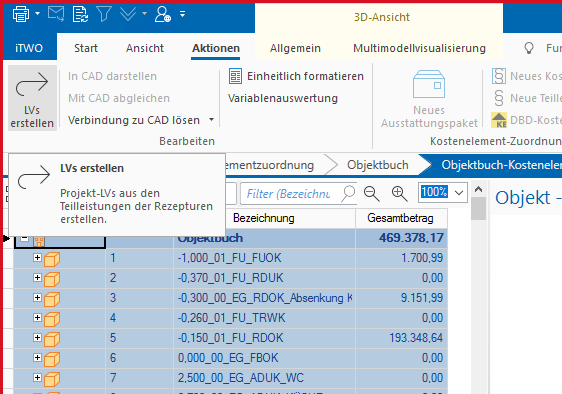
Wichtig ist hierbei auf die richtigen Einstellungen zu achten.
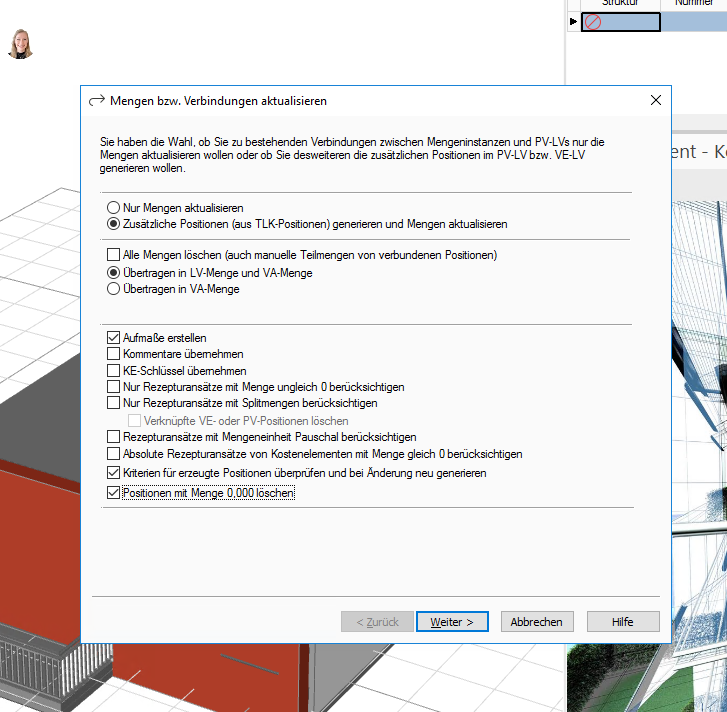
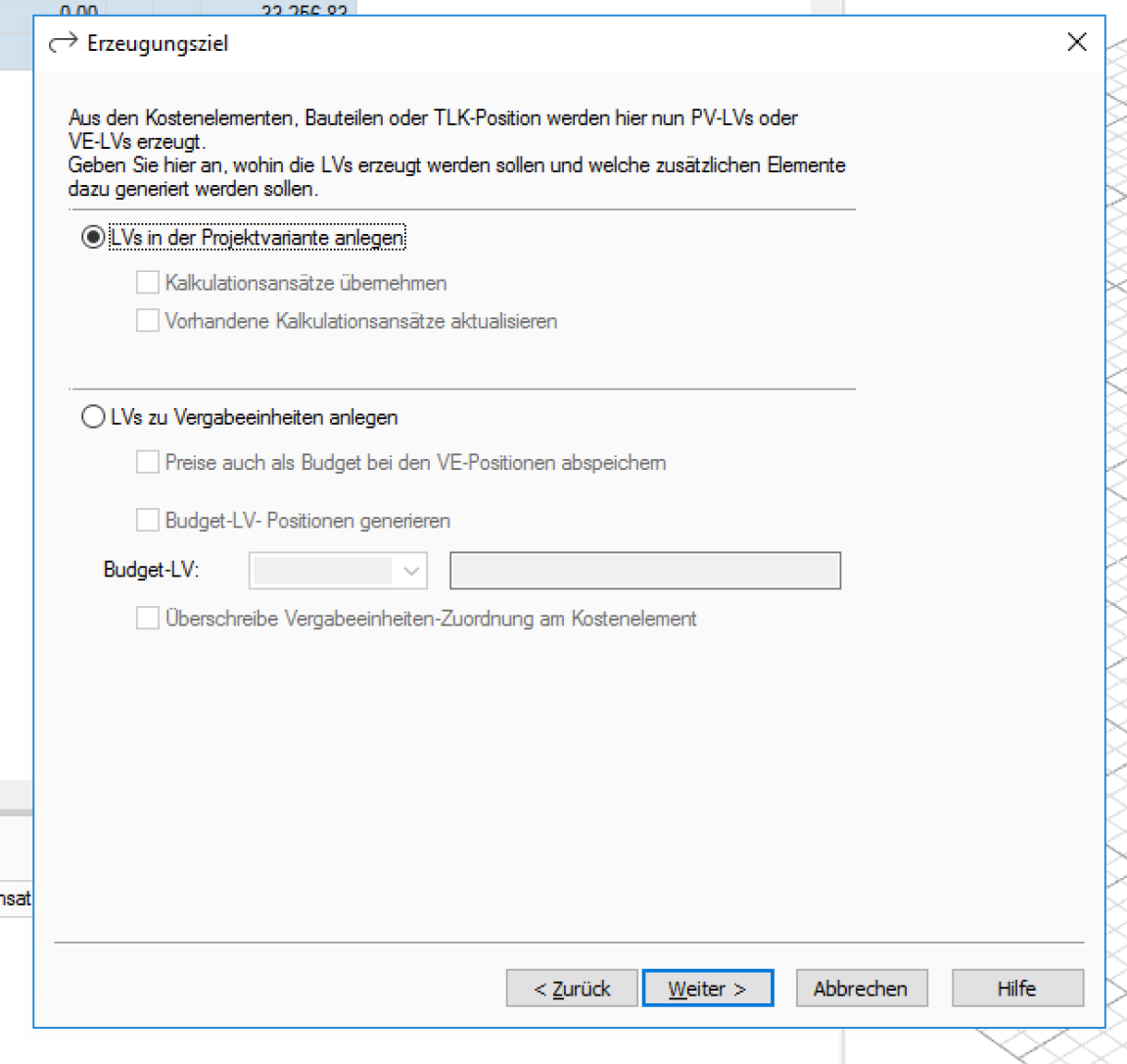
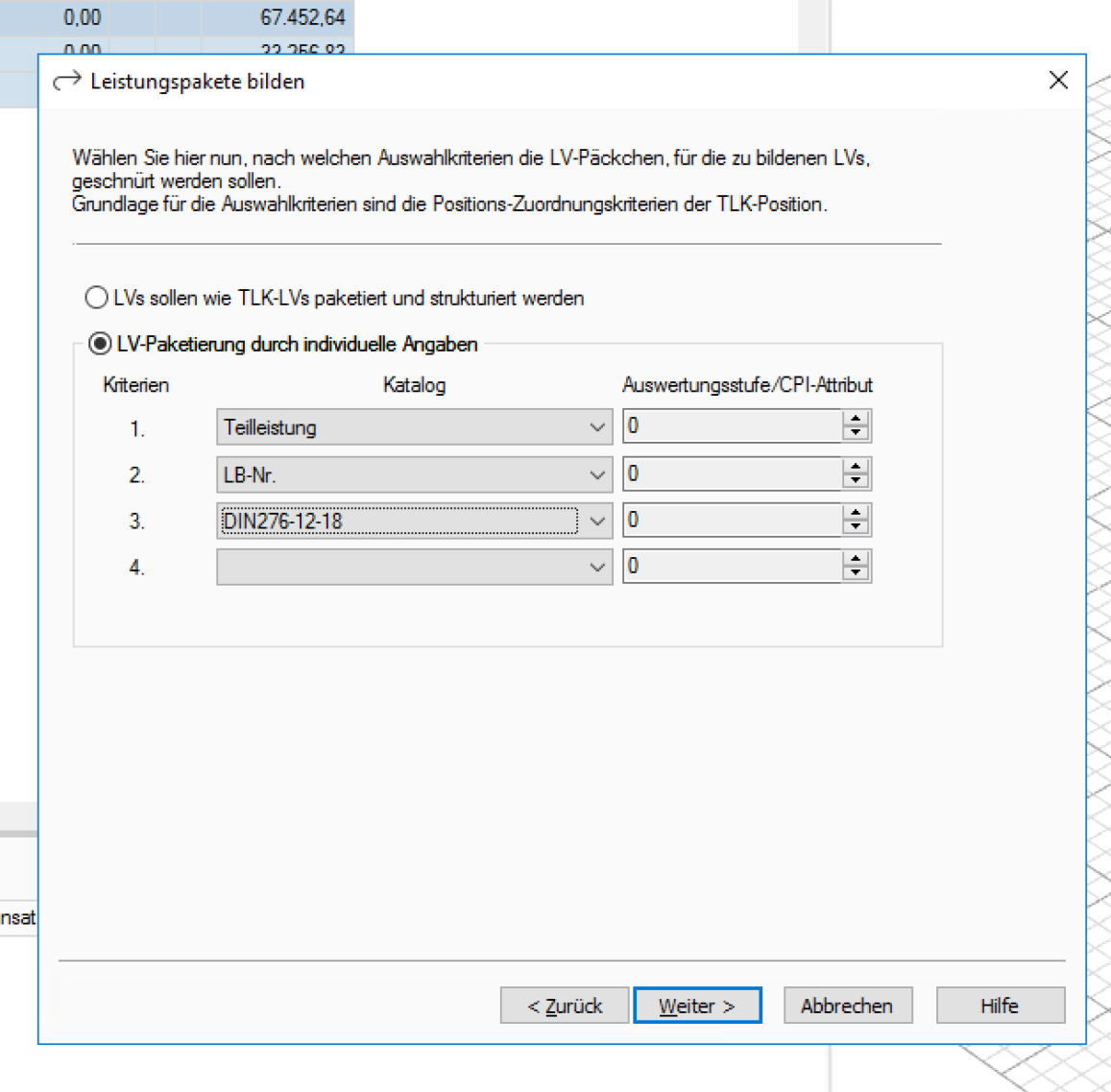
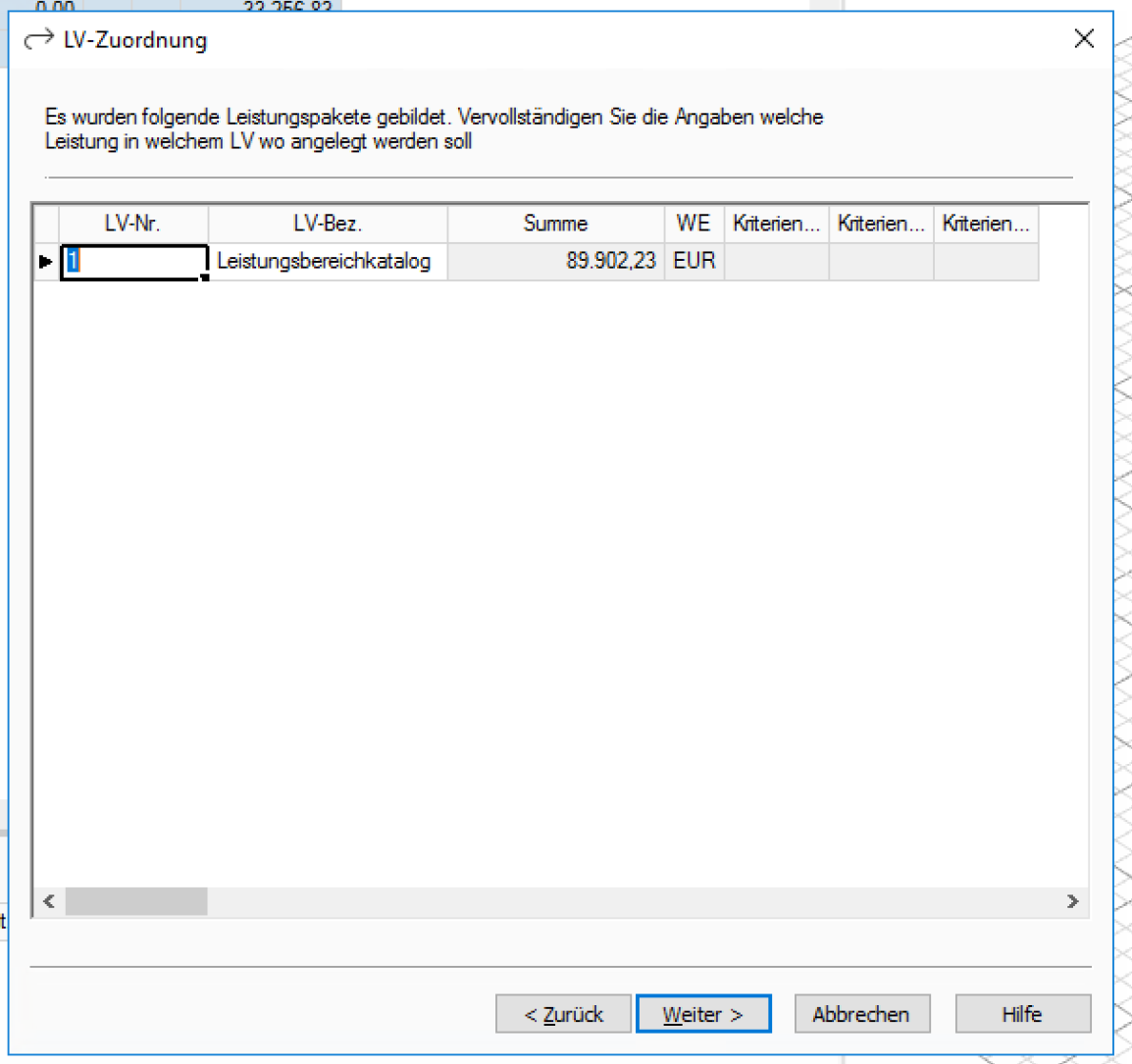
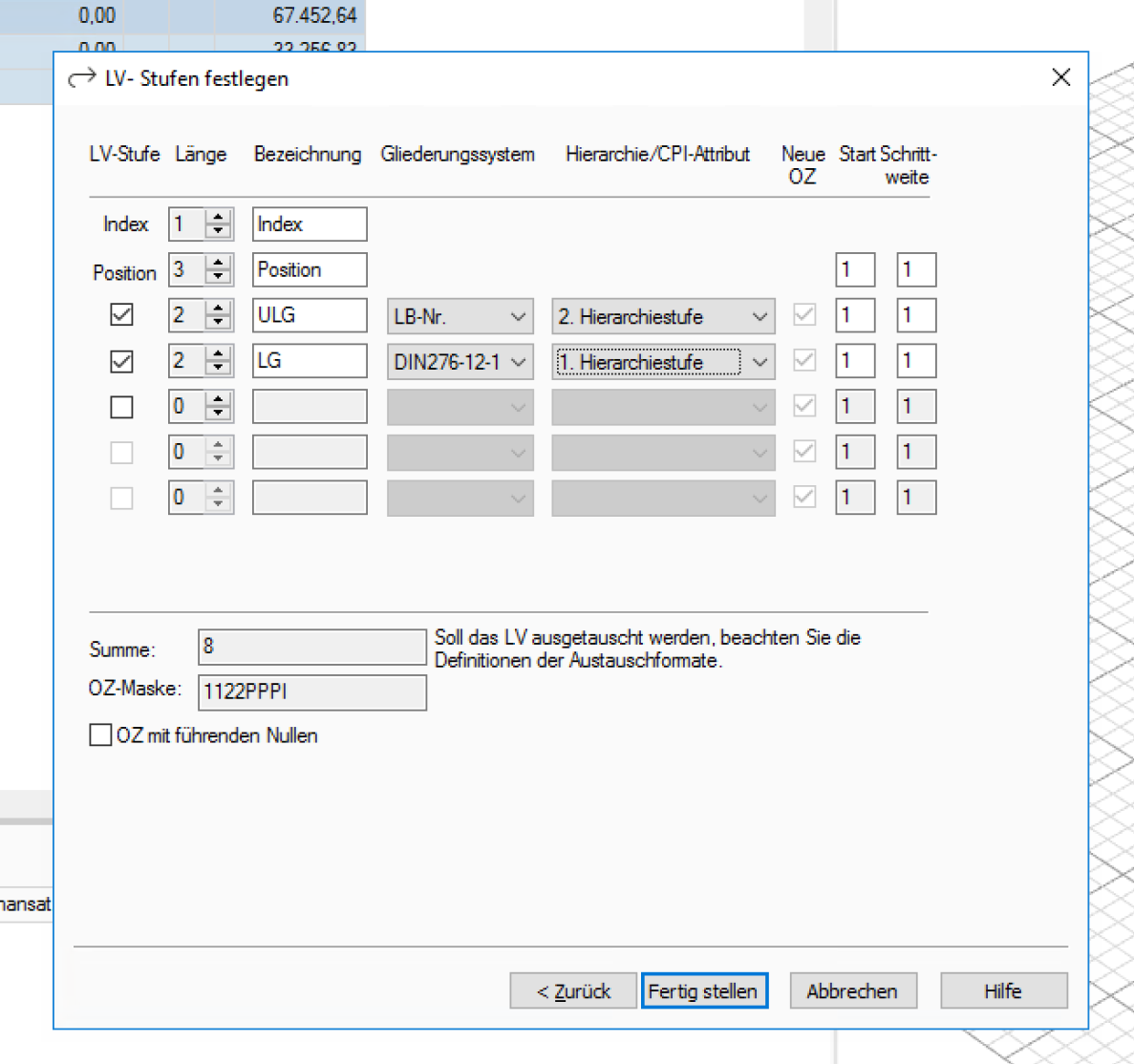
Das LV ist als Gesamt-LV zu betrachten! Über die Vergabezuordnung, welche in dem nachfolgenden Kapitel genauer erläutert wird, können die Leistungen den gewünschten Vergabeeinheiten zugeordnet werden.
LV öffnen und STLB-Texte einladen
Wie auch im Kapitel BIM-LV-Container müssen auch bei dem CPI-Import die STLB – Text etc. geladen und aktualisiert werden. Die genaue Vorgehensweise ist dem angegebenen Kapitel zu entnehmen
Zuordnung zu gewünschten Vergabeeinheiten
Es können nun die gewünschten Vergabeeinheiten angelegt werden. Damit eine Verknüpfung über die „Vergabezuordnung“ erstellt werden kann, muss sich in jeder Vergabeeinheit ein LV befinden. Aufgrund dessen ist es hier sinnvoll vorab eine LV-Grundstruktur zu errichten, bevor die modellbasierten Positionen ins LV verknüpft werden. Der Workflow zur Erstellung einer Vergabezuordnung wird im Folgenden abgebildet:
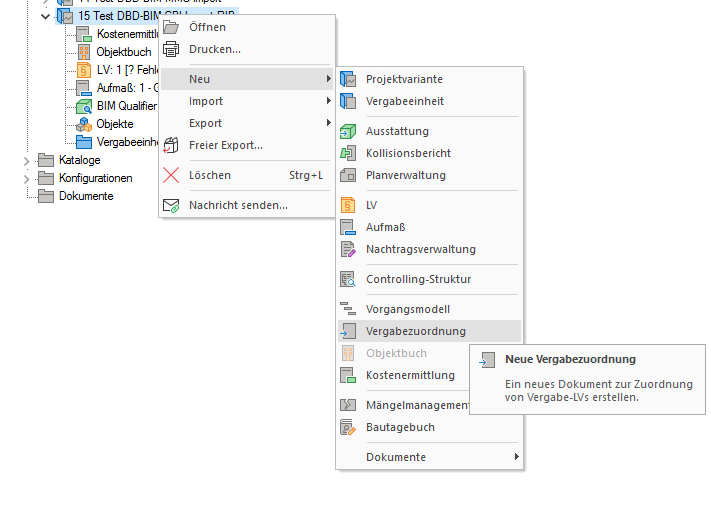
Über die Vergabezuordnung können nun die einzelnen Kapitel des Gesamt-LVs dem jeweiligen LV der Vergabeeinheit zugeordnet werden. Zuordnung der einzelnen Positionen oder Kapitel erfolgt durch das „Drag and Drop Verfahren“. Bei erfolgreicher Verknüpfung leuchten die Kapitelbezeichnungen blau.
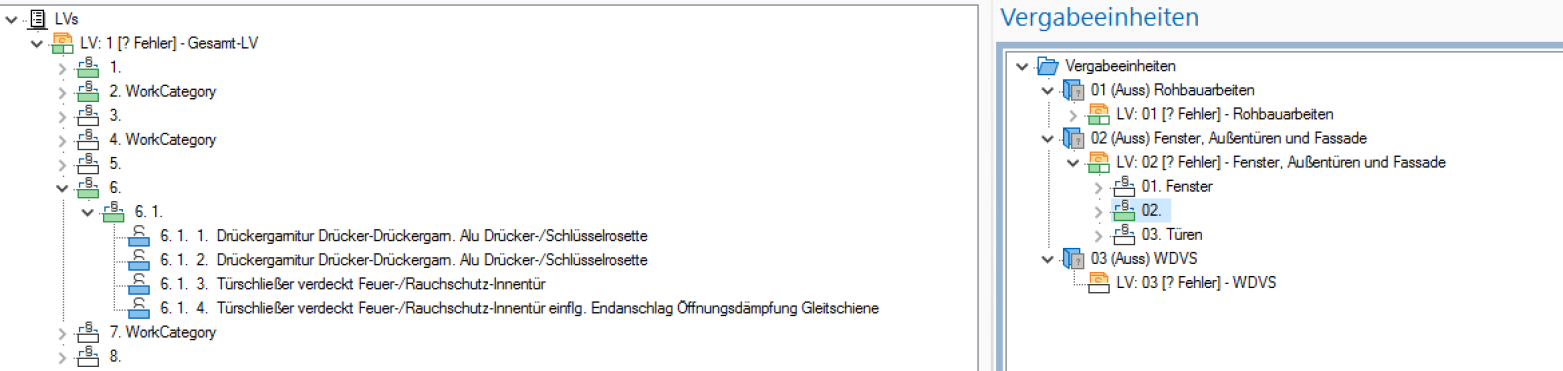
Noch einige Tipps und Informationen: Der Informationsfluss funktioniert nur in eine Richtung, dass bedeutet alle Einstellungen in iTWO können nicht zurück ins Modell gespielt werden! Einstellungen, die in Revit getätigt werden, können jederzeit in iTWO eingeladen und gezielt aktualisiert werden.