
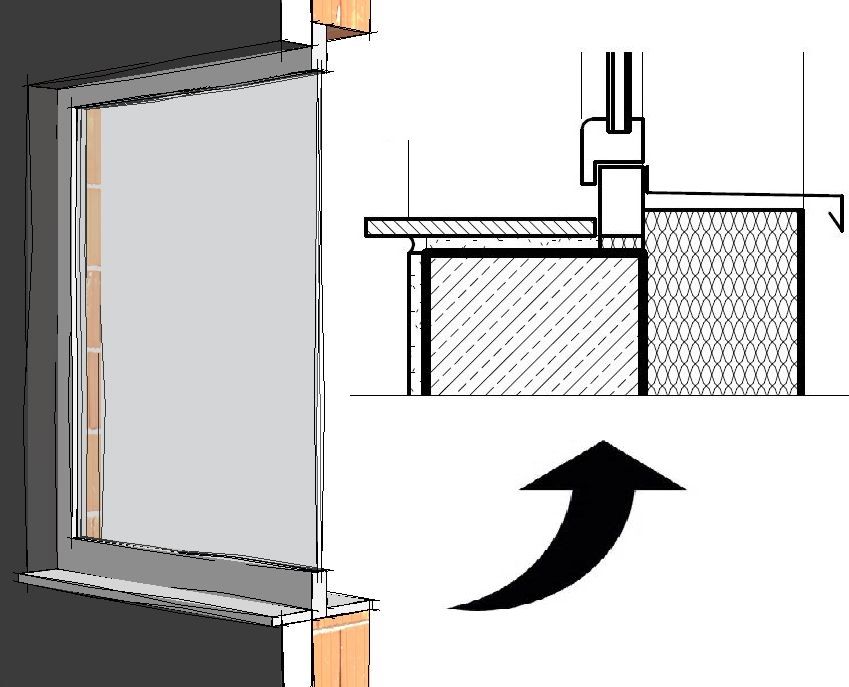
Detailpläne mit erhöhter Detailierungstiefe ergänzen durch einen größeren Maßstab ( 1:25, ..., 1:1) und dem damit verbundenen größeren Informationsgehalt die üblichen Planunterlagen wie z.B. Grundrisse, Schnitte, Ansichten.
Der maximale Detaillierungsgrad eines dreidimensionalen Datenmodells entspricht jedoch in der Regel einem Maßstab 1:50.
Dieser Artikel beschreibt prinzipiell, wie Planunterlagen in größeren Maßstäben mit höherer Detaillierung und ohne nennenswerten Performanceverlust erzeugt werden können.
Suchbegriffe: 2D Details, Ausführungsdetail, Ausfuehrungsdetail, Detail Planung, Detailplanung
Es werden zum Beispiel Leitdetails oder Fassadenschnitte in größeren Maßstäben als M 1:50 benötigt.
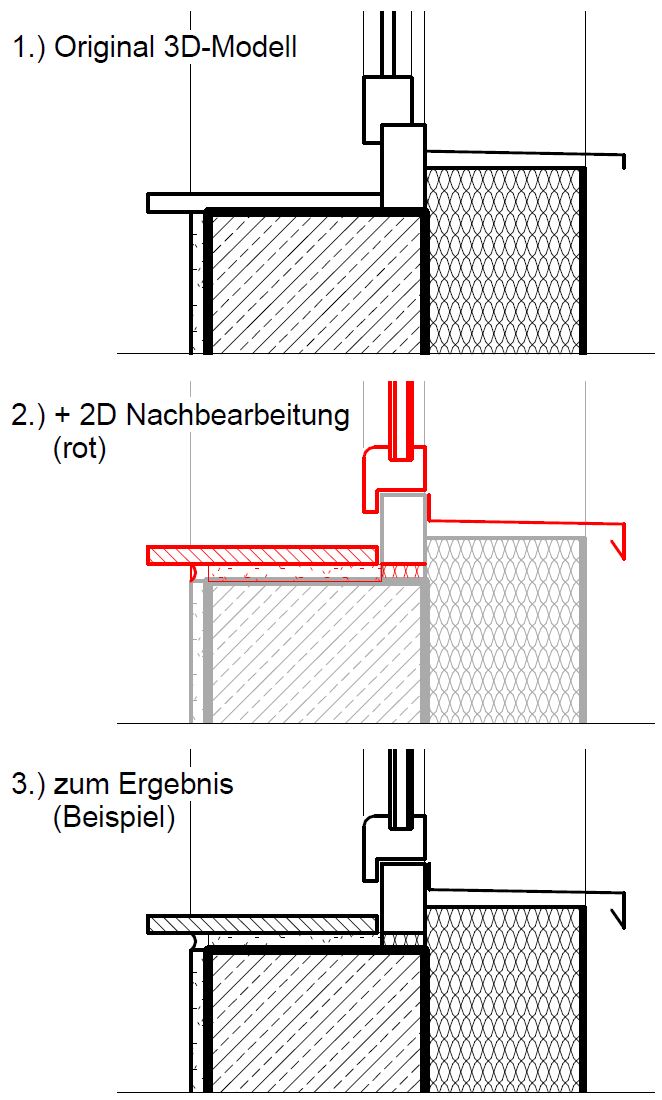
Um Planunterlagen in größeren Maßstäben als M 1:50 zu erzeugen, müssen die aus dem dreidimensionalen Datenmodell generierten Abbildungen durch zweidimensionale Elemente ergänzt werden.
Um ein größtmögliches Maß an Planungssicherheit zu erhalten, sollten folgende Grundsätze beachtet werden:
- Es sind möglichst viele Elemente aus dem 3D-Modell zu verwenden.
- Der Rohbau wird immer aus dem 3D-Modell generiert.
- Der Ausbau wird soweit möglich aus dem 3D-Modell generiert.
Dies hat folgenden Hintergrund:
- Wenn sich im Laufe des Planungsfortschritts das dreidimensionale Modell ändert, aktualisieren sich auch die aus dem dreidimensionalen Modell abgeleiteten Abbildungen.
Siehe hierzu auch im Modellierleitfaden "Sinnvoll Detaillieren".
Beispiel Bauteiländerung
Die Mietbereichstrennwand aus Gipskarton wird im Modell durch eine Kalksandsteinwand ersetzt. Details, die auf dieser Wand zu sehen sind, werden automatisch aktualisiert. Somit wird sofort erkennbar, ob diese Details noch Gültigkeit haben oder überarbeitet werden müssen, da zum Beispiel die bisherigen Anschlüße nicht mehr ausführbar sind.

Beipspieldarstellung oben: Die Änderung der Mietbereichswand führt zu einer Kollision mit den Fensterflügeln.
Beispiel Detailbearbeitung
Durch die Kombination von zweidimensionalen Ergänzungen des 3D-Modells und/oder dem unsichtbar schalten einiger 3D-Bauteilen, wird der Detaillierungsgrad entsprechend des gewünschten Maßstabs erhöht.
Detailelemente (Detailplanung)
Anleitung
Um die Bearbeitung verschiedener Elemente in Detailplänen zu ermöglichen, werden Detailelemente als Familie in Revit erstellt und anschließend in Projektdateien eingefügt.
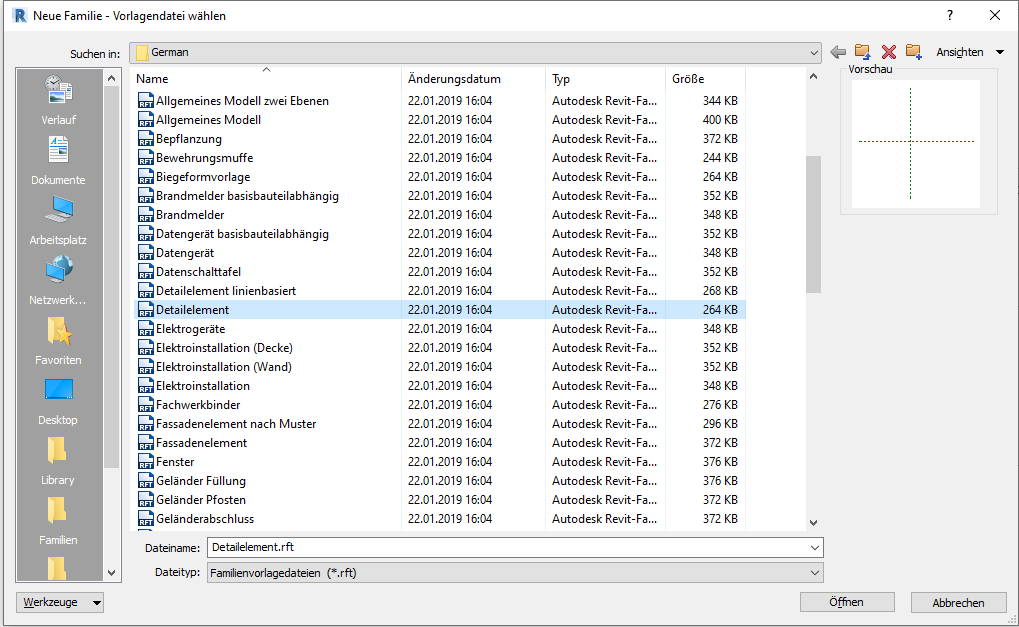
Entweder direkt am Revit-Startbildschirm oder unter Datei > Neu > Familie öffnet sich ein Explorer-Fenster mit vordefinierten Templates (Vorlagendateien). Anschließend das Template Detailelement auswählen. Dieses Template enthält bereits jeweils eine horizontale und eine vertikale Achse, die sogenannten Zentralachsen, welche für die Fixierung der Familie wichtig sind.
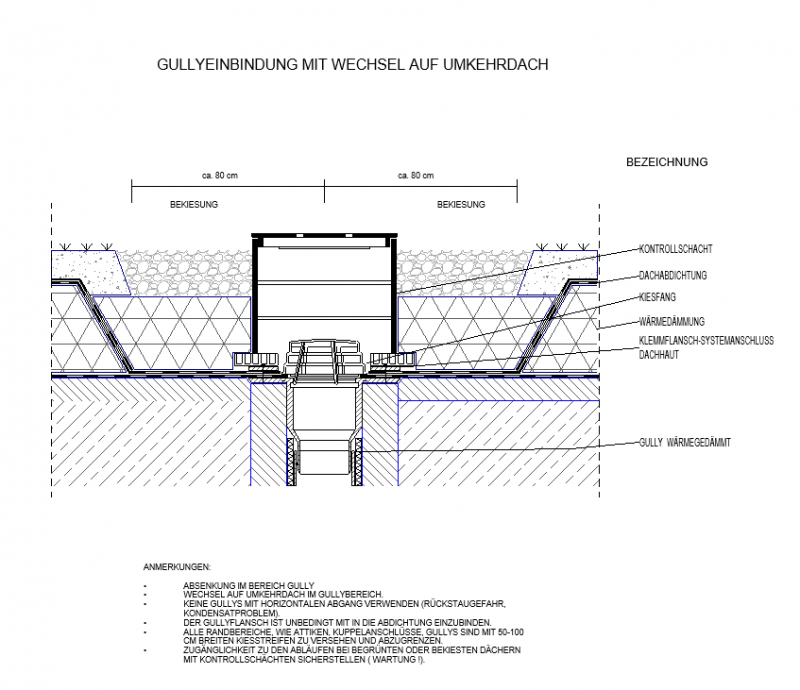
Komplexe Detailelemente können aus AutoCAD mithilfe des Befehls CAD Importieren importiert werden.

Durch den an der unteren Leiste befindlichen Befehl fixierte Elemente wählen kann das importierte Element bearbeitet werden.

Es werden Referenzebenen an den Stellen eingefügt, wo sich das Detailelement verändern soll und im folgenden Schritt parametrisiert werden muss. Auf die erstellten Referenzebenen werden mit dem Befehl Ausrichten die einzelnen Linien ausgerichtet und gesperrt. Das Detailelement muss unter anderem auch an den Zentralachsen ausgerichtet und gesperrt werden, damit das Detailelement einen Fixpunkt hat.
Mithilfe von Ändern > Familientypen können entweder Familienparameter oder gemeinsam genutzte Parameter eingefügt werden.
Für einen nachträglich veränderlichen Parameter wird ein Exemplarparameter erstellt.
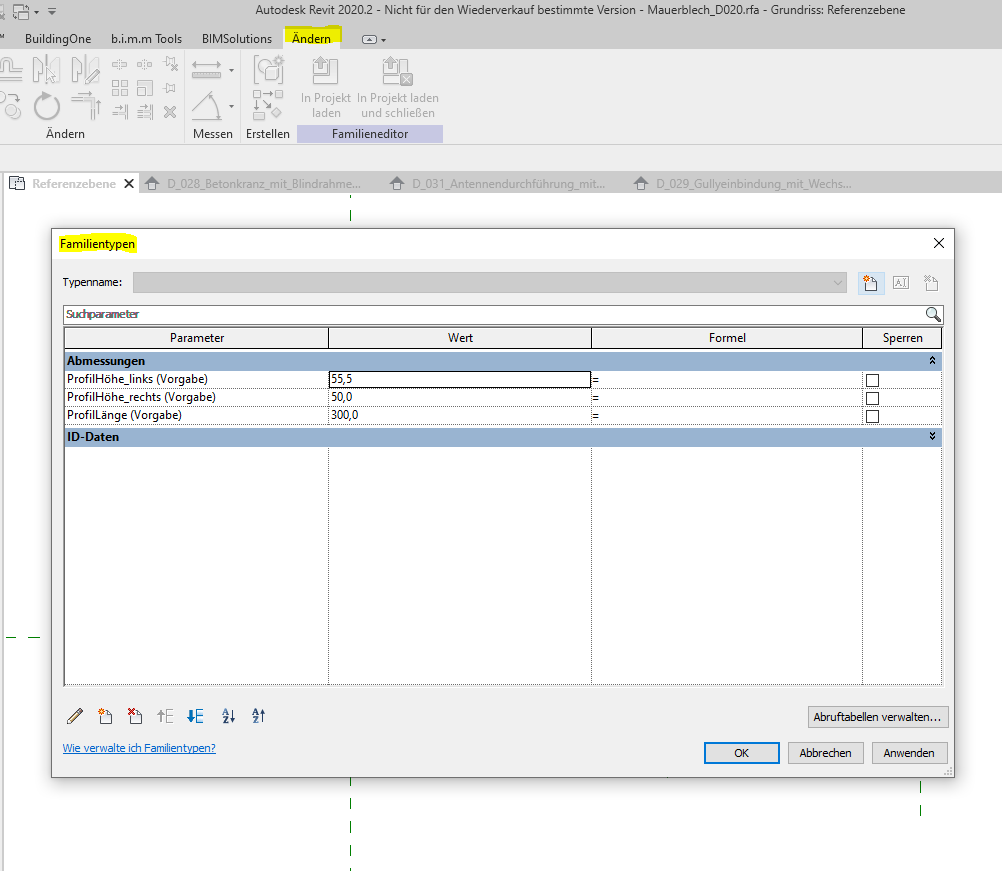
Diese Parameter können anschließend Bemaßungen mittels Ändern/Bemaßungen > Beschriftung zugeordnet werden. Bemaßungen, welche einen Exemplarparameter enthalten, sollten stets an Referenzebenen gebunden sein.
Um komplexe Abschnitte eines Detailelements, welche nicht veränderlich sind, in der Familie einfach bearbeiten zu können, gibt es die Möglichkeit, eine Familie innerhalb einer Familie zu erstellen. Mithilfe des Befehls Element teilen wird das betreffende Teil separiert.
Mit dem Befehl Mehrere Elemente stutzen/dehnen werden sämtliche Linien auf die ausgewählte Linie angepasst, sodass das Ausrichten im späteren Verlauf einfacher ist.
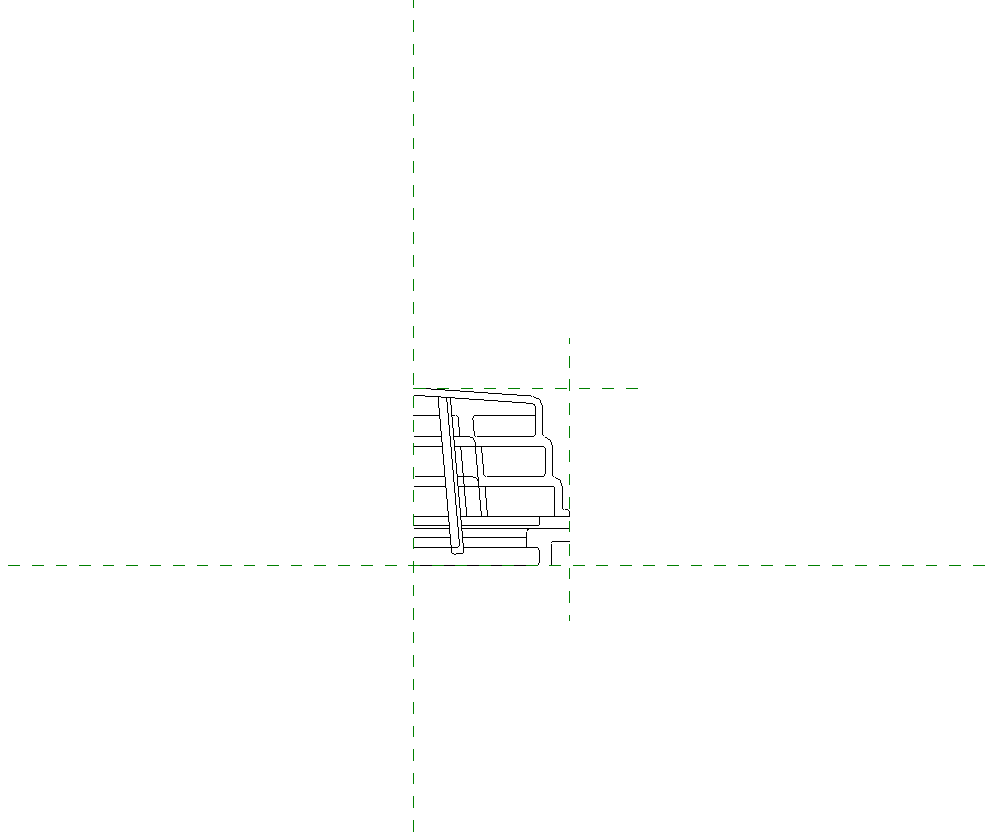 Abschnitt eines Detailelements
Das separierte Element wird in eine neue Familiendatei unter Datei > Neu > Familie > Detailelement kopiert. In dieser Datei werden Referenzebenen an benötigten Stellen gezeichnet.
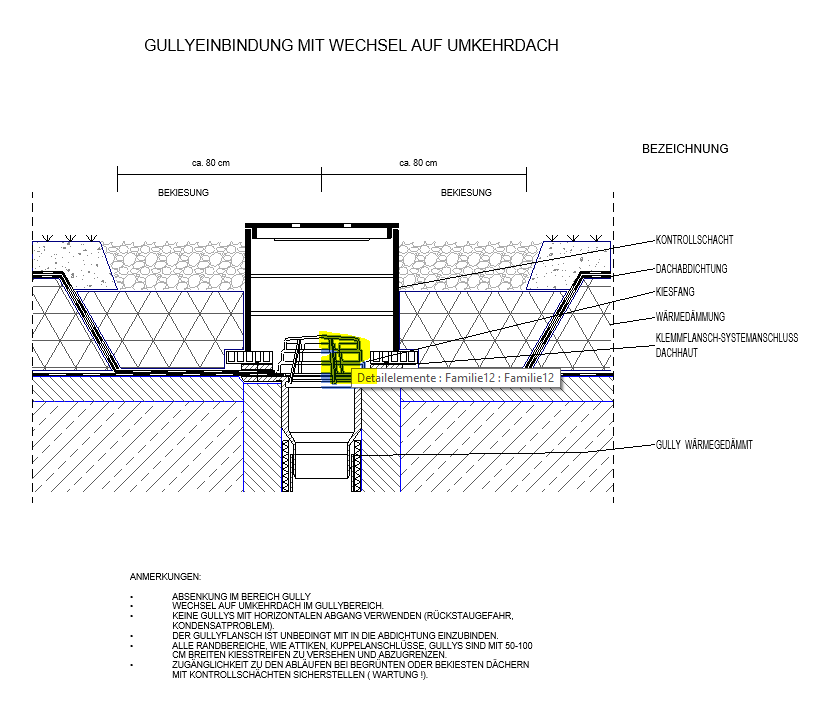 Im Projekt (ursprüngliche Familie)
Über den Befehl In Projekt laden wird das Detailelement in die ursprüngliche Familie geladen. Im Pop-Up-Fenster wird der Name der betreffenden Familie ausgewählt, in welcher das Element geladen werden soll. Die Familien-Datei mit dem separierten Bauteil muss nicht gespeichert werden.
Das in die ursprüngliche Datei geladene Detailelement wird als einzelnes Objekt behandelt. Die erstellten Referenzebenen des Objekts können nun an den Referenzebenen der Datei ausgerichtet werden.
Es ist zu vermeiden, einzelne Linien an den Referenzebenen von Objekten auszurichten. Diese sollten immer an Referenzebenen von der zu bearbeitenden Familie ausgerichtet werden.