Das Dateiformat DWG (Drawing) war bisher aus zahlreichen Gründen aus dem Bauwesen nicht mehr wegzudenken. AutoCAD zählte beispielsweise zu den von Vermessungstechnikern bevorzugten CAD-Programmen und wurde sowohl von vielen weiteren Planungssparten als auch von etlichen ausführenden Firmen verwendet.
Aus diesem Grund ist die Verknüpfung bzw. der Import von DWGs in REVIT eine durchaus häufig erforderliche Maßnahme, die technisch soweit kein Problem darstellt. Dennoch empfiehlt es sich aus weiter unten angeführten Gründen, Zeichnungen VOR einer etwaigen Verwendung in Revit aufzubereiten. Nicht-'inspizierte' DWGs können nämlich die Ursache einer massiven Revit-Programmperformance-Verschlechterung sein (ruckartiges Zoomen) oder schlimmstenfalls zu einer unzureichenden bzw. schlichtweg falschen Darstellung von DWG-Elementen in Revit führen.
In diesem Artikel wird an verschiedenen Beispielen mit ausführlichen Anleitungen gezeigt, welche Maßnahmen notwendig sind, um DWGs optimal für die Verwendung in Revit vor- bzw. aufzubereiten. Der gesamte Workflow betreffend Verwaltung und Ablage der zu bearbeitenden Dateien ist im Prozessstandard Umgang mit Daten Externer beschrieben. Abgerundet wird der Artikel mit Anleitungen zur Verwendung von DWGs in der sogenannten CAD-Unterlage, die im BOA-Umfeld letztendlich den digitalen Ort verkörpert, an dem DWGs IN REVIT deponiert werden sollten.
Die nachfolgenden Anleitungen für die Standard-DWG-Aufbereitung können wie eine Checkliste vor dem Einfügen von DWGs in Revit durchgearbeitet werden.
1) ZEICHNUNG prüfen/vorbereiten:
Um die Tauglichkeit einer DWG überhaupt beurteilen zu können, sollten grundsätzlich alle Objekte in der Datei sichtbar gemacht werden. Folgende Maßnahmen sind dazu erforderlich:
Layer-Schaltung:
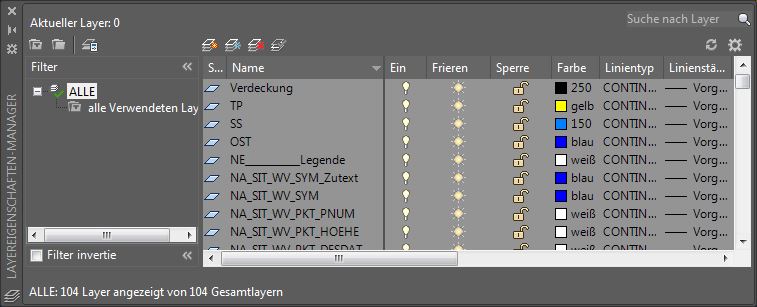
Zuerst müssen alle (!) Layer 'aktiviert' werden. Es empfiehlt sich, den LAYEREIGENSCHAFTEN-MANAGER mit >Menü: Start >Layer-Eigenschaften zu öffnen und weiter unten angeführte Schritte durchzuführen:

- alle Layer auswählen: rechte Maustaste auf einen Layer und im Menü >Alle wählen
- alle Layer einschalten: auf 'Glühbirne' klicken in Spalte >Ein
- alle Layer ent-frieren (= tauen): auf 'Sonne' klicken in Spalte >Frieren
- alle Layer ent-sperren: auf 'Schloss' klicken in Spalte >Sperre
Zoom Grenzen:
Mit einem Doppelklick auf das Mausrad wird die Zeichnung so gezoomt, dass alle Elemente im Zeichenbereich sichtbar werden (= Zoom Grenzen).
Es kann allerdings vorkommen, dass nach >Zoom Grenzen im Zeichenbereich vermeintlich nichts angezeigt wird, was aber nicht zwangsläufig heißt, dass keine Objekte vorhanden sind (schwarzer Zeichenbereich). In so einem Fall sind die Objekte vermutlich auf einen sehr großen Bereich verstreut und werden nur extrem klein im Pixel-Bereich kaum sichtbar angezeigt. Durch eine Test-Auswahl mit Kreuzen über den gesamten Zeichenbereich können diese Objekte identifiziert und analysiert werden, wobei in diesem Zusammenhang 3 verschiedene Szenarien in Betracht kommen:
a) Es handelt sich um Kataster-Elemente in einem Vermesserplan, die aufgrund ihrer kartesischen Positionierung sehr weit vom Ursprungspunkt 0,0,0 entfernt sind und deshalb tunlichst nicht gelöscht oder verschoben werden sollten! In diesem Fall gibt es mit dem Befehl >LIMITEN die Möglichkeit, den Bereich zu definieren, der zukünftig bei Zoom Grenzen sichtbar sein soll.
b) Es handelt sich um Elemente, die ohne ersichtlichen Grund sehr weit vom Ursprungspunkt 0,0,0 platziert sind. In diesem Fall ist eine Verschiebung zum Ursprungspunkt erforderlich und auch gerechtfertigt.
c) Es handelt sich um unwichtige Einzelobjekte, die sehr weit voneinander entfernt sind und nach einer entsp. Überprüfung gelöscht werden können. In Folge dessen sollte sich der Bereich für Zoom Grenzen verändert haben.
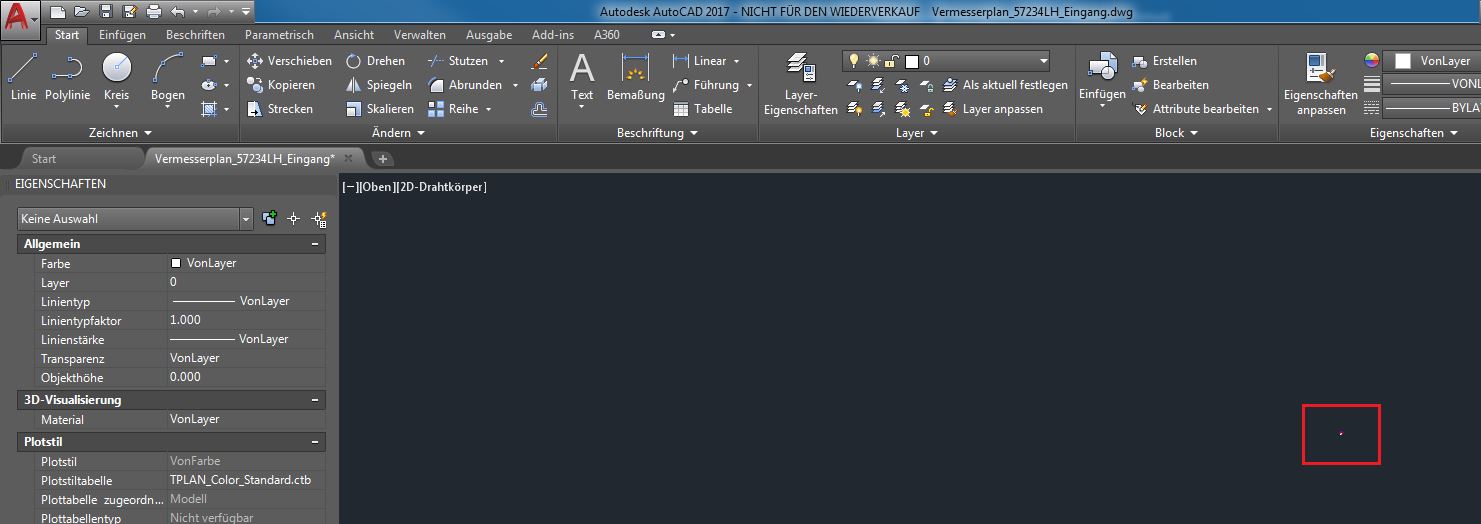
(in AutoCAD-Kreisen oftmals als 'Fliegenschiss-Syndrom' bezeichnet)
Koordinatensystem einstellen u. ggf. löschen:
In AutoCAD gibt es grundsätzlich 2 verschiedene Arten von Koordinatensystemen:
- WKS (Weltkoordinatensystem): = globales Koordinatensystem (= XYZ-Achsen) bezogen auf den Ursprungspunkt 0,0,0
- BKS (Benutzerkoordinatensystem): = frei einstellbares Koordinatensystem (bspw. an einem Objekt ausgerichtet)
Für die Verwendung in Revit sollte das Weltkoordinatensystem (WKS) mit dem Befehl >_PLAN >Welt (W) eingestellt werden. Damit wird die Zeichnung von oben angezeigt, was man an der Darstellung des ViewCubes im Zeichenbereich rechts oben kontrollieren kann:
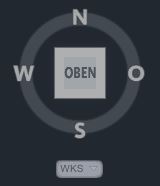
Hinweis: Englische AutoCAD-Befehle werden mit einem vorangestellten '_' (= Underline) unabhängig von der installierten Programm-Sprache in jedem Fall verstanden. Beispiel: _PLAN wird auch im deutschen AutoCAD erkannt (dt. DRSICHT). Der englische Befehl >PLAN würde ohne '_' in einer deutschen AutoCAD-Version nicht erkannt werden.
Wichtiger Hinweis für die Verwendung von Koordinaten in Revit:
Benutzerdefinierte Koordinatensysteme in der DWG (BKS) können die Ursache dafür sein, dass es bei der Übertragung von Koordinaten von DWG zu RVT mit dem Revit-Befehl >Koordinaten abrufen zu Problemen kommt. Es wird deshalb empfohlen, sämtliche Benutzerkoordinatensysteme aus DWG-Lageplänen zu löschen. Folgende Maßnahmen sind dazu erforderlich:
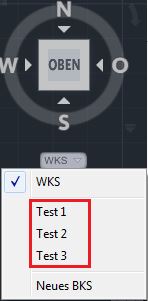
- Überprüfung auf BKS in der Zeichnung: Unterhalb des ViewCubes wird das aktuell eingestellte Koordinatensystem angezeigt. Hier sollte aus dem DropDown-Menü WKS gewählt werden.
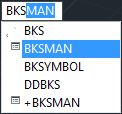
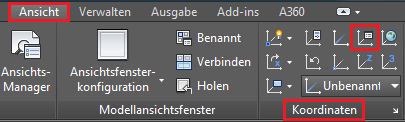
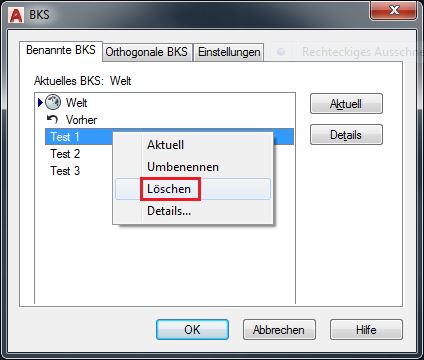
- Befehls-Fenster aufrufen mit Befehl >BKS, >BKSMAN eingeben (oder alternativ dazu aus dem Menü >Ansicht, Palette Koordinaten, Befehl >benanntes BKS wählen)
- BKS löschen mit Auswahl der Zeile, rechte Maustaste und Menü-Eintrag >Löschen wählen:
Zeichnungseinheit überprüfen:
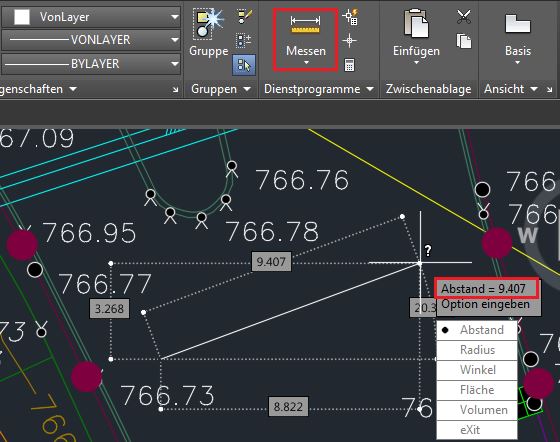
Bei der Zeichnungseinheit handelt es sich um das reale Längen-Maß, das einer Zeichnungseinheit im AutoCAD entspricht. Beispielsweise sind Vermesserpläne im deutschsprachigen Raum fast ausschließlich in Meter verfasst, was bedeutet, dass eine Einheit im AutoCAD einem Meter in Wirklichkeit entspricht. Dieses Maß ist insofern wichtig, weil es bei der Verknüpfung von DWGs in Revit unter Punkt >Importeinheit angegeben werden muss. Eine Überprüfung der Zeichnungseinheit in AutoCAD erfolgt über Messen einer beispielhaft gewählten Distanz im DWG mit dem Befehl >Menü: Start >Messen.
Beispiel: Die Breite einer Straße im Vermesserplan ist ca. 9,4. Folglich ist die Zeichnungseinheit in diesem Fall Meter:
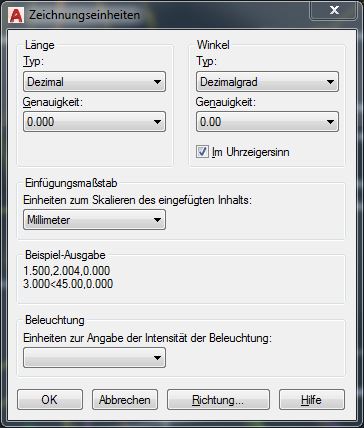
Entgegen der gängigen Meinung kann mit dem Befehl >_UNITS (dt. EINHEIT) zwar der Einheitentyp (bspw. Dezimal) und die Genauigkeit (Anzahl der Nachkommastellen) nicht jedoch die Einheit selbst korrigiert werden. Lediglich eine Skalierung der gesamten Zeichnung würde die Zeichnungseinheit ändern, wovon aber bspw. bei Vermesserplänen dringend abgeraten wird. Mit dieser Maßnahme würde nämlich die kartesische Position der Objekte verändert und damit für eine Übertragung der Koordinaten nach Revit unbrauchbar werden.
2) OBJEKTE korrigieren/bereinigen/entfernen:
Die letztlich wirklich wichtigen Maßnahmen für die DWG-Aufbereitung betreffen das Korrigieren, Bereinigen und bestenfalls Entfernen von nicht benötigten Elementen aus der AutoCAD-Zeichnung. Folgende Schritte sollten dabei durchgearbeitet werden:
Bereinigen:
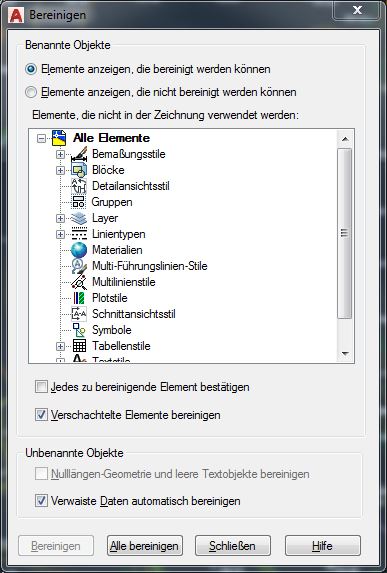
Mit dem Befehl >_-PURGE (= dt. BEREINIG) werden alle nicht in der Zeichnung benötigten Elemente gelöscht.
Hinweis: Mit einem vorangestellten '-' (= Minus) vor dem Befehl wird nicht das Befehls-Fenster geöffnet sondern Textabfragen in der Befehls-Zeile ermöglicht. Die folgenden Eingaben werden beim Bereinigen in der Abfrage empfohlen:
'AL' (= alles), '*' (= Stern; stellvertretend für alle Objekt-Namen), 'N' (= nicht jeden Namen bestätigen):

Wird statt der Befehls-Eingabe doch das Befehls-Fenster verwendet, sollte jedenfalls die Option 'verschachtelte Elemente bereinigen' aktiviert werden:
X-REFs entfernen/binden:
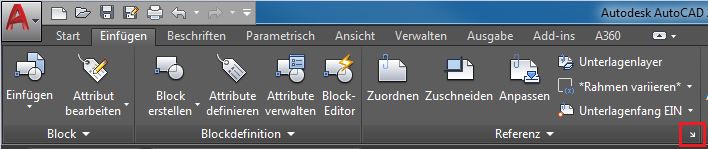
Bei X-Refs (= externe Referenzen) handelt es sich um zusätzliche DWGs, die in die Haupt-DWG eingefügt (= referenziert) sind. Je nach Bedarf können diese X-Refs entfernt oder in die Haupt-DWG mit-eingebunden werden. Es empfiehlt sich, das EXTERNE REFERENZEN-Fenster mit >Menü: Einfügen >kleinen Pfeil im Bereich Referenz (siehe Bild) zu öffnen und dann eine der beiden weiter unten angeführten Optionen zu wählen:
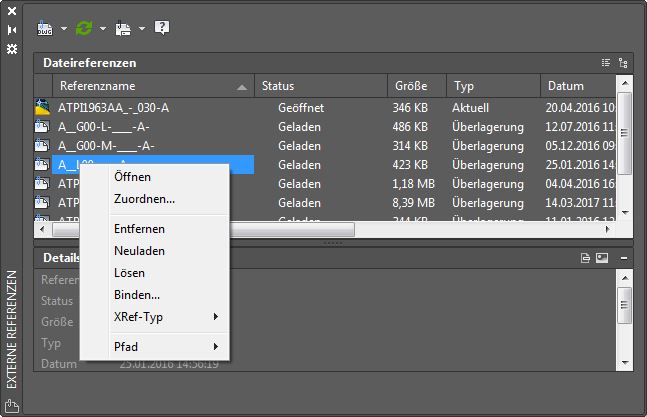
- X-Refs lösen mit Befehl >rechte Maustaste-Menü >Lösen (oder >XR >Lösen)
- X-Refs einbinden mit Befehl >rechte Maustaste-Menü >Binden... (oder >XR >Binden; damit werden X-Refs als Block in die Haupt-Zeichnung eingefügt)
Blockreferenzen bereinigen (wenn erforderlich):
Ein Block ist eine Sammlung von identischen Bauteilen, dessen Elemente zur effizienteren Wiederverwendung zu einem einzelnen Objekt kombiniert wurden und in der Programm-Funktion >Blockeditor wie in einer separaten Datei bearbeitbar sind. Um verschachtelte Elemente wie bspw. zuätzliche Layer oder Block-Attribute (= quasi Parameter) innerhalb von Blöcken für eine Aufbereitung oder Bereinigung zugänglich zu machen, ist eine Auflösung erforderlich. Allerdings sollte dieser Schritt nur dann durchgeführt werden, wenn die Blockelemente wirklich verändert bzw. bereinigt werden sollen, was eigentlich generell nur bei sehr großen Blöcken notwendig ist (wie bspw. bei eingebundenen X-Refs). Die Folge dieser Maßnahme ist nämlich eine nicht zu unterschätzende Erhöhung der Dateigröße.
Im Fall einer tatsächlich unumgänglichen Auflösung von allen Blöcken in einer DWG wird diese Arbeitsweise empfohlen:
- rechte Maustaste im Zeichenbereich für Menü-Aufruf
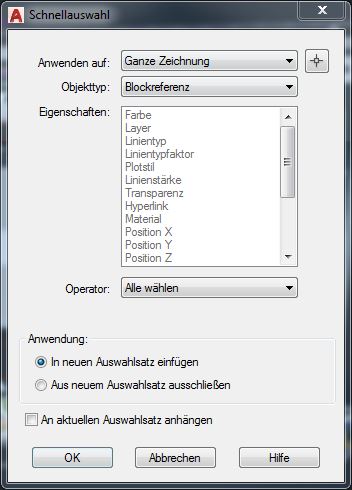
- Menü-Punkt >Schnellauswahl
- Einstellungen in Schnellauswahl: Anwenden auf: Ganze Zeichnung; Objekttyp: Blockreferenz; Operator: Alle wählen
- Befehl >_BURST anwenden
Damit werden die ausgewählten Blöcke aufgelöst, wobei der Block-Layer beibehalten wird und etwaige Attributwerte in Textobjekte konvertiert werden. Vorteil gegenüber dem Sprengen (= Ursprung) von Blöcken ist, dass es zu keiner komplett-Auflösung des Bauteils und damit u.U. zu einer falschen Darstellung oder einem Informationsverlust kommt.
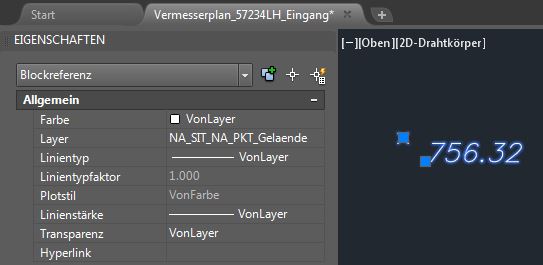
Blockreferenz am Beispiel eines Vermesserplan-Höhenpunktes:
Befehl >WBLOCK (wenn erforderlich)
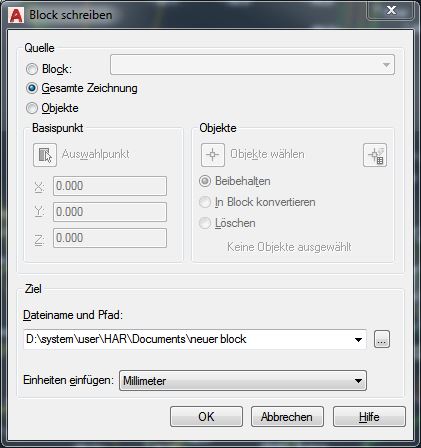
Der Befehl >-WBLOCK (= Block schreiben) dient der Speicherung von Objekten oder der gesamten Zeichnung in eine separate Datei und stellt damit ein probates Mittel dar, die Datei-Größe durch gezielte Auswahl auf sehr einfache Weise verringern zu können.
Proxy-Elemente:
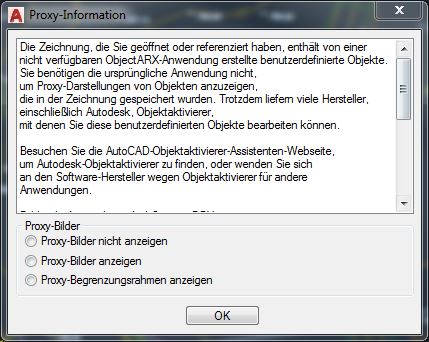
In manchen DWGs wird beim Öffnen in einem Fenster angezeigt, dass sogenannte Proxy-Elemente enthalten sind. Es handelt sich dabei um benutzerdefinierte Objekte, die mit einer fremden, in der aktuellen AutoCAD-Sitzung nicht zur Verfügung stehenden Programm-Anwendung (-Aufsatz) erstellt worden sind.
Diese Objekte werden zwar je nach Einstellung angezeigt oder ausgeblendet (= nicht angezeigt), können aber entgegen der gängigen Meinung aufgrund des Fehlens der fremden Anwendung weder bearbeitet noch bereinigt oder sonstwie aus der Zeichnung eliminiert werden. Schließlich hätte das ja auch einen Informationsverlust zur Folge. Vielmehr wird empfohlen, die Proxy-Information beim Öffnen der Datei einfach mit >OK zu akzeptieren:
Schraffuren löschen:
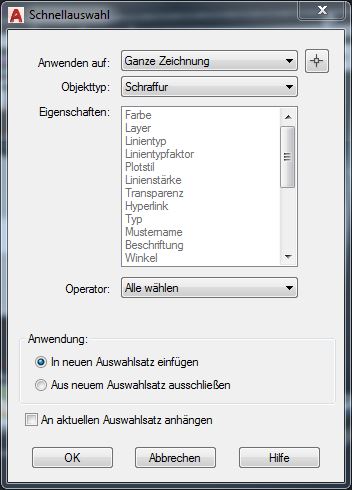
AutoCAD-Schraffuren stellen generell große Datenmengen dar, weil die Position jedes Einzelelements von der Software individuell berechnet werden muss (bspw. jeder Punkt einer Punkt-Schraffur). Das kann unter Umständen dazu führen, dass Schraffuren beinhaltende DWGs außerordentlich viel Revit-Performance beanspruchen. Aus diesem Grund sollten nicht unbedingt benötigte Schraffuren generell entfernt werden. Folgende Arbeitsweise wird empfohlen:
- rechte Maustaste im Zeichenbereich für Menü-Aufruf
- Menü-Punkt >Schnellauswahl
- Einstellungen in Schnellauswahl: Anwenden auf: Ganze Zeichnung; Objekttyp: Schraffur; Operator: Alle wählen
- und die gewählten Schraffuren mit >entf. löschen
Übereinanderliegende Objekte entfernen:
Gelegentlich liegen in DWGs mehrere Exemplare des selben Objekts deckungsgleich übereinander (bspw. mehrere gleiche Linien). Die Reduktion dieser Elemente auf jeweils ein Exemplar ist mit dem Befehl >_OVERKILL >Objekte wählen möglich.
Layouts im Planbereich löschen:
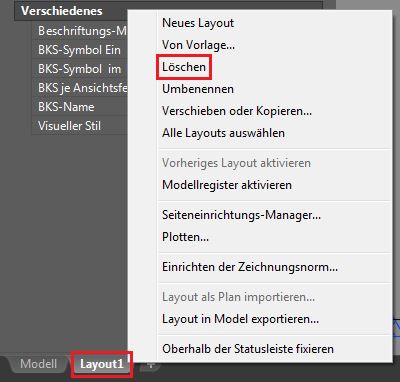
AutoCAD-Layouts (= Plänköpfe/Planrahmen) kann Revit nicht darstellen und sollten deshalb gelöscht werden. Im linken unteren Bereich der Programm-Oberfläche wird rechts neben >Modell (= Modellbereich) unter >Layout (= Planbereich) angezeigt, ob Layouts im DWG vorhanden sind und werden mit >rechter Maustaste-Menü und >Löschen entfernt:
Höhen beseitigen (wenn nicht benötigt):
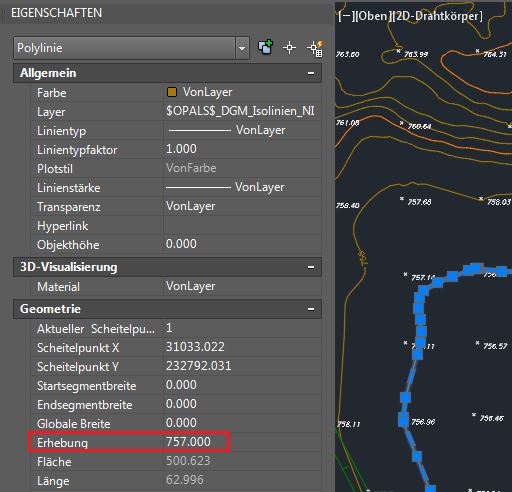
Viele AutoCAD-Dateien enthalten Objekte oder Objekt-Teile, die eine Höhe aufweisen (Z-Koordinatenwert nicht 0) . Der Klassiker diesbezüglich sind Vermesserpläne, in denen Punkt-Referenzen oder Polylinien auf einer gewissen Höhe liegen (= Erhebung), die der absoluten Höhenlage im kartesischen Koordinatensystem entsprechen. In diesem Fall sind diese Werte beabsichtigt und auch zweckdienlich:
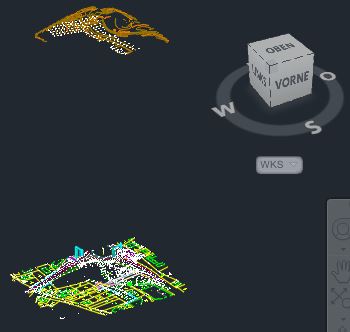
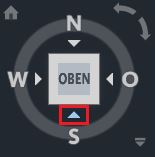
Andererseits kann es aber sein, dass Höhen insofern unerwünscht sind, weil sie im Zusammenhang mit der Verwendung eines Objektfangs beim Nach-Modellieren von DWGs im Grundriss zu unbeabsichtigt schiefen Elementen führen. Vor einer etwaigen Korrektur solcher Elemente sollte aber erst geprüft werden, ob die Zeichnung überhaupt Höhen beinhaltet. Dazu kann die Sicht am ViewCube temporär von >OBEN auf >VORNE umgestellt werden (auf kleinen Pfeil unten klicken):
Anschließend ist eine erste Einschätzung der Höhensituation relativ schnell möglich:
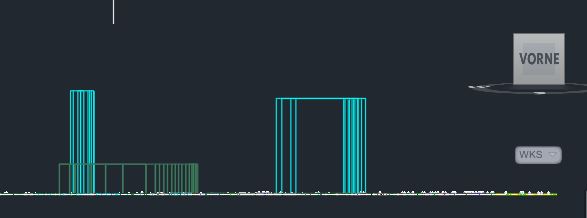
Folgende Arbeitsweise wird letztendlich empfohlen, um unerwünschte Höhen zu eliminieren:
- ggf. im Eigenschaftenfenster den Wert des Parameter >Erhebung kontrollieren; wenn nicht 0, dann hat das Element eine Höhe
- die Sicht am ViewCube von > VORNE auf >OBEN zurückstellen (oder >_PLAN >Welt)
- Befehl >_FLATTEN >objekte wählen anwenden
Bereinigen wiederholen:
Häufig werden durch das Auflösen von Blöcken oder durch das Binden von X-Refs weitere Elemente in der Zeichnung 'aktiviert', die vor dem ersten Bereinigen in 'übergeordnete' Objekte verschachtelt und damit für eine erste Bereinigung nicht zugänglich waren. Durch wiederholtes Bereinigen der Zeichnung unter Verwendung des Befehl >_PURGE werden weitere, noch nicht berücksichtigte Elemente aus der DWG entfernt.
Befehl >-Audit:
Der Befehl >_AUDIT (dt. PRÜFEN) überprüft die Integrität einer Zeichnung anhand einer ausgegebenen Fehleranzahl inkl. anschließender Korrektur gewisser Fehler. Die Anwendung dieses Befehls ist grundsätzlich empfehlenswert, jedoch erfordert die Korrektur von bestimmten Fehlern unter Umständen ein spezielles AutoCAD-Fachwissen.
Die nachfolgenden Anleitungen sind eine Auflistung von Maßnahmen, die bei diversen exotischen Einzelfällen von DWG-Lieferungen externer Planer erforderlich werden können (es ist beabsichtigt, die Liste dieser Fälle laufend zu ergänzen):
1) DWG von PDF erzeugt (Sonderfall):
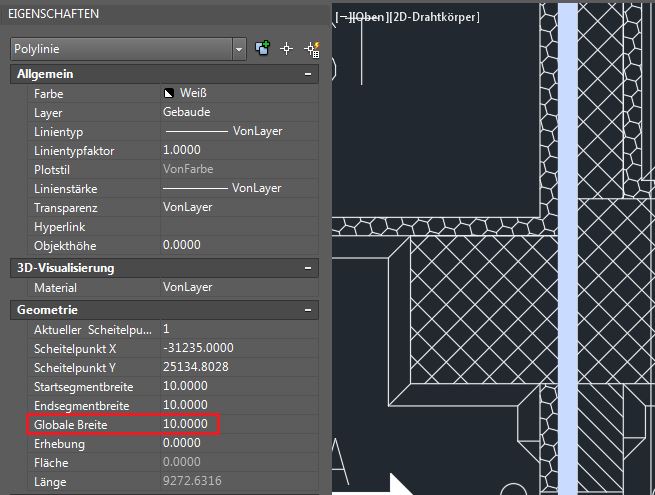
In eher seltenen Fällen werden DWGs von PDFs erzeugt. In solchen Fällen hat die DWG nur eine unzureichende Genauigkeit, was beim Nach-Modellieren in Revit zu berücksichtigen ist. Zudem liegen den in AutoCAD dick angezeigten Linien Polylinien-Beiten (= Globale Breite) zugrunde. Diese werden in Revit nicht angezeigt, weshalb dahingehend keine weitere Korrektur erforderlich ist:
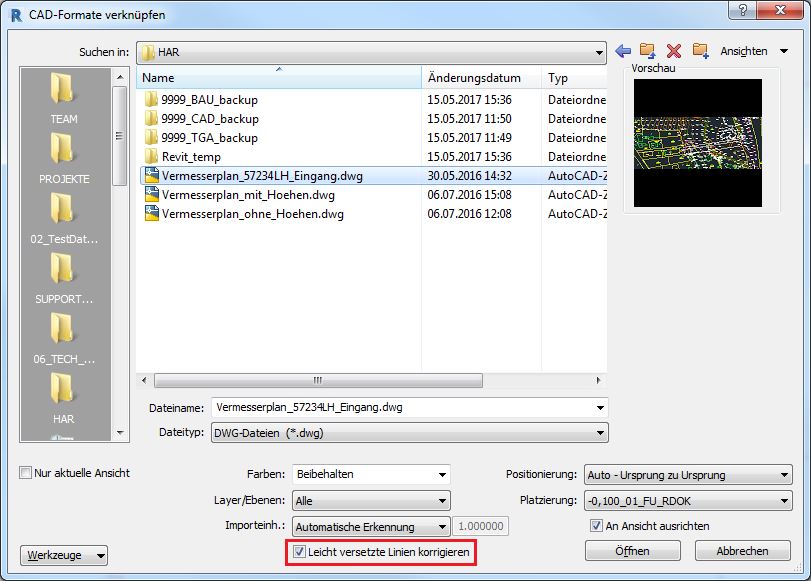
Bei der Verknüpfung von ungenauen DWGs, wie es bspw. bei PDFs-basierten DWGs der Fall ist, sollte mit der Option >Leicht versetzte Linien korrigieren gearbeitet werden. Dadurch wird beim Nach-Modellieren in Revit mit eingeschaltetem Objektfang vermieden, dass entsprechende Warnungen erzeugt werden.
ACHTUNG: Bei Vermesserplänen sollte diese Funktion unbedingt deaktiviert sein, um zu verhindern, dass Linien verändert werden!
Die nachfolgenden Anleitungen sind eine Auflistung von Maßnahmen, die den quasi in jedem Projekt auftretenden Standardfall von DWG-Verwendung beschreiben.
1) Lagepläne und Grundrisse (Standard-Prozedur)
An dieser Stelle werden alle zu berücksichtigenden Maßnahmen für die Aufbereitung von Lageplänen und Grundrissen zusammengefasst und zudem die Verwendung der insbesondere zu diesem Zweck angelegten Revit-CAD-Datei (umgangssprachlich: CAD-Unterlage) beschrieben:
- Lageplan aufbereiten (siehe Anleitungen oben), hier insbesondere:
+ WKS (Weltkoordinatensystem) einstellen
+ BKS (Benutzerkoordinatensysteme) löschen (siehe Hinweis in Abschnitt >DWG-Aufbereitung STANDARDFALL)
+ Zeichnungseinheit überprüfen (meistens Meter)
+ Bereinigen
+ Schraffuren, nicht benötigte oder übereinander liegende Objekte löschen
+ Layouts löschen
+ ggf. Höhen beseitigen; Bemerkung: In der CAD-Unterlage geht es vordergründig um den Kataster, nicht um Höhen!
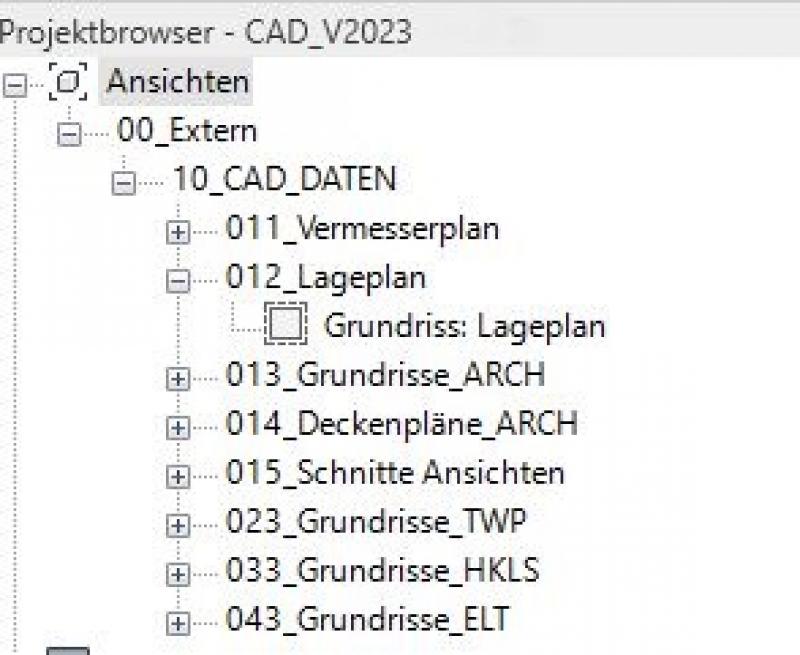
- Ansichtsgruppe im Projektbrowser wählen: z.B. 012_Lageplan
- Ausrichtung von Lageplänen:
immer auf >Projektnorden (!) einstellen; Bemerkung: Der Lageplan wird hier üblicherweise so eingefügt, dass das zu planende Gebäude und damit der Gebäude-Raster orthogal zum Plan-Rand ausgerichtet ist. D.h. dass eine Drehung des üblicherweise genordeten DWG-Lageplans erforderlich ist.

- Lageplan Import (ehemals: Verknüpfung, jedoch ist der Import von DWGs zu empfehlen):
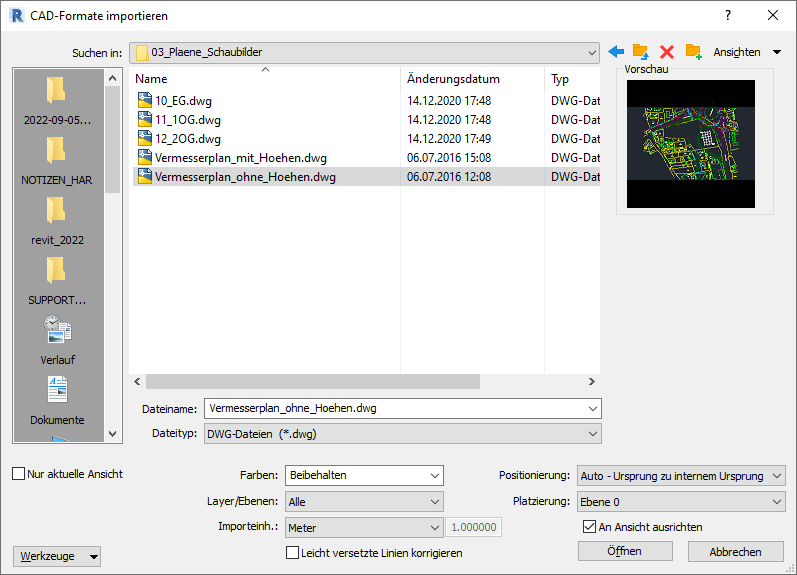
Folgende Einstellungen sollten beim Einfügen der Vermesser-DWG in die CAD-Unterlage vorgenommern werden:
+ Menü >Einfügen, Befehl >CAD Importieren (ehemals: CAD verknüpfen)
+ Importeinheit: Einheit der DWG wählen (meistens Meter; nicht empfohlen: Automatische Erkennung)
+ Leicht versetzte Linien korrigieren: deaktivieren (!), weil sonst Linien der Vermesser-DWG verändert würden
+ Platzierung: Ebene 0 (ehemaliger, jedoch nicht mehr gültiger Text: Die Ebene CAD_Unterlage ist eine speziell für Lagepläne angelegte Ebene, die 20Meter unter der 0-Ebene der CAD-Datei liegt. Begründung: Damit wird sichergestellt, dass der in die BAU-Datei verknüpfte Lageplan der CAD-Unterlage keine 3D-Objekte verdeckt und damit sozusagen 'unter' dem Gebäude liegt!)
Beispiel-Bild für den Import einer Vermesser-DWG:
Dieselbe Vorgehensweise kann auch bei zu importierenden Grundrissen angewandt werden.
2) Schnitte und Ansichten (vorgeschlagene Prozedur)
Als Grundlage für einen DWG-Schnitt oder eine DWG-Ansicht muss in Revit zuerst ein neuer Schnitt angelegt werden. Grundsätzlich kann also so vorgegangen werden:
+ einen Revit-Schnitt im Bereich des Grundrisses anlegen, wo der DWG-Schnitt/Ansicht platziert werden soll (neue Schnitte werden im Projektbrowser-Bereich 021_Schnitte angelegt)
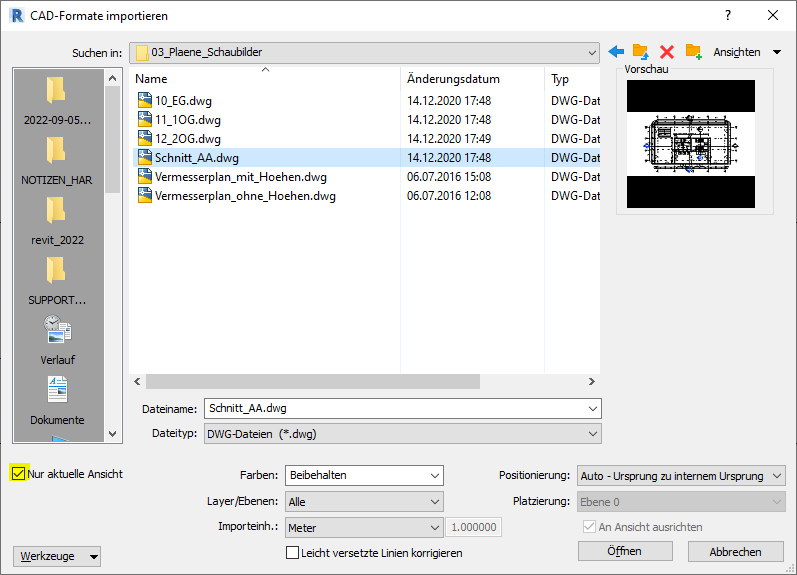
+ Revit-Schnitt öffnen und mit Befehl >Einfügen >CAD importieren den DWG-Schnitt/Ansicht einfügen
+ WICHTIG ist bei dieser Maßnahme, dass die Befehls-Option >Nur aktuelle Ansicht verwendet wird. Begründung: diese DWG soll ja ausschließlich in diesem Schnitt sichtbar sein:
- Nachsatz zum Vergleich der beiden Methoden DWG-Import und DWG-Verknüpfung:
Das Importieren von DWGs ist nicht in jedem Projekt-Fall die bessere Wahl. Bei Maschinen-DWGs ist es zumeist von Vorteil, die DWG mit einer Verknüpfung aktuell zu halten und nicht immer wieder mit einem Import aktualisieren zu müssen.
- Nachträglicher Import einer verknüpften DWG:
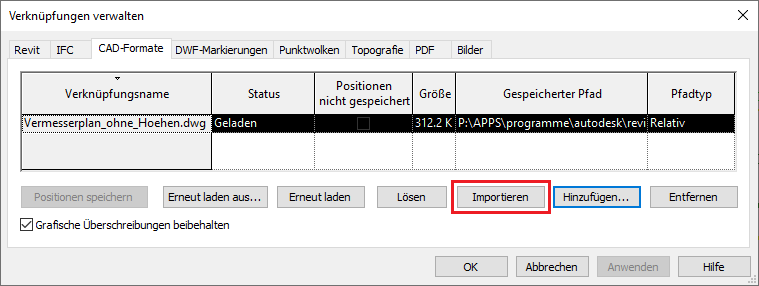
Ein früher verknüpftes DWG kann mit Folgender Maßnahme nachträglich in ein Importiertes DWG konvertiert werden: Menü >Verwalten, Befehl >Verknüpfungen verwalten, Menü-Reiter >CAD-Formate, Befehl >Importieren (siehe nachfolgendes Bild)
Damit wird das einst verknüpfte DWG dauerhaft im Projekt importiert. Achtung: Dieser Befehl kann nicht mehr rückgängig gemacht werden!