
Der DWG-Export von Revit-Ansichten ist eine nach wie vor häufig erforderliche Maßnahme, da AutoCAD immer noch von sehr vielen Fachplanern und ausführenden Firmen verwendet wird und ein brauchbarer Datenaustausch mit Revit nur auf diesem Weg möglich ist. Zudem wird auch von so manchem Bauherrn aufgrund von firmeninternen Regelungen die Übergabe der Planung im Format DWG gefordert.
Dieser Artikel beschreibt die Möglichkeiten, aber auch die Grenzen der Umwandlung von Revit basierten Planungsinhalten in DWGs mittels der Revit-eigenen Export-Funktion.
Etwaige Tipps und Tricks sowie weiterführende Links zu leistungsfähigen Zusatztools zu diesem Thema sind ebenso Bestandteil dieser Beschreibung.
Suchbegriffe:
Zusammenarbeit, Datentransfer, Layer-Struktur, Übertragung, projektspezifisch, Datenformate, zuordnen, Ebenen, Export-Fehler, Exportfehler, fehlerhafter Export, Layerzuordnung, Layerstruktur
Soll eine Ansicht, ein Schnitt oder Grundriss bzw. eine 3D-Ansicht oder ein Bildbereich etc. exportiert werden, ist die zu exportierende Ansicht zu öffnen, bevor mit dem Export begonnen wird. Ist es nötig, mehrere Ansichten zu exportieren, hat es sich als sinnvoll erwiesen, diese Ansichten über sogenannte Plansätze zu verwalten bzw. zu gruppieren. In diesem Artikel folgt eine genaue Anleitung zum Thema DWG Export aus Revit.
Da sich die Export Einstellung in Revit bezüglich der Ausgabe-Layerstruktur durch die vielzahl an Möglichkeiten aufwendig gestaltet ist zu empfehlen diese einmalig nach der ISO 13567 zu definieren und dies auch im BIM Abwicklungsplan festzuhalten.
Besteht der Bauherren-Wunsch nach einer auf sie angepassten Layerstruktur muss dies im BIM Abwicklungsplan festgehalten werden. Die dadurch entstehenden Zeitaufwände und Mehrkosten mussen berücksichtigt werden.
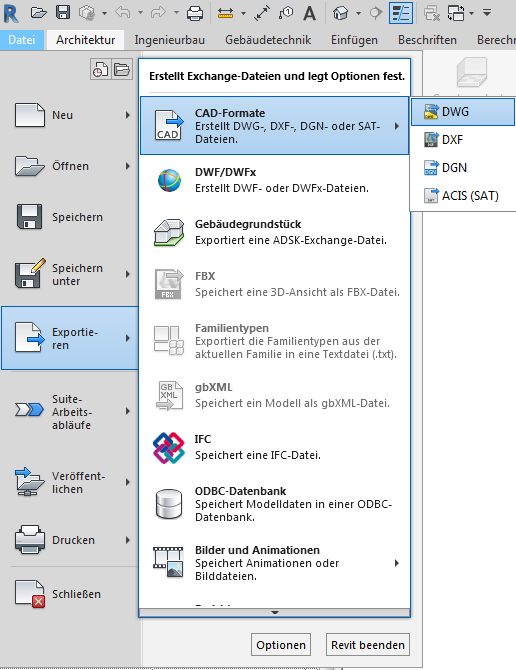
Der Befehl für den DWG-Export findet sich unter Datei -> Exportieren -> CAD-Formate -> DWG:
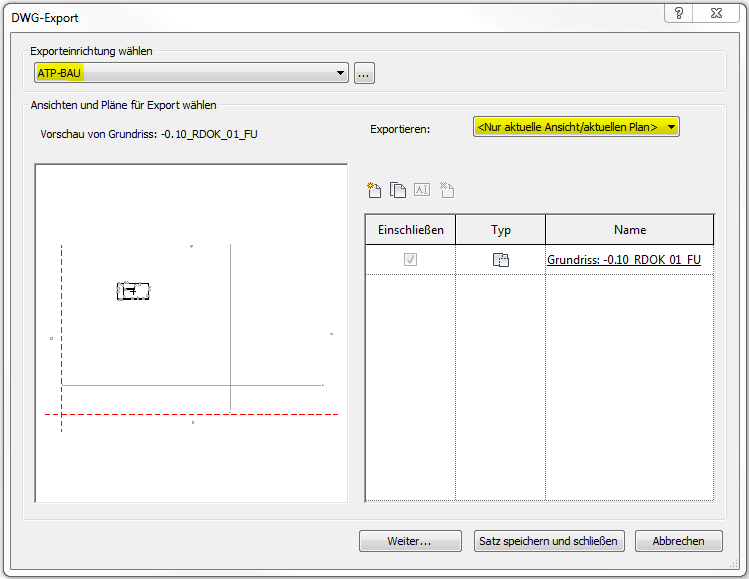
In der sich nun öffnenden Maske DWG-Export befindet sich ganz oben die Option Exporteinrichtung wählen.
Über das Dropdown stehen zwei Exportmöglichkeiten zur Auswahl:
- ATP-BAU
- ISO-13567
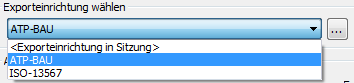
Hier ist grundsätzlich die Option ATP-BAU zu wählen.
Unter Exportieren: Nur aktuelle Ansicht/ aktuellen Plan> über das DropDown festlegen.

Die aktuelle Ansicht bzw. der aktuelle Plan wird mit dieser Exporteinstellung automatisch ausgewählt.

Die Icons in der Spalte Typ geben an, um welche Art von Ansicht es sich handelt, beispielsweise einen Schnitt oder eine Zeichenansicht (z.B. Legende).
- 3D-Ansicht


Über die Option Exportieren: und in weiterer Folge über das erscheinende Dropdown In Liste anzeigen: können unterschiedliche Pläne/Ansichten oder auch Gruppen von Plänen, sogenannte Plansätze, für den Export vordefiniert und gespeichert oder direkt exportiert werden.
Über In Liste anzeigen kann also eine Plan- oder Ansichtsliste erzeugt und somit festgelegt werden, welche Pläne exportiert werden sollen. Diese Einstellung eignet sich vor allem zum regelmäßigen Export von Plansätzen, wenn Datenverkehr mit externen Fachplanern auf Basis von DWGs gewünscht ist.
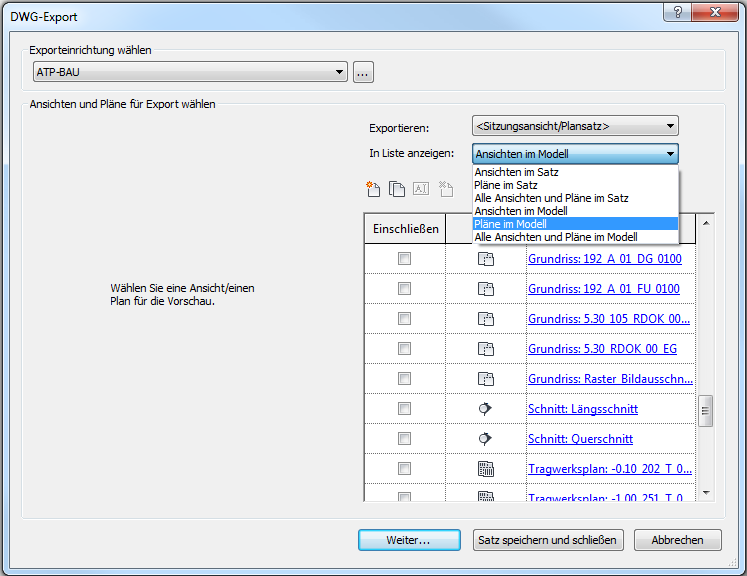
Aktuelle Ansicht vs. Plansatz
Der Unterschied zwischen aktueller Ansicht und Plansatz gestaltet sich wie folgt:
Bei der Auswahl kann lediglich eine einzige Ansicht exportiert werden. Diese Einstellung ist also dann sinnvoll, wenn man sicher ist, dass man "nur schnell" eine einzelne Ansicht braucht (z.B. zur Kontrolle etc.)
Benötigt man jedoch mehrere Ansichten/ Pläne als DWG (u.U. auch mehrmals im Projektverlauf), ist es sinnvoll, sich dafür einen Plansatz anzulegen. Dieser funktioniert wie eine Vorauswahl, wodurch nachfolgende Exporte vereinfacht werden, da der Plansatz nur einmalig angelegt werden muss.
Anlage Plansatz
Die Exportoption Exportieren: auswählen.
Mit den Befehlen Neuer Satz oder Duplizieren können neue Plansätze generiert werden.

Im Popup-Fenster Neuer Satz ist ein Name für den neuen Plansatz einzugeben und mit Klick auf Ok zu bestätigen.
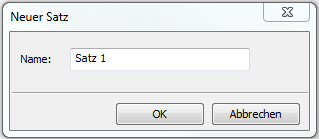
Damit wurde der neue (noch leere) Plansatz erstellt und kann weiter bearbeitet werden.
Es empfiehlt sich, über das Dropdown In Liste anzeigen: eine der drei folgenden Einstellungen auszuwählen:
- Ansichten im Modell
- Pläne im Modell
- Alle Ansichten und Pläne im Modell
Im Beispiel wird die Option Alle Ansichten und Pläne im Modell eingestellt und mit Klick auf Alle Markieren alle im Modell enthaltenen Pläne und Ansichten für den Export ausgewählt. Der Checkhaken für die Export-Auswahl kann natürlich manuell für alle benötigten Ansichten/ Pläne gesetzt oder entfernt werden.
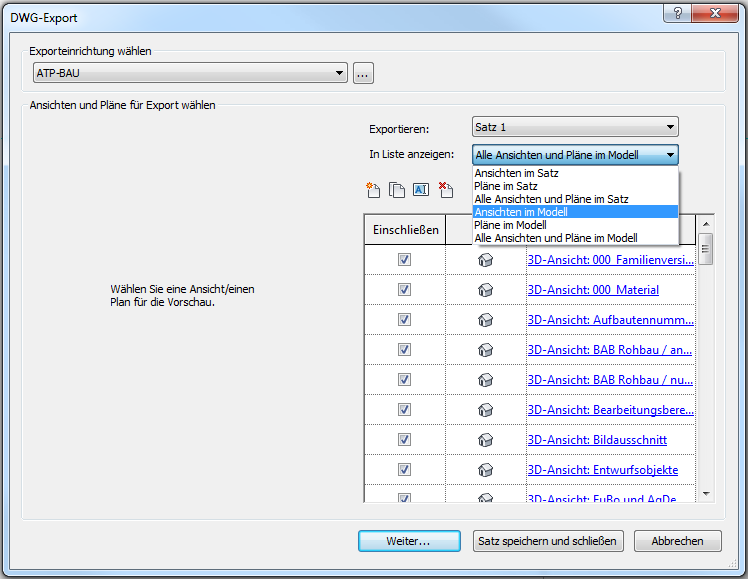

Mit Klick auf Satz speichern und schließen wird die Auswahl für den aktuellen Satz (Beispiel: Satz 1) gespeichert und das Fenster DWG-Export geschlossen.
Hinweis:
Die Auswahl der zum Export benötigten Pläne/Ansichten kann entweder vor oder nach der Erstellung eines neuen Satzes erfolgen. Falls der Satz also bereits erstellt wurde und nachträglich noch Pläne hinzugefügt werden sollen, diese auswählen und die Auswahl mit Klick auf Satz speichern und schließen bestägigen. Dieser gespeicherte Satz kann nun jederzeit als Exporteinstellung aufgerufen werden.
Export
Mit Klick auf Weiter... gelangt man direkt zum Export.
Es öffnet sich das Explorer-Fenster CAD-Formate exportieren - in Zielordner speichern. Hier können sowohl der Ablageort als auch unter Dateityp die DWG-Version eingestellt werden (z.B. AutoCAD 2013 DWG-Dateien (*.dwg) oder AutoCAD 2018 DWG-Dateien etc.).
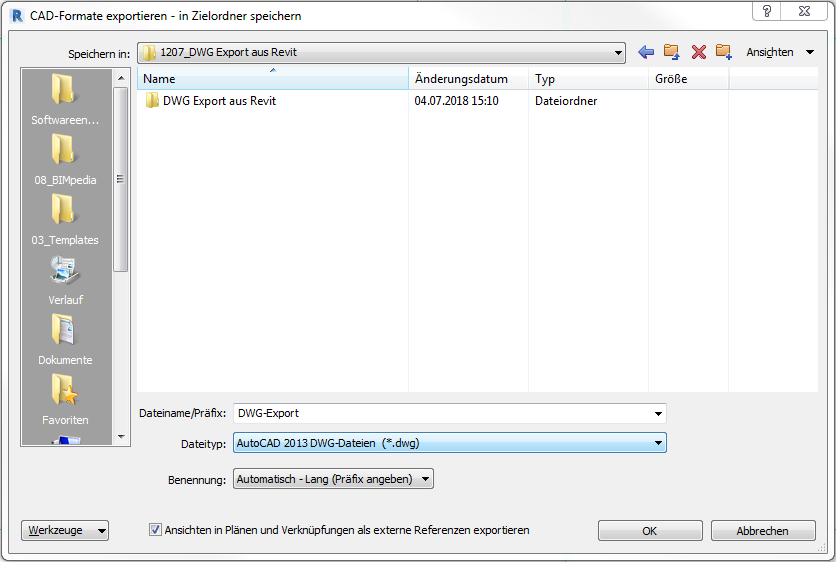
Die Einstellung Dateiname/Präfix ist default auf DWG-Export gestellt. Diese muss nicht angegeben werden, wenn das Dropdown bei Benennung von Automatisch - Lang (Präfix angeben) auf Automatisch - Kurz gestellt wird. In diesem Fall werden die exportierten Dateien automatisch nur entsprechend der Benennung der exportierten Pläne/ Ansichte bezeichnet, ohne das Präfix DWG-Export.
Der Haken bei Ansichten in Plänen und Verknüpfungen als externe Referenzen exportieren bleibt bestehen.
Mit dieser Einstellung werden für jede Ansicht bzw. jeden Plan eine .dwg-Datei sowie eine .pcp-Datei exportiert.
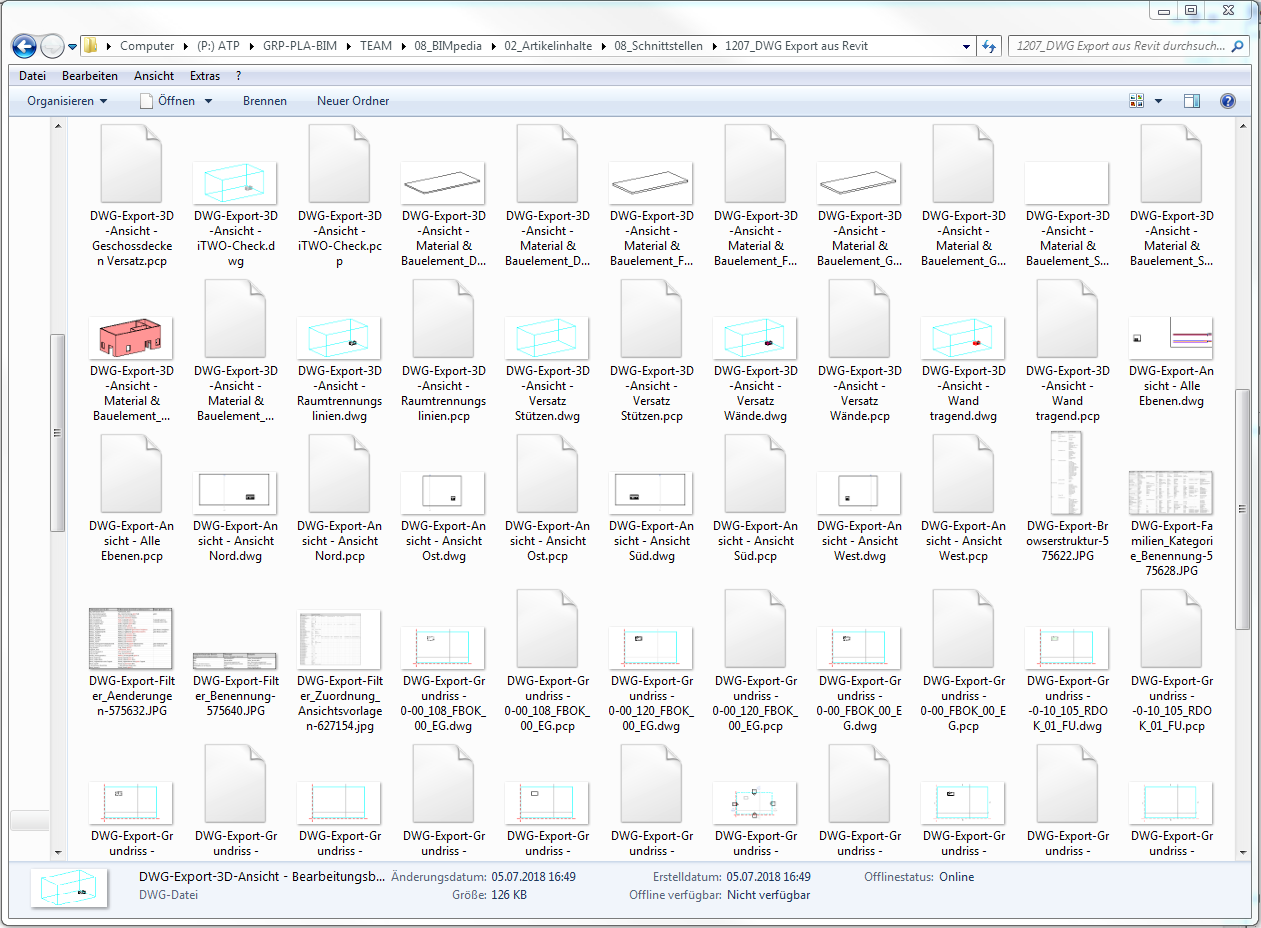
Die Zeichenansichten werden zusätzlich als .jpg-Dateien exportiert.
Exporteinrichtung
Im Fenster DWG-Export befindet sich neben dem Drop-Down Menü Exporteinrichtung wählen ein Browsebutton (drei Punkte).

Dieser öffnet das Fenster DWG-/DXF-Exporteinrichtung ändern. Hier können die Exporteinrichtungen dupliziert, neu angelegt oder modifiziert werden. Gerade für Projekte, an denen gemeinsam mit externen Firmen geplant wird, die auf .dwg-Basis arbeiten, sind diese Möglichkeiten wichtig. Zwar beinhaltet die Exporteinrichtung ATP-BAU die grundlegenden Layer, jedoch kann es notwendig sein, diese zu erweitern bzw. zu ergänzen.
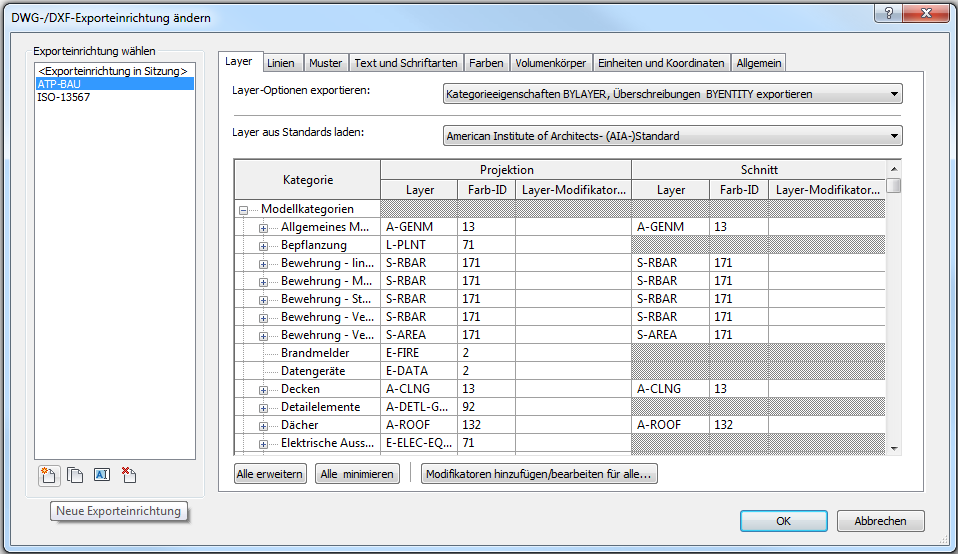
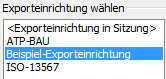
Mit Klick auf Neue Exporteinrichtung oder Doppelt vorhandene Exporteinrichtung kann eine neue Exporteinrichtung erstellt werden. Der Befehl Doppelt vorhandene Exporteinrichtung dupliziert in gewohnter Weise eine bereits vorhandene Einstellung, welche im Popup-Fenster Neue Exporteinrichtung entsprechend zu benennen ist (hier als Beispiel-Exporteinrichtung). Die Eingabe mit Klick auf OK bestätigen. Damit wird die Exporteinrichtung erstellt und erscheint zur Auswahl hier:
Mit den anderen Befehlen am unteren linken Rand können bereits vorhandene Einrichtungen auch umbenannt oder gelöscht werden.

Wichtig:
Von den im Template vorhandenen Exporteinrichtungen ist immer ein Duplikat zu erstellen - bitte niemals das Original abändern. (s.o.: ATP-BAU und ISO-13567)
Im rechten oberen Teil der Maske befinden sich, nach Registerkarten gegliedert, die Export-Kategorien Layer, Linien, Muster, Text und Schriftarten, Farben, Volumenkörper, Einheiten und Koordinaten sowie Einstellungen für Allgemein.

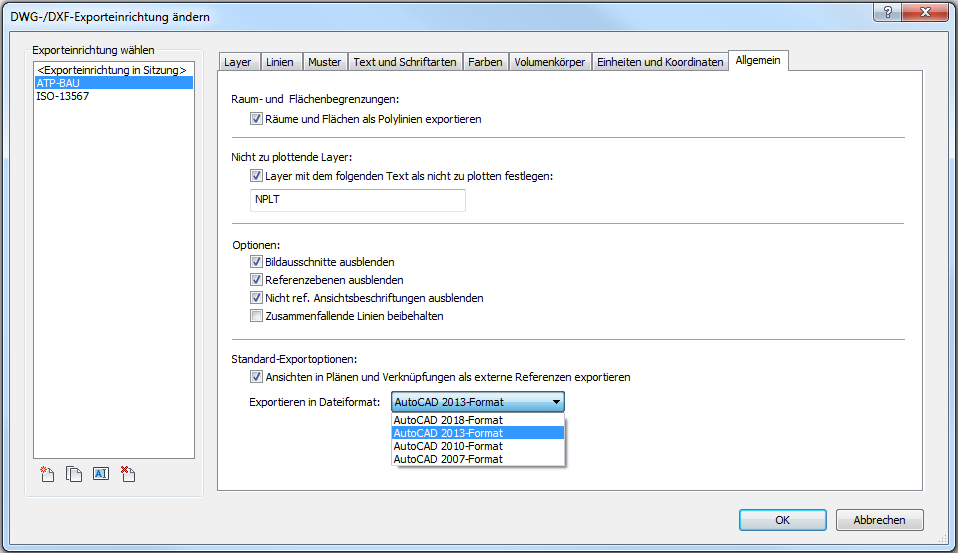
Im Reiter Allgemein kann unter anderem das gewünschte Exportformat gewählt werden (.dwg 2007-2018).
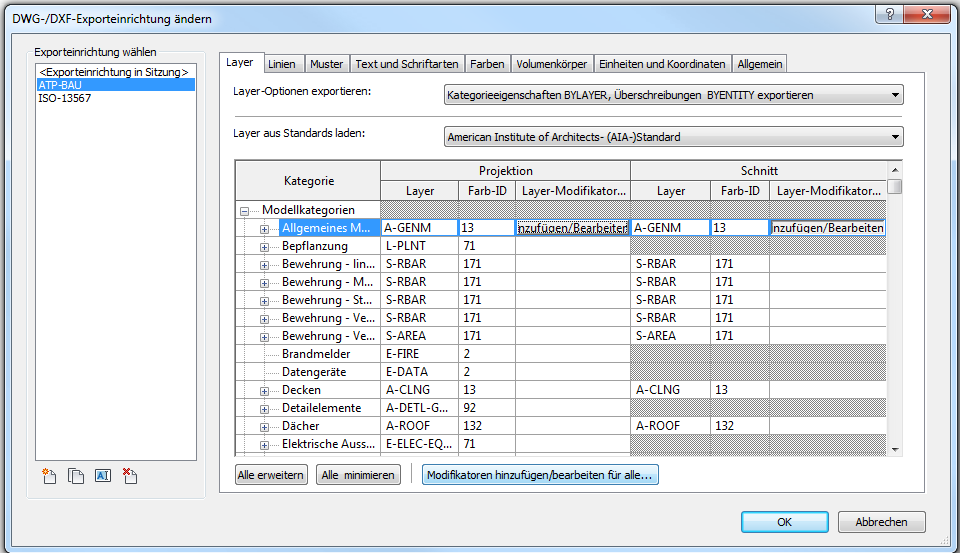
Der wichtigste Punkt in der Exporteinrichtung sind die Layer. Hier kann man für jedes in Revit angelegte Objekt bestimmen, auf welchen Layer es in der exportierten DWG-Datei zugewiesen werden soll. Dabei wird zwischen Projektion- und Schnittdarstellungen (Revit) unterschieden. Die Projektion (Grundrissdarstellung) bzw. Schnittdarstellung ist jeweils auf unterschiedliche Layer zuzuweisen. Exportiert man regelmäßig beides, so sollten auch beide Sparten ausgefüllt werden.
Im Reiter Layer findet sich die Einteilung in Projektion (Grundrissdarstellung) und Schnitt.
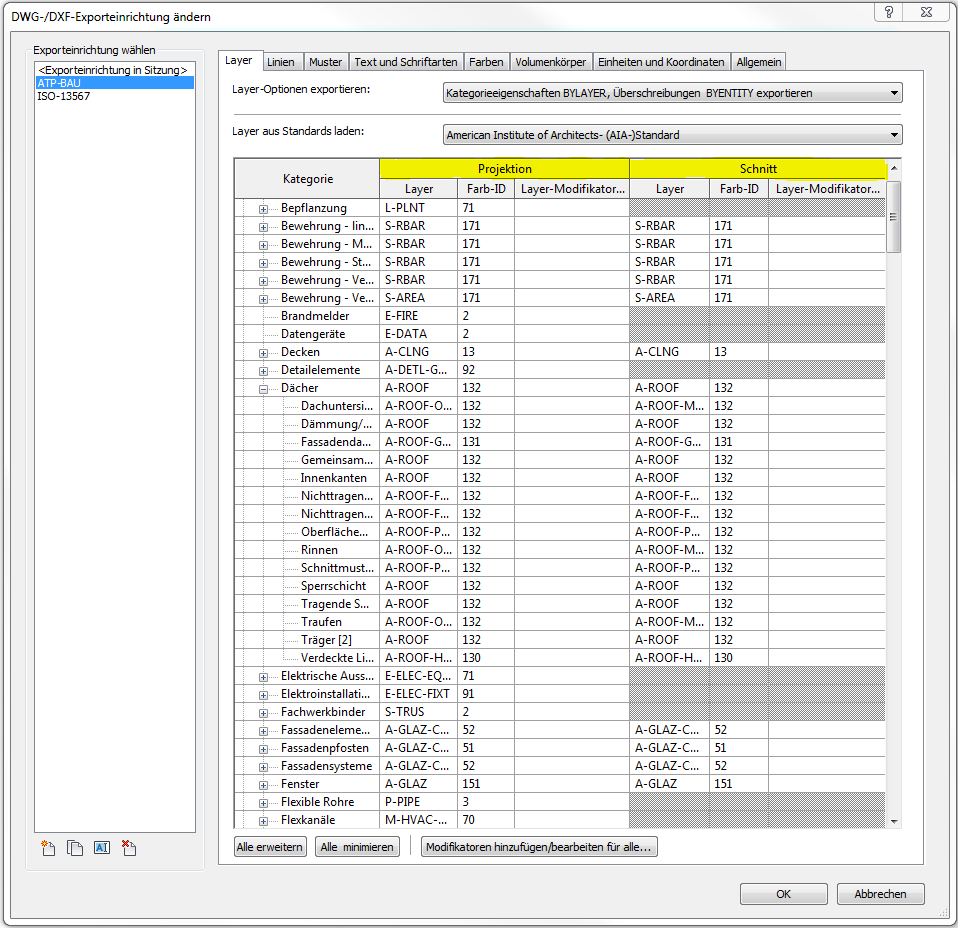
Die Spalte Layer beinhaltet jeweils die entsprechenden Exportlayer, die später in der exportierten DWG-Datei enthalten sind.
Außerdem ist die gewünschte Farbe für den Export in die Spalte Farb-ID einzugeben.
Wichtig:
Soll die in Revit zugewiesene Farbe automatisch für das DWG übernommen werden, so ist die Farb-ID zu löschen. Dies gilt sowohl für Projektion als auch für Schnitt.
Beim Exportieren sollte man in der Regel auf die bereits vorhandenen Listen (Exporteinrichtungen) zurückgreifen (s.o).
Ausnahme (Szenario): Es wurde bereits an einem Projekt gearbeitet, für welches eine brauchbare Liste speziell für den jeweiligen Fachplaner erstellt wurde. Mit dem selben externen Planer wird nun erneut an einem Projekt gearbeitet - in diesem Fall kann man z.B. die zuvor angelegten Listen auch für das neue Projekt übernehmen.
Exporteinstellungen übertragen
Die Exporteinstellungen können im Reiter Verwalten mittels der Option Projektstandards übertragen in andere Modelle/ Projekte geladen werden.
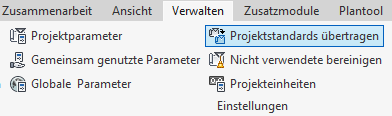
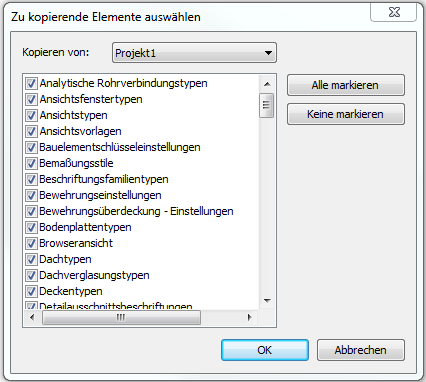
Mit Klick auf Verwalten -> Projektstandards übertragen öffnet sich das Fenster Zu kopierende Elemente auswählen.
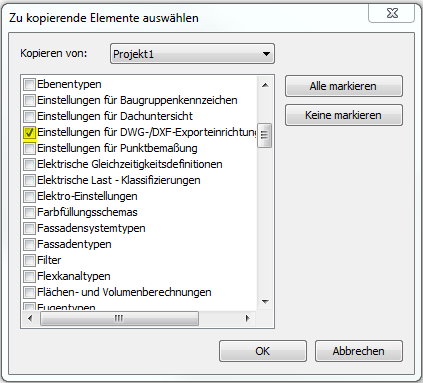
Hier mit Klick auf Keine markieren alle Checkhaken entfernen und anschließend nur die Einstellungen für DWG-/DFX-Exporteinrichtungen anwählen (Haken manuell setzen) und die Auswahl mit OK bestätigen.
Hinweis:
Ist kein zweites Projekt geöffnet, von welchem die Projektstandards in das aktuelle Modell übertragen werden können, erscheint folgende Fehlermeldung:
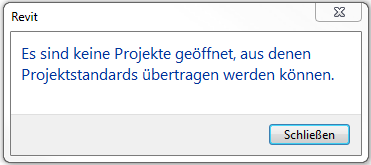
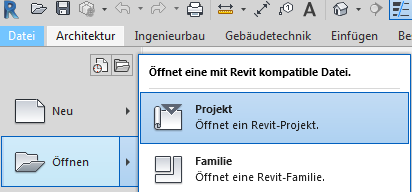
Diese Meldung einfach schließen und das benötigte Projekt mit Datei -> Öffnen -> Projekt öffnen.
Layer-Modifikator
Mittels Layer-Modifikator können Layer nach Typ differenziert erstellt werden.
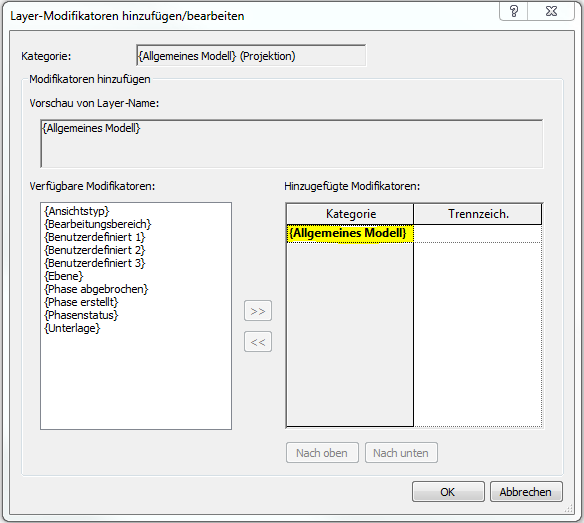
Bei Klick in die Spalte Layer-Modifikator... einer Zeile (Modellkategorie, z.B. Allgemeines Modell etc.) erscheint der Button Hinzufügen/Bearbeiten. Entweder mit diesem Befehl oder Klick auf den Button Modifikatoren hinzufügen/ bearbeiten für alle... können neue Modifikatoren erstellt oder bereits bestehende verändert werden.
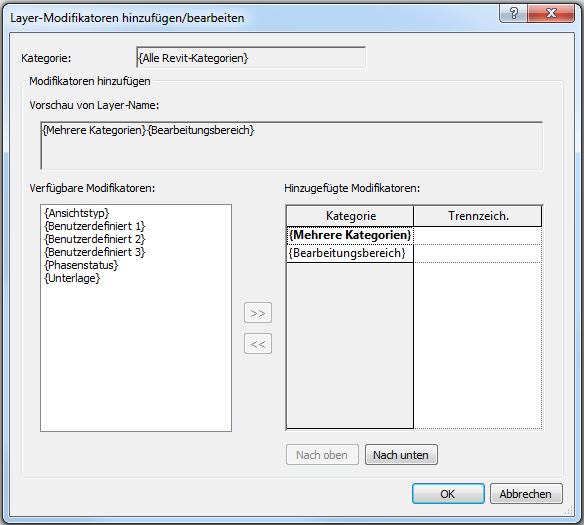
Es öffnet sich jeweils das Fenster Layer-Modifikatoren hinzufügen/ bearbeiten. Der Unterschied zeigt sich in der ausgewählten Kategorie. Während über den Button Modifikatoren hinzufügen/ bearbeiten für alle... alle Modellkategorien ({Mehrere Kategorien}) ausgewählt wurden, wird beim Öffnen des Fensters über Hinzufügen/Bearbeiten nur eine einzelne Modellkategorie ausgewählt (Beispiel: {Allgemeines Modell}).
Weitere Informationen zu Layer-Zuordnung für den DWG-Export sowie Layer-Modifikatoren finden sich hier.