
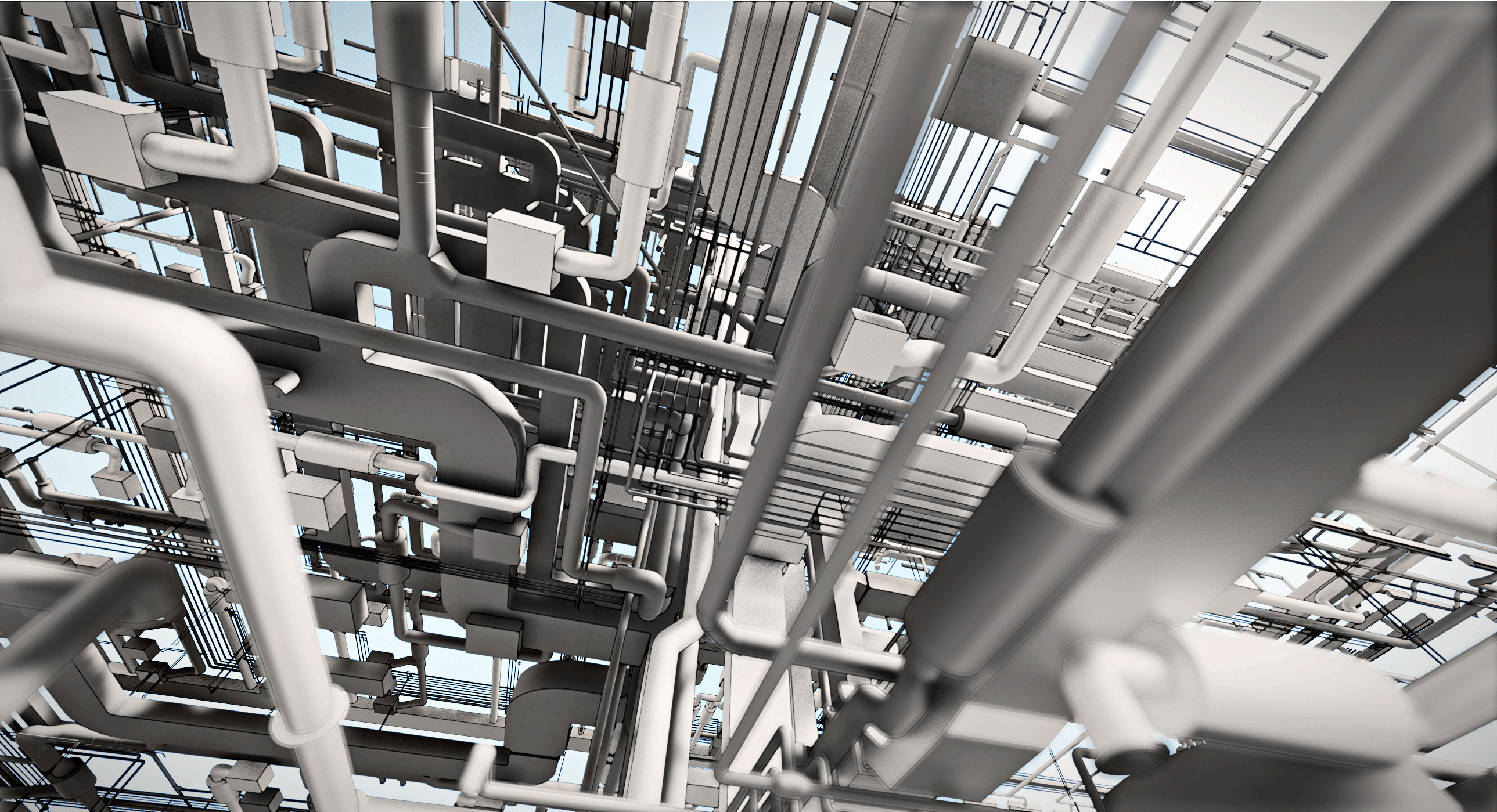
Enscape ist ein sehr leistungsfähiges Werkzeug zur interaktiven Echtzeitvisualisierung direkt aus Revit, SketchUp, Rhino oder Archicad. Durch seine direkte Einbindung in beispielsweise Revit, lassen sich Änderungen im Revit-Modell direkt und in beeindruckender Qualität in Echtzeit darstellen. Ähnlich einem Computerspiel kann in Enscape außerdem direkt im Modell navigiert werden, seit Neuestem sogar mit VR-Brillen.
In dieser Videotutorialreihe erlernen Sie in wenigen, schnellen Schritten die Grundlagen zur Bedienung des Werkzeugs Enscape zur interaktiven Modellpräsentation und erhalten vertiefende Tipps zur erweiterten Anwendung.
In diesem Video werden die Grundlagen zur interaktiven Präsentation beschrieben:
- Starten von Enscape aus Revit
- Navigation mit Maus und Tastatur
- Auswählen von Revit-Ansichten
- Umgang mit Beamer-Präsentation
(Für die Betrachtung des Videos benötigen Sie Lautsprecher oder Kopfhörer)
- Einstellungen zur Modelldarstellung
- Perspektiv-Einstellungen
- Tiefenschärfe
- Belichtung
- uvm.
(Für die Betrachtung des Videos benötigen Sie Lautsprecher oder Kopfhörer)
- Bildeinstellungen: Tonwerte, Kontrast, Sättigung, etc.
- Belichtungseinstellungen
- Himmel und Wettereffekte
- Hintergrund-Einstellungen
- Speichern von Bildern
(Für die Betrachtung des Videos benötigen Sie Lautsprecher oder Kopfhörer)
Verlinkte Modelle
Wenn vor dem Starten von Enscape verlinkte Modelle in Revit mitgeöffnet sind, werden diese auch in Enscape angezeigt (z.B. Bau-Modell und TGA).
Hinweis: Es werden nur geöffnete Bearbeitungsbereiche (Modelle) an Enscape "geschickt"
Performance
Um die Performance beim Wechseln von vorhandenen 3D-Views in Revit zu erhöhen kann man nach dem Starten von Enscape (Modelle sind ja bereits zu Enscape "übermittelt" worden) in Revit auch alle Bearbeitungsbereiche schließen. So wird ein schnelleres Wechseln der Views möglich, da diese dann in Revit "leer" sind.
Präsentation als EXE-Datei
In Enscape können Präsentationen auch als EXE-Dateien gespeichert werden. Zum Betrachten und Navigieren ist dann keine weitere Software erforderlich.
Problem:
Im ATP-Netz und auf ATP-Rechnern ist das Ausführen von EXE-Dateien aus Gründen der Sicherheit unterbunden.
Lösung:
Zum Ausführen müssen die EXE-Dateien zuvor eine digitale Signatur erhalten.
Hierzu wird die EXE-Datei auf den standortspezifischen Transferlaufwerken in den Ordner ...\\_SIGNIN verschoben:
Beispiel Innsbruck: P:IBK-TRANSFER_SIGNIN
Beispiel Frankfurt: P:FRA-TRANSFER_SIGNIN
Dort abgelegte Dateien werden innerhalb weniger Minuten automatisch digital signiert und im Ordner ...\\_SIGNOUT abgelegt.
Abschließend ist diese Datei noch projektspezifisch abzulegen und kann nun auch ausgeführt werden.