
Dieser Artikel erläutert den Eigenschaften-Manager und seine Funktion in ArchiCAD. Der Manager ist das zentrale Bedienfeld der Software, um alphanumerischen Eigenschaften der Modellelemente zu verwalten.
Sie können mit dem Eigenschaften-Manager (EM) Benutzer-definierte Daten im aktuellen Projekt in ArchiCAD erstellen und verwalten. Diese Eigenschaften werden durch die Klassifizierung den Elementen zugewiesen. Sie können im EM die Verfügbarkeit der Klassifizierungen definieren und die Werte der Eigenschaften festlegen. Man kann mit dem EM flexibel und praktisch die verschiedenen Informationen der virtuellen Gebäude kontrollieren.
Beispiel:
Während des Planungsprozesses bittet ein*e Fachplaner*in um weitere Informationen bezüglich der Wände (z.B. U-Werte).
Um diese Anforderungen zu erfüllen, müssen Sie den Wänden diese neue Eigenschaften zuweisen. Öffnen Sie den EM und erstellen Sie die neuen Eigenschaften, danach ordnen Sie diese zu der Wand-Klassifizierung zu. Allen Wand-Modellelementen, welche die Wand-Klassifizierung tragen, werden diese neuen Eigenschaften dann "angehängt" sein. Sie können nun die Werte dort eintragen. Wenn Sie die Eigenschaften-Zuordnung im passenden IFC-Übersetzer für den Export aktualisiert haben, exportieren Sie das neue Modell samt den gewünschten Informationen.
Block 9281
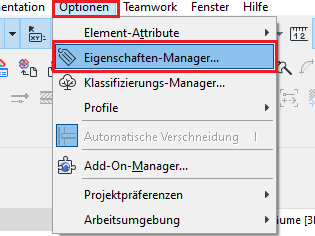
Sie finden den EM unter dem Menüpunkt Optionen-->Eigenschaften-Manager...
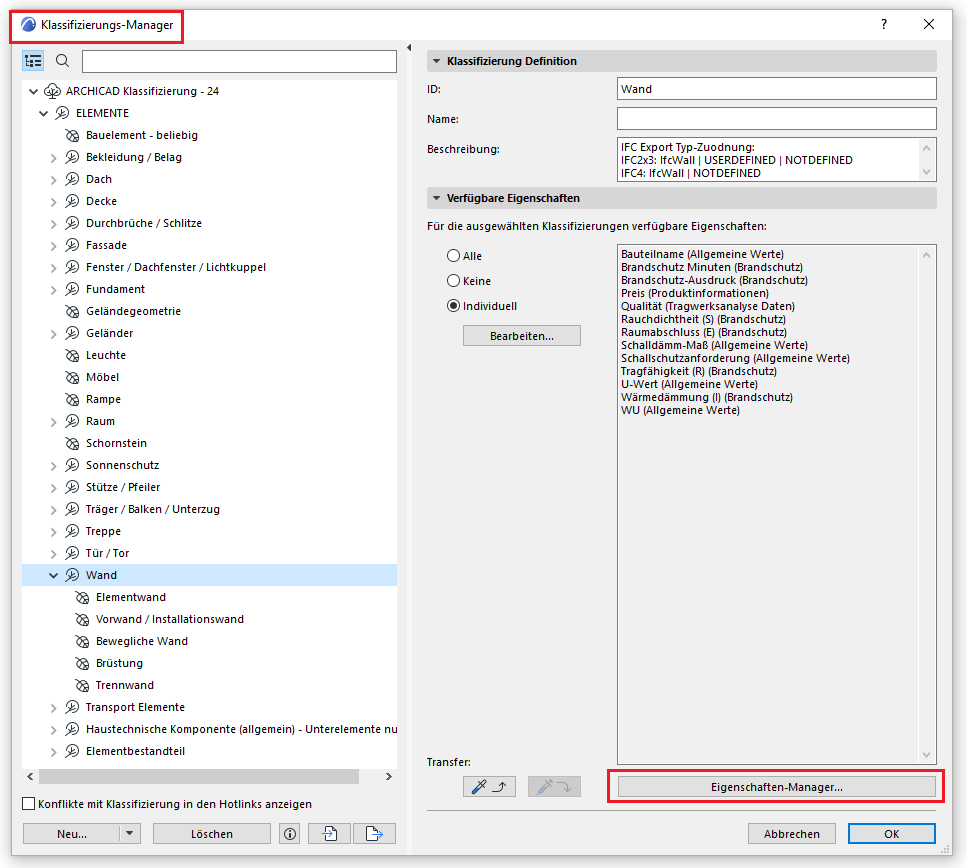
oder man kann es direkt vom Klassifizierungs-Manager (KM) öffnen:
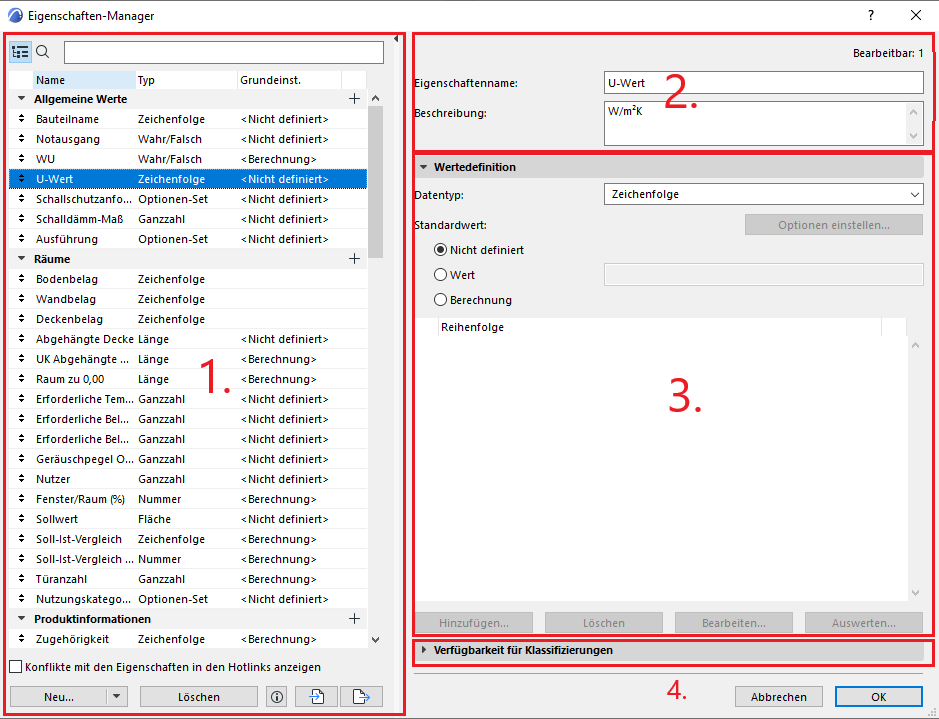
- Sie finden auf der linken Seite die Eigenschaftenliste. In der Liste kann man Gruppen und die untergeordneten Eigenschaften sehen.
- Auf der rechten Seite findet man die zu der Eigenschaft gehörigen Details. Man kann dort den Namen und die Beschreibung festlegen.
- Reiter der "Wertedefinition". In diesem Feld können Sie die wichtigsten Daten der Eigenschaft bestimmen
- Reiter "Verfügbarkeit für Klassifizierung". Wenn Sie den Unterpunkt öffnen, finden Sie eine ähnliche Bedienungsoberfläche wie in dem KM. In diesem Reiter kann man die zur Verfügung stehenden Klassifizierungen der Eigenschaft verwalten und den Klassifizierungs-Manager öffnen.
Liste der Eigenschaften
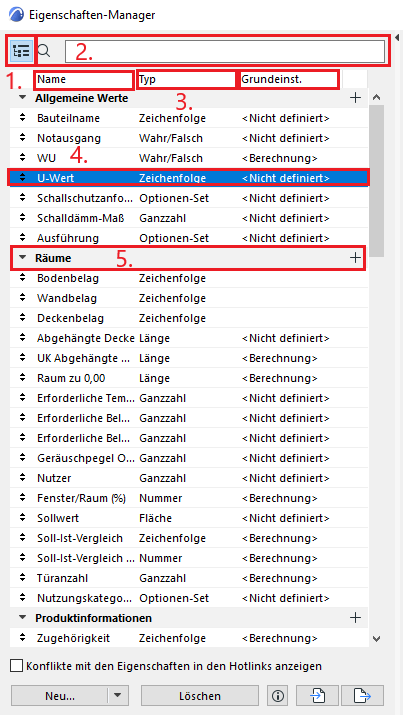
- Aktivieren Sie dieses Icon, um die Liste in einer hierarchischen Struktur darzustellen.
- Suchen Sie im Feld nach einer bestimmten Eigenschaft.
- Die Liste besteht aus drei Pfeilen, "Name", "Typ" und "Grundeinstellung"
- Einzelne Eigenschaft
- Gruppe der Eigenschaft
Infoformation der Eigenschaft
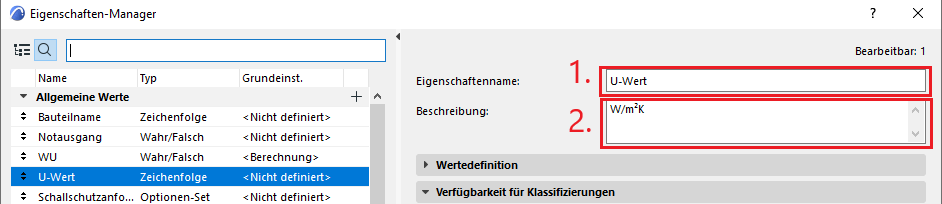
- Man kann den Name der Eigenschaft in diesem Feld eingeben und verändern
- Man kann die Beschreibung der Eigenschaft in diesem Feld eingeben und verändern.
Wertedefinition
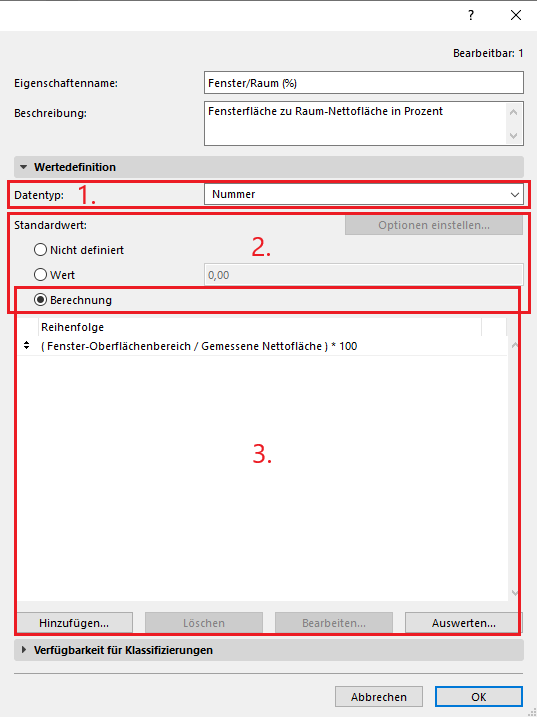
- Legen Sie den Datentyp der Eigenschaft fest
- Wählen Sie einen Standardwert aus
- Wenn Sie die "Berechnung" für den Wert ausgewählt haben, können Sie in diesem Feld die Reihenfolge der Gleichungen ändern und diese verwalten
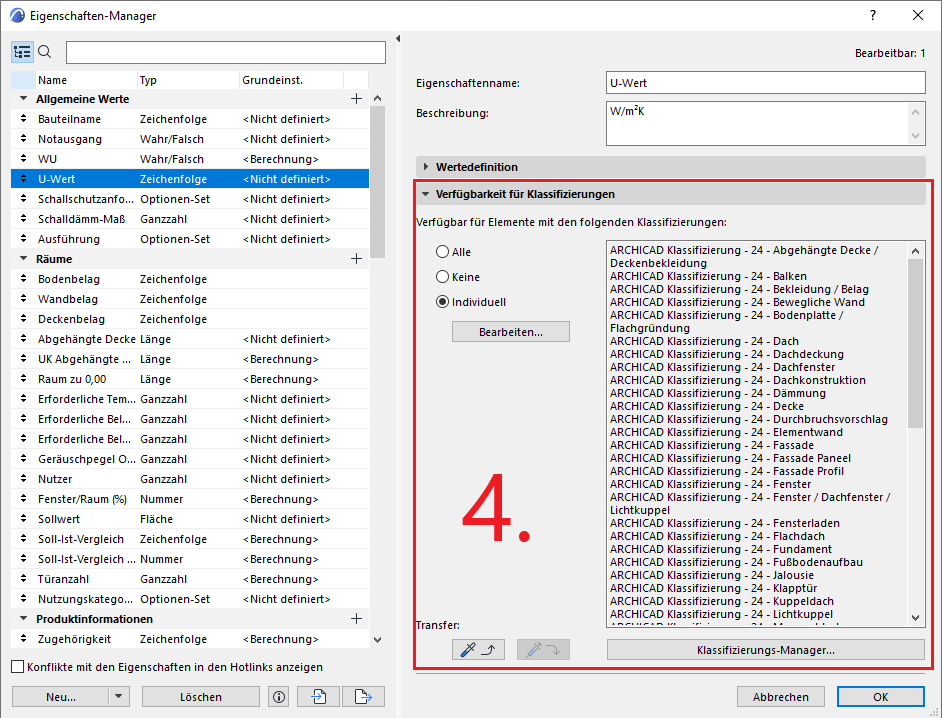
Verfügbarkeit für Klassifizierung
Der Reiter ist dem KM sehr ähnlich.
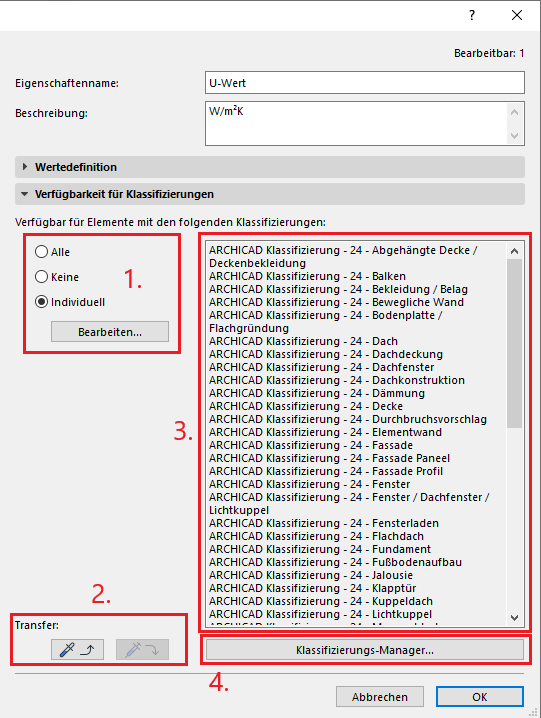
- Definieren Sie die Klassifizierungen für die aktuelle Eigenschaft.
- Kopieren Sie die verfügbaren Klassifizierungen einer Eigenschaft und weisen Sie diese einer anderen Eigenschaft zu.
- Im Vorschaufenster sind die für die Eigenschaft verfügbare Klassifizierungen ersichtlich.
- Öffnen Sie den Klassifizierungs-Manager mit diesem Knopf
ArchiCAD wird mit einigen vordefinierten Eigenschaften geliefert, welche mit dem Standard ArchiCAD Klassifizierungssystem der jeweiligen Version verbunden sind. Man kann jederzeit eigene Eigenschaften erstellen oder die bestehenden verändern. in Büros ist es üblich, diese Voreinstellungen schon im Template definiert zu haben, um projektübergreifend einheitliche Standards zu gewährleisten. Einige Länder haben bereits neben den Klassifizierungen die dazugehörigen Eigenschaften veröffentlicht. Diese Daten kann man jederzeit auf der Webseite des Herstellers abrufen.
Neu...
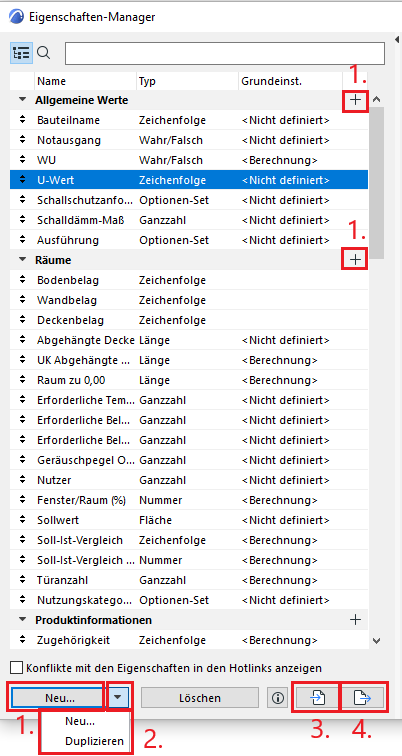
- Neue Eigenschaft erstellen
- Sie können im Popup-Fenster mit dem Button "Neu..." eine Eigenschaft oder eine Gruppe erstellen. Sie können mit dem "Duplizieren" die ausgewählte Eigenschaft kopieren.
- Importieren Sie Eigenschaften aus einer externen Datenquelle
- Exportieren Sie Eigenschaften
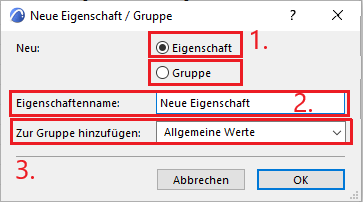
- Wenn Sie in der oberen Gliederung im Punkt 2 "Neu..." gedruckt haben, wird dieses Dialogfenster geöffnet. Sie können im Fenster entweder eine Eigenschaft oder eine Gruppe erstellen. Wählen Sie die Eigenschaft
- Bestimmen Sie nun den Namen der Eigenschaft
- Wählen Sie die Gruppe der neuen Eigenschaft aus, wo sie untergeordnet werden soll.
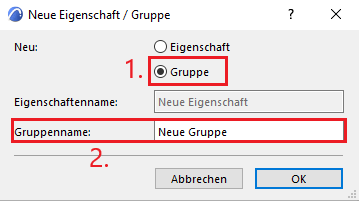
- Wählen Sie die "Gruppe" aus, um eine neue Gruppe zu erstellen
- Bestimmen Sie den Namen der Gruppe
Hotlink
Man kann in ArchiCAD beliebige Modellelemente als so genanntes "Hotlink" oder "Modul" platzieren. Ein Hotlink kann ein einziges 3D-Element oder sogar ein ganzes Gebäude sein. Des Weiteren kann man so viel Instanzen ins Projekt laden, wie man möchte. Der Hotlink Modellinhalt muss immer in einer eigenen Datei gespeichert werden. Wenn in dieser Datei weitergearbeitet wird, kann es vorkommen, dass die Eigenschaften geändert werden und in Konflikt mit dem Hostprojekt stehen. Dieses Scenario können Sie im EM überwachen und kontrollieren.
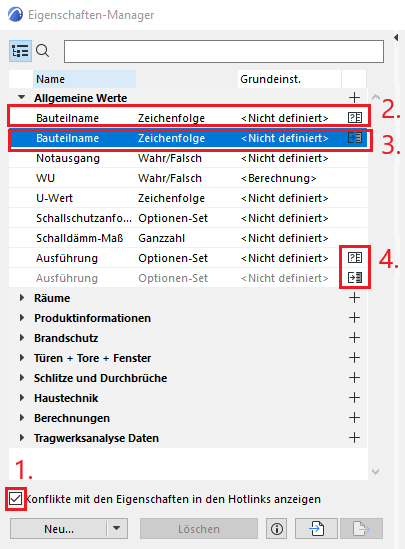
- Aktivieren Sie das Kästchen , um die problematischen Eigenschaften hervorzuheben
- Die Eigenschaften vom Hostprojekt werden mit dem Ikon markiert
- Die Eigenschaften vom Modulprojekt werden mit dem Ikon markiert. Wenn Sie auf das Symbol klicken, wird ein Dialogfenster geöffnet, in dem Sie sich entscheiden können, ob die Änderungen der Eigenschaften aus dem Hostprojekt adaptiert werden sollen. (nicht empfohlen)
- Weitere in Konflikt stehende Eigenschaften wurden hervorgehoben.
Bearbeitung der Eigenschaft
Sie können den Namen und die Beschreibung der Eigenschaft auf der rechten Seite des EM ändern. Weiters kann man die Datentypen, die Werte und die Verfügbarkeit für Klassifizierungen verwalten.
Datentyp
Der Datentyp der Eigenschaft legt das Format fest, welches zu der Eigenschaft zugewiesen werden kann. Wenn Sie eine berechnungs-basierte Eigenschaft editieren möchten, wird der Typ der betreffenden Syntax wichtig sein.
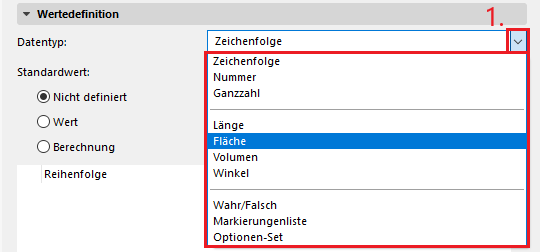
- Sie können die Datentypen aus der Liste auswählen
Werte-Typen
Die Modellelemente in ArchiCAD, die mindestens zu einer Klassifizierung zugewiesen wurden, haben die Eigenschaften erhalten, welche zu der Klassifizierung gehören. Die Eigenschaften sind vom Grundprinzip mit einem Standardwert verbunden. Er stammt aus dem Dialogfenster des Eigenschaften-Managers. Man kann individuell diese Verbindung zwischen dem Wert und dem Element unterbrechen und einen unabhängigen Wert angeben. Die Zurücksetzung der Verknüpfung ist jederzeit möglich.
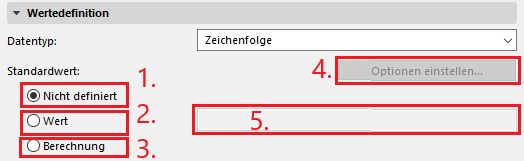
- "Nicht definiert" = Der Werts ist nicht definiert. Er kann in den Einstellungen des Modellelementes bearbeitet werden
- "Wert" = Die Eigenschaft hat einen von Ihnen definierten Wert.
- "Berechnung" = Die Eigenschaft hat einen automatisch-berechneten Wert. Wir gehen auf die Option "Berechnung" in dem nächsten Absatz ein.
- Das Dropdown-Menü wird nur aktiviert, wenn bei dem Datentyp das "Option-Set" ausgewählt wird.
- Dieses Eingabefeld wird nur aktiviert, wenn Sie den "Wert" als Standardwert definiert hat. Sie können da den eigenen Wert angeben.
Berechnungen
Der Eigenschaftenwert Berechnung ist ein komplexer, automatischer Wert. Man kann mit der Hilfe von vielfältigen mathematischen und logischen Funktionen (einige davon sind aus Excel bekannt) aus Parametern und Daten neue Eigenschaften zusammenführen. Diese Werten kann man später in Auswertungen, Objekten, Etiketten, Elementeigenschaften weiterverwenden.
Wenn Sie eine neue Eigenschaft erstellt haben und die Option "Berechnung" auswählen, wird sofort das Dialogfenster des Berechnungs-Editors geöffnet.
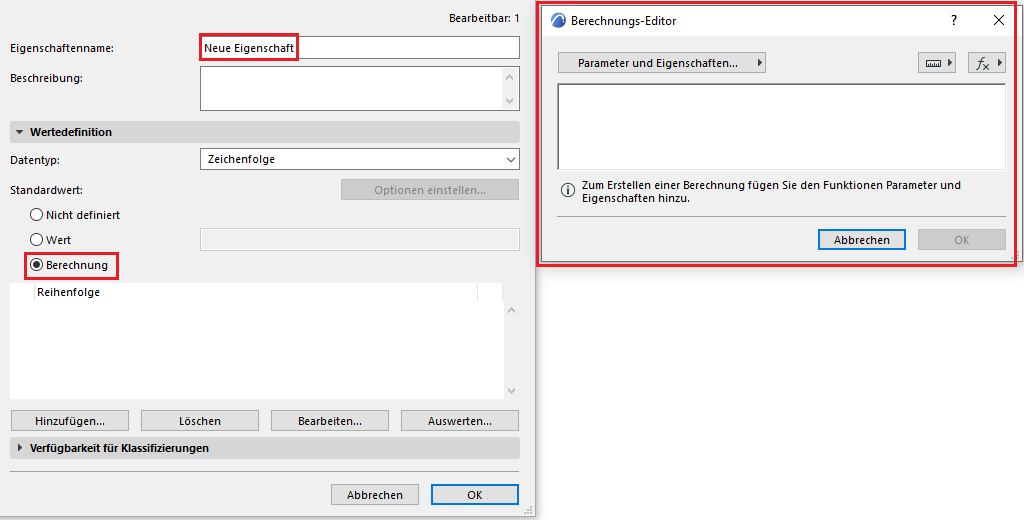
Wenn Sie eine bereits vorhandene Berechnung bearbeiten möchten, drücken Sie "Bearbeiten...".
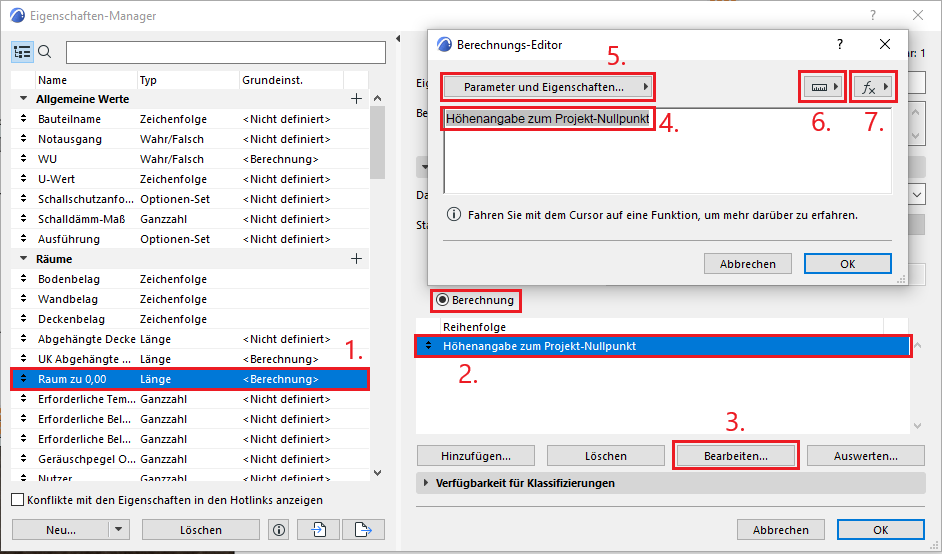
- Wählen Sie eine auf Berechnung basierende Eigenschaft aus der Liste aus
- Wählen Sie die Berechnung rechts, in der Liste der vorhandenen Berechnungen
- Drücken Sie "Bearbeiten..."
- Sie finden die Formel im Berechnungs-Editor
- Sie können im Popup-Menü "Parameter und Eigenschaften..." den gewünschten Inhalt der Berechnung auswählen. Sie haben Zugriff auf alle Eigenschaften der ArchiCAD, System, Projekt-Info und Eigenschaften.
- Bestimmen Sie die Einheit der Massen im Popup-Menü "Einheiten"
- Wählen Sie die mathematischen, logischen und funktionellen Befehle aus den zahlreichen Operatoren im Popup-Menü "Operatoren und Funktionen" aus.
Weiterführende Informationen erhalten Sie auf der Webseite der Hersteller und in dem folgenden Artikel.
Verfügbarkeit für Klassifizierungen
Im nächsten Reiter werden die verfügbaren Klassifizierungen der Eigenschaften angezeigt. Sie können, wie im Klassifizierungs-Manager (KM), diese verwalten und gleich zum KM wechseln.
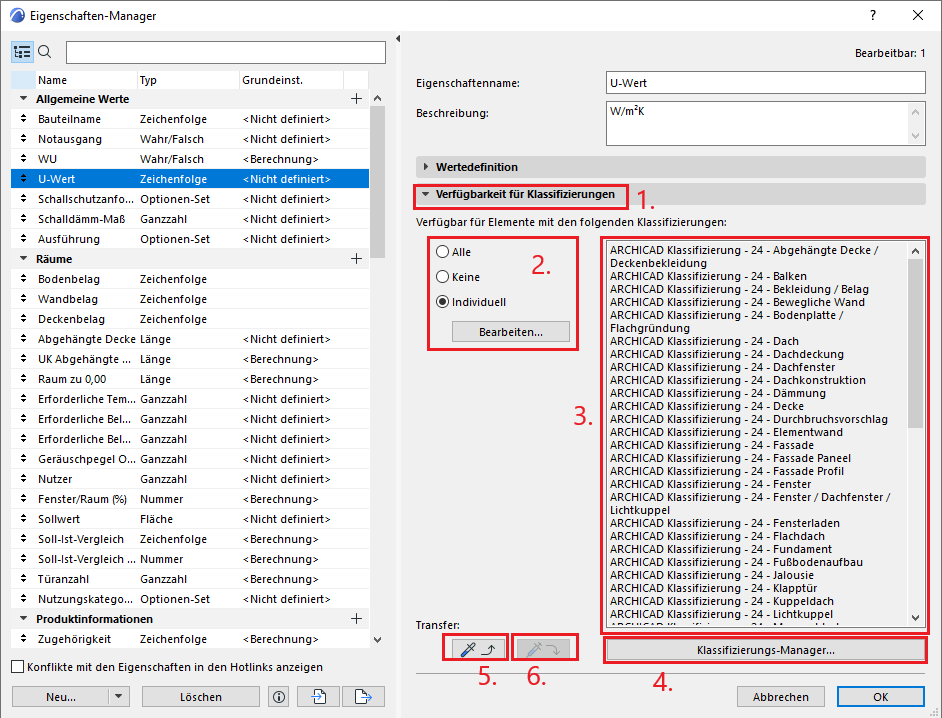
- Öffnen Sie den Reiter Verfügbarkeit für Klassifizierungen
- Wählen Sie aus den drei Optionen (alle; keine; individuell-->Bearbeiten...) aus, welche Klassifizierungen müssen zu der Eigenschaft gehören
- Die ausgewählten Items werden im Vorschaufenster aufgelistet.
- Öffnen Sie den KM mit dem Button
- Kopieren Sie die ganze Auswahl von Klassifizierungen der aktuellen Eigenschaften...
- ...und geben Sie diese an eine andere oder mehrere Eigenschaften mit einem Klick weiter
Weiterführende Themen finden Sie in den folgenden Artikeln:
Die Verbindung zwischen der IFC-Dateistruktur und der Eigenschaften in ArchiCAD wird in diesem Artikel beschrieben:
Wie werden die ArchiCAD-Eigenschaften im IFC-Projekt Manager (IPM) dargestellt oder wie werden in ArchiCAD die Eigenschaften als IFC-Eigenschaften im IPM repräsentiert, finden Sie im folgenden Artikel:
Wie werden die Eigenschaften der Elemente im IFC-Übersetzer für den Export zugewiesen und übersetzt? Weiterführende Informationen finden Sie in dem folgenden Artikel:
Wie werden die Eigenschaften der Elemente im IFC-Übersetzer für den Import gemappt und übersetzt? Empfehlen wir Ihnen den folgenden Artikel:
Woran soll man bei der Vorbereitung eines Modells in ArchiCAD für die Statik beachten? Was für eine Rolle haben die Eigenschaften während der Modellaufbereitung? Können Sie im folgenden Artikel lesen:
Modellaufbereitung für die Tragwerksplanung in ARCHICAD
TGA-Durchbruchsvorschläge in ArchiCAD übernehmen
Sie finden den Artikel der Hersteller betreffend EM unten dem folgenden Link: