
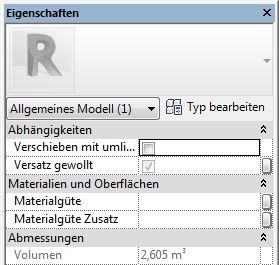
Das Eigenschaftsfenster in Revit ist unabkömmlich, da in diesem alle Informationen eingegeben werden, z.B. Position, Maße, Material uvm.
In Revit wird zwischen Ansichtseigenschaften und Bauteileigenschaften unterschieden - beide werden in diesem Artikel beschrieben. Zusätzlich gibt es eine Erklärung, wie neue Typen angelegt werden können.
Die Eigenschaften gliedern sich in sogenannte Parametersätze, z.B. Abhängigkeit, Grafik, IT-Datengrenzen, Phasen, Sonstige, etc.
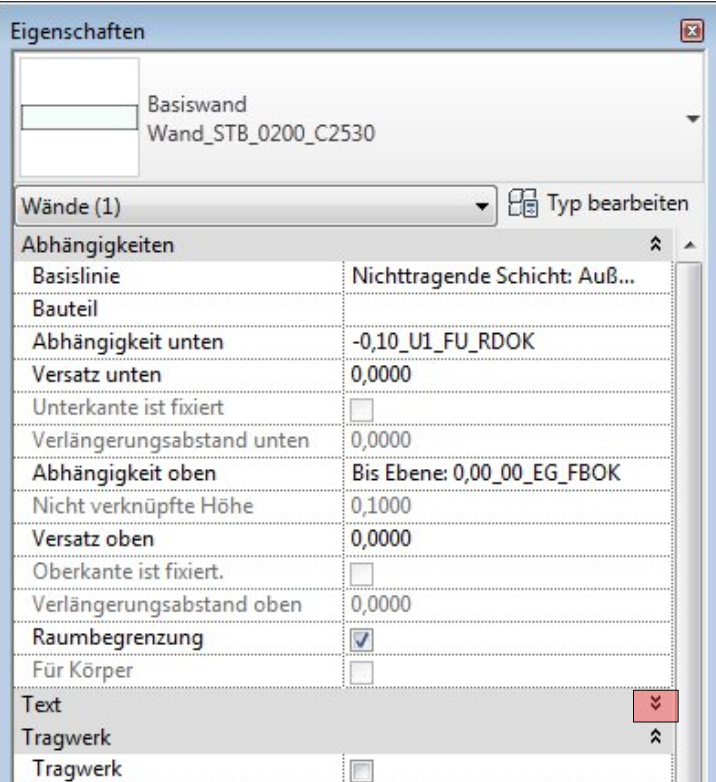
Mit einem Klick auf die jeweilige Parameter-Kategorie (die grau hinterlegt ist) können die dazugehörigen Unterpunkte aus- und wieder eingeblendet werden. Ob eine Kategorie aus- oder eingeblendet ist, erkennt man an den beiden kleinen schwarzen Pfeilen rechts im Eigenschaftsfenster bei der jeweiligen Kategorie.
Mit gleichzeitigem Klick auf die Strg-Taste und Drehen am Mausrad kann man im Eigenschaftsfenster die Schriftgröße verkleinern oder vergrößern.
Revit merkt sich alle bei einem Typen eingetragene Werte, wenn z.B. ein Raumname eingegeben wird, kann auf das dazugehörige Feld geklickt werden und alle bisher in der Datei verwendetet Raumnamen stehen im DropDown zur Auswahl.
Je nachdem, welches Bauteil ausgewählt wurde, stehen verschiedene Parameter im Eigenschaftsfenster zur Auswahl.
Wenn kein Bauteil ausgewählt wurde, können im Eigenschaftsfenster die allgemeinen Einstellungen der Ansicht verändert werden. Diese Parameter variieren leicht je nach Ansicht (z.B. Grundriss, Schnitt, Ansicht, 3D- Ansicht), bleiben in ihrer Grundstruktur aber gleich.
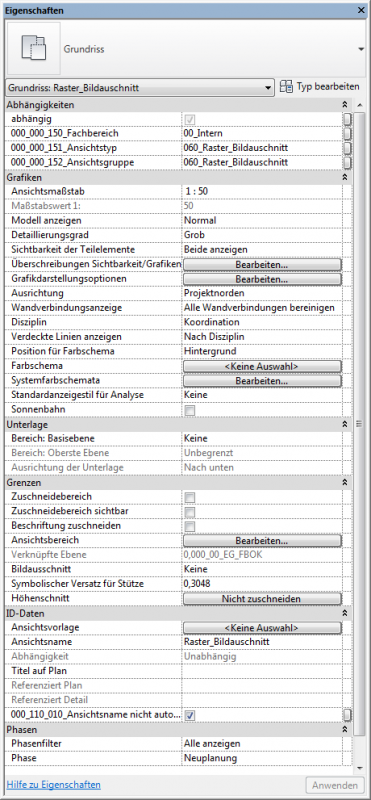
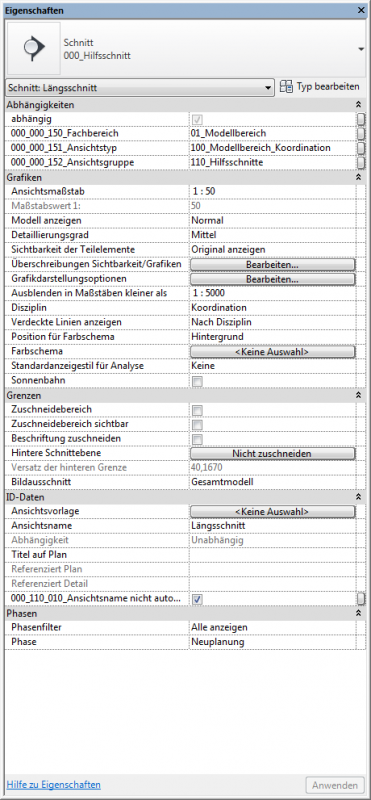
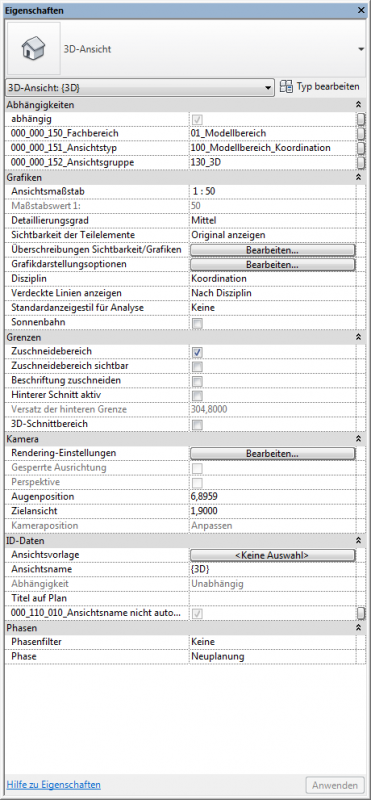
Viele dieser Eigenschaften können auch über das Tastenkürzel "VV" (Überschreibungen Sichtbarkeit/ Grafiken) oder links unten im Ansichtsfenster eingestellt werden.
Ist eine Ansichtsvorlage ausgewählt, so sind einige der Punkte ausgegraut, da sie nun nicht mehr ausschließlich für diese eine Ansicht eingestellt werden, sondern für alle Ansichten, bei denen diese Ansichtsvorlage zum Einsatz kommt.
Ist ein Bauteil ausgewählt, ändern sich die Parameter im Eigenschaftsfenster - die Struktur des Eigenschaftsfensters bleibt allerdings grundsätzlich immer gleich.
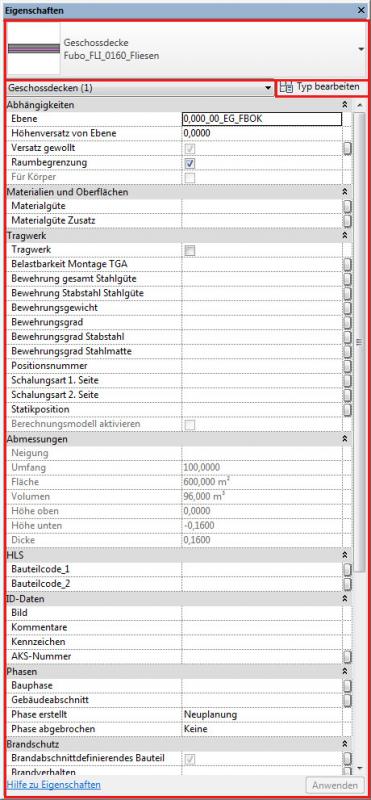
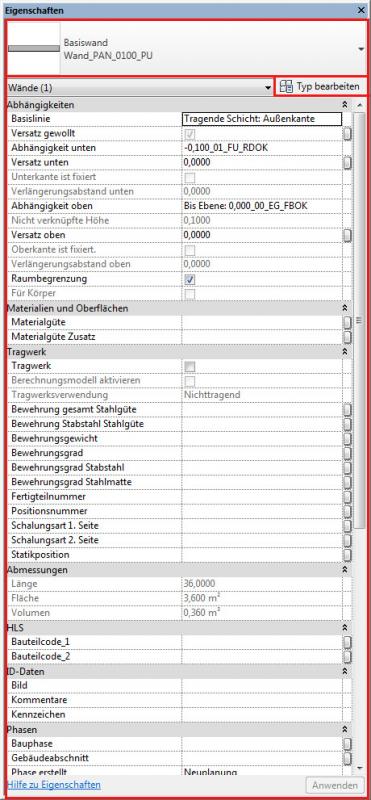
Werden mehrere Objekte ausgewählt, so ist es möglich, dieExemplarparameter gleichzeitig mit Information zu füllen.
Hinweis:
Bei einer Mehrfachauswahl sind nur jene Parameter sichtbar ausgefüllt, die exakt den gleichen Inhalt haben. Falls der Parameter nicht mit einem Inhalt versehen ist oder bei mehreren Objekten verschiedene Informationen beinhaltet, wird das Feld immer weiß dargestellt (unabhängig davon, ob der Parameter vll. bei einem der ausgewählten Objekte bereits ausgefüllt wurde).
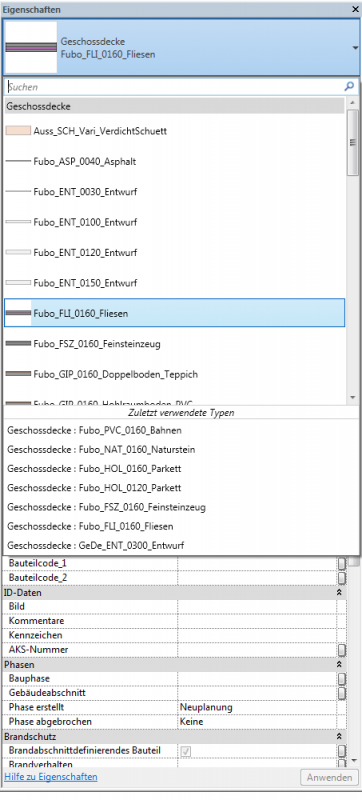
Ganz oben im Eigenschaftenfenster findet man die Typenauswahl. Wählt man einen Typ an, kann über die Typenauswahl ein anderer Typ dieser Familie diesem Objekt zugewiesen werden.
Klickt man mit der rechten Maustaste auf die Typenauswahl, so kann man diese zum "Schnellzugriff-Werkzeugkasten" hinzufügen - dieser findet sich in der Auswahlleiste ganz oben.


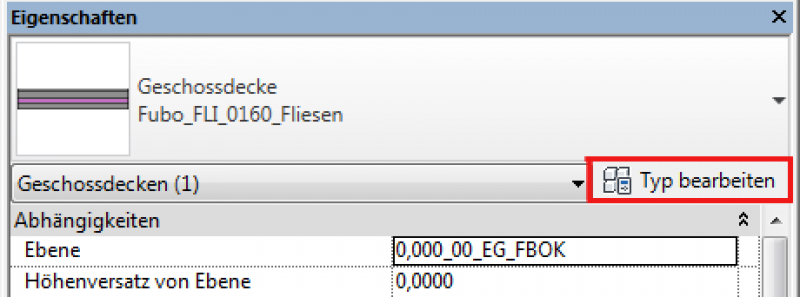
Typ bearbeiten
Unter "Typ bearbeiten" können Typen dupliziert, umbenannt und die Typenparameter verändert werden.

Hinweis: Diese Auswahlmöglichkeit spielt bei Bauteilen generell eine größere Rolle als bei Ansichten.
Nach dem Abändern eines Exemplarparameters, z.B. Versatz unten oder Abhängigkeit unten erfolgt die Änderung, sobald die Maus in das Ansichtsfenster gezogen wurde. Mit dem Enterbefehl oder mit dem Anwenden-Button, der sich ganz unten im Eigenschaftsfenster befindet, kann der Befehl ebenfalls bestätigt werden.
Können Exemplarparameter nicht gefunden werden, liegt das eventuell daran, dass sie im Fenster ausgeblendet sind. Hier sind die kleinen Doppelpfeile rechts neben den Parametersätzen zu beachten.
Grundsätzlich kann man sagen, dass alle essenziellen Einstellungen in Revit über das Eigenschaftsfenster steuerbar sind.