
Alle projektrelevanten Revit-Dateien sollten Zentralmodelle (zentrale Projektmodelle) sein, denn ausschließlich Zentralmodelle bieten die Möglichkeit der parallelen Bearbeitung durch ein Projektteam.
Dieser Artikel beschreibt den grundsätzlichen Vorteil, Nutzen und Umgang mit einem TGA- Zentralmodell.
Zusätzlich werden die erforderlichen Schritte zur Verknüpfung des BAU-Modells beschrieben (nach dem Anlegen der TGA-Zentraldatei).
Alle Modellierleitfäden setzen ein Arbeiten in einem Zentralmodell voraus.
Eine neuen Revit-Zentraldatei wird auf Grundlage des entsprechenden Templates erstellt.
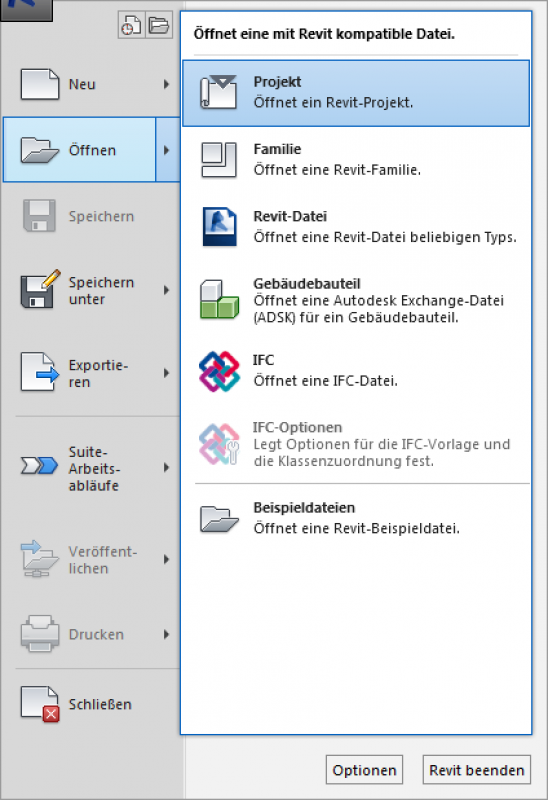
HINWEIS:
Da bei erstellen einer Zentraldatei über das Template die Bearbeitungsbereiche neu defniert werden müssen kann auch eine Zentraldatei unter dem Entsprechenden Ordner abgelegt und als Vorlage verwendet werden.
Anbei eine kurze Anleitung wie mit dieser Datei umgegangen werden sollte.
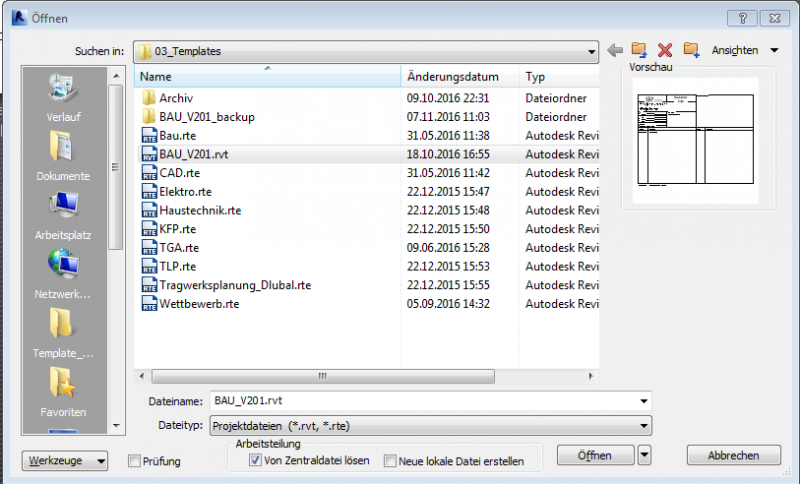
Beim Öffnen der Projektdatei ist zu beachten, dass der Haken bei Von Zentraldatei lösen aktiviert wurde.
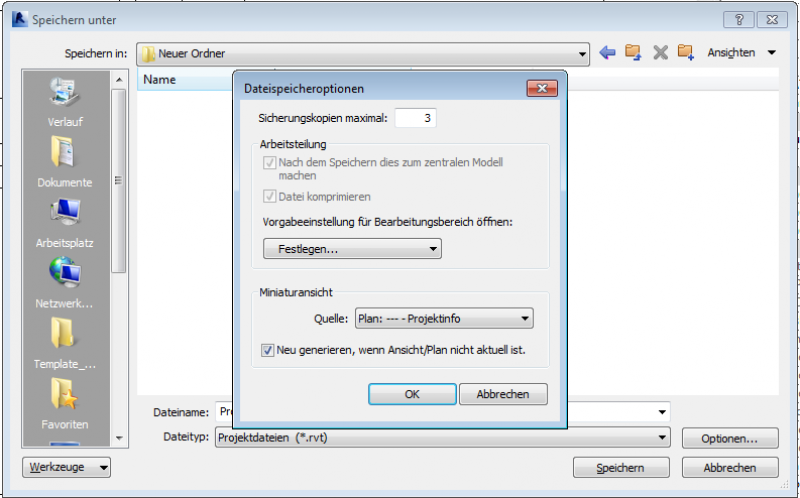
Beim erstmaligen „Speichern unter“ sind unter den Optionen folgende Einstellungen vorzunehmen:
- Es sind maximal 3 Sicherungskopien zulässig.
- Zunächst sollte bei Vorgabeeinstellung für Bearbeitungsbereich öffnen: Festlegen eingestellt werden.
- Unter Miniaturansicht die Quelle: Plan: Projektinfo festlegen.
- Anschließend einen Haken bei Neu generieren, wenn Ansicht/Plan nicht aktuell ist. setzen.
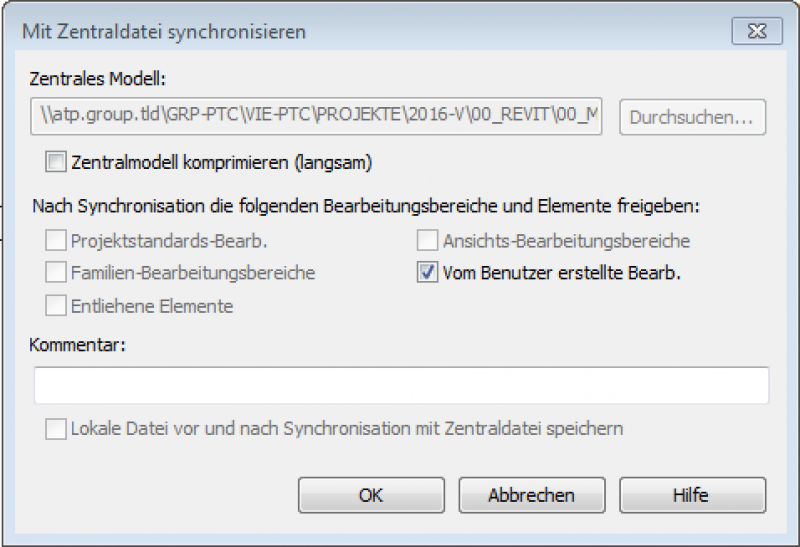
Danach die Datei synchronisieren, dabei den Haken bei Vom Benutzer erstellte Bearb. setzen und den Vorgang mit „OK“ abschließen.
Im Folgenden werden Informationen aufgelistet, die direkt aus dem BAU-Modell übernommen werden können:
Bauherrenlogo
Hierzu wird das BAU-Modell geöffnet und anschließend die Familie Projektinfo.
In dieser Familie wird wiederum die Familie Bauherrnlogo geöffnet. Bevor man anschließend einen nächsten Befehl ausführt, wird die Familie Projektinfo ohne zu speichern wieder geschlossen.
Anschließend wird in das TGA-Modell gewechselt und die Familie Projektinfo geöffnet. Infolgedessen wechselt man wieder in das Fenster mit dem Bauherrnlogo und über den Befehl In Projekt laden - nun wird das Bauherrnlogo anschließend in die Familie Projektinfo geladen. Durch das erneute Ausführen des Befehls In Projekt laden wird die Projektinfo in das TGA-Modell geladen. Nach Beendigung des Ladevorgangs werden beiden Fenster Bauherrnlogo und Projektinfo ohne zu speichern geschlossen.
Ebenenmodell
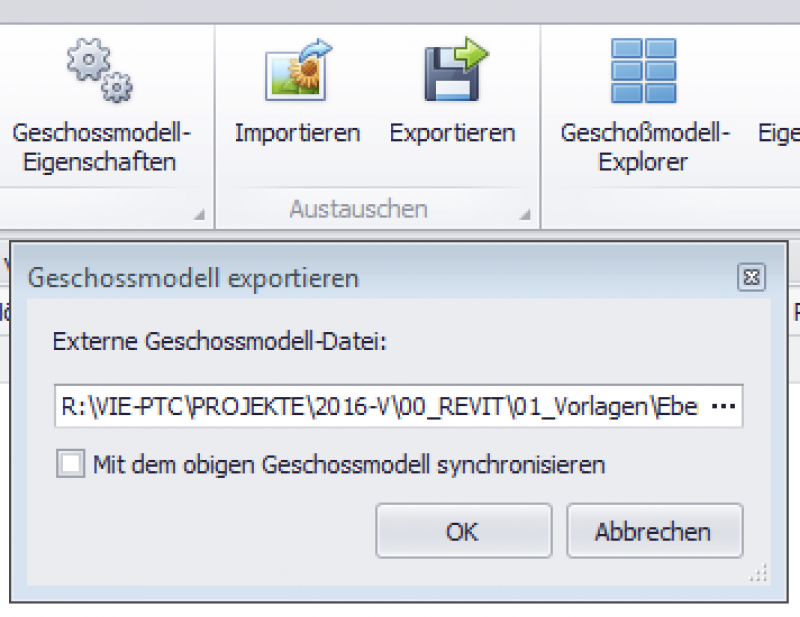
In weiterer Folge wird das Ebenenmodell aus dem BAU-Modell exportiert. Die geschieht indem man im Reiter b.i.m.m Tools in der Auswahl Experience Tools den Befehl Levelmanager aktiviert. Im Levelmanager wird der Befehl Exportieren ausgeführt und die daraus erstellt Datei des Geschossmodells wird im Projektordner ablegt.
- BAU-Modell mit dem TGA-Modell verknüpfen
- Ebenen und Raster werden kopiert/überwacht
- gemeinsam genutze Koordinaten übernehmen
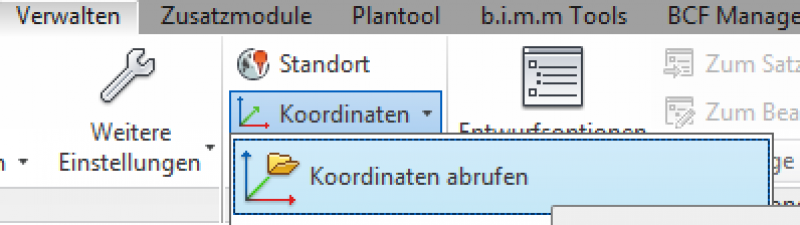
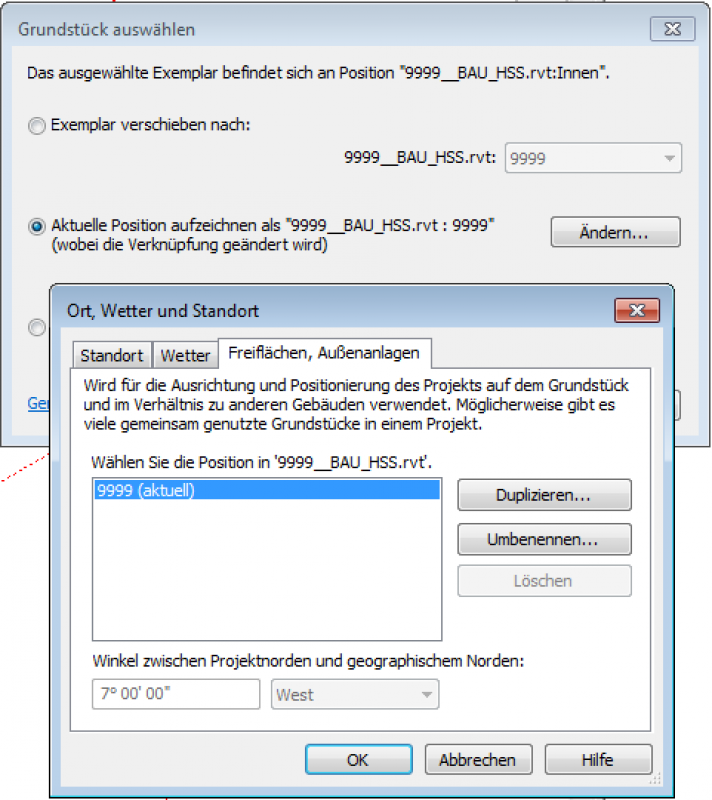
Danach werden die gemeinsam genutzten Koordinaten des BAU-Modells und des TGA-Modells abgeglichen. Unter dem Reiter Verwalten und unter der Auswahl Koordinaten gibt es den Befehl Koordinaten abrufen. Mit diesem Befehl können die Koordinaten des verknüpften BAU-Modells mittels Aktuelle Position aufzeichen als"xxx" übernommen werden.
Nun können Sie im Projekt die benötigten Bauteile und Planbereiche erstellen.