
Dieses Add-In ermöglicht es, Familien automatisch nach konfigurierbaren, rechteckigen Mustern zu platzieren. Dadurch kann eine hohe Anzahl an Platzierungen effizient, regelbasiert und fehlerfrei durchgeführt werden.
Im Planungsprozess müssen bestimmte Elemente – wie bspw. Lüftungsauslässe, Leuchten oder Sensoren – oft nach einem festen Schema in mehreren Räumen platziert werden. Diese repetitive Tätigkeit wird schnell zur Fehlerquelle und kostet wertvolle Zeit.
- Automatische Platzierung beliebig vieler Familien nach konfigurierbarem Muster
- Befüllung mehrerer Räume oder MEP-Räume gleichzeitig möglich
- Platzierung nach festen Abständen, flexiblen Verteilungen oder Rasteranzahl
- Installationshöhe kann als Versatz zur Ebene oder absolut definiert werden
- Platzierung auch in Räumen, die nicht orthogonal zum Projektkoordinatensystem liegen
Platzierungsmodi
Es stehen drei Platzierungsmodi zur Verfügung. Navigieren Sie mit Hilfe der Registerkarten durch die Modi um die Funktionsübersicht zum jeweiligen Modus zu erhalten.
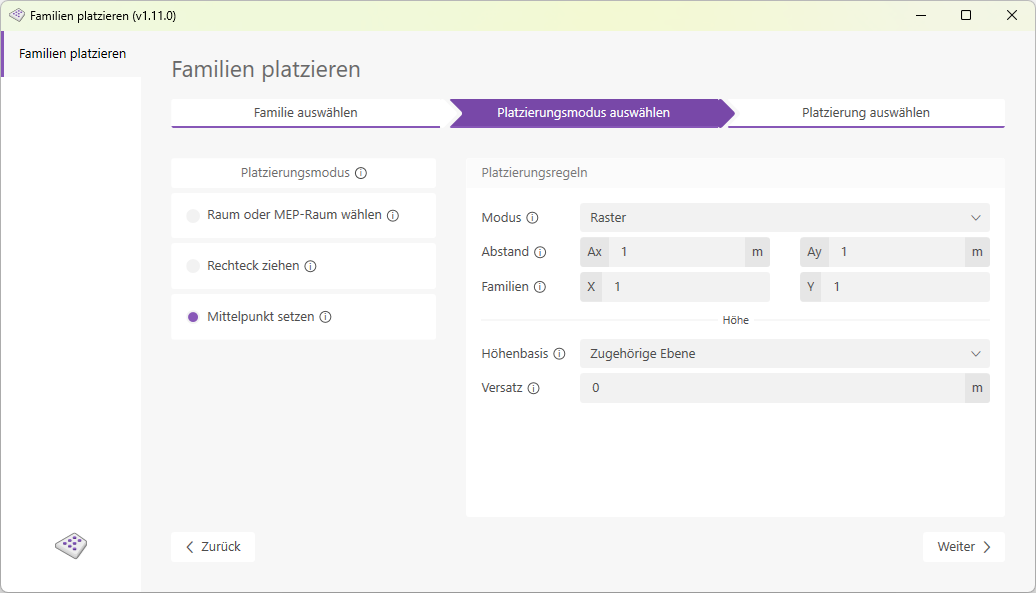
Im Platzierungsmodus Mittelpunkt setzen dient ein in der Revit-Benutzeroberfläche ausgewählter Punkt als Basis für die Platzierung.
Folgende Platzierungsregeln können konfiguriert werden:
- Regelmodus Raster:
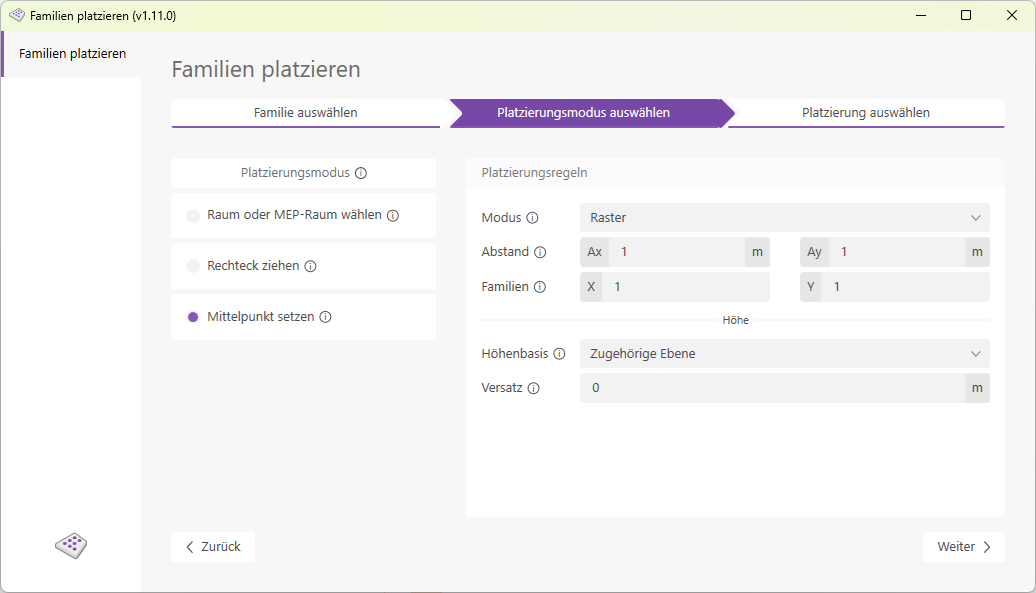
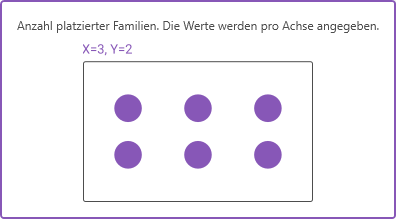
Definieren Sie einen fixen Abstand sowie die Anzahl der Familien, beide Einstellungen erfolgen pro Achse. Die Familien werden später ausgehend vom gewählten Mittelpunkt platziert.
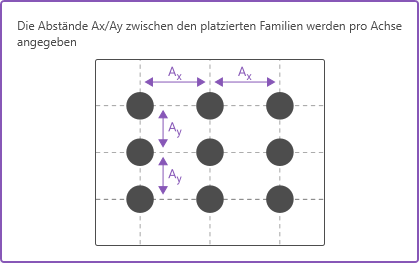
- Regelmodus Raum füllen:
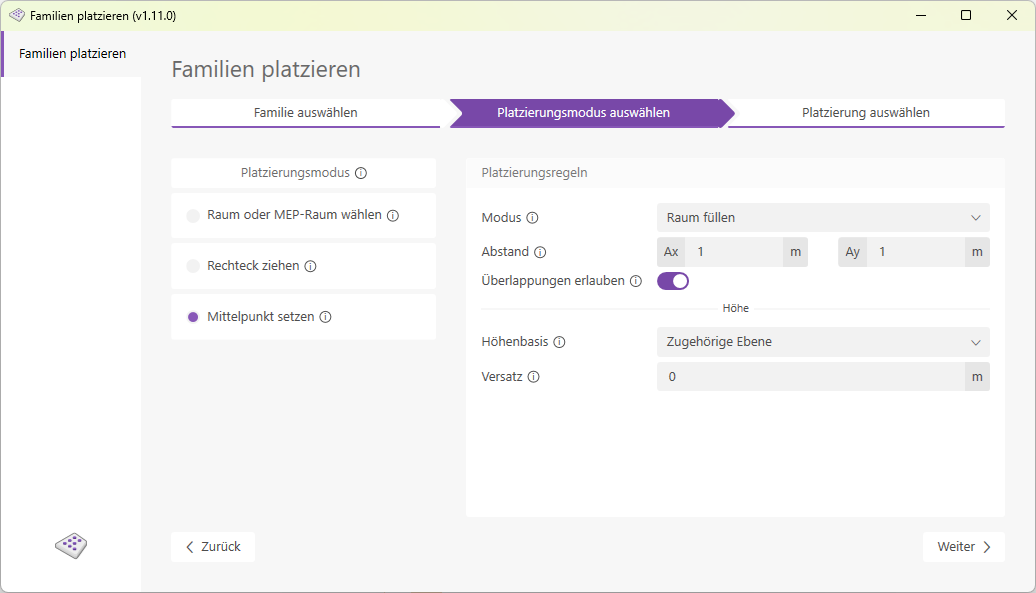
Die Elemente werden in einem fixen, definierbaren Abstand zueinander platziert. Der Schhalter Überlappung erlauben bestimmt, ob die platzierten Familien mit der Raumbegrenzung überlappen dürfen.
- Höhenbasis:
Wählen Sie hier aus fünf Optionen um die Basis der Platzierungshöhe festzulegen.- Absoluter Nullpunkt
Platzieren Sie auf Höhe Null, ausgehend vom Projekt-Basispunkt. - Untere Raumbegrenzung (Geschossdecke)
Platzieren Sie auf der unteren Raumbegrenzung bzw Geschossdecke. - Obere Raumbegrenzung (Decke)
Platzieren Sie auf der oberen Raumbegrenzung bzw Decke. - Zugehörige Ebene
Platzieren Sie auf der zugehörigen Ebene der jeweiligen Platzierungsfläche. - Ausgewählte Ebene
Platzieren Sie auf einer gewählten Ebene.
- Absoluter Nullpunkt
- Versatz:
Relativer Versatz von der Höhenbasis.
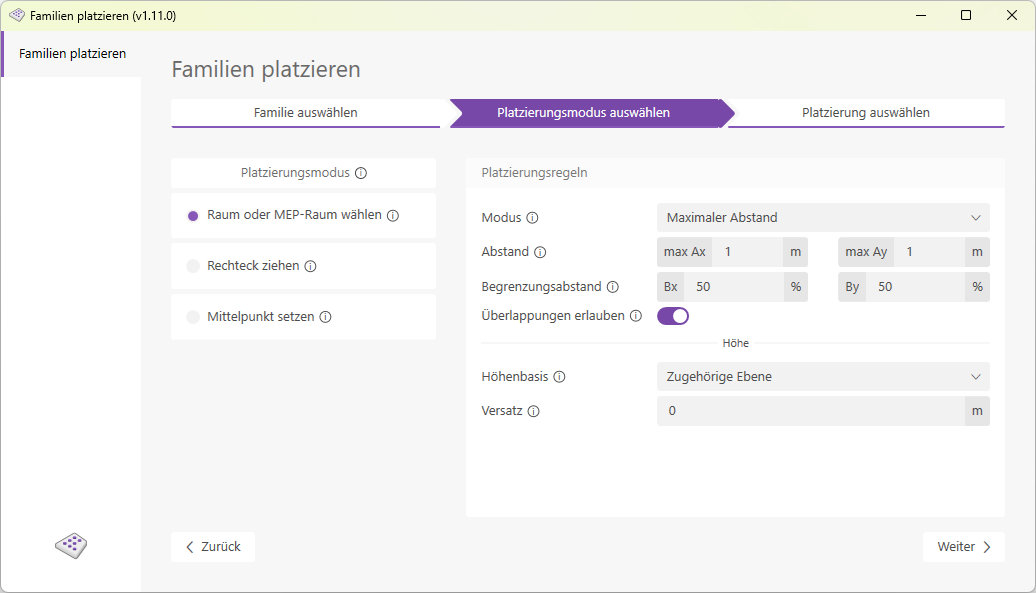
Im Platzierungsmodus Raum oder MEP-Raum wählen werden alle im Modell vorhandenen Räume aufgelistet. Sie können beliebig viele Räume wählen und entsprechend der vorgenommenen Einstellungen mit den gewünschten Familien befüllen.
Folgende Platzierungsregeln können konfiguriert werden:
- Regelmodus Fixer Abstand:
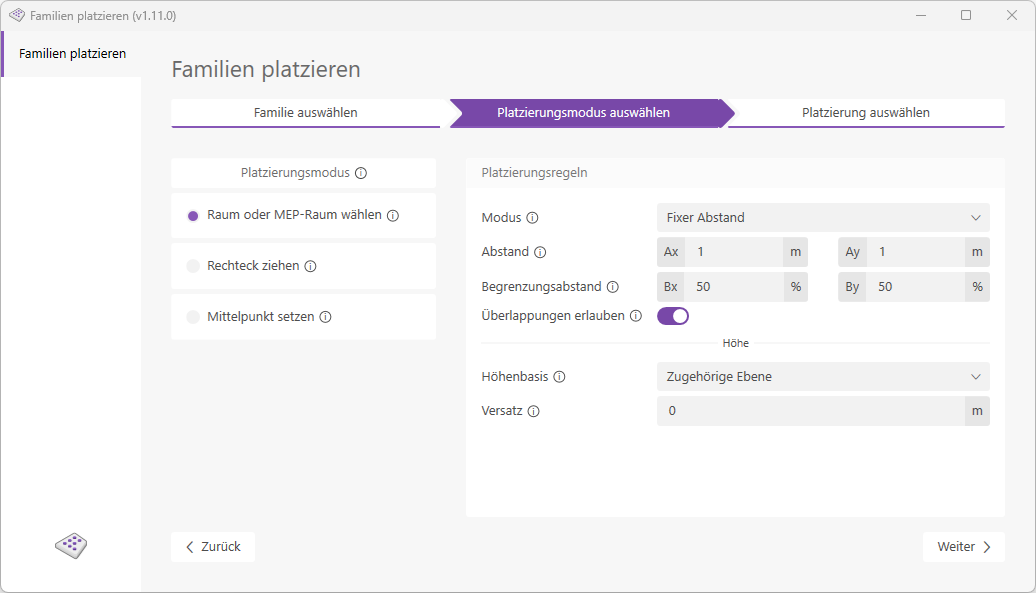
Die Elemente werden in einem fixen, definierbaren Abstand zueinander platziert. Der Begrenzugsabbstand, also der Abstand zur Raumbegrenzung, kann als Prozentwert vom definierten Abstand angegeben werden.
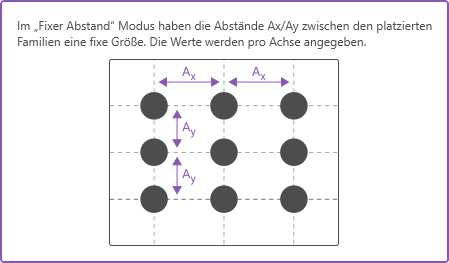
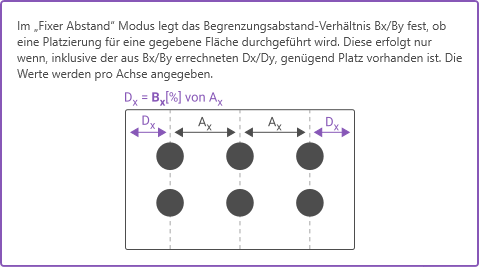
Beispiel: Raumbreite 5 Meter; definierter Abstand 2 Meter; Prozentwert für Abstand zur Raumbegrenzung 50% = 1 Meter.
Ergebnis: Elemente werden platziert bei 0,5 / 2,5 / 4,5 Meter. Der Abstand zwischen den Elementen ist somit fix 2 Meter, der Abstand zur Begrenzung ist variabel (jedoch max. 1 Meter). - Regelmodus Maximaler Abstand:
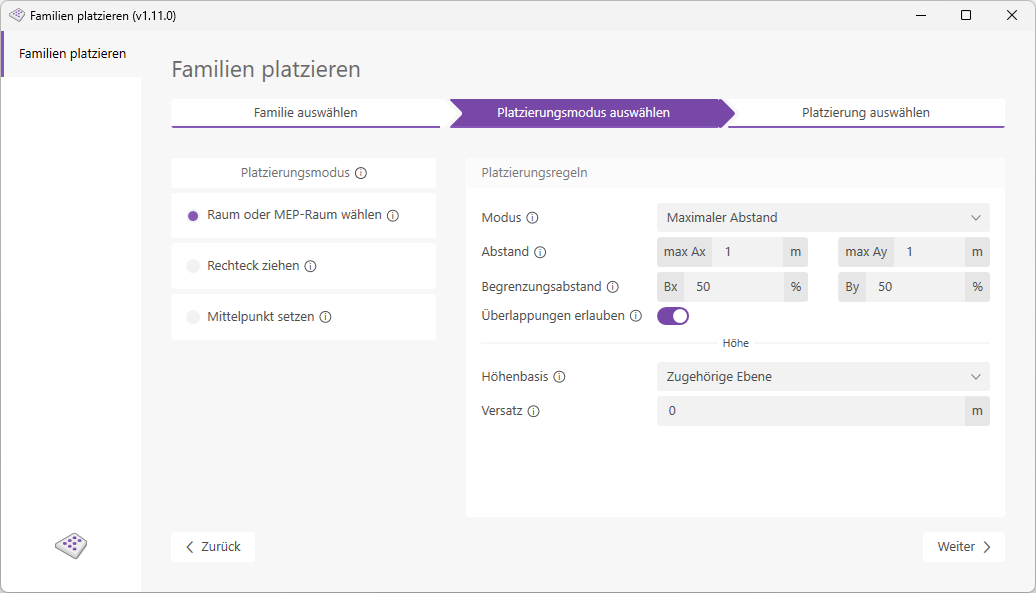
Die Familien werden mit variablem Abstand platziert, ein zu definierender Maximalwert bestimmt hierbei die Obergrenze der Abstände. Auch hier wird der Abstand zur Raumbegrenzung als Prozentwert vom Abstand der Familien angegeben.
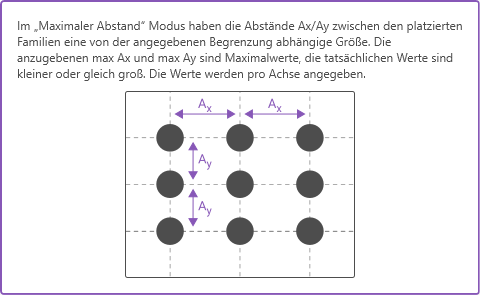
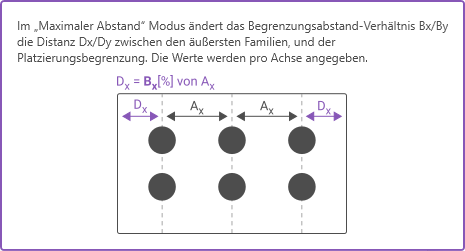
Beispiel: Raumbreite 5 Meter; definierter Maxiamlabstand 2 Meter; Prozentwert für Abstand zur Raumbegrenzung 50% = 1 Meter.
Ergebnis: Elemente werden platziert bei 0,83 / 2,5 / 4,17 Meter. Die Distanz zwischen den Elementen beträgt x, die Distanz zur Raumbegrenzung 50% von x. Bei 5 Meter Raumbreite: x= 5/3 = 1,67 Meter - Regelmodus Fixe Anzahl:
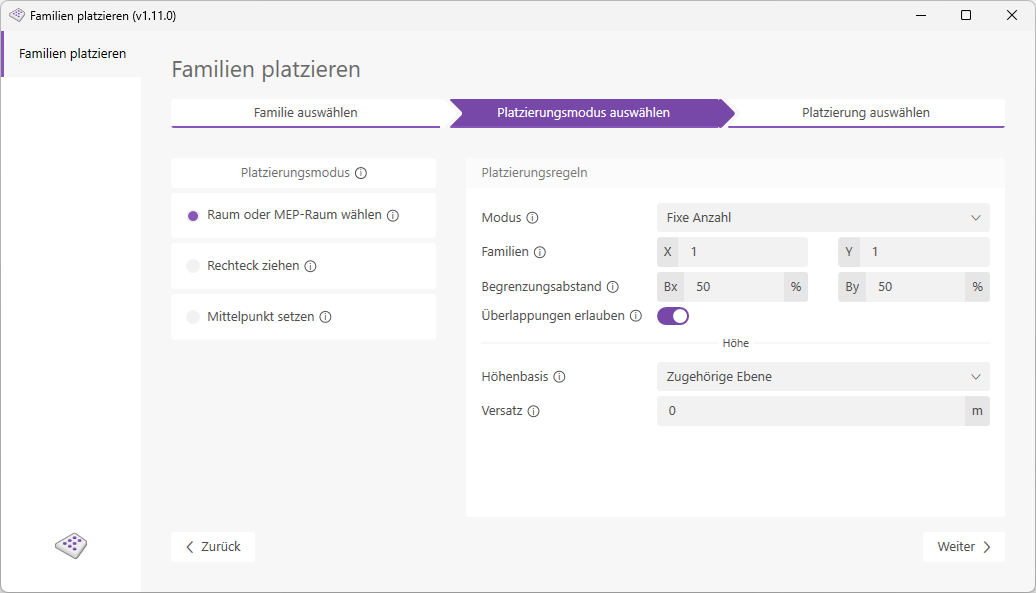
Anstatt eines Abstandes wählen Sie in diesem Regelmodus die Anzahl der Familien, der Abstand zur Raumbegrenzung muss aber weiterhin festgelegtwerden. Die Elemente werden ausgehend vom Raummittelpunkt angeordnet.
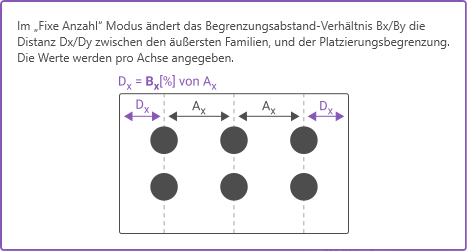
- Überlappung erlauben:
Der Schhalter Überlappung erlauben bestimmt, ob die platzierten Familien mit der Raumbegrenzung überlappen dürfen. - Höhenbasis:
Wählen Sie hier aus fünf Optionen um die Basis der Platzierungshöhe festzulegen.- Absoluter Nullpunkt
Platzieren Sie auf Höhe Null, ausgehend vom Projekt-Basispunkt. - Untere Raumbegrenzung (Geschossdecke)
Platzieren Sie auf der unteren Raumbegrenzung bzw Geschossdecke. - Obere Raumbegrenzung (Decke)
Platzieren Sie auf der oberen Raumbegrenzung bzw Decke. - Zugehörige Ebene
Platzieren Sie auf der zugehörigen Ebene der jeweiligen Platzierungsfläche. - Ausgewählte Ebene
Platzieren Sie auf einer gewählten Ebene.
- Absoluter Nullpunkt
- Versatz:
Relativer Versatz von der Höhenbasis.
Anmerkung:
- Bei unregelmäßig geformten Räumen erfolgt die Platzierung prinzipiell in gleicher Weise nach 2 Achsen. Elemente, welche dadurch "außerhalb" des Raumes platziert werden würden, werden nicht platziert.
- Wenn ein zu platzierendes Element zufällig z.B. genau an der Stelle einer (raumbegrenzenden) Säule platziert werden würde, so kann dieses Element nicht automatisch platziert werden. Wenn die Säule nicht als raumbegrenzend definiert ist, so wird das Element am Ort der Säule platziert.
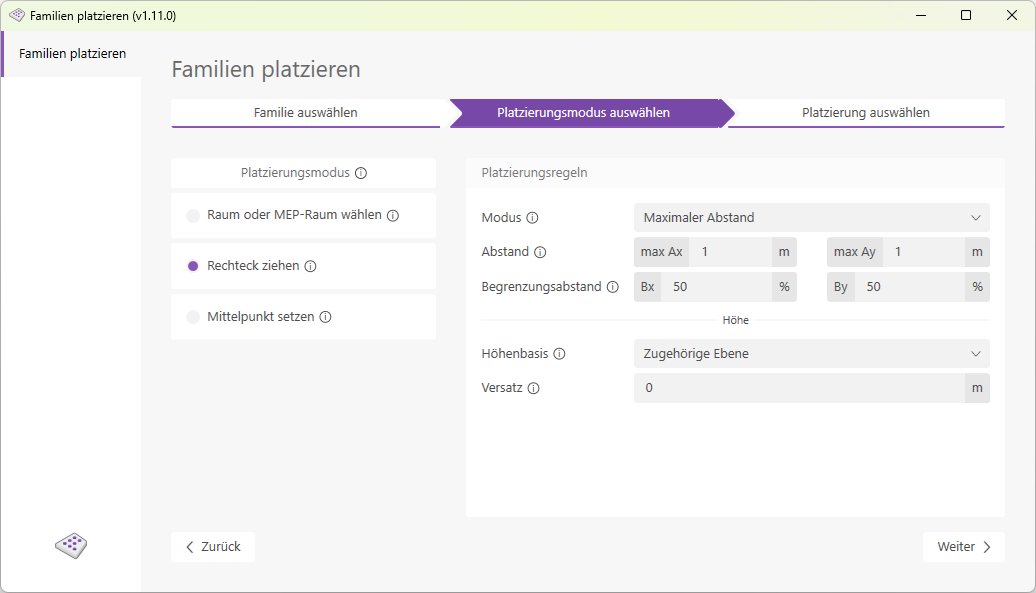
Im Platzierungsmodus Rechteck ziehen wird direkt in Revit ein Rechteck definiert indem ein Startpunkt und ein Endpunkt ausgewählt werden. Dieses Rechteck wird anschließend entsprechend der vorgenommenen Einstellungen mit den gewünschten Familien befüllet.
Folgende Platzierungsregeln können konfiguriert werden:
- Regelmodus Fixer Abstand:
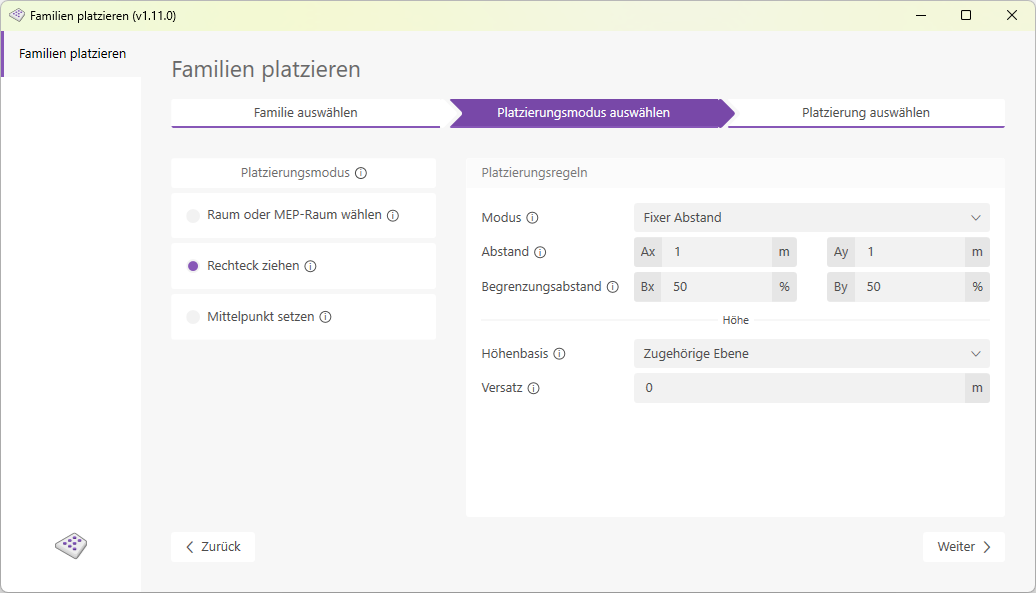
Die Elemente werden in einem fixen, definierbaren Abstand zueinander platziert. Der Begrenzugsabbstand, also der Abstand zur Raumbegrenzung, kann als Prozentwert vom definierten Abstand angegeben werden.
Beispiel: Raumbreite 5 Meter; definierter Abstand 2 Meter; Prozentwert für Abstand zur Raumbegrenzung 50% = 1 Meter.
Ergebnis: Elemente werden platziert bei 0,5 / 2,5 / 4,5 Meter. Der Abstand zwischen den Elementen ist somit fix 2 Meter, der Abstand zur Begrenzung ist variabel (jedoch max. 1 Meter). - Regelmodus Maximaler Abstand:
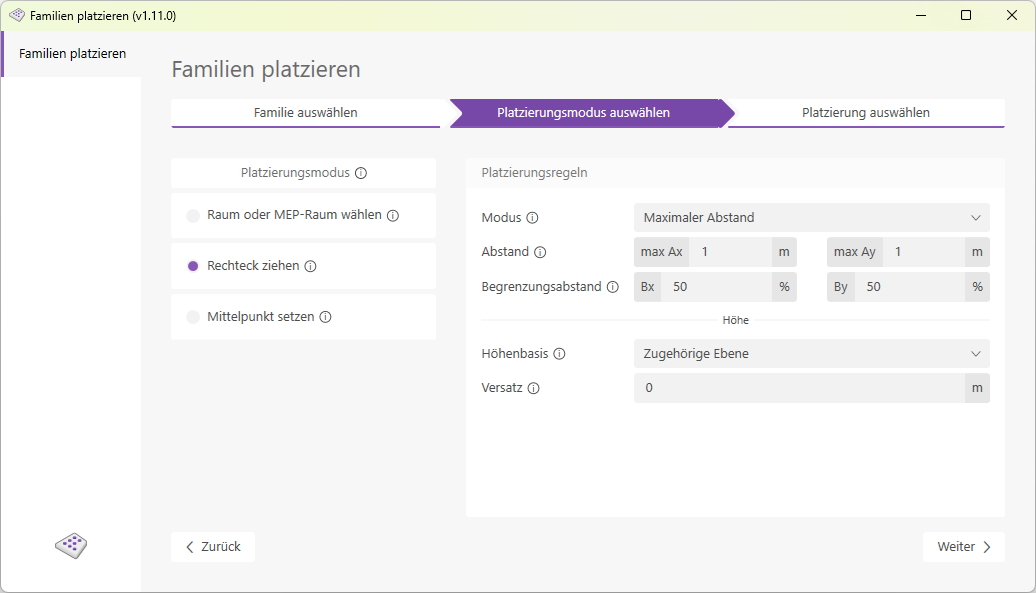
Die Familien werden mit variablem Abstand platziert, ein zu definierender Maximalwert bestimmt hierbei die Obergrenze der Abstände. Auch hier wird der Abstand zur Raumbegrenzung als Prozentwert vom Abstand der Familien angegeben.
Beispiel: Raumbreite 5 Meter; definierter Maxiamlabstand 2 Meter; Prozentwert für Abstand zur Raumbegrenzung 50% = 1 Meter.
Ergebnis: Elemente werden platziert bei 0,83 / 2,5 / 4,17 Meter. Die Distanz zwischen den Elementen beträgt x, die Distanz zur Raumbegrenzung 50% von x. Bei 5 Meter Raumbreite: x= 5/3 = 1,67 Meter - Regelmodus Fixe Anzahl:
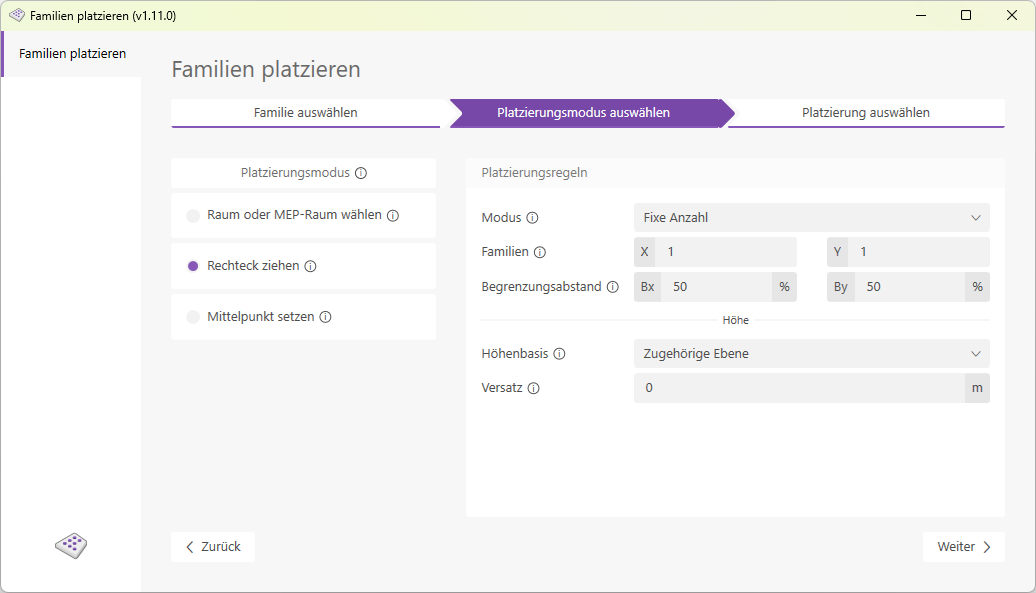
Anstatt eines Abstandes wählen Sie in diesem Regelmodus die Anzahl der Familien, der Abstand zur Raumbegrenzung muss aber weiterhin festgelegtwerden. Die Elemente werden ausgehend vom Raummittelpunkt angeordnet.
- Höhenbasis:
Wählen Sie hier aus fünf Optionen um die Basis der Platzierungshöhe festzulegen.- Absoluter Nullpunkt
Platzieren Sie auf Höhe Null, ausgehend vom Projekt-Basispunkt. - Untere Raumbegrenzung (Geschossdecke)
Platzieren Sie auf der unteren Raumbegrenzung bzw Geschossdecke. - Obere Raumbegrenzung (Decke)
Platzieren Sie auf der oberen Raumbegrenzung bzw Decke. - Zugehörige Ebene
Platzieren Sie auf der zugehörigen Ebene der jeweiligen Platzierungsfläche. - Ausgewählte Ebene
Platzieren Sie auf einer gewählten Ebene.
- Absoluter Nullpunkt
- Versatz:
Relativer Versatz von der Höhenbasis.
Familien Platzieren
- Klicken Sie auf die Schaltfläche "Familien Platzieren" um das Add-In zu starten.
Es öffnet sich ein Fenster mit der Benutzeroberfläche.
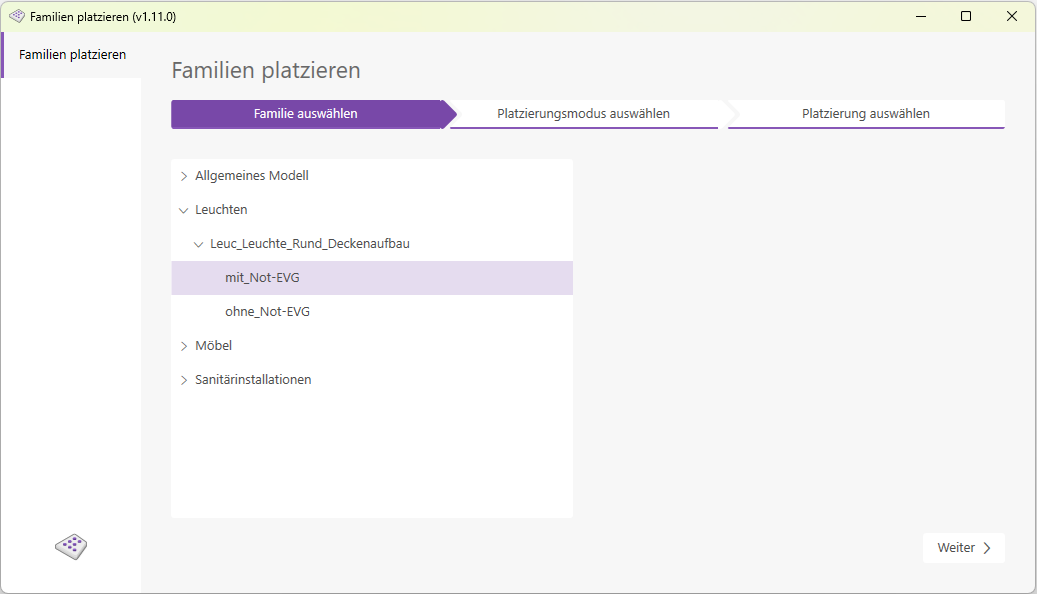
- Wählen Sie einen der drei Platzierungsmodi aus und konfigurieren Sie die Platzierungsregeln.
Block 12926
- Betätigen Sie die Weiter Schaltfläche sobald Sie alle Einstellungen getroffen haben.
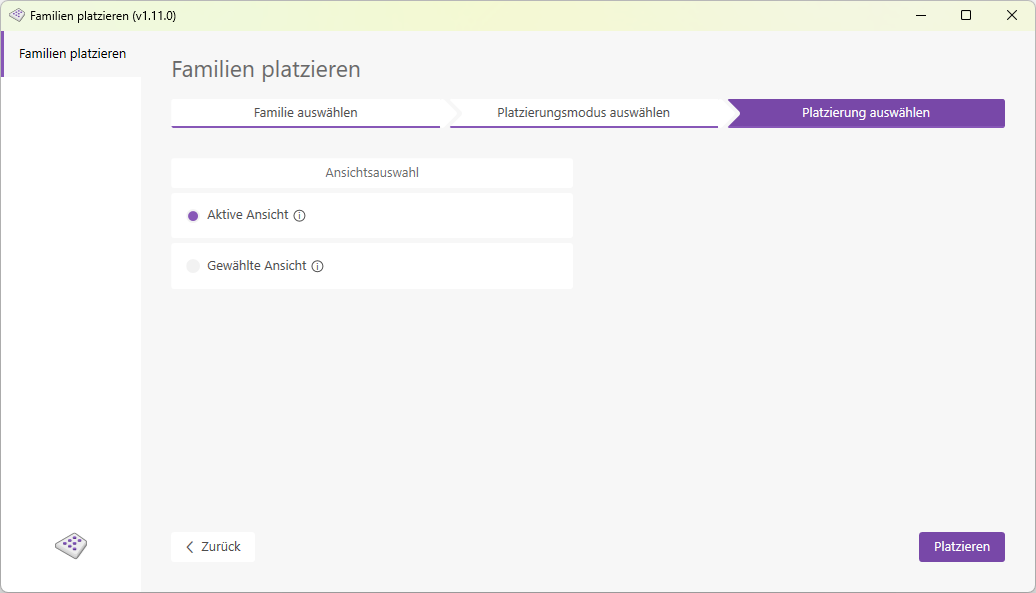
- Es öffnet sich nun die letzte Seite, Platzierung auswählen.
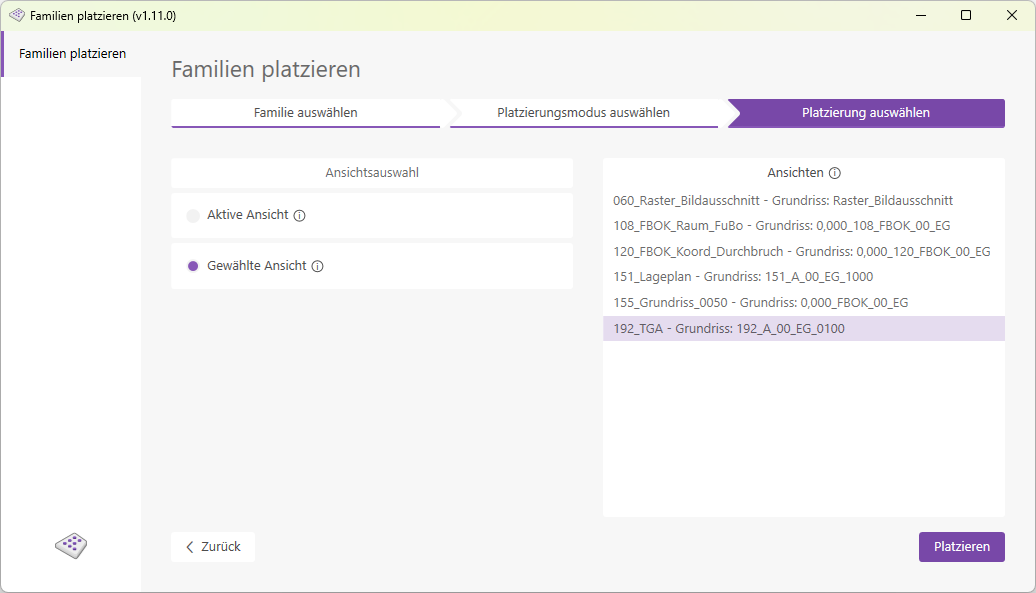
- Wählen Sie zwischen den Platzierungsmodi Aktive Ansicht und Gewählte Ansicht. Im Modus Gewählte Ansicht werden Ihnen alle Ansichten im Modell in einer Liste angezeigt und die gewählte Ansicht wird anschließend für Sie geöffnet.
Hinweis: Wenn Sie auf der vorherigen Seite den Platzierungsregelmodus Raum füllen gewählt haben, ist zusätzlich zur Ansicht auch ein Raum auszuwählen:
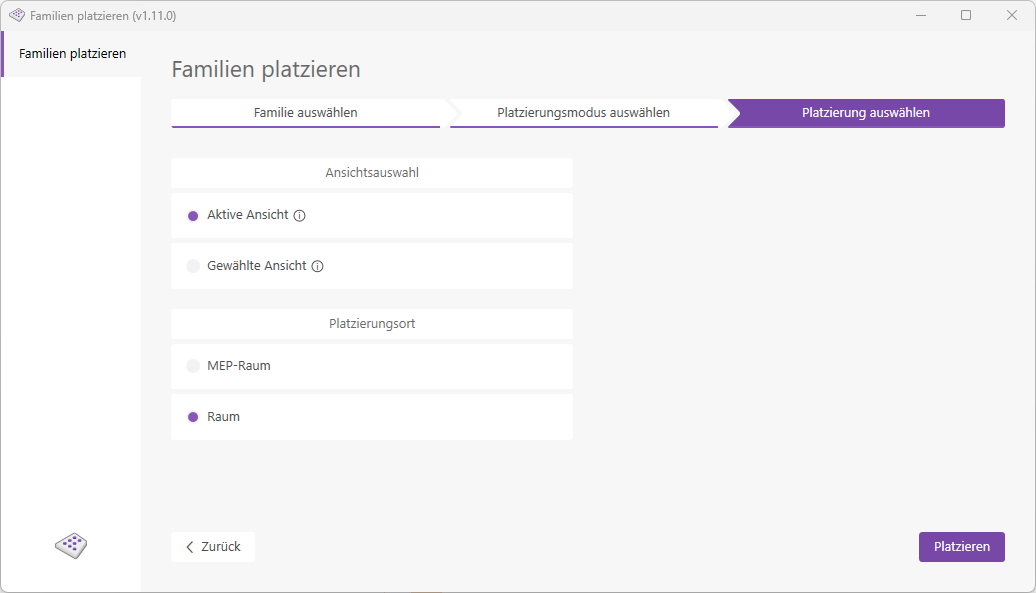
- Betätigen Sie die Schaltfläche Platzieren um in den Auswahlmodus zu wechseln.
- Sie befinden sich nun im Auswahlmodus, wählen Sie zuerst einen Mittelpunkt für die Platzierung. Wählen Sie im folgenden Schritt einen Startpunkt und einen Endpunkt, die resultierende Linie gibt die Platzierungsrichtung an. Die Familien werden nun nach den vorgenommenen Einstellungen platziert.
Achtung: Sie befinden sich nach dem Platzieren weiterhin im Auswahlmodus! Sie können nun beliebig oft neue Mittelpunkte definieren und Familien platzieren. Der Vorgang endet erst wenn Sie ihn mit der Escape-Taste oder der Abbrechen-Schaltfläche beenden, aber auch wenn Sie das Add-In schließen.
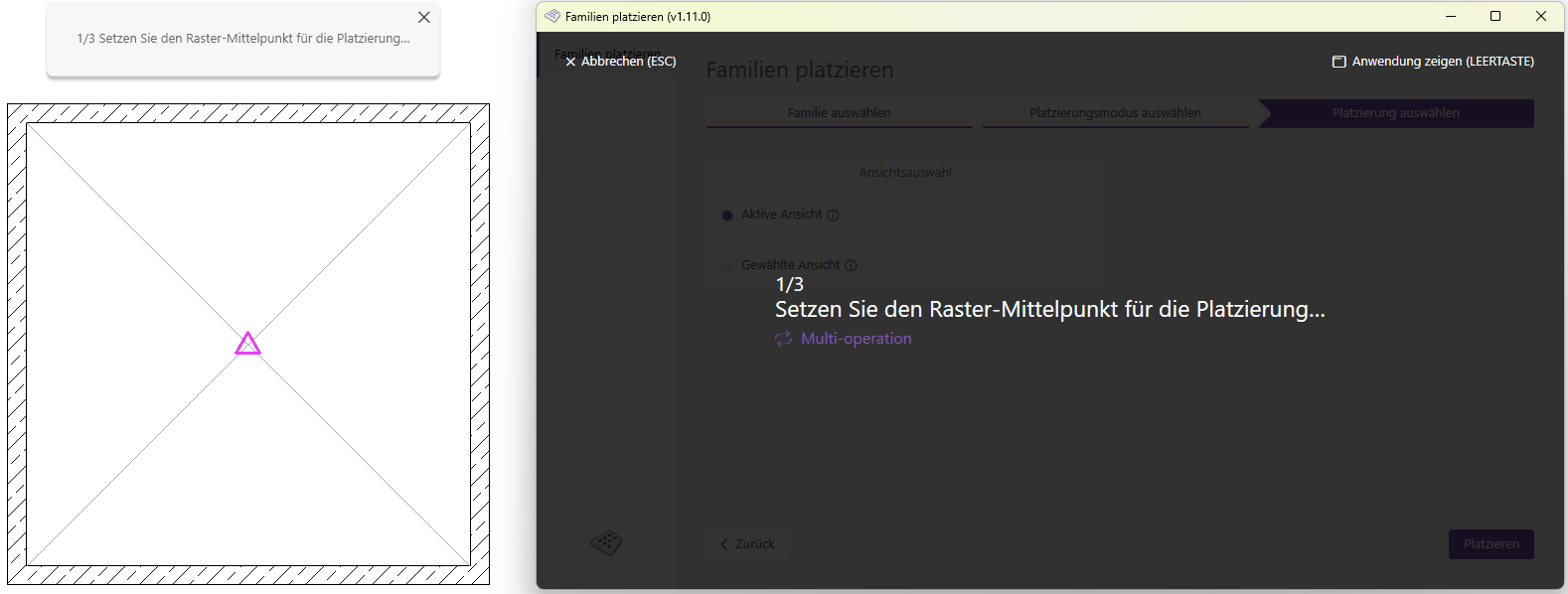
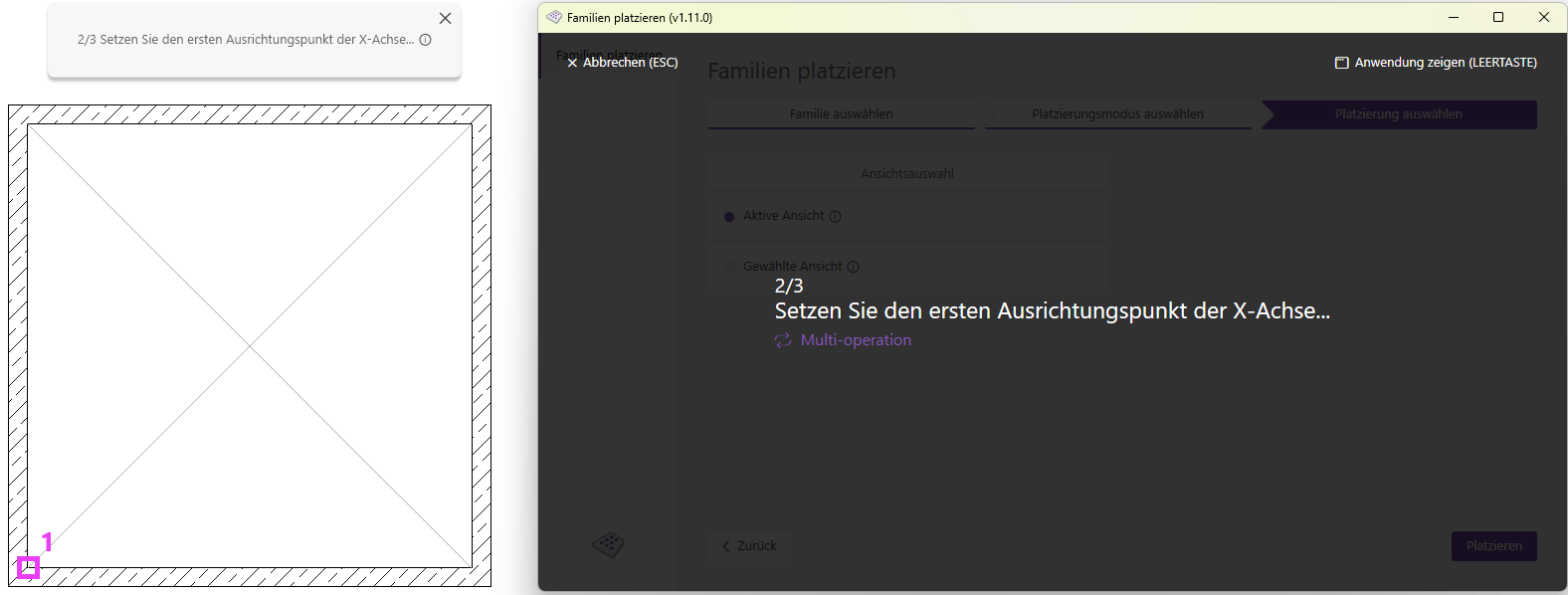
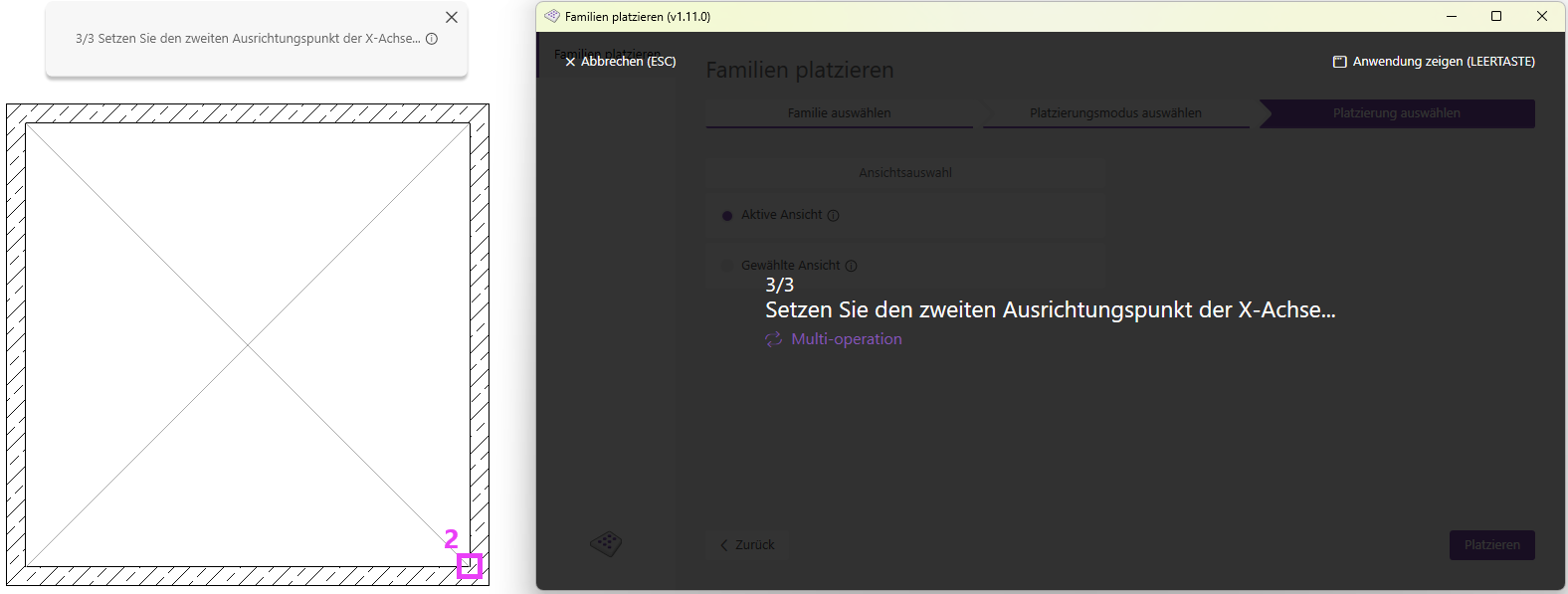
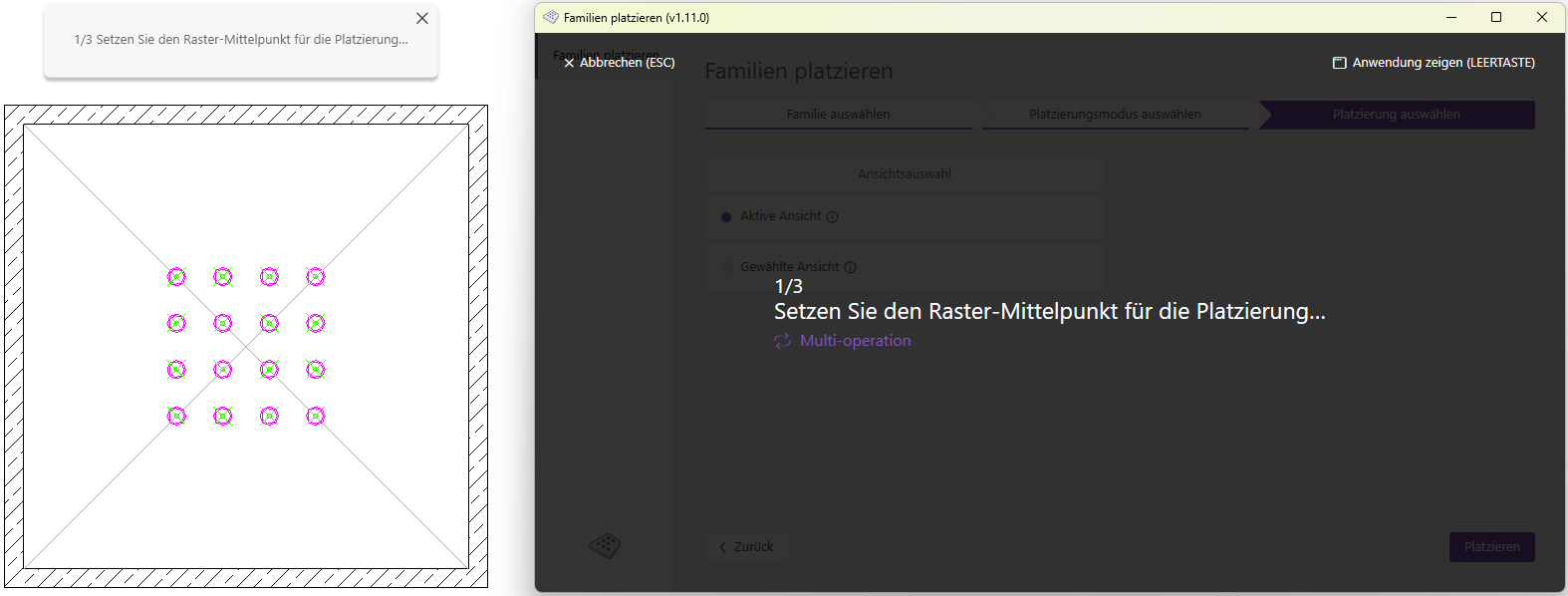
Hinweis: Die Benutzeroberfläche des Add-Inns wird während dem Auswahlvorgang minimiert, sofern sie sich am gleichen Bildschirm wie das Revit-Fenster befindet. Bei Bedarf können Sie die Benutzeroberfläche jedoch auf einen anderen Bildschirm schieben um sie während dem Auswahlvorgang sichtbar zu halten.
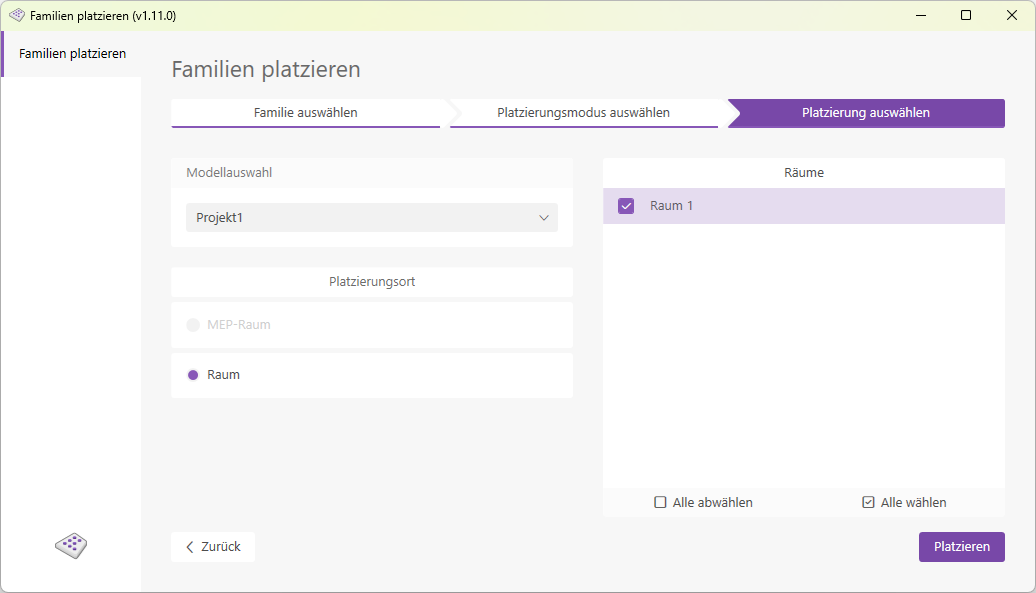
- Wählen Sie Modell, Raumart und anschließend beliebig viele Räume für die Platzierung aus.
Klicken Sie anschließend auf Platzieren.
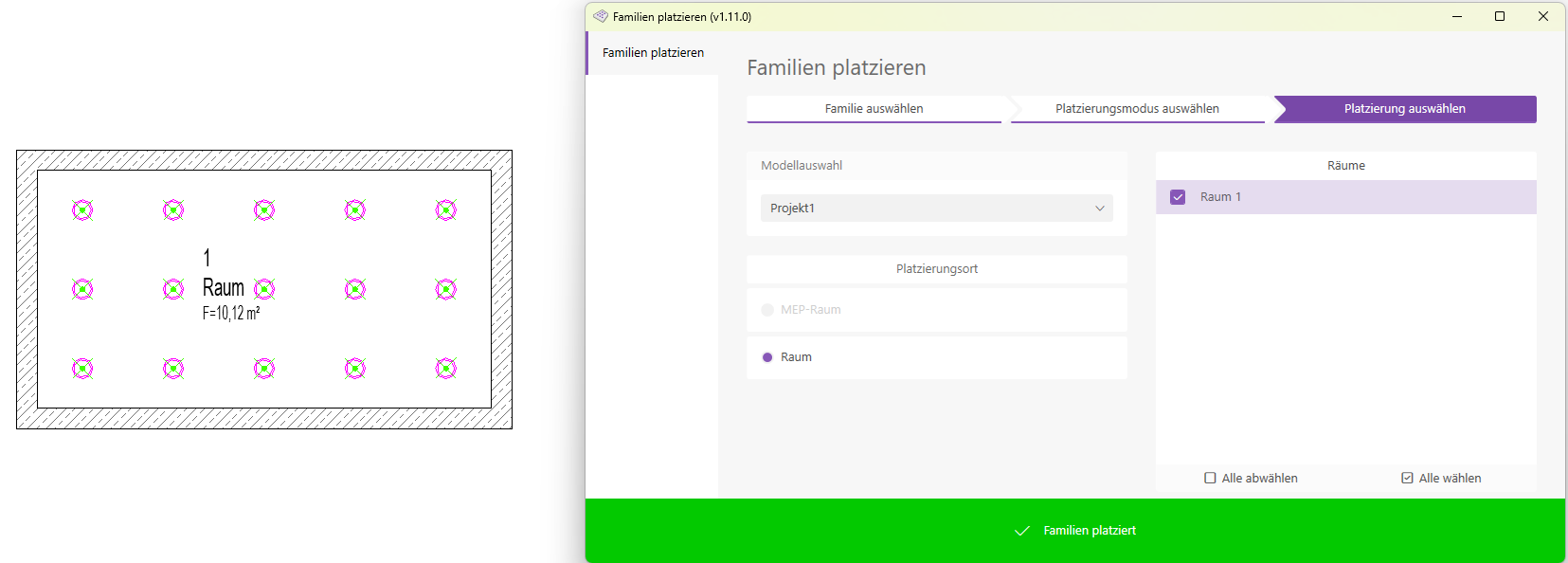
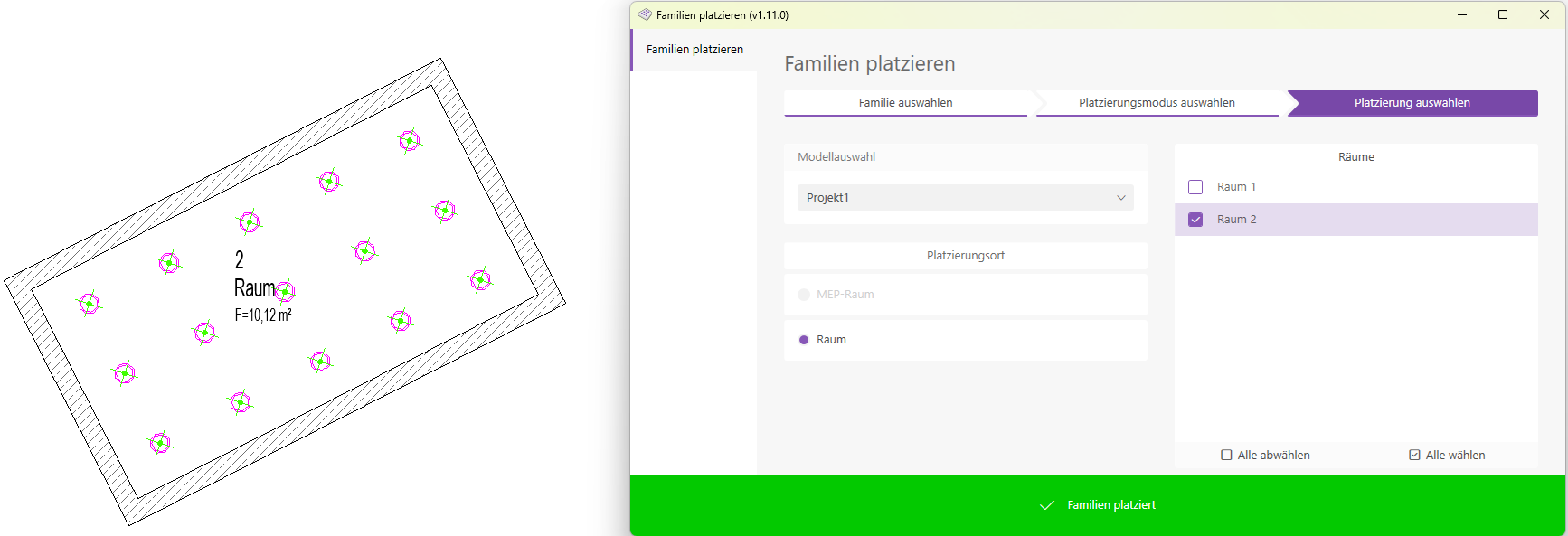
- Für Räume, deren Begrenzungen parallel zum Projektkoordinatensystem verlaufen werden die Familien nun nach den vorgenommenen Einstellungen platziert. Die grüne Statusleiste am unteren Rand der Benutzeroberfläche bestätigt die erfolgreiche Platzierung.
- Für Räume, deren Begrenzungen nicht parallel zum Projektkoordinatensystem verlaufen, öffnen sich nun eine Eingabeaufforderung. Sie werden Aufgeforder die Richtung der Platzierung festzulegen. Wählen Sie nun einen Startpunkt und einen Endpunkt, die resultierende Linie gibt die Platzierungsrichtung an. In diesem Beispiel wählen wir Bestehende Punte, die Endpunkte der längsten Begrenzungslinie des Raumes, diese können wir dank der Fang-Funktion leicht auswählen.
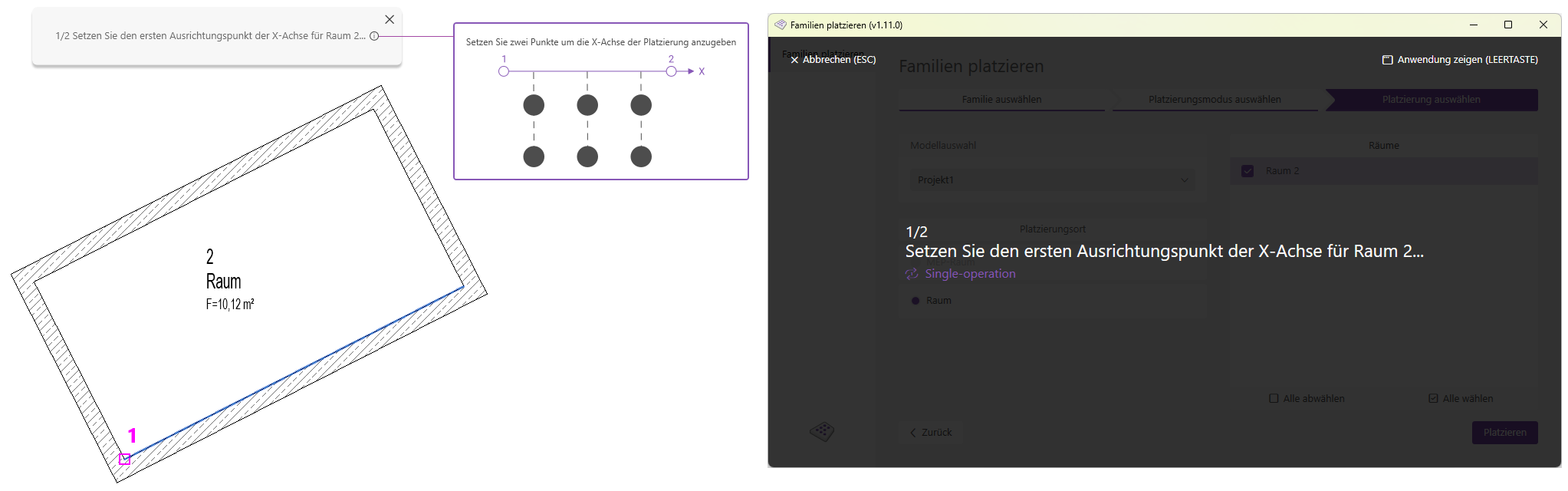
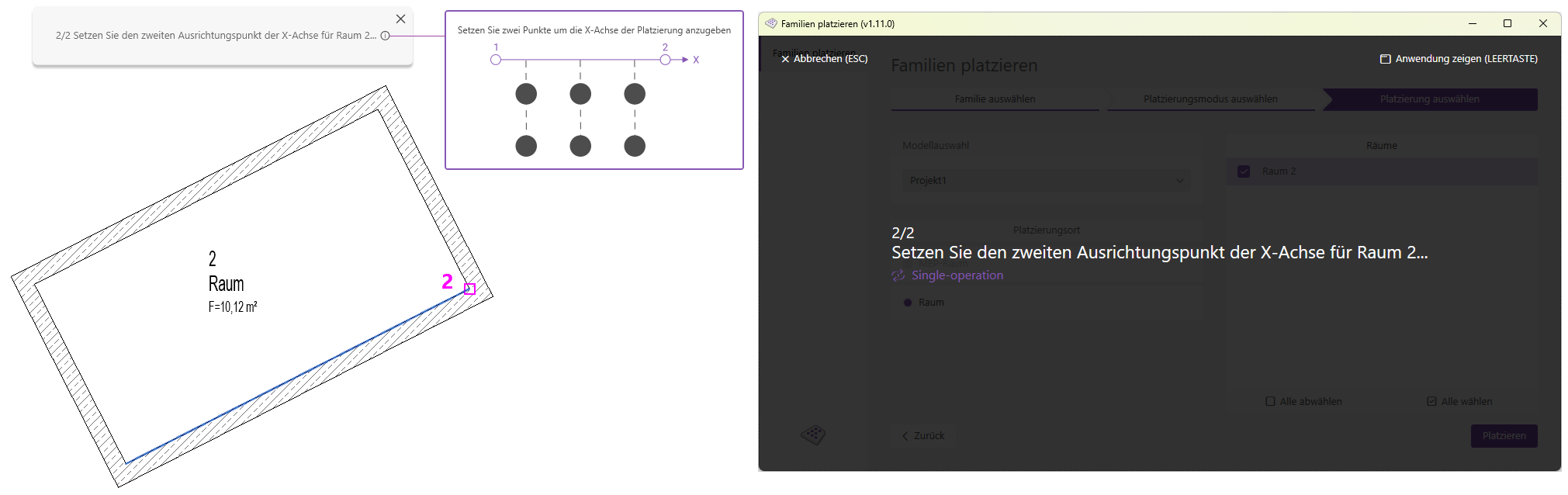
Die Familien werden nun nach den vorgenommenen Einstellungen platziert.
- Wählen Sie zwischen den Platzierungsmodi Aktive Ansicht und Gewählte Ansicht. Im Modus Gewählte Ansicht werden Ihnen alle Ansichten im Modell in einer Liste angezeigt und die gewählte Ansicht wird anschließend für Sie geöffnet.
- Betätigen Sie die Schaltfläche Platzieren um in den Auswahlmodus zu wechseln.
- Sie befinden sich nun im Auswahlmodus, wählen Sie nun einen Startpunkt und einen Endpunkt um ein Rechteck zu definieren. Die Familien werden nun nach den vorgenommenen Einstellungen platziert. Die grüne Statusleiste am unteren Rand der Benutzeroberfläche bestätigt die erfolgreiche Platzierung.
Achtung: Sie befinden sich nun weiterhin im Auswahlmodus! Sie können nun beliebig oft neue Rechtecke definieren und Familien platzieren. Der Vorgang endet erst wenn Sie ihn mit der Escape-Taste oder der Abbrechen-Schaltfläche beenden, aber auch wenn Sie das Add-In schließen.
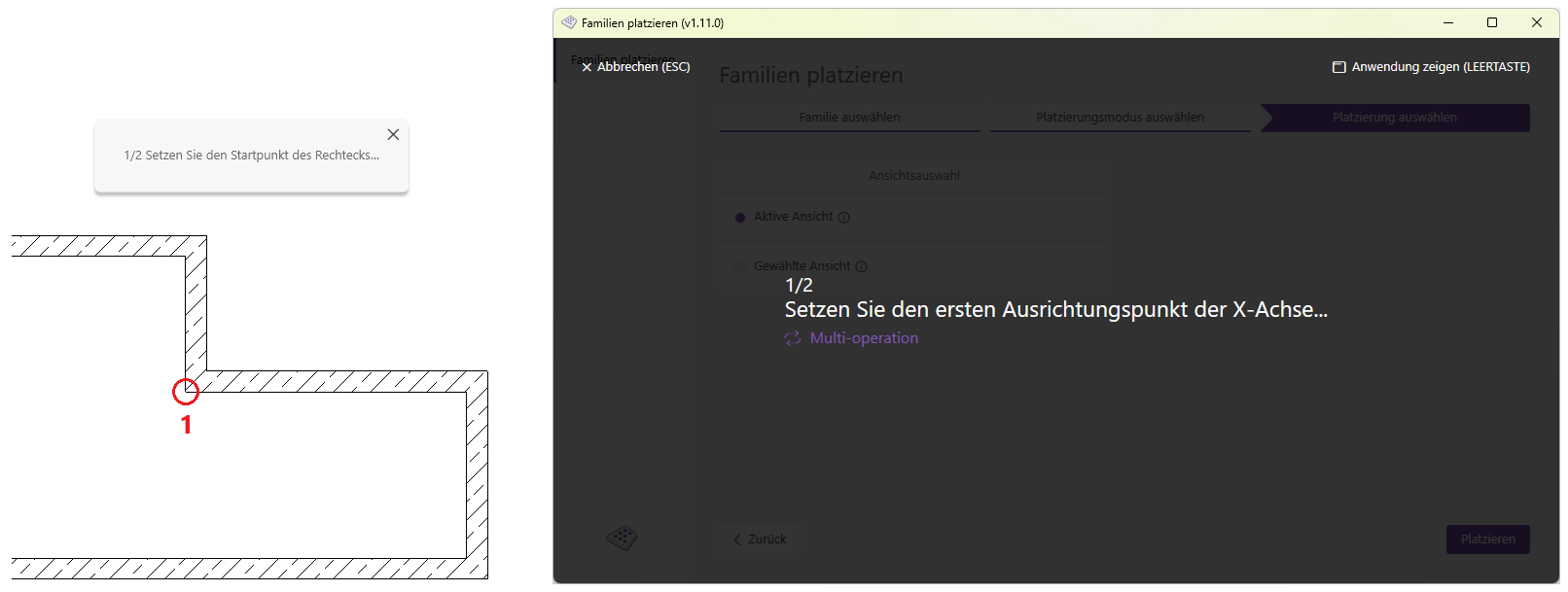
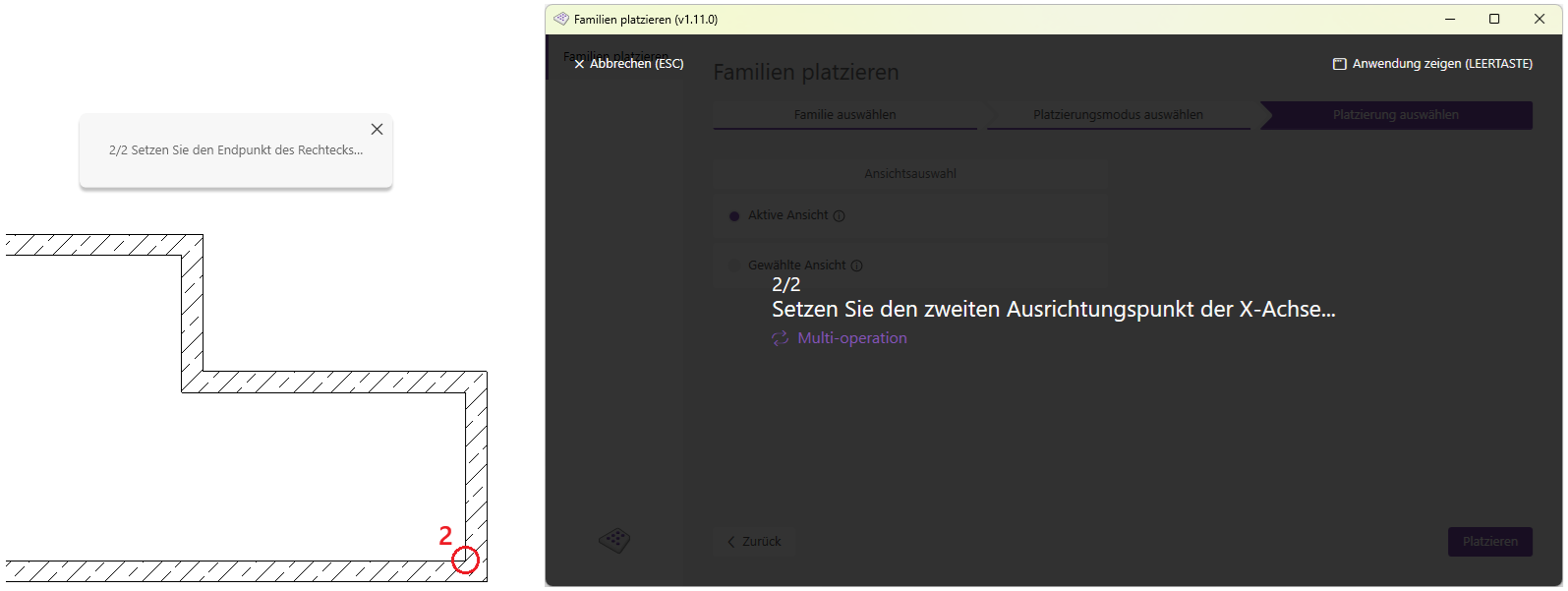
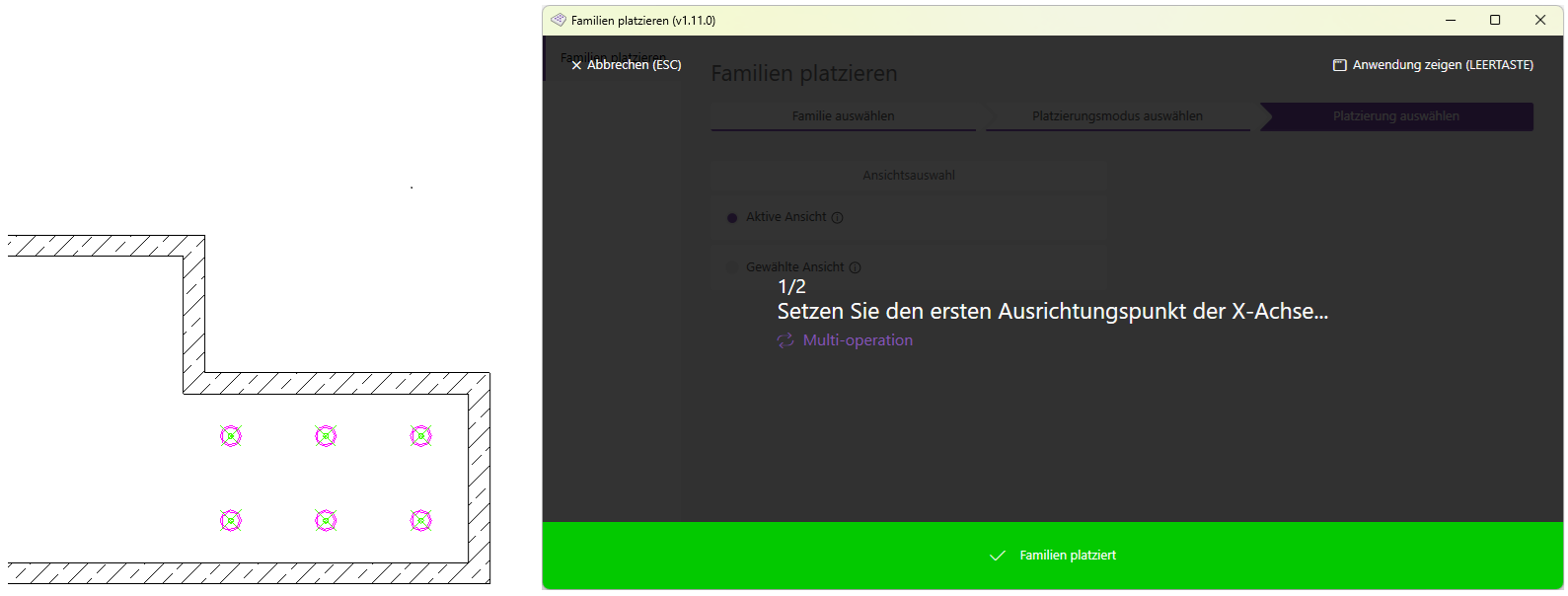
Hinweis: Die Benutzeroberfläche des Add-Inns wird während dem Auswahlvorgang minimiert, sofern sie sich am gleichen Bildschirm wie das Revit-Fenster befindet. Bei Bedarf können Sie die Benutzeroberfläche jedoch auf einen anderen Bildschirm schieben um sie während dem Auswahlvorgang sichtbar zu halten.
1.13.0.0
- Revit 2026.0 bis 2026.4 wird nun unterstützt.
- Info-Symbol öffnet den BIMpedia-Artikel.
- Taste F1 öffnet den BIMpedia-Artikel.
Bei Problemen, Fragen und für Ideen und Anregungen wenden Sie sich gerne an unseren Kundendienst. Wir freuen uns auf Ihre Verbesserungsvorschläge!