

In Revit werden Bauteile bzw. BIM-Objekte wie z.B. Fenster, Türen etc. als Familien bezeichnet. Diese können individuell erstellt werden. Dies bietet den Vorteil, dass dadurch einerseits mehr Vielfalt entstehen kann, andererseits ist es auch möglich, genauere Auswertungen für Massen, Mengen und Kosten im Modell durchzuführen.
Eine Familie in Revit kann eigentlich relativ schnell und einfach generiert werden. Die Erstellung einer funktionierenden, richtig parametrisierten Familie, welche auch einen Mehrwert für das Projekt bietet, hat sich hingegen erfahrungsgemäß als relativ kompliziert erwiesen.
Unsere langjährige Erfahrung, wie eine Familie strukturiert und sauber aufgebaut werden sollte, teilen wir in diesem Tutorial in Form einer Schritt-für-Schritt-Anleitung mit Ihnen.
Grundsätzlich wird die Familienbibliothek und deren Inhalt von Plandata BIM Solutions erstellt und verwaltet. Nur so kann sichergestellt werden, dass neue Familien über alle Leistungsphasen hinweg einwandfrei funktionieren, enthaltene Informationen auswertbar sind und die Objekte keine Performance-Probleme im Projekt verursachen. Der Artikel Familienerstellung beinhaltet alle weiteren Informationen zu generellen Verantwortlichkeiten sowie den Workflow zur Beauftragung neuer Familien.
Unter einer "Familie" in Revit versteht man jene Bauteile, die über eine externe Familien-Datei erstellt werden (Dateiendung: .rfa). Dazu zählen unter anderem alle Fenster, Türen, Möbel oder auch Beschriftungsfamilien.
Familien-Kategorien
Kategorien sind Gruppen von Elementen - diese Ordnen die Familien in verschiedene Sparten.
Beispiele für Kategorien von Modellelementen sind u.A.:

Um den Aufbau einer Familie in Revit verständlich zu machen, wird er beispielhaft anhand des menschlichen Körpers erklärt.
Der Grundaufbau eines Körpers besteht aus:
- einem tragenden Skelett
- einem Nervensystem, das für die übergeordnete Steuerung der Muskelbewegung verantwortlich ist
- den Muskeln, die die gewünschten Bewegungen ausführen
Übertragen auf Revit-Familien gestaltet sich der Aufbau des Grundschemas wie folgt:
- Das "Skelett" entspricht den Referenzebenen (nachfolgend RE genannt). Diese stellen das "tragende Gerüst" einer Familie dar, auf welchem alles Weitere andockt.
- Die "Nerven" der Familien symbolisieren die Parameter. Über Parameter ist eine intelligente Steuerung der "Muskeln" möglich.
- Die "Muskeln" stehen für die in den Familien vorhandenen 3D-Volumina.
Das Erstellen einer neuen Familie in Revit gliedert sich grob in 5 Schritte. Diese sind nachfolgend beschriebenen, diese Reihenfolge ist für eine erfolgreiche Familienerstellung unbedingt einzuhalten.
- Konzept/Design
- Referenzebenen ("Skelettphase")
- Informationsanreicherung (Parameter)
- Erstellen der benötigten Volumina ("Muskeln")
- Bereinigen (testen)
1. Konzept/ Design
Vorüberlegungen zum Konzept bzw. Design sind:
- Funktion
- Familienkategorie
- Unterkategorien
- Typen
- benötigte Parameter
- Montage-/Einbauhöhe
- Einfügepunkt(e)
- Basisbauteil
- Raumberechnungspunkt (z.B. Fenster, Türen, Luftdurchlässe, Leuchte)
- Material/ Farbe
- 3D-Darstellung (ja/nein)
- 2D-Darstellung (ja/nein)
- 2D-Familie (ja/nein)
- arbeitsebenenbasiert (ja/nein)
- Rohr-, Luftkanal- oder Kabelanschluß (ja/nein)
- Eigenschaften von einem Anschluss (z.B. Zuluft, Berechnet, Rund)
Hinweis: Das Material bzw. die Farbe werden nicht in der Familie zugewiesen, es wird lediglich ein Parameter angelegt, der im Projekt ausgefüllt werden kann.
Anleitung
Entweder direkt am Revit-Startbildschirm oder unter R > Neu > Familie öffnet sich ein Explorer-Fenster mit vordefinierten Templates (Vorlagendateien). Es werden für einige Familien Templates von Plandata BIM Solutions zur Verfügung gestellt.
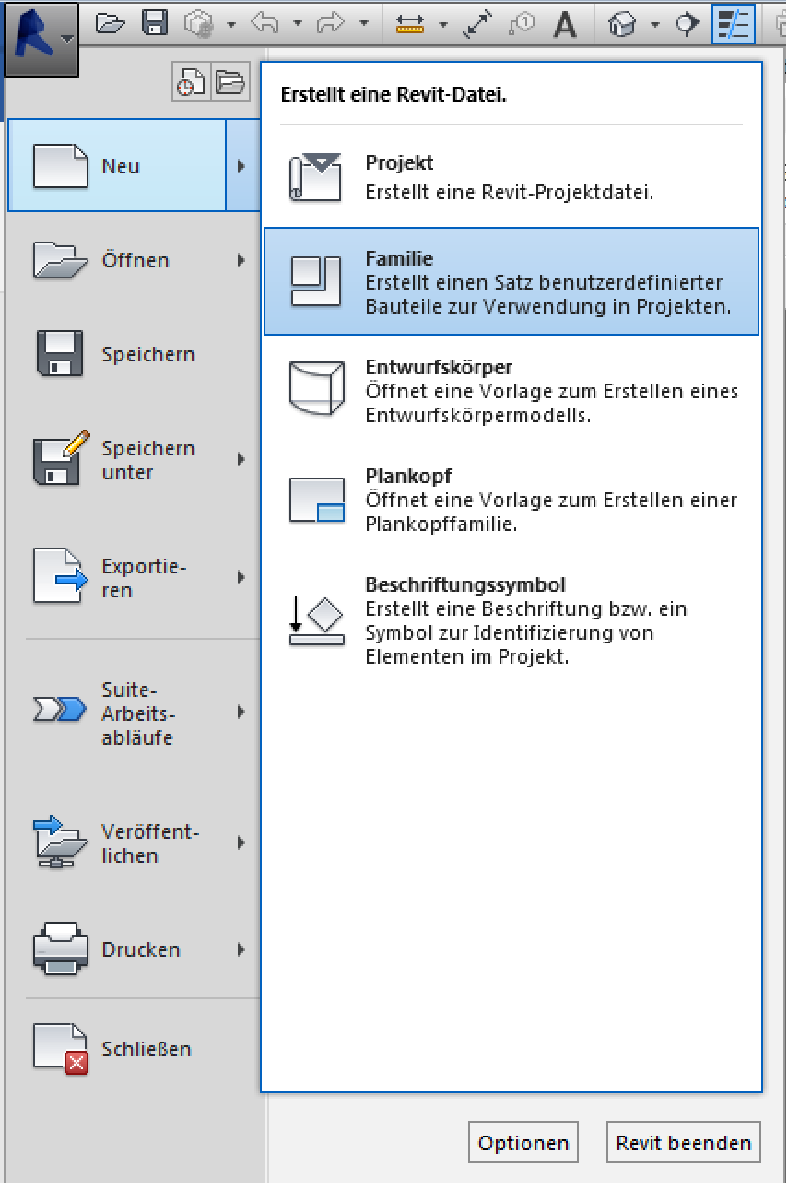
Hier entsprechend Schritt 1 (Konzept/Design), das passende Template für die zu erstellende Familie anwählen und auf Öffnen klicken. Daraufhin öffnet sich das Template inkl. vordefinierter Referenzebenen, sowie gewisser (System-)Parameter. Bei Erstellung einer neuen Familie ist immer der BOA-Standardeinzuhalten.
Hinweis: Die Templatewahl erfolgt je nach Familienkategorie. (z.B. für Fenster >M_Fenster) und kann nachträglich nicht mehr geändert werden. Sollte ein falsche Template ausgewählt worden sein, ist die Familie zu löschen und wieder mit Schritt 1 zu beginnen.
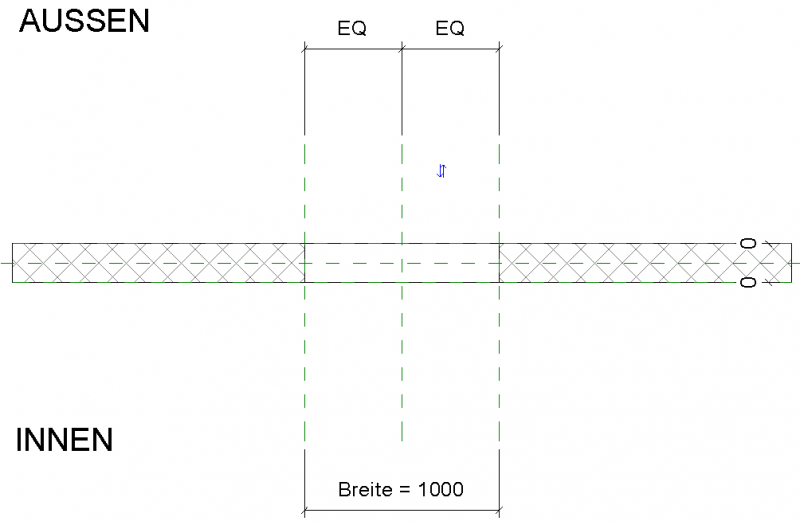
2. Skelettphase
In dieser Phase erfolgt das Anlegen benötigter Referenzebenen (kurz RE), soweit diese nicht bereits im Template vorhanden sind.
Info: Die meisten Templates enthalten bereits eine gewisse Anzahl vordefinierter RE (inkl. Benennung), um dem User das Erstellen einer neuen Familie zu erleichtern. Sollte eine benötigte RE nicht vorhanden sein, muss wie folgt vorgegangen werden:
- RE erstellen
- RE benennen
- Stärke der Referenz festlegen
a) Referenzebene erstellen
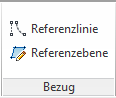
Unter dem Reiter Erstellen den Button Referenzebene wählen und über diesen Befehl eine neue RE mit der gewüschten Orientierung erstellen.
b) Referenzebene benennen
Äußerst wichtig ist eine nachvollziehbare Benennung der entsprechenden Referenzebene. Dies ist notwendig, damit die neu erstellte Familie auch in späterer Folge ohne Komplikationen von anderen Usern bearbeitet werden kann. Die Funktion bzw. Zugehörigkeit der RE sollte direkt aus dem Namen ersichtlich sein.
Anmerkung: Referenzebenen werden teilweise auch von Parametern "definiert", allerdings sind in manchen Ansichten (z.B. im Schnitt) nicht alle Parameter sichtbar. Demnach wäre die Ebene dann leer. Dies führt vor allem in sehr komplexen Familien (z.B. Fenster oder Türen) zu Problemen, weil es ab einer gewissen Anzahl von RE sehr unübersichtlich wird.
Bei Aktivierung (durch Anklicken) einer bereits benannten RE scheint deren Name in den Eigenschaften auf.
Hat eine neu erstellte RE noch keinen Namen, kann dieser im Eigenschaftenfenster unter ID-Daten > Name händisch eingetragen werden.
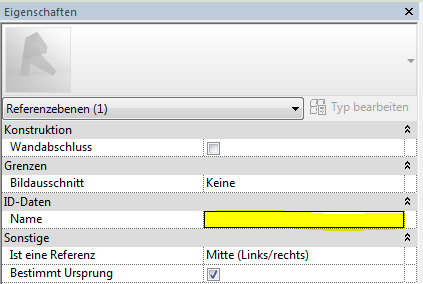
c) Stärke der Referenz festlegen
Sind die entsprechenden Referenzebenen erstellt und sinnvoll benannt, wird im Eigenschaftenfenster unter Sonstige > Ist eine Referenz im Drop-Down die entsprechende Gewichtung der Referenz eingestellt (z.B. Keine/ Schwache/ Starke Referenz etc.):
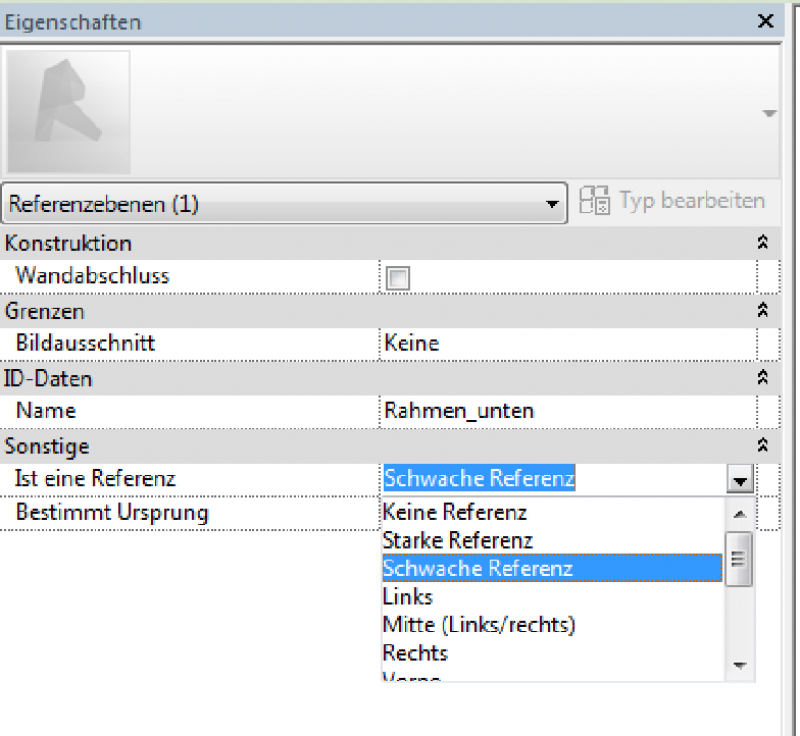
Wichtig: Alle Referenzebenen, die nicht im Projekt selbst greifbar sein sollen, sind auf "keine Referenz" zu schalten.
Eine "starke Referenz" wird bei späterer Auswahl immer einer "schwachen Referenz" übergeordnet (zum Beispiel bei automatischer Snap-Funktion). Die Auswahl kann natürlich auch händisch über die Tabulator-Taste gesteuert werden. Die bereits im Template enthaltenen Referenzebenen sind alle "starke Referenzen".
3. Nerven
Grundsätzlich handelt es sich bei allen Informationen in Revit-Familien immer um sogenannte Parameter. Allerdings wird hierbei nochmals zwischen Merkmalen (alphanumerisch) und tatsächlichen Parametern (geometriebezogen) unterschieden.
WICHTIG:
- Parameter steuern die geometrischen Informationen einer Familie, also vereinfacht die Geometrie eines Objekts. Dazu zählt man alles, was einen Körper in seinen tatsächlichen Dimensionen beschreibt, so z.B. Länge/ Breite/ Höhe etc. eines Objektes.
- Unter Merkmalen versteht man i.d.R. alle geometrie-unabhängigen Sachinformationen, also alle alphanumerischen Informationen. Beispiel hierfür wären Baustoffe bzw. Materialien, Hersteller, Kosten, Brandschutzinformationen, Bauzeit, etc.
- KISS-Prinzip: keep it simple (and) stupid
Es werden in der Familie nur Parameter ausgefüllt, die Geometrie-definierend sind - also keine alphanumerische Informationsanreicherung in der Familie. Die Eingabe alphanumerischer Informationen erfolgt ausschließlich in einem Projekt.
Es werden bei der Erstellung einer Familie nur gemeinsam genutzte Parameter verwendet, um das Auslesen der Information durch z.B. Beschriftungen projektübergreifend zu ermöglichen. Bei der Definition von Parametern in der Familie besteht die Option, dies per Formel vorzunehmen. Jedoch verlangsamt der Einsatz von Formeln in Familien deren Handhabung im Projekt, was zu Performance-Einbußen führt. Deshalb gilt hier "weniger ist mehr".
Parameter zuweisen
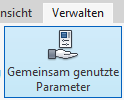
Mit Klick auf Verwalten -> Gemeinsam genutzte Parameter öffnet sich das Fenster Gemeinsam genutzte Parameter bearbeiten. Hier erfolg die Auswahl der benötigten gemeinsam genutzten Parameter.
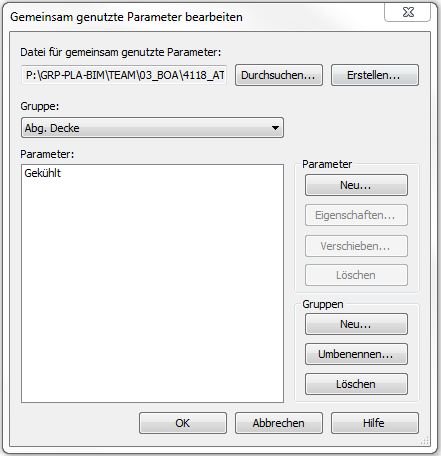
Über das Dropdown unter Gruppe ist die Parameter-Gruppe auszuwählen (z.B. Fenster, Lüftung etc.)
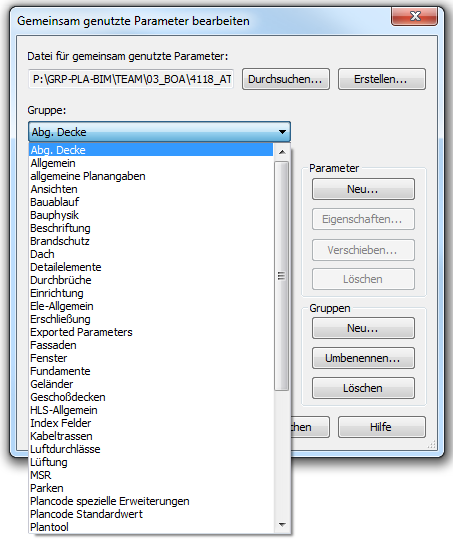
Je nach ausgewählter Gruppe werden nur die darin enthaltenen Parameter angezeigt. Diese sind so sortiert, dass alle Parameter, die man für eine Familie (entsprechend Gruppenzuordnung) benötigen könnte, dort zu finden sind. Am Beispiel einer Wand in beispielsweise Parameter für Wandstärke, Oberfläche, Brandschutzklasse, Wanddicke, Konstruktion etc. Systemparameter sind in dieser Auflistung nicht enthalten, da diese weder geändert, hinzugefügt noch gelöscht werden können.
Nachdem ein gemeinsam genutzter Parameter in eine Familie geladen wurde, ist dieser noch mit einer Maßkette oder einem Element (Körper, Linie, usw.) zu verknüpfen.
Maßkette:
Unter Ändern wird mittels des Befehls Ausgerichtete Bemaßung eine Bemaßung bzw. eine Maßkette erstellt.

Nach Platzieren und anschließender Auswahl einer Maßkette erscheint die Maske zum Auswählen der Parameter, wenn diese schon in die Familie geladen wurden (Beschriftungsbemaßung):
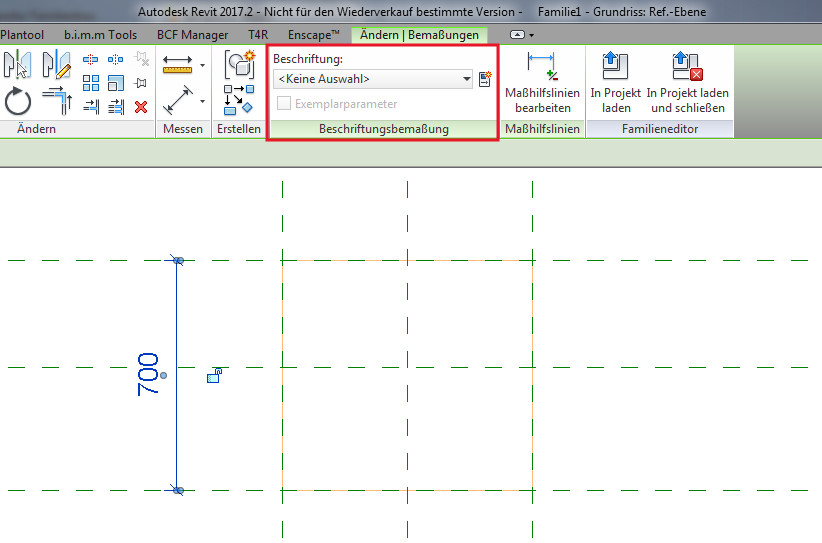
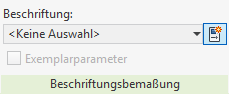
Wurde der gewünschte Parameter noch nicht geladen, so öffnet der Button Parameter erstellen das Fenster Parametereigenschaften.
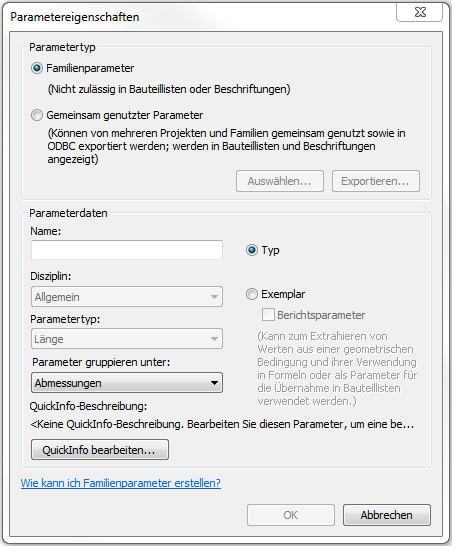
Hier ist die Auswahl auf Gemeinsam genutzter Parameter zu setzen. Mit anschließendem Klick auf Auswählen... öffnet sich hier ebenfalls das Fenster Gemeinsam genutzte Parameter bearbeiten.
Element:
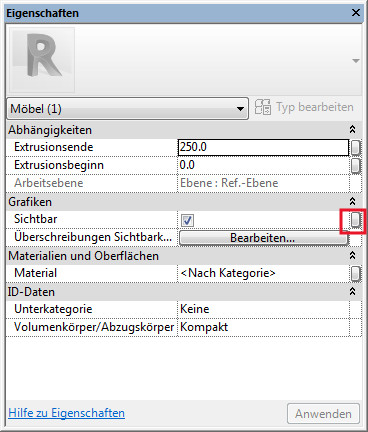
Bei Elementen kann über Parameter unter anderem die Sichtbarkeit geändert werden.
Hierzu das Element auswählen und die Sichtbarkeitseinstellugen im Eigenschaftenfenster überprüfen:
4. Muskeln
Unter den 'Muskeln' werden jene Elemente verstanden, die den visuellen Teil der Familie darstellen. Hierbei wird in 3D-Elemente und 2D-Ableitungen unterscheiden.
Die Dimensionen der Volumina haben immer mit RE verbunden zu sein und diese wiederum werden über Parameter gesteuert.
3D-Elemente
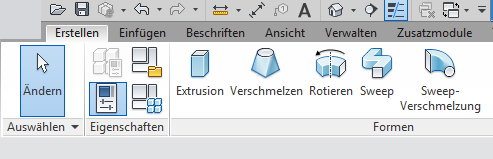
Unter Erstellen -> Formen werden all jene Elemente gelistet, die zur 3D-Abbildung des Bauteils benötigt werden.

Grundsätzlich besteht auch die Möglichkeit, Familien in eine Familie "zu verschachteln", also eine Familie in einer Familie zu platzieren. Diese Herangehensweise wirkt sich jedoch sehr negativ auf die Performance aus. Auch ist eine nachträgliche Bearbeitung sehr aufwändig und nur noch schwer durchführbar. Daher ist davon Abstand zu nehmen, verschachtelte Familien zu erstellen oder in einem Projekt einzusetzen.
2D-Ableitungen
Unter 2D-Ableitungen weden jene Darstellungen verstanden, die eine höhere Detaillierung des BIM-Objekts suggerieren. Dies wirkt sich immer positiv auf die Performance aus, da nicht das eigentliche Erscheinungsbild in 3D modelliert werden muss. Auch sind manche Darstellungen in 2D notwendig, z.B. Öffnungssymbole, Schemasymbole, Normgerechte Darstellung von haustechnischen Elementen und dergleichen.
Unterkategorien
Alle "Muskeln" einer Familie müssen einer Unterkategorie zugewiesen werden. Da Unterkategorien im Projekt aufscheinen, kann ihre Darstellung und Sichtbarkeit über das Projekt allgemein oder ansichtsbezogen gesteuert werden. Dies erleichtert die Steuerung der Materialien in dem Projekt (Template).
Materialien
Materialien sollten den Familien nie direkt zugewiesen werden. Dies verbessert sowohl die Performace, als auch die Verwaltung der Materialien.
5. Bereinigen
Wenn die Familie erstellt und auch positiv in einem (neuen, leeren) Projekt auf ihre Funktionalität hin getestet wurde, sollte diese anschließend bereinigt werden. Das Bereinigen hat Auswirkungen auf die Performance, da die Familie später eventuell hundertfach in das Modell geladen wird (z.B. Türfamilien, Möblierung, etc.)
Im Reiter Verwalten werden mittels der Funktion Nicht Verwendete bereinigen alle Elemente aus der Familie gelöscht, die nicht in Verwendung sind.
Jedoch müssen Linienstile, Füllmuster und Materialien von Hand gelöscht werden. Dies geschieht unter Verwalten -> Weitere Einstellungen -> Füllmuster bzw. -> Linienstile
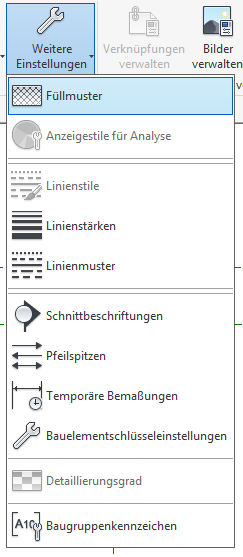
und unter Verwalten ->Einstellungen -> Materialien

- Es sind die Referenzebenen zu benennen und die Referenzstärken einzustellen.
- Das Volumen wird immer an Referenzebenen geknüpft.
- Haustechnische Anschlüsse sind auf der Referenzebene zu platzieren.
- Es sollte nicht mehr als eine Verschachtelungsebene geben.
- Ebenfalls werden keine Materialien zugewiesen (diese werden über die Unterkategorien gesteuert)
- Die Familie sollte nicht überdetailliert sein.
- 2D und 3D Steuerung immer testen.
- Bereinigungen regelmäßig durchführen.
- Nicht benötigte Linienstile löschen.
- Nicht benötigte Füllmuster löschen.
- Materialien löschen.
- "Nur" gemeinsam genutzte Parameter aus der aktuellen Liste verwenden.
- Abschließend sind mind. 2 Typen der Familie zu erstellen.
Zum Thema Türen, Familienbau und Typen finden sich weitere Informationen im Artikel Tür: Allgemein.
Allgemein
Für einen erfolgreichen Einsatz der Familien im Modell benötigt man sogenannte Familien-Typen. Die Notwendigkeit dieser Typen wird im Folgenden erklärt. Außerdem findet sich hier eine Schritt-für-Schritt-Anleitung zur Typenerstellung am Beispiel einer Geschossdecke bzw. einer Tür oder Lichtschalter.
Bei der Familie im Beispiel handelt es sich um eine Stahlbeton-Geschossdecke. Die zugehörigen Typen wären demnach beispielsweise eine Stahlbetondecke mit 20 cm Stärke, eine Geschossdecke mit 30 cm Stärke und eine STB-Decke mit 40 cm Stärke. Diese Typen vereinfachen die Arbeit der Modellierer dahingehend, dass man mit minimalem Aufwand alle sich im Modell befindlichen Typen dieser Geschossdecke ändern kann.
Diesen Sachverhalt soll folgendes Schema verdeutlichen:
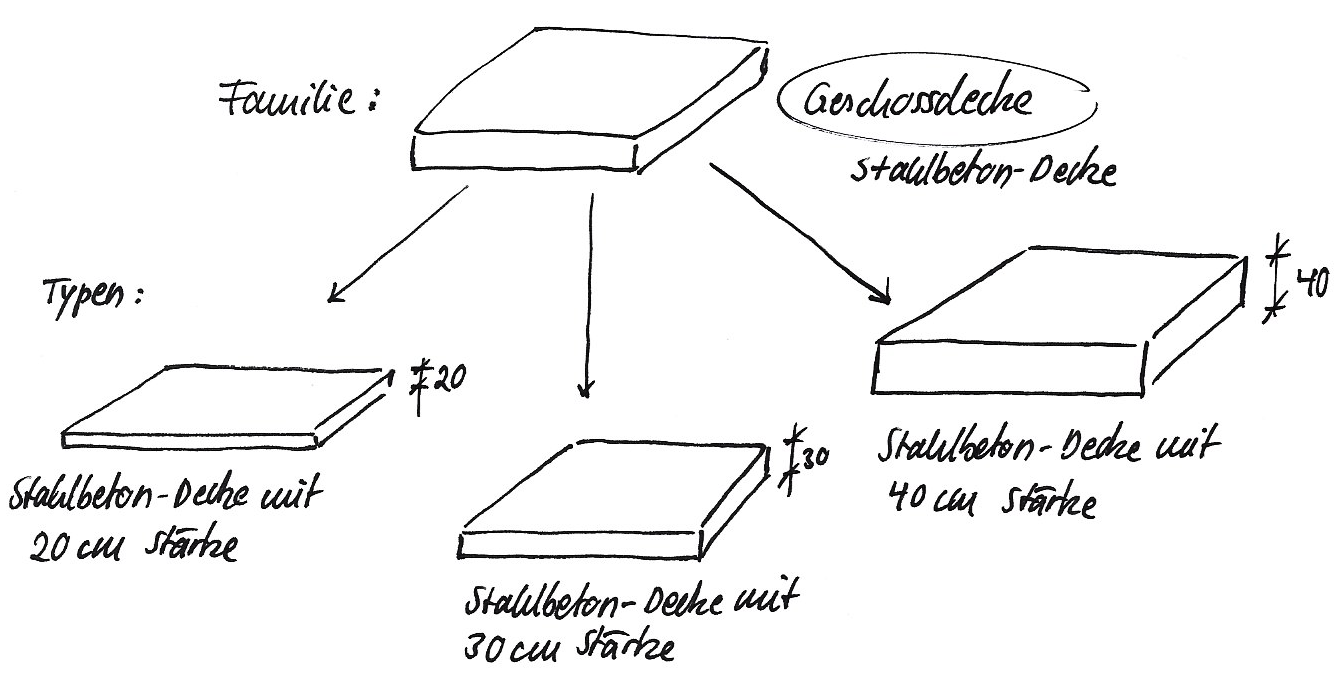
Typ I Typ II Typ III
Wird im Projektverlauf ersichtlich, dass statt einer 20 cm STB-Decke nun eine 30 cm STB-Decke benötigt wird, kann man alle Typen mit der Stärke 20 cm auf einmal auswählen und automatisch durch den benötigten Typ ersetzen.
Grundsätzlich wäre eine solche Änderung der Dimensionen auch rein auf Exemplarebene (=Objektebene) möglich, per direkter Eingabe des Werts in den entsprechenden Parameter im Eigenschaftenfenster eines jeden Objekts. Das Problem, das sich hier stellt, ist offensichtlich: wenn man die Dimensionen jeder Decke manuell anpasst, verliert man einen Mehrwert, den BIM-Objekte grundsätzlich bieten - die einfache, schnelle und automatische Änderungsmöglichkeit für Objekte.
Typ vs. Exemplar
Wie bereits erklärt, handelt es sich bei Familien-Typen um aus einer Familie generierte Objekte, die alle unterschiedliche Eigenschaften aufweisen (siehe Schema oben).
Wird nun ein einzelnes Objekt eines Familientyps betrachtet, so handelt es sich bei diesem Einzelobjekt um ein sogenanntes Exemplar. Das heißt also, es können mehrere Exemplare eines Typs in einem Projekt vorhanden sein, z.B. 10 Exemplare des Typs Stahlbetondecke 20 cm.
Typenerstellung
Ein neuer Typ einer Familie kann entweder direkt im Projekt erstellt werden, sofern die Familie bereits in das Projekt geladen wurde oder in der Familie selbst.
Typenerstellung im Projekt:
Falls die Familie bereits im Projekt vorhanden bzw. ein Exemplar eines beliebigen Typs dieser Familie platziert wurde, kann ein neuer Typ der Familie direkt im Projekt erstellt werden.
Dabei wird wie folgt vorgegangen:
Zuerst wird ein Exemplar der Familie ausgewählt, auf deren Grundlage ein neuer Typ erstellt werden soll. Im Beispiel handelt es sich um eine Tür mit einer Umfassungszarge und einem Drehflügel - der Name der Familie ist UZ_D1 (=UmfassungsZarge_DrehflügelanzahlX), der Typenname RB_0870x2135_SL_0850x2125 (=RohBau_BreitexHöhe_StockLichte_BreitexHöhe).
Wichtig:
Die gegebene Benennungssystematik ist unbedingt einzuhalten, da sonst in weiterer Folge niemand mehr die Übersicht über alle vorhandenen Familientypen behalten kann.
Sobald das Objekt ausgewählt wurde, im Eigenschaftsfenster auf Typ bearbeiten klicken.
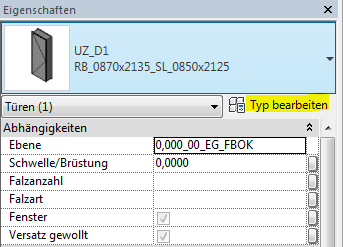
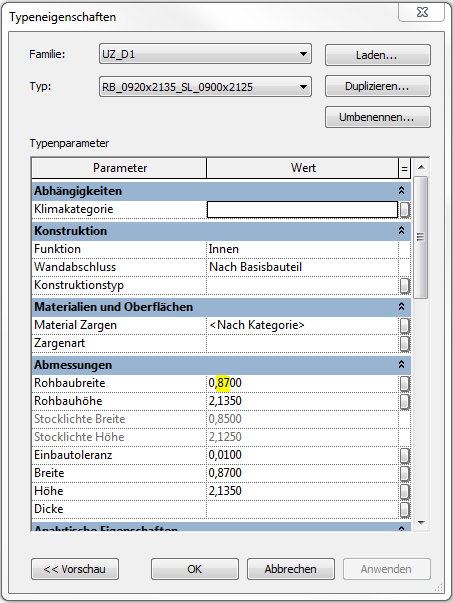
Im sich öffnenden Fenster Typeneigenschaften wird mit Klick auf Duplizieren... ein Duplikat eines bereits vorhandenen Typs dieser Familie erstellt.
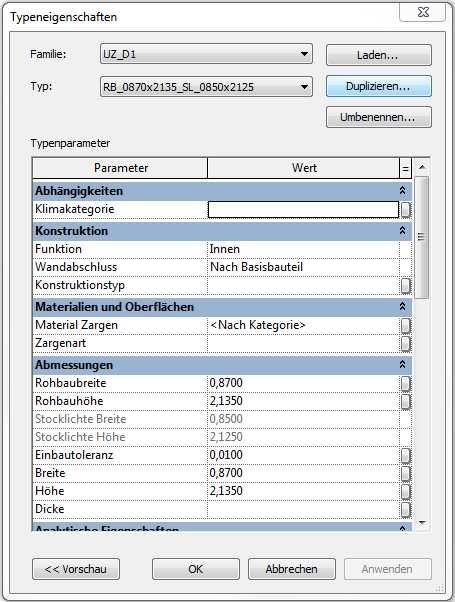
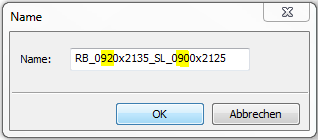
Dieses Duplikat muss im Popup-Fenster Name entsprechend der vorhandenen Benennungssystematik benannt werden.
Im Beispiel wird aus dem Typ RB_0870x2135_SL_0850x2125 der Familie UZ_D1 der Typ RB_0920x2135_SL_0900x2125.
Diese neuen Werte sind im Fenster Name einzugeben. Die Benennung mit Klick auf OK bestätigen.
Rein durch Duplizieren des Typs und Änderung des Namens haben sich die Werte des Typs allerdings noch nicht geändert. Das heißt der Typenname stimmt nicht mit den Dimensionen (Parameterwerte) überein.
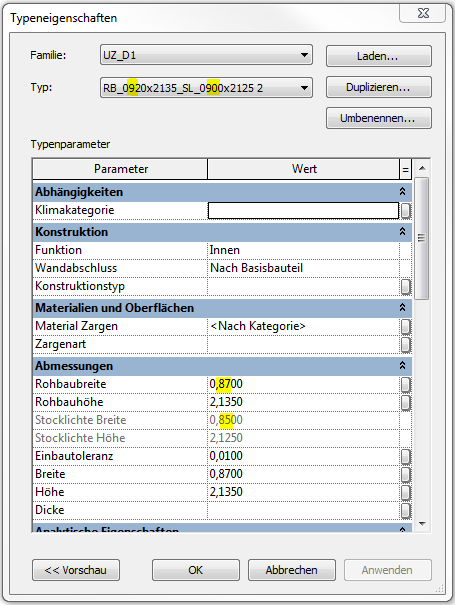
Zur Erklärung:
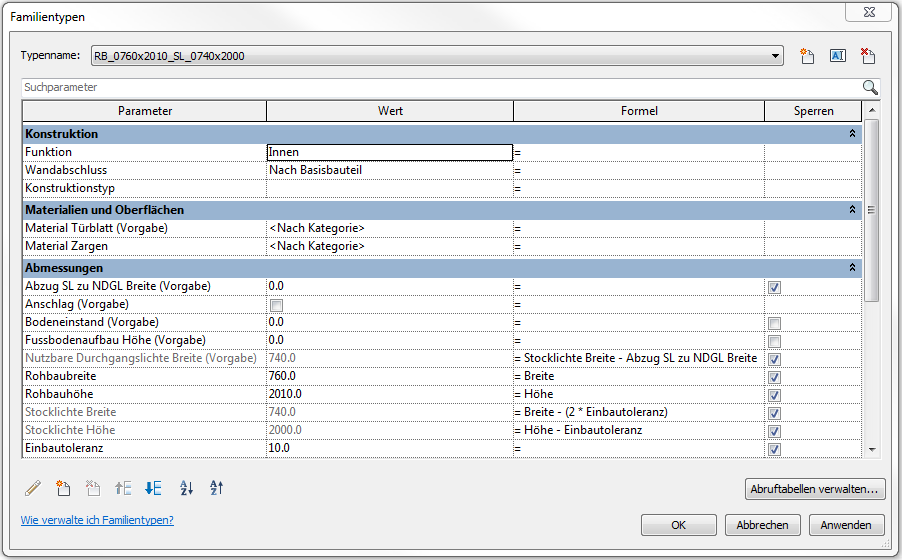
Bei dem Parameter Rohbaubreite handelt es sich um einen Parameter mit direktem Wert, der Parameter Stocklichte Breite ist ein sogenannter berechneter Parameter. Das heißt, dass hier eine Formel für den Wert des Parameters in der Familie hinterlegt wurde und dessen Wert demnach nicht direkt geändert werden kann (ausgegraut). Die Stocklichte Breite ergibt sich im Beispiel aus der Rohbaubreite abzüglich der Einbautoleranz pro Seite. Die Einbautoleranz sind 10 mm pro Seite.
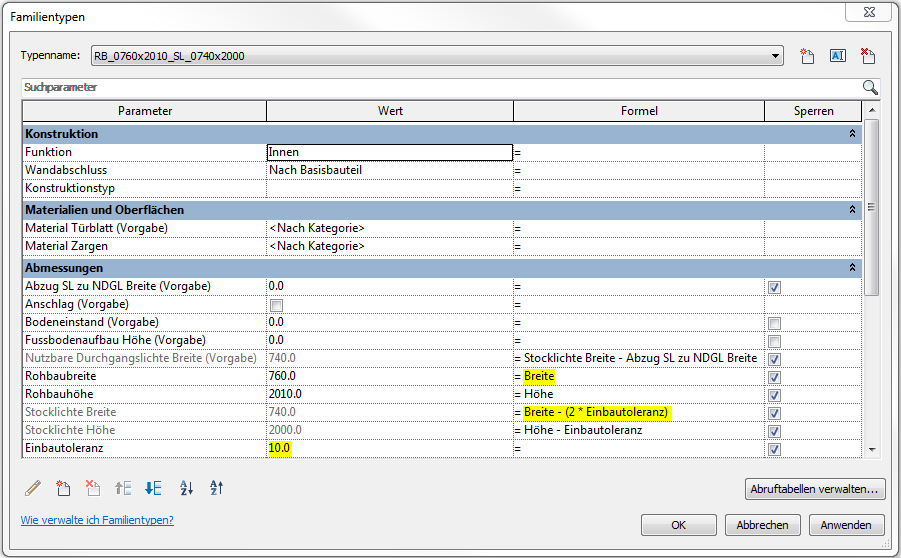
Das Fenster Familientypen kann folgendermaßen geöffnet werden:
Durch Doppelklick auf das Exemplar wird die Familie geöffnet. Ob man sich noch im Projekt oder aber direkt in der Familie befindet, kann am oberen Rand der Statusleiste überprüft werden. Familien haben in Revit immer die Dateiendung .rfa, Revit-Projekte hingegen .rvt.
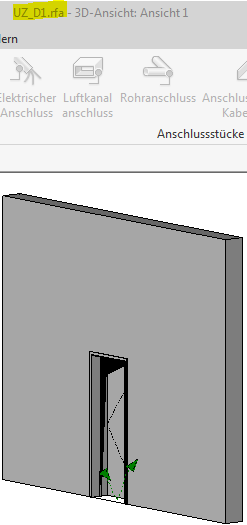
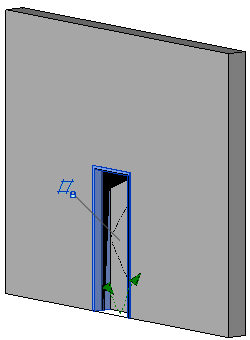
Wird diese nun durch Klick auf das Objekt ausgewählt, kann über den Befehl Familientypen das gleichnamige Fenster aufgerufen werden.

Hinweis:
Direkt in der Familie werden niemals Änderungen vorgenommen. Die soeben beschriebene Vorgehensweise dient rein zu Informationszwecken, um nachvollziehen zu können, wie sich die in der Familie vorhandenen Parameter zusammen setzen. Sollten dennoch einmal Änderungen direkt in der Familie notwendig sein, ist dies nur von der Plandata BIM Solutions durchzuführen. Eine geänderte Familie darf nicht wieder direkt ins Projekt zurückgeladen werden.
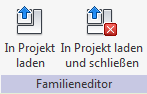
Falls dies geschehen würde, wird das Template dadurch geändert, dass unerwünschte Parameter, Materialien, Füllmuster und Linienstile etc. ebenfalls ins Template geladen werden, wodurch unter Umständen das gesamte Projekt unbrauchbar wird. Hier ist also unbedingt Vorsicht geboten.
Falls die Familie unabsichtlich geöffnet wurde, gelangt man einfach durch Schließen und nicht speichern wieder zurück ins Projekt.
Die Änderung der Typeneigenschaften wird wie folgt durchgeführt:
Den Parameter Rohbaubreite (entspricht dem Parameter Breite) auf das benötigte Maß von 0.92 m ändern (vgl. Typenname). Bei einer benötigten Stocklichten Breite von 0.90 m ergeben sich die 0.92 Meter Rohbaubreite bzw. Breite aus Stocklichte Breite = Rohbaubreite - 2*Einbautoleranz (siehe oben, Bild Familientypen).
Das gewünschte Maß wird einfach manuell in die Wert-Spalte des entsprechenden Parameters eingegeben. Mit Klick ins Fenster oder Betätigung der Enter-Taste ändern sich die restlichen (ausgegrauten) Werte automatisch, da hier Formeln hinterlegt sind.
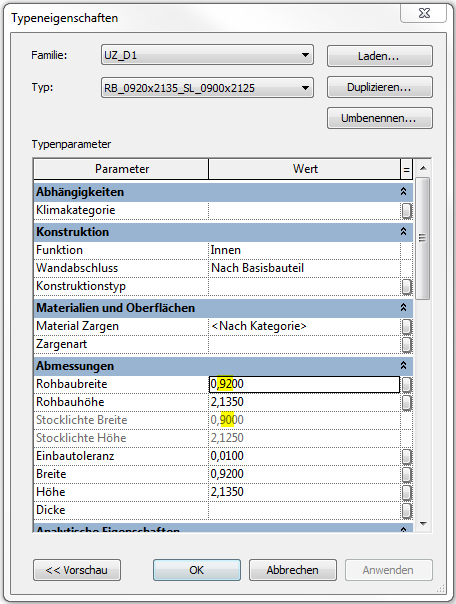
Mit Klick auf OK werden die Änderungen übernommen und der neue Typ erstellt.
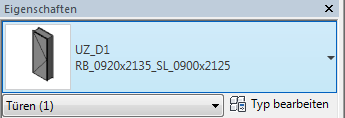
Ob die Erstellung des Typs erfolgreich war, lässt sich direkt im Eigenschaftsfenster überprüfen, da das zuvor im Modell vorhandene Exemplar des alten Typs durch ein Exemplar des neuen Typs ersetzt wird und dieser so bereits ausgewählt ist.
Hinweise:
- Typen werden niemals mit dem Button Umbenennen... einfach neu benannt, da jeder Typenname direkt mit den im Typ vorhandenen Dimensionen/ Parametern zusammen hängt. Außerdem ginge durch diese Vorgehensweise der zuvor vorhandene Typ verloren.
- Neue Typen sind daher immer mit Klick auf Duplizieren... zu generieren und der Benennungssystematik entsprechend mit einem Namen zu versehen.
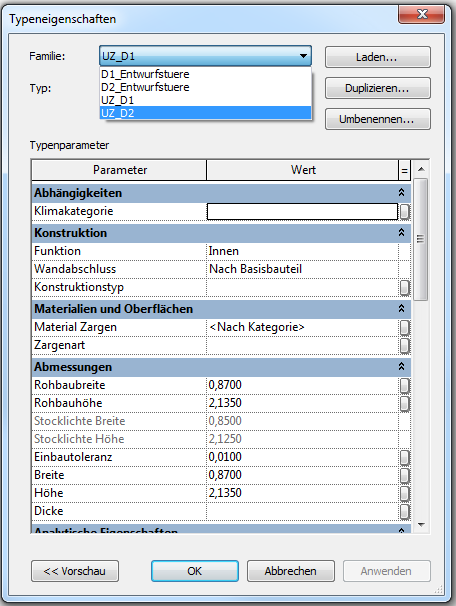
- Soll überhaupt erst eine andere Familie ausgewählt und dann von dieser ein neuer Typ erstellt werden, so kann die gewünschte (Tür-)Familie über das DropDown Familie ausgewählt werden. Diese Auswahl funktioniert nur innerhalb der gleichen Kategorie. Beispiel: Statt einem Drehflügel mit Umfassungszarge wird nun eine Tür mit zwei Drehflügeln benötgt etc.
Typenerstellung in der Familie:
Die Typenerstellung in der Familie gestaltet sich etwas komplizierzter als die Erstellung neuer Typen direkt im Projekt, da hier mehr Parameter zur Verfügung stehen und somit auch (falsch!) geändert werden können. Die Typenerstellung direkt im Projekt ist demnach der in der Familie vorzuziehen.
Es ist darauf zu achten, dass die Familie nicht direkt ins Projekt geladen (siehe oben), sondern gespeichert und dann über die Bibliothek bzw. den SmartFamily Browser aktualisiert wird. Dazu schließt man am Besten das Projekt und öffnet die Familie über das Revit-Startmenü.
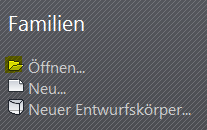
Um einen neuen Familientyp in der Familie zu erstellen, ist unter Ändern in der Toolbox Eigenschaften der Befehl Familientypen auszuwählen.
Hier öffnet sich das zuvor schon gezeigte Fenster Familientypen. Rechts oben kann man mit Klick auf den kleinen Button Neuer Typ (Name wird im Tooltip angezeigt) einen neuen Typ erstellen. Dieser Befehl dupliziert ebenfalls den ausgewählten Typ, allerdings ist der Name vollständig manuell einzugeben. Es ist darauf zu achten, dass er korrekt geschrieben wird.
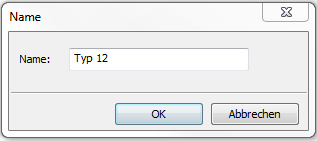
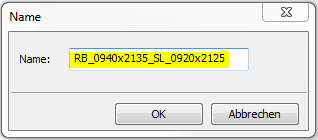
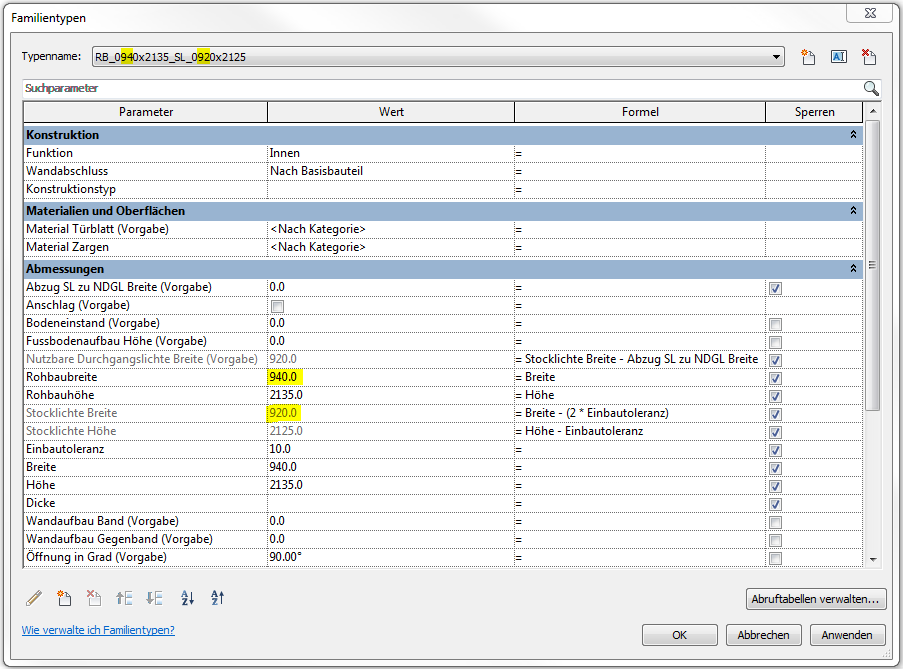
Im Anschluss sind die Werte der Parameter zu ändern, um die gewünschten Dimensionen zu erhalten und mit Enter bestägtigen. Die vorgenommenen Änderungen mit Klick auf OK übernehmen.
Achtung:
- Die Formeln (rechts) sind niemals zu ändern, lediglich die Werte (mittlere Spalte).
- Es ist außerdem darauf zu achten, dass im Fenster Familientypen im Gegensatz zum Fenster Typeneigenschaften die Dimensionen in Millimeter anzugeben sind, nicht in Meter.
Zum Thema Türen, Familienbau und Typen finden sich weitere Informationen im Artikel Tür: Allgemein.