

In Revit werden Bauteile bzw. BIM-Objekte wie z.B. Fenster, Türen etc. als Familien bezeichnet. Diese können individuell erstellt werden. Dies bietet den Vorteil, dass dadurch einerseits mehr Vielfalt entstehen kann, andererseits ist es auch möglich, genauere Auswertungen für Massen, Mengen und Kosten im Modell durchzuführen.
Eine Familie in Revit kann relativ schnell und einfach generiert werden. Die Erstellung einer funktionierenden, richtig parametrisierten Familie, welche auch einen Mehrwert für das Projekt bietet, hat sich hingegen erfahrungsgemäß als komplizierter erwiesen.
Unsere langjährige Erfahrung, wie eine Familie strukturiert und sauber aufgebaut werden sollte, teilen wir in diesem Tutorial in Form einer Schritt-für-Schritt-Anleitung mit Ihnen.
Suchbegriffe: Editor, Bauteil, Vorlage, Template, Parameter, parametrisiert, extern, Bibliothek, Familientypen, Typ, Typen, Familienerstellung, Familie bauen, Familien erstellen, Familie ergänzen, Familienergänzung
Grundsätzlich wird die Familienbibliothek und deren Inhalt von Plandata erstellt und verwaltet. Nur so kann sichergestellt werden, dass neue Familien über alle Leistungsphasen hinweg einwandfrei funktionieren, enthaltene Informationen auswertbar sind und die Objekte keine Performance-Probleme im Projekt verursachen. Der Artikel Familienerstellung beinhaltet alle weiteren Informationen zu generellen Verantwortlichkeiten sowie den Workflow zur Beauftragung neuer Familien.
Leuchte mit Abluftanschluss
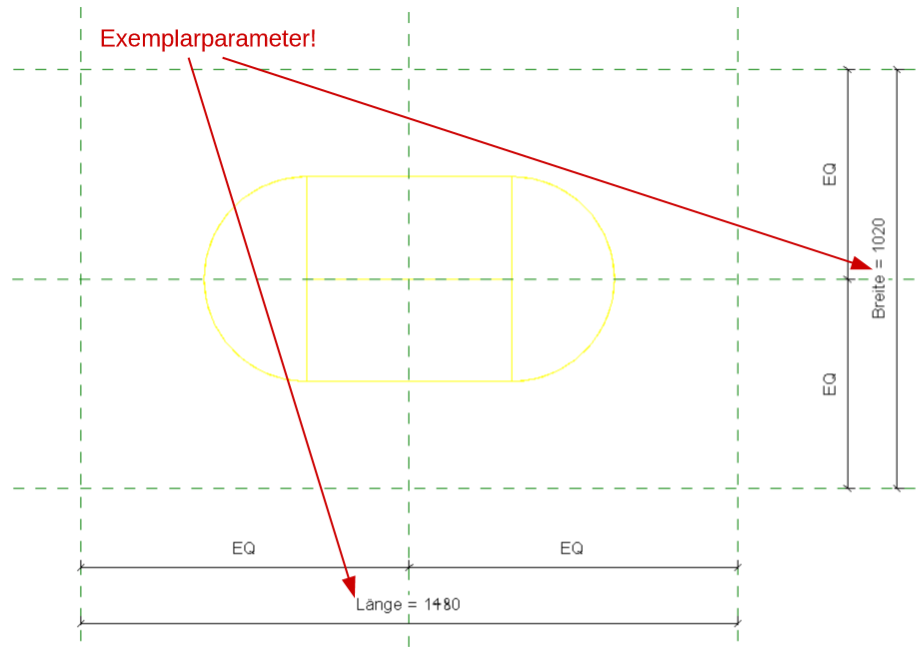
- Leuchtmittel mit zwei oder drei Röhren, als symbolische Linien sichtbar im Deckenplan
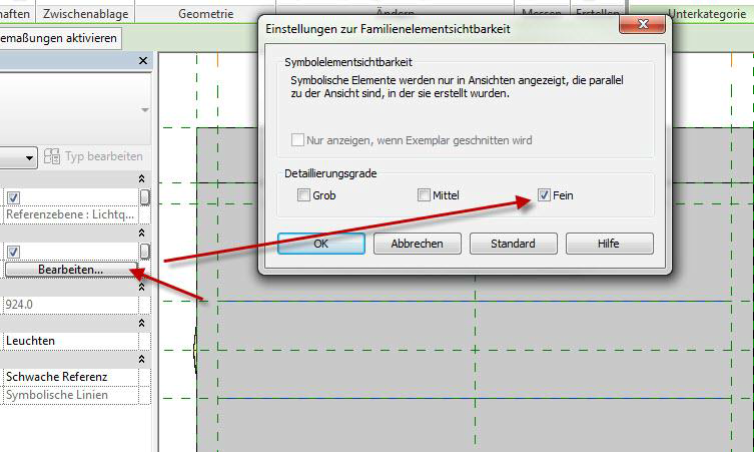
- Sichtbarkeit der Leuchtstäbe einstellbar über Detaillierungsgrade (Leuchtmittel nur auf „fein“ sichtbar)
- „Low Poly“ – Modellierung für gute Performance auch bei sehr großen Projekten
- Grobe Skizzen helfen bei der Umsetzung
- Je komplexer die Familie, desto wichtiger die Vorplanung!
- Weniger ist manchmal mehr! Nicht überparametrisieren! Kann zu komplizierter Erstellung und Handhabung der Familie führen
- Falls komplexe Familien benötigt werden, ggf. Info-Datei zur Familie erstellen, damit zu einem späteren Zeitpunkt die Familie nachvollziehbar bleibt.
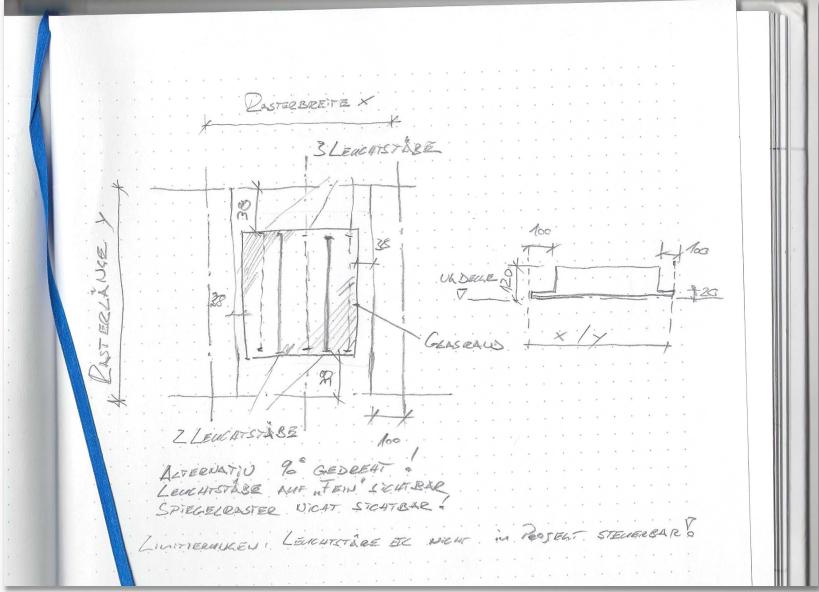
- Richtige Kategorie des Familientemplates wählen
- Immer die Reihenfolge beachten: Referenzebene für die Kanten, Parameter an die Referenzebenen heften, Volumengeometrien an die Referenzebenen heften
- Nicht Körperkanten direkt parametrisieren oder aneinander ausrichten!
- Benennen von Referenzebenen hilft für die Übersichtlichkeit!
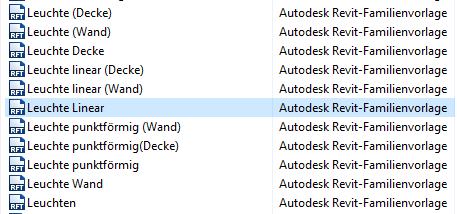
- Anlegen von farbigem Stil für gesperrte Maße trägt ebenfalls zur besseren Übersicht bei
- Automatische Skizzenlinien definieren Abhängigkeiten, können aber nicht gezielt gesteuert werden! -> Daher immer an Referenzebenen sperren!
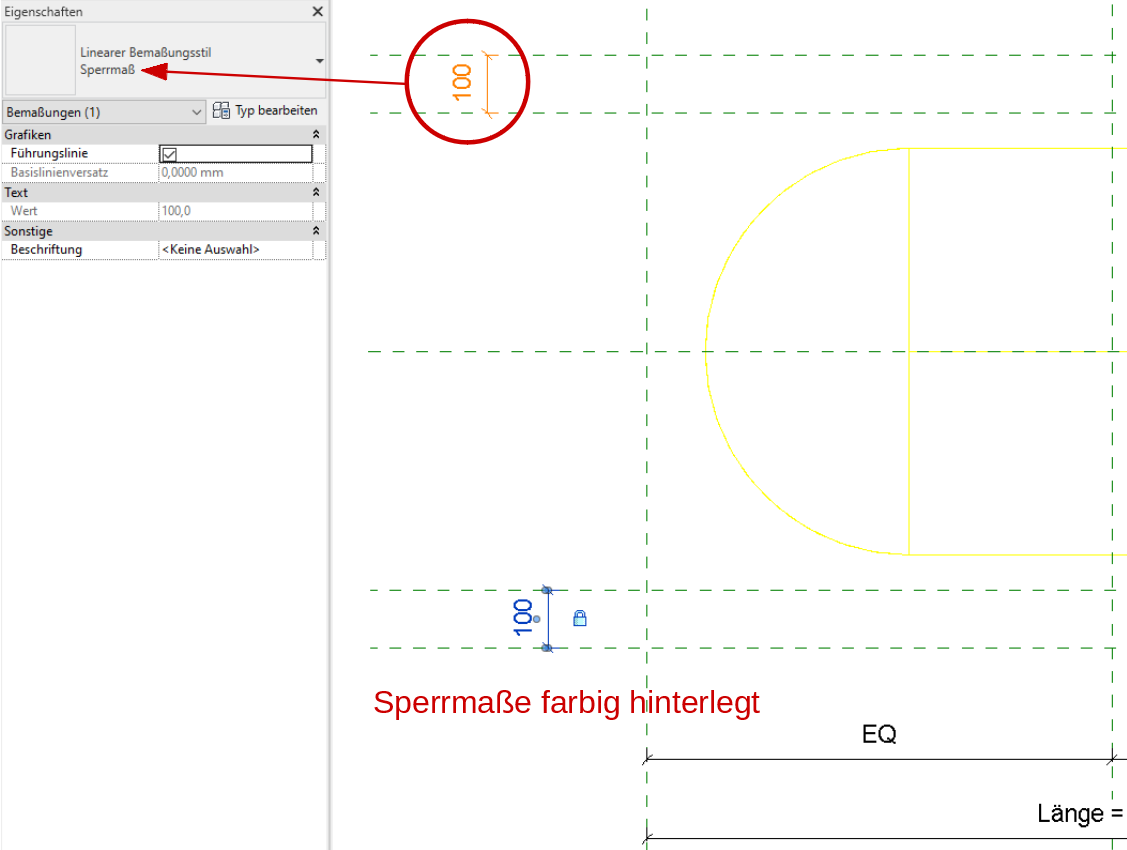
- Länge/Breite als Exemplarparameter anlegen -> je nach Familie kann dies auch ein Typparameter sein
- Mit EQ-Bemaßung die Referenzebenen mittig fixieren
Leuchte mit Abluftanschluss
- In Ansicht „Rechts“ Lichtquellenhöhe auf Referenzebene bringen; kann auch in einer anderen Ansicht gemacht werden.
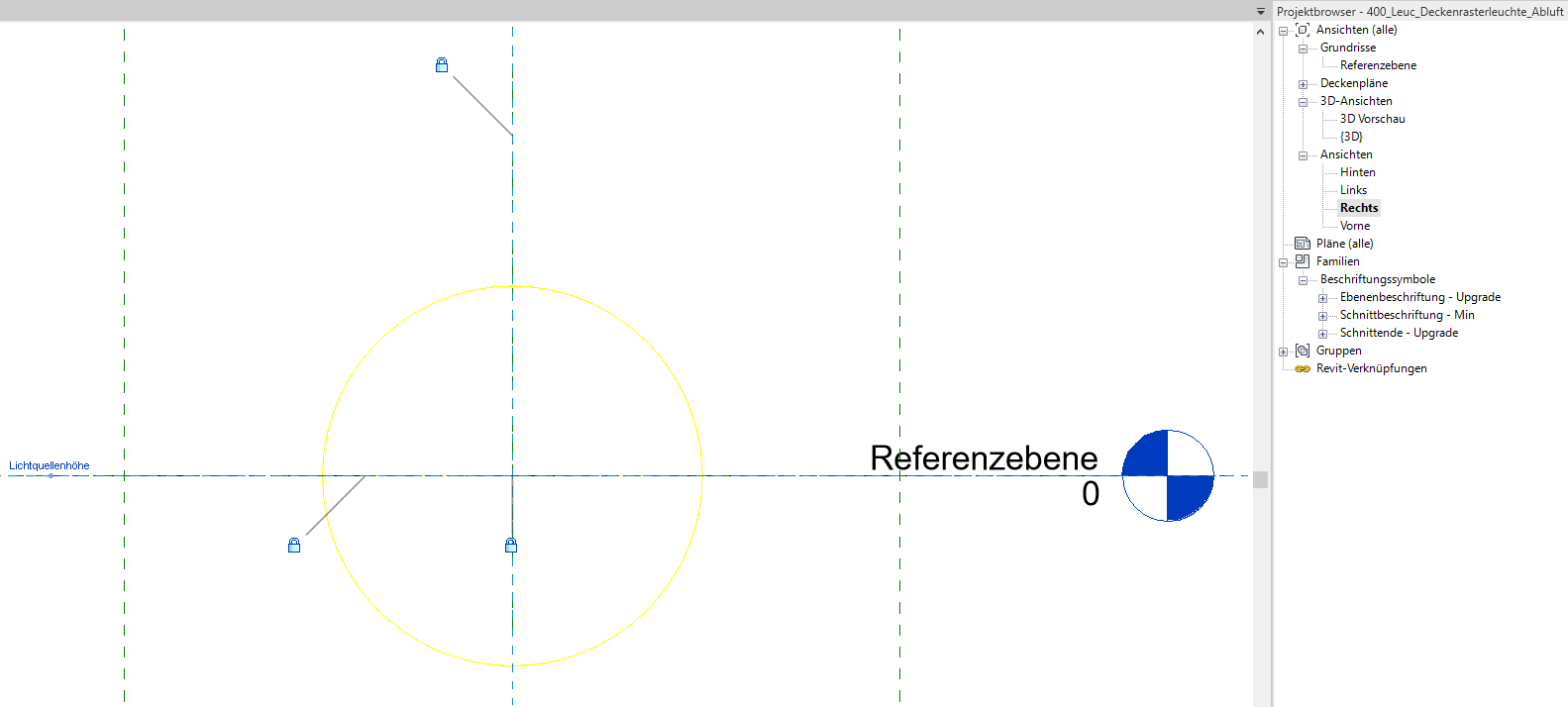
- In Ansicht „Rechts“ Referenzebenen mit Sperrmaß erstellen für die Kontur
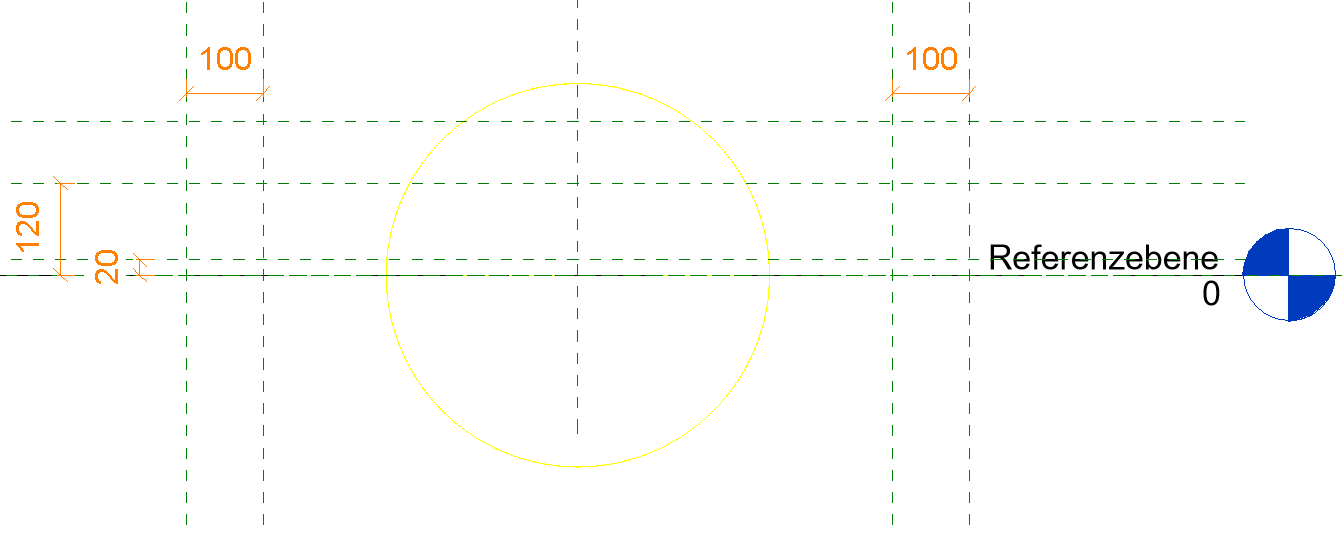
- Volumenkörper erstellen: Skizze neben die Referenzebenen legen, dann alles ausrichten und sperren
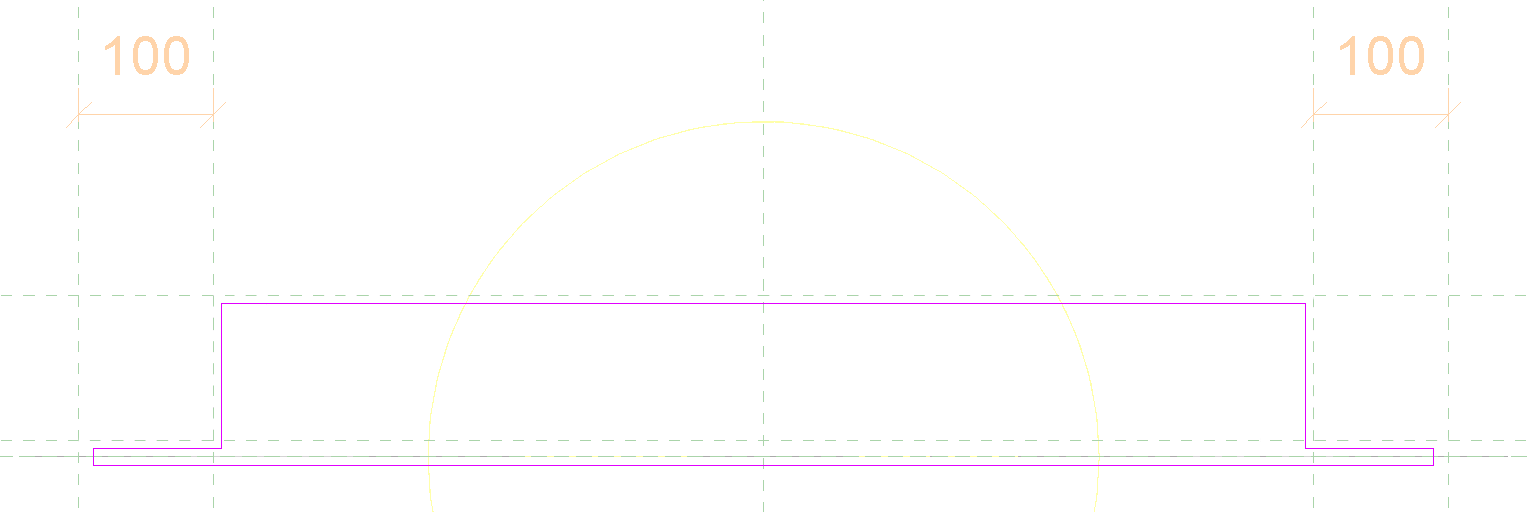
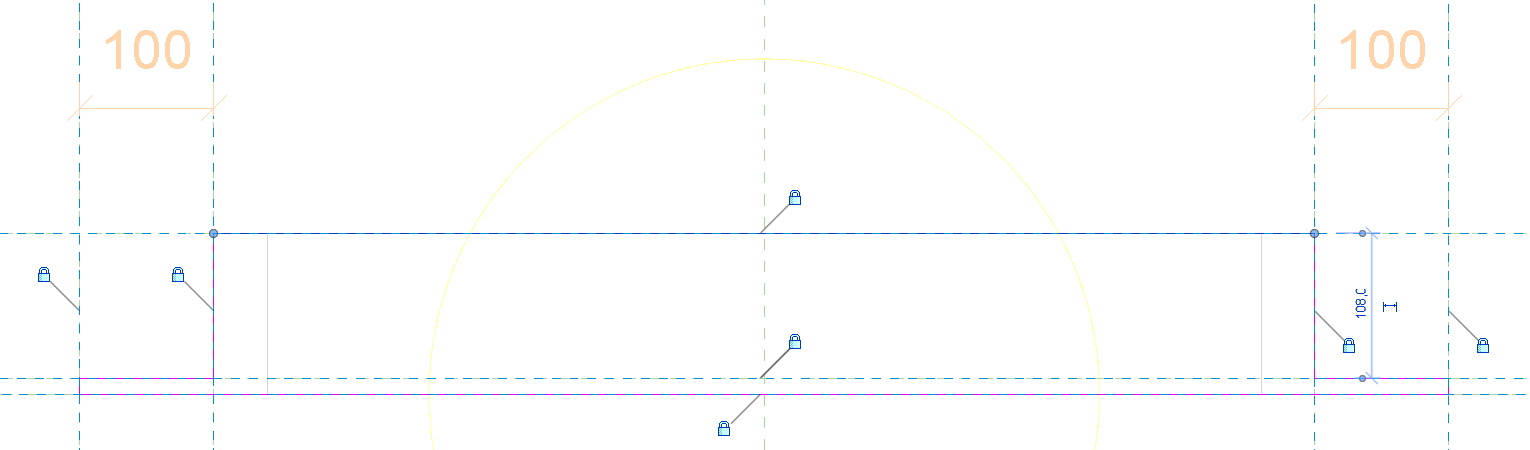
- In Draufsicht wechseln und auch dort den Volumenkörper an die Kanten sperren
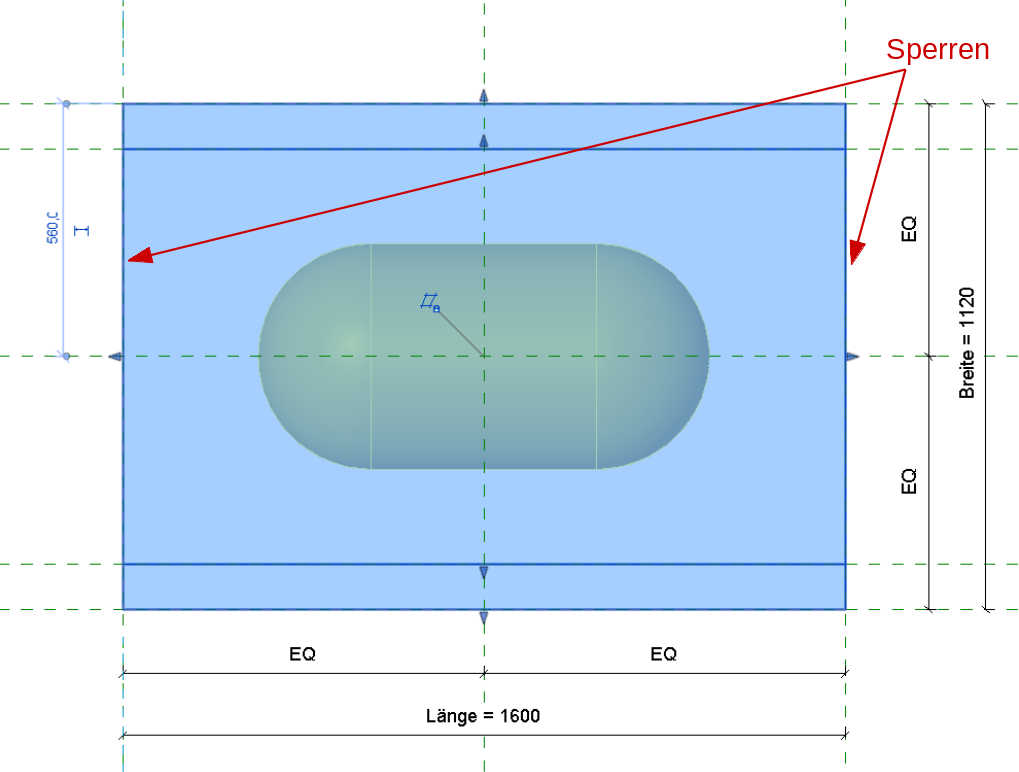
- 3D Ansicht prüfen
- Flexen!
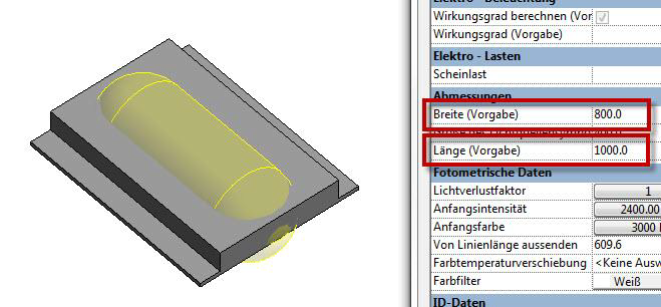
- Lichtquellendefinition kann geändert werden
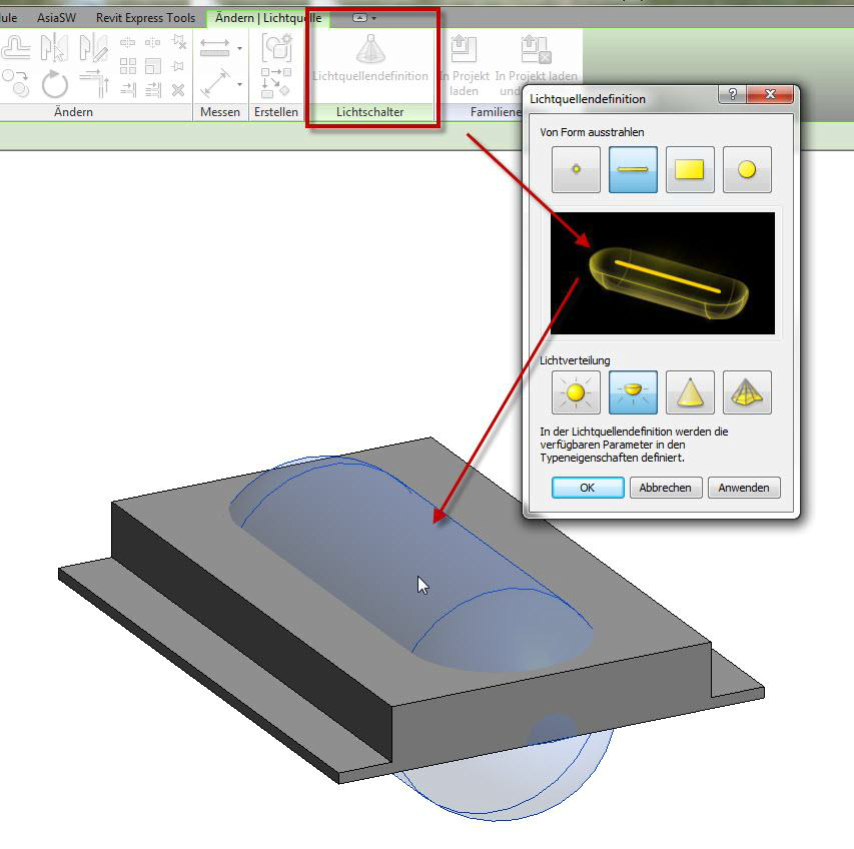
- Referenzebenen für Leuchtenglas einfügen
- Referenzebenen mit Sperrmaßen versehen
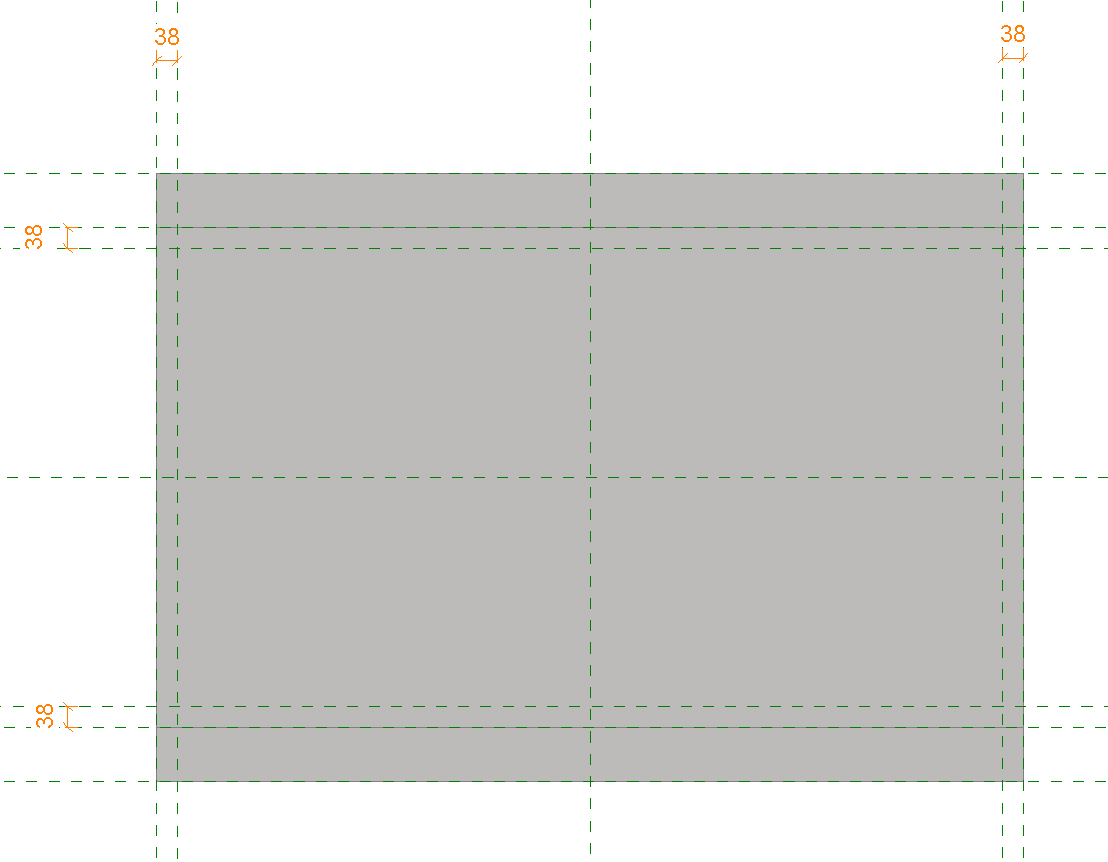
- In Seitenansicht Oberkanten-Ausschnitt definieren mit Sperrmaß
- Flexen!
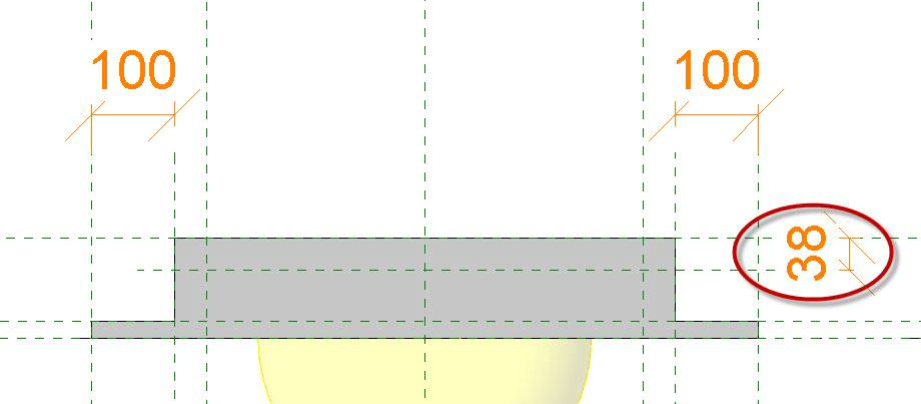
- Abzugskörper erstellen auf Kanten des Leuchtenausschnitts
- Skizzenlinien ausrichten und sperren
- In Seitenansicht Oberkanten-Ausschnitt sperren
- Flexen!
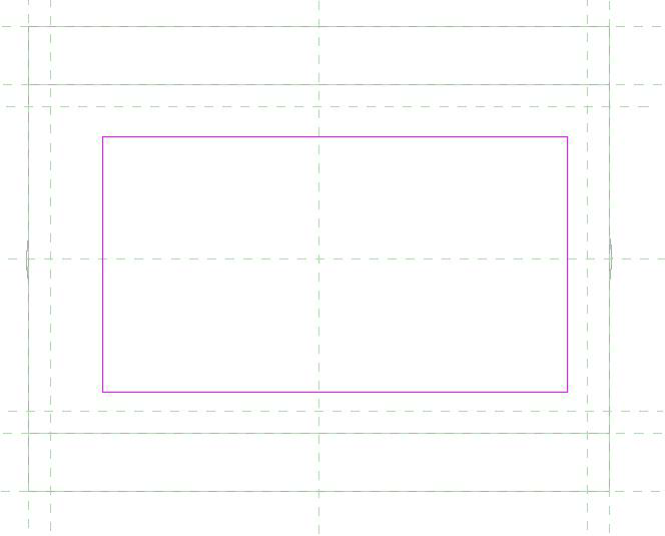
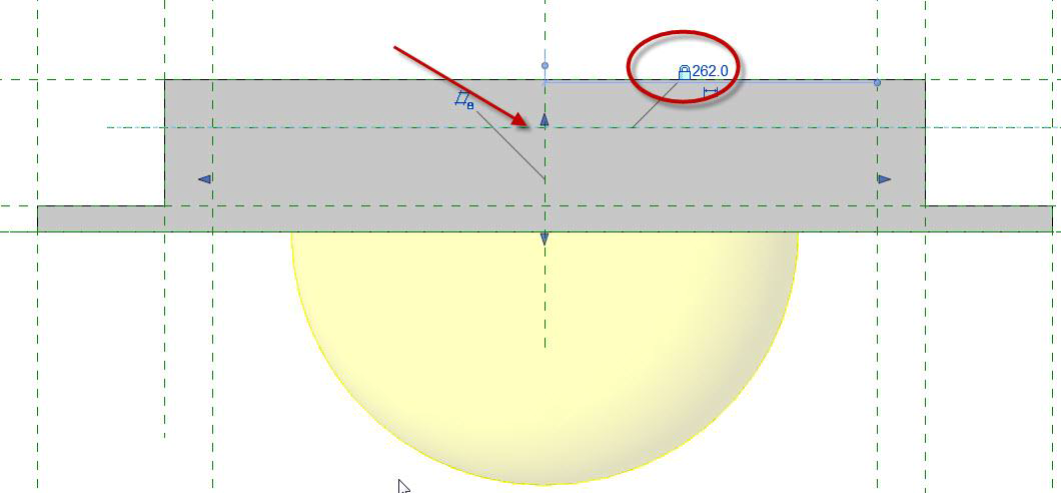
- Leuchtenkörper mit Ausschnitt in 3D Ansicht prüfen
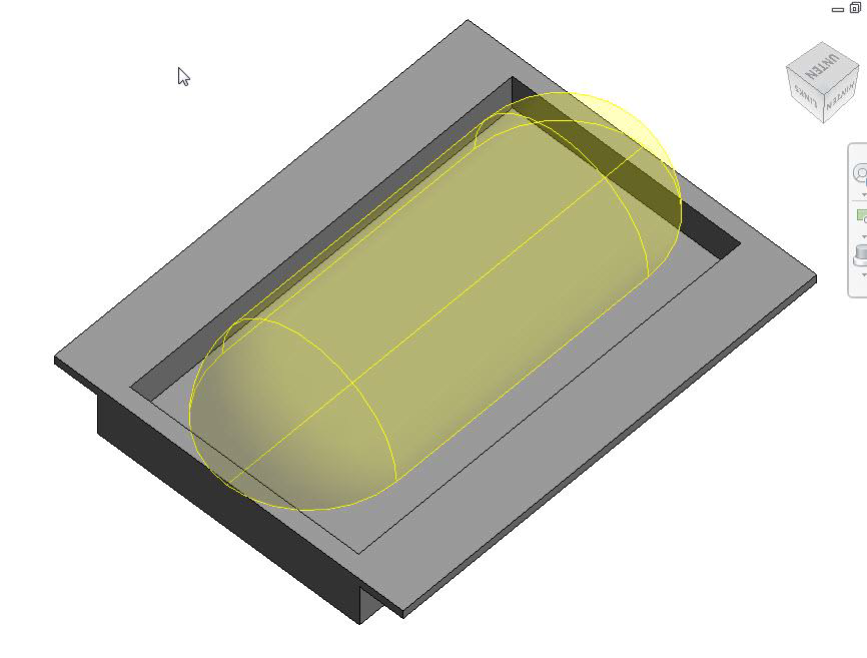
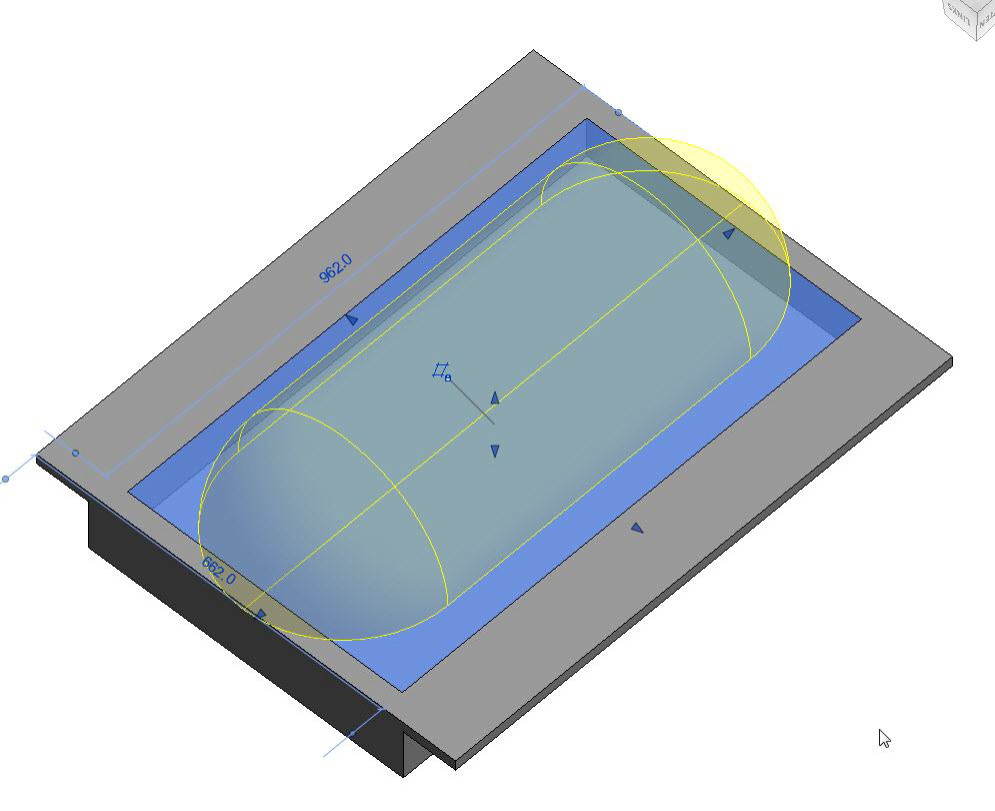
- Erstellten Ausschnitt mit Volumenkörper füllen
- Dieser Volumenkörper soll später wirken, als ob hinter dem Glas eine Leuchte wäre
- Material mit Selbstillumination wird benötigt, folgende Möglichkeit gibt es hierfür:
- Neuerstellung des Materials direkt in Familie
- Materialzuweisung im Projekt
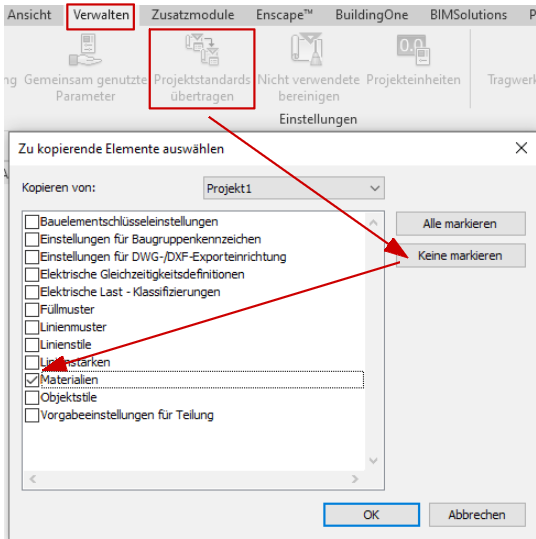
- Material kann aus bestehender Familie übertragen werden. Hierbei ist zu beachten, dass keine andere Einstellungen und Objekte übernommen werden z.B. Linienstile
Materialübertragung aus bestehender Familie:
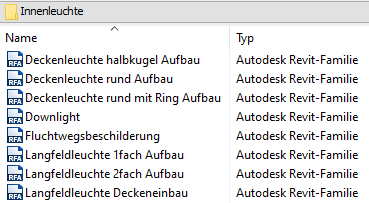
- Aus „Metric Library/Innenbeleuchtung“ die Familie „Deckenleuchte (1)“ laden
- In unsere Leuchtenfamilie zurückwechseln und unter „Verwaltung/Projektstandards übertragen“ die Kategorie „Materialien“ laden
- Alternativ über Copy/Paste den Volumenkörper in die Familie kopieren, dabei wird allerdings ein Materialparameter mitkopiert.
- Volumenkörper wählen und Material zuweisen
- Alternativ Materialparameter zuweisen; ist aber in diesem Fall nicht unbedingt nötig, da dieses Material im Projekt nicht flexibel sein muss
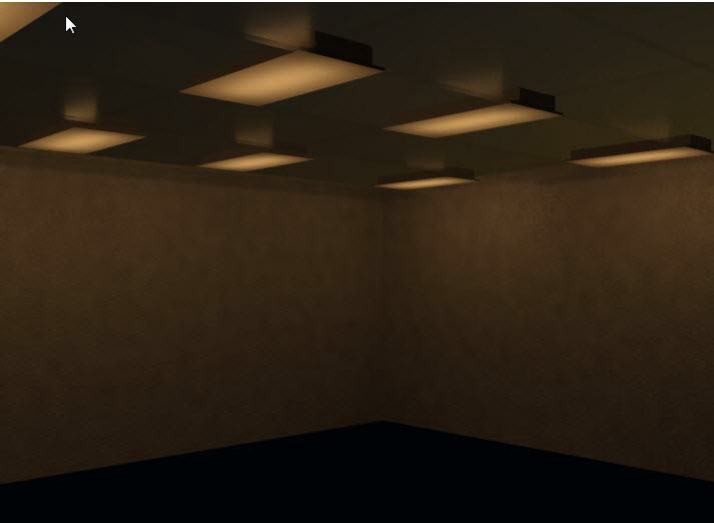
- Vergleich Leuchtenglas mit und ohne Selbstillumination:
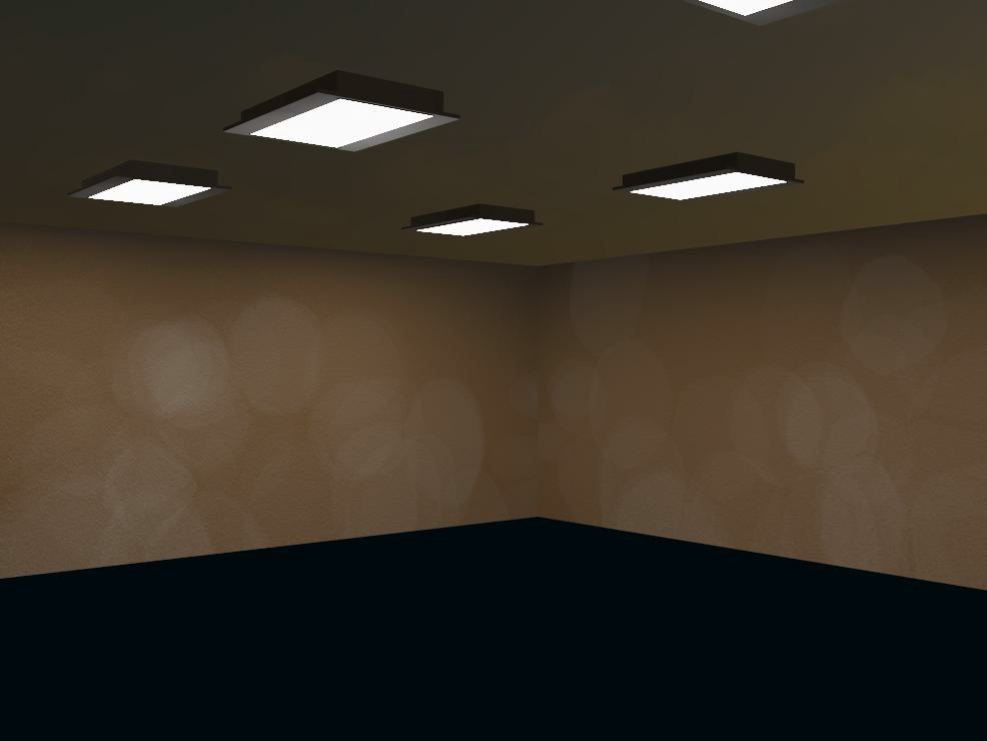
Leuchte mit Abluftanschluss
- Zwei Referenzebenen erstellen und mit EQ-Bemaßung versehen
- Es ist hilfreich, die Referenzebenen zu benennen
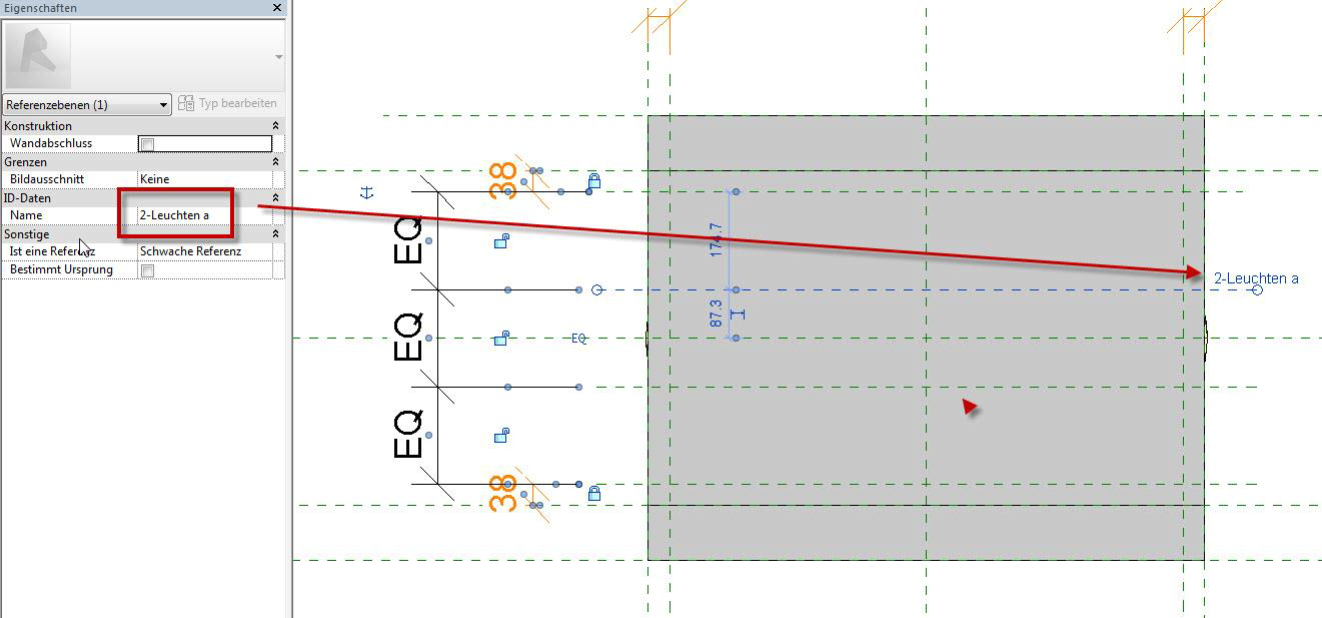
- Symbolische Linien neben Referenzebenen legen
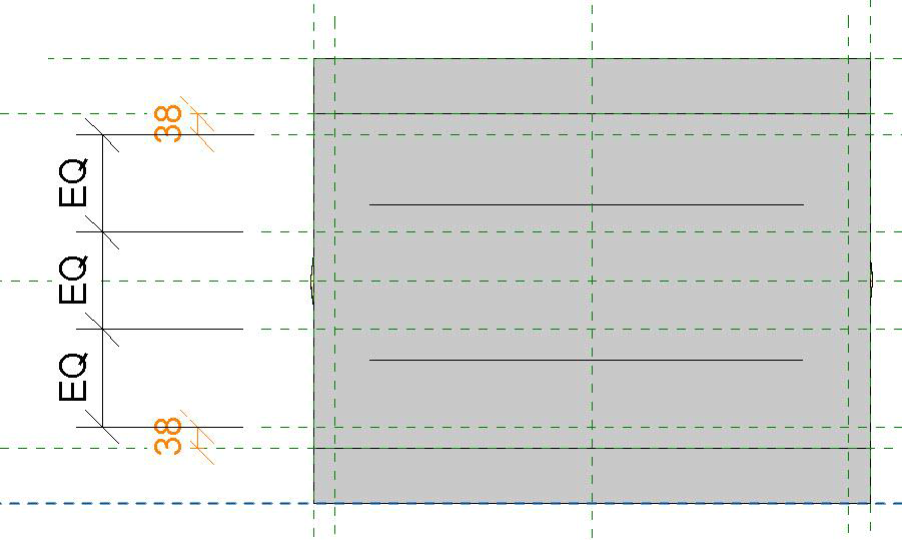
- Symbolische Linien vertikal an Referenzen ausrichten und sperren (links und rechts!)
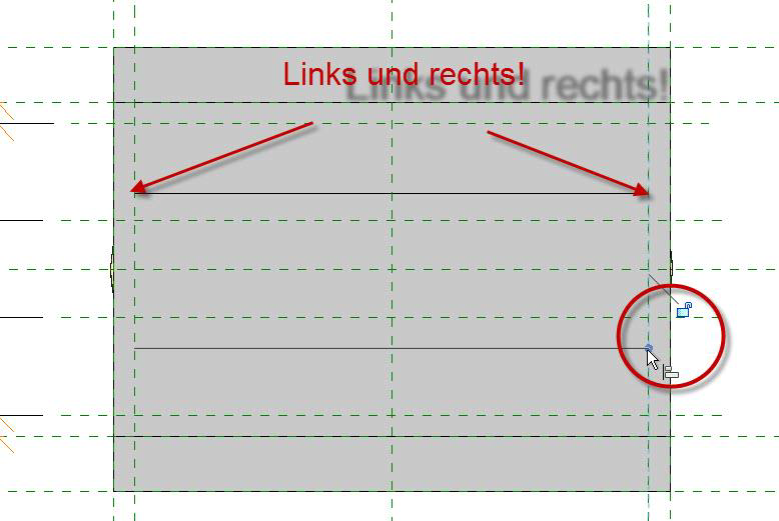
- Symbolische Linien horizontal an Referenzen ausrichten und sperren
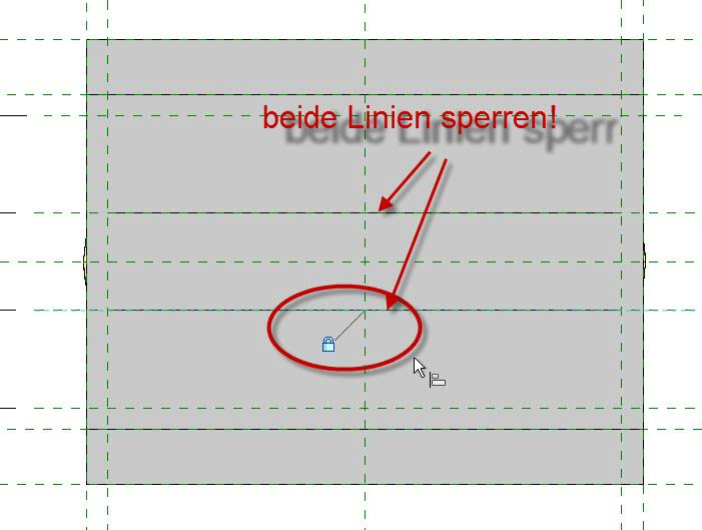
- Linien auswählen und die Sichtbarkeiten nur auf „Fein“ einstellen
- Anschließend flexen!
- Dasselbe Vorgehen für drei Linien
- Temporäres Ausblenden hilft für die Übersicht
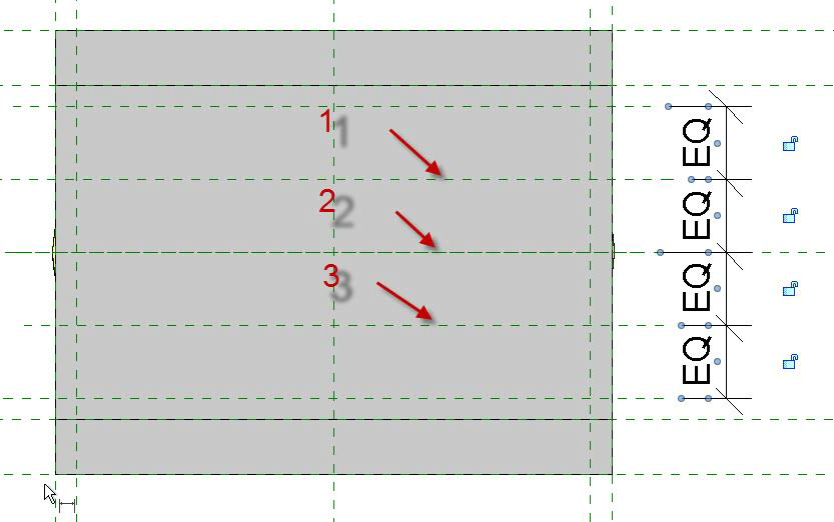
- Symbolische Linien erstellen, ausrichten, Sichtbarkeiten einstellen
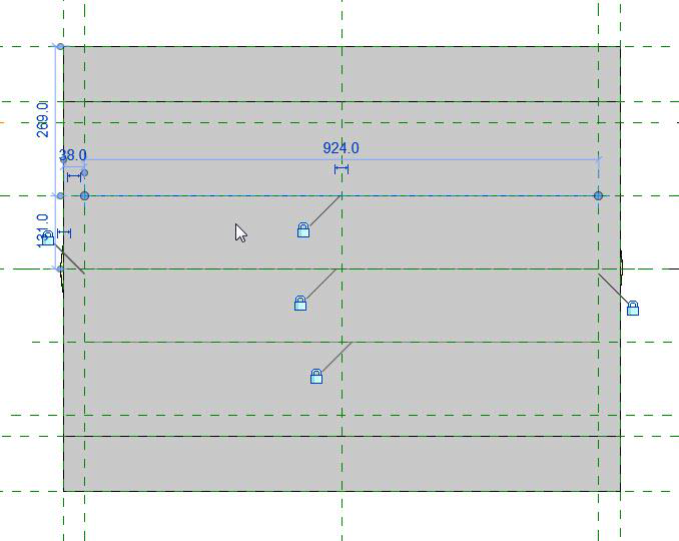
- Die 3 symbolischen Linien auswählen
- Sichtbarkeitsparameter definieren
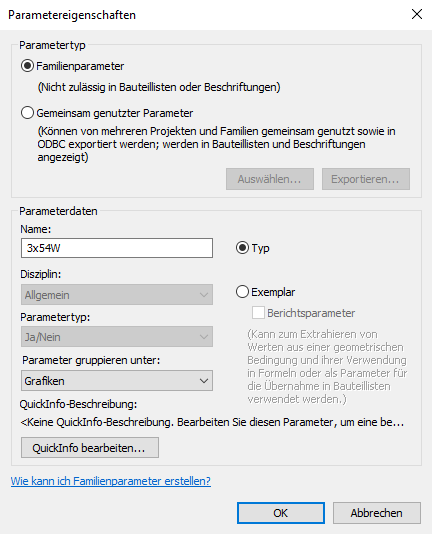
- Die 2 symbolischen Linien auswählen
- Sichtbarkeitsparameter definieren
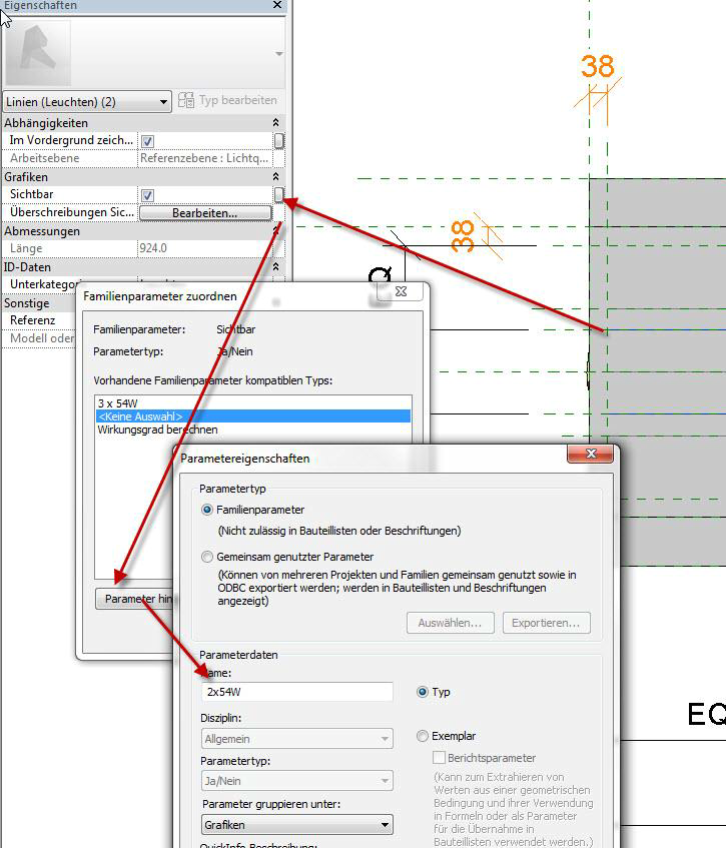
- Familientypen anlegen und einstellen
- Für 2x 54 Watt und für 3x 54 Watt
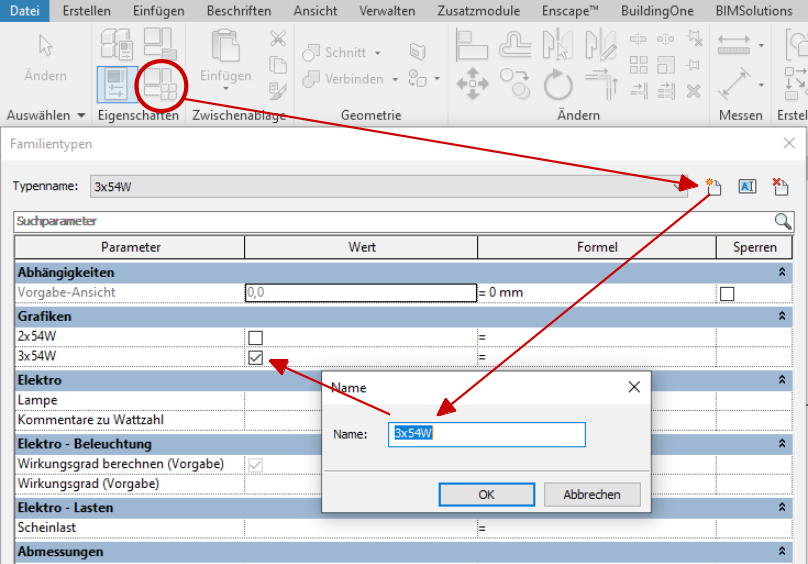
- Werte für die beiden Typen einstellen
- Für 2x 54 Watt: 1200mm x 600mm
- Für 3x 54 Watt: 1200mm x 800mm
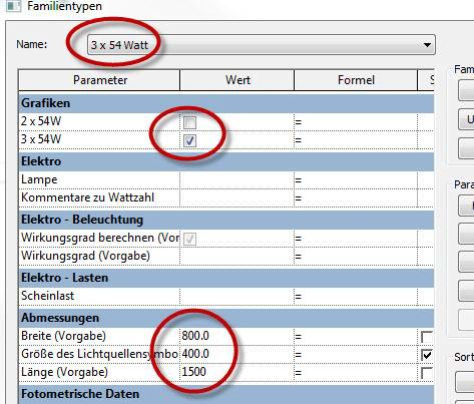
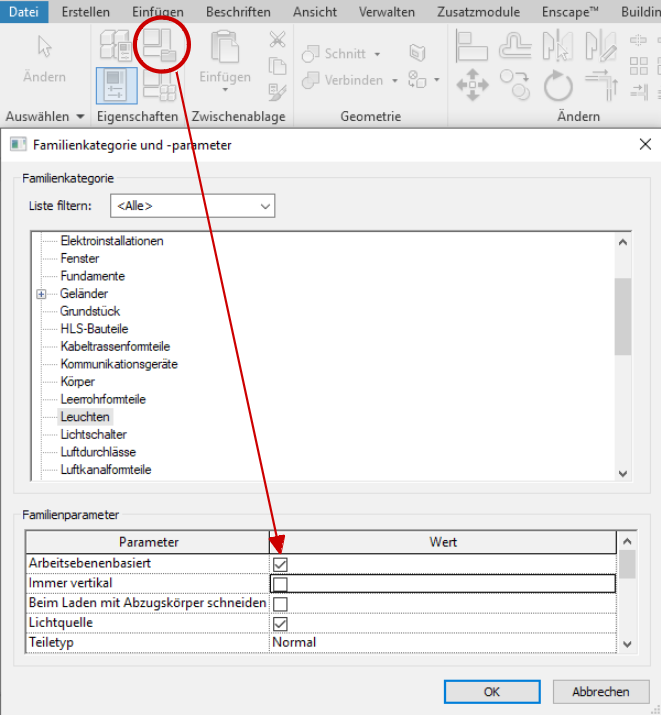
- In der Familienkategorie „Arbeitsebenenbasiert“ aktivieren und „Immer vertikal“ deaktivieren!
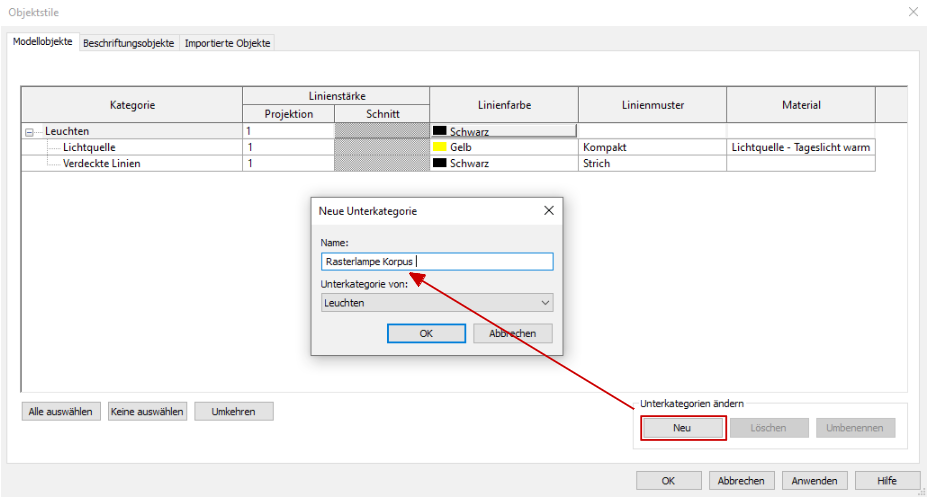
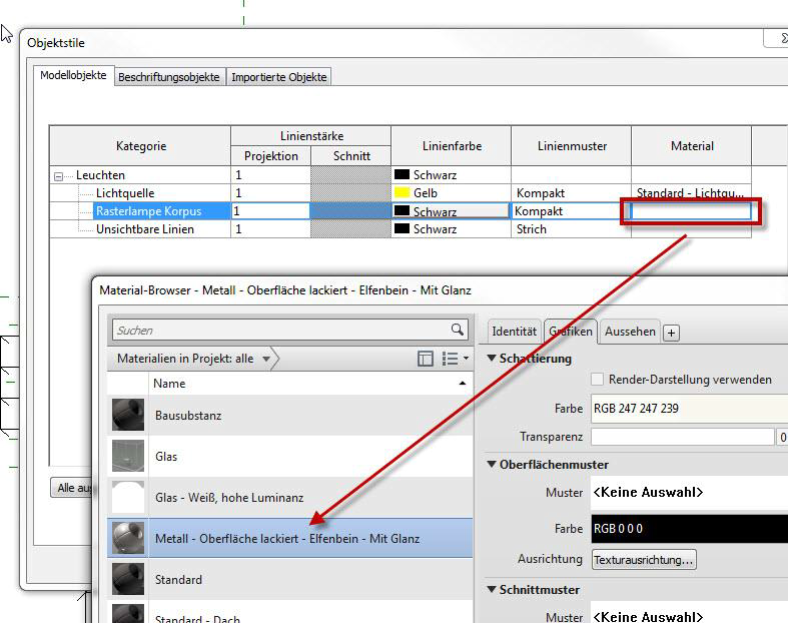
- Material für Korpus einstellen -> Steuerung über Objektstile/Unterkategorien
- Neue Unterkategorie anlegen und Material definieren
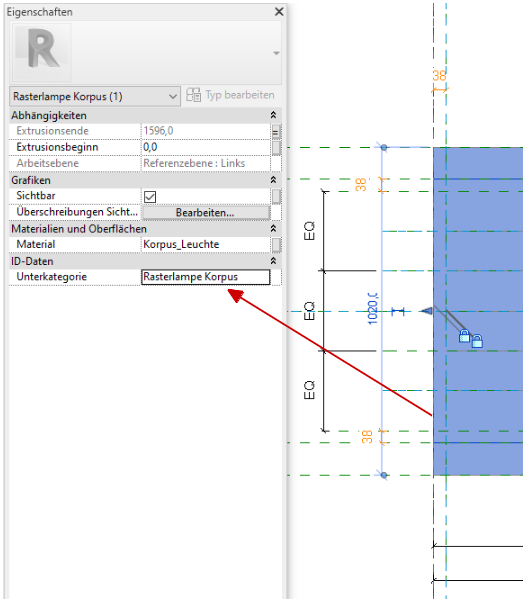
- Dem Volumenkörper die Unterkategorie zuweisen
- Der Leuchtenkorpus kann dann im Projekt über die Objektstile gesteuert werden
- Platzierung des Elektro-Anschlusses auf Fläche
- Einstellen der Funktionsweise des Anschlusses
- Parameter anlegen und zuweisen