
Farbschemata können in den Ansichtsarten Grundriss und Schnitt verwendet werden, um mit Farbflächen oder Füllmustern grafisch hervorzuheben. Diese Möglichkeit besteht bei folgenden Elementen:
Räume, Zonen und Flächen, Rohre und Luftkanäle
Die verschiedenen Varianten, wie mit Farbschemata gearbeitet werden kann, wird in diesem Artikel Schritt für Schritt beschrieben.
Farbschemata können für alle Parameter, die einem Raum zugeordnet sind angelegt und individuell gestaltet werden.
Diese Farbschemata können dann auf allen verknüpften Modellen angewandt werden.
ArchiCAD Content
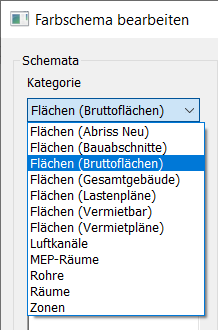
Schemata werden in verschiedene Kategorien unterteilt:
Anleitung
Unter Architektur > Raum & Fläche ist der Befehl Farbschemata zu finden
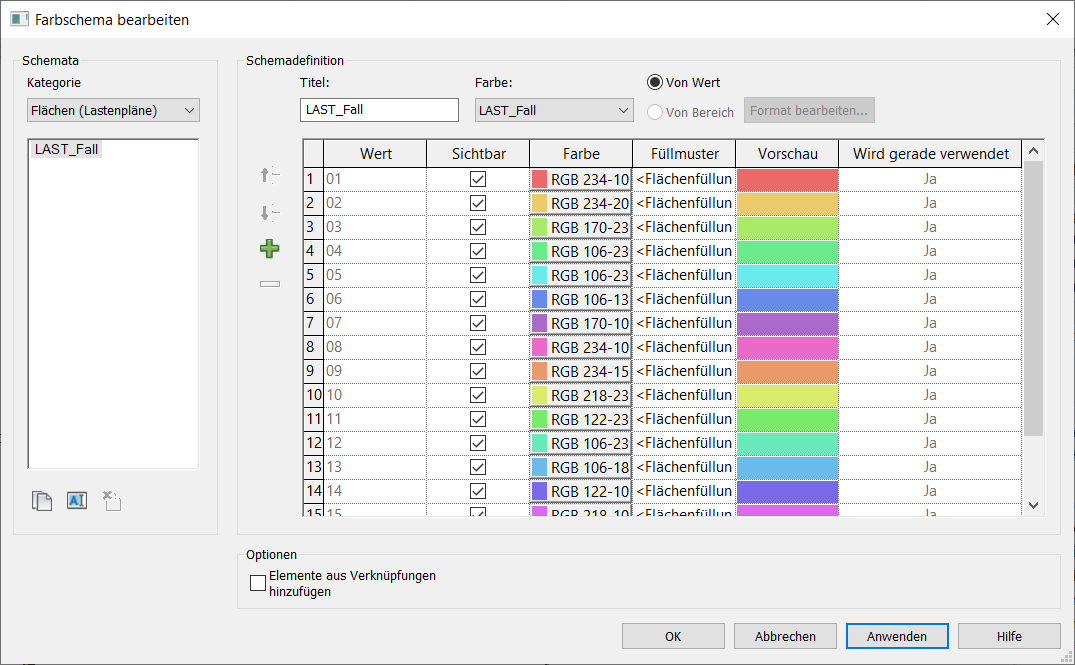
Danach öffnet sich das Fenster Farbschema bearbeiten
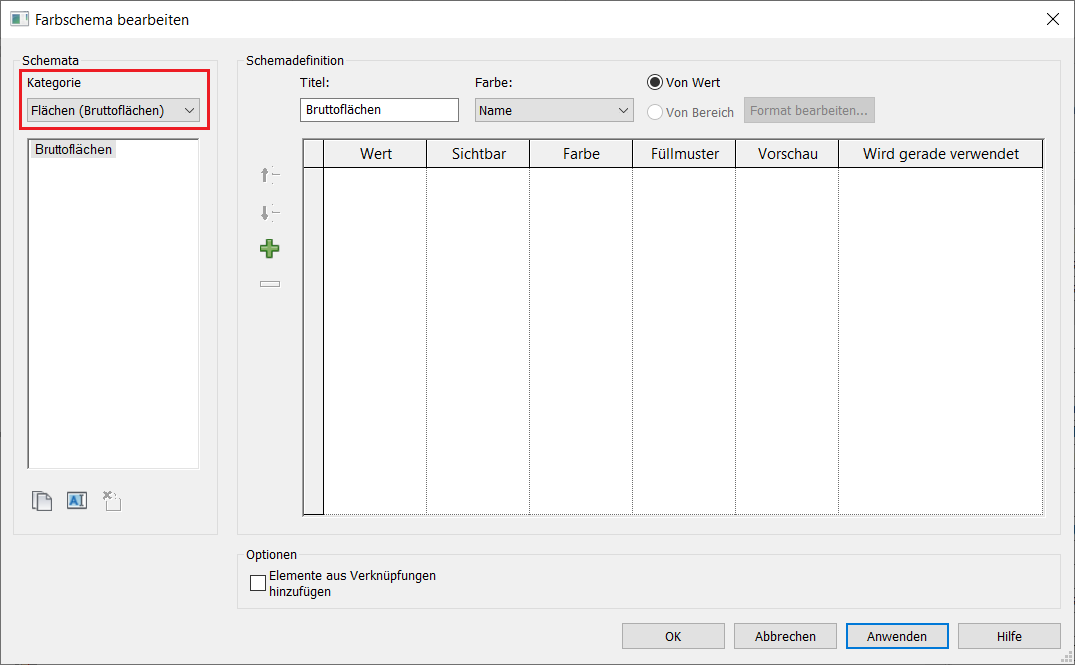
Mit diesem Werkzeug können verschiedene Parameter (Fläche, Nummer, Flächenbereiche, etc.) ausgewertet und farbig dargestellt werden.
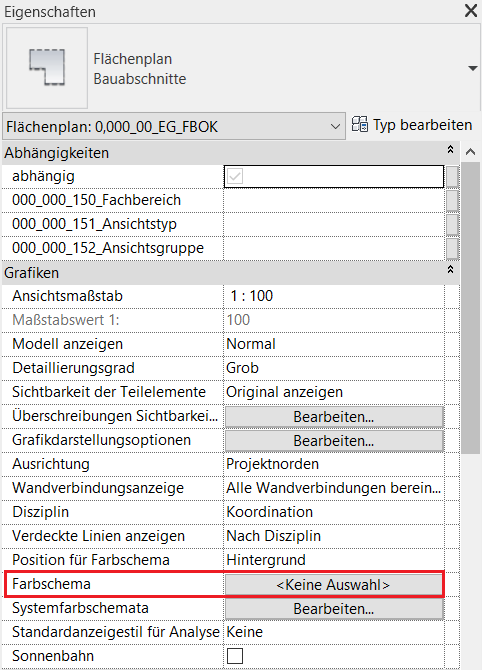
Alternativ kann dieses Menü auch über das Eigenschaftsfenster unter Grafiken > Farbschema geöffnet werden:
Im Fenster Farbschema bearbeiten,
lässt sich über das DropDown Kategorie das gewünschte Farbschema auswählen.
Jede Menüzeile entspricht einem Wert des für das Farbschema bestimmenden Parameters.
Jedem dieser Werte lässt sich eine Farbe zuordnen.
Position eines Farbschemas
Falls man sich unsicher ist, sollte zunächst Hintergrund gewählt werden. Meistens ist dies die richtige Wahl.
Zusätzliche Informationen sind auch in der Autodesk Hilfe Farbschemata zu finden.
Verknüpfungen
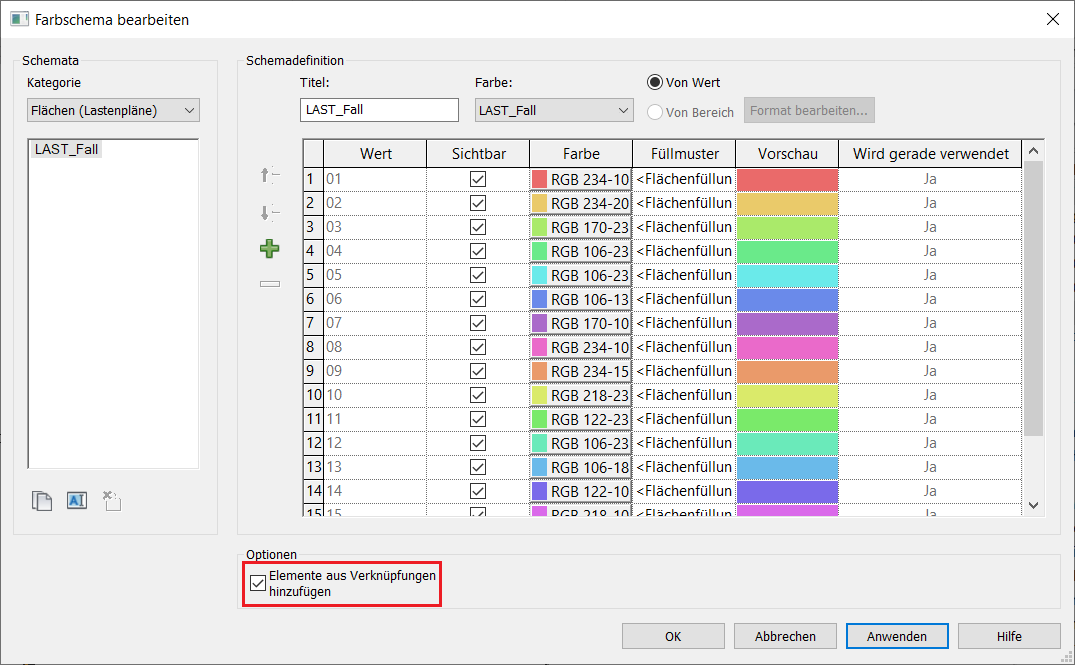
Haken bei Elementen aus Verknüpfungen hinzufügen setzen: schließt Elemente aus verknüpften Revit-Modellen und deren Parameter mit ein, beispielsweise TGA-Verknüpfungen in das Architektur-Modell.
Hinweis:
- Farbschemata sollten nicht in Ansichten aktiviert werden, die zum Modellieren verwendet werden, sondern nur in solchen, die für den Output gedacht sind.
- Es stehen nur für diejenigen Kategorien Farbschemata zur Auswahl, welche sich bereits in der Projektdatei befinden. Sollten sich beispielsweise keine Luftkanäle in der Projektdatei befinden, dann steht auch kein entsprechendes Farbschema für diese Kategorie zur Verfügung.
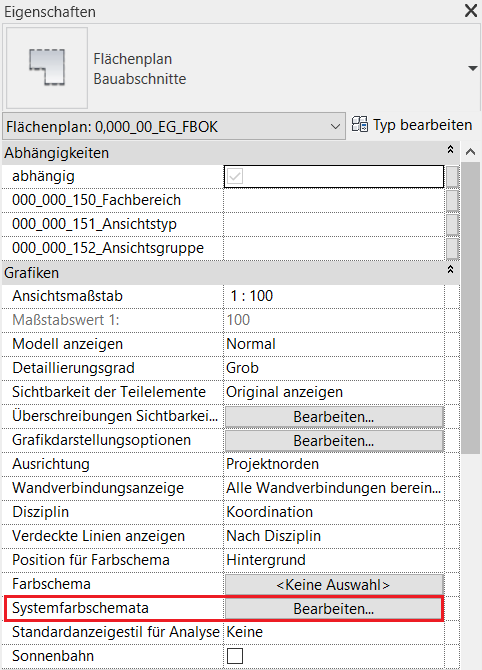
Im Eigenschaftsfenster unter Grafik > Systemfarbschema können diese erstellt und bearbeitet werden.
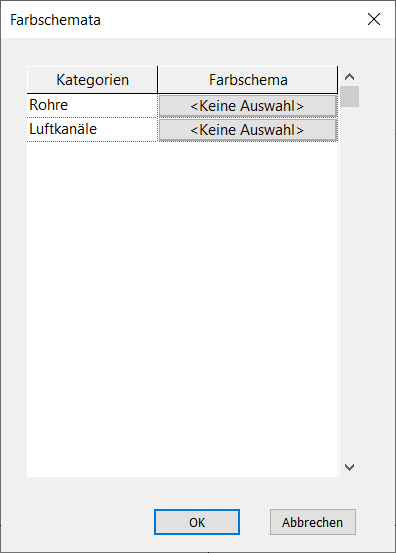
Systemfarbschemata werden in 2 Kategorien unterteilt: Rohre und Luftkanäle.
Im Bearbeitungsfenster sind unter Farbe alle Parameter enthalten, die auch in den Rohren-Luftkanälen enthalten sind. Ein Schema auswählen oder ein neues Erstellen und die Einstellungen von von Wert auf von Bereich setzen:
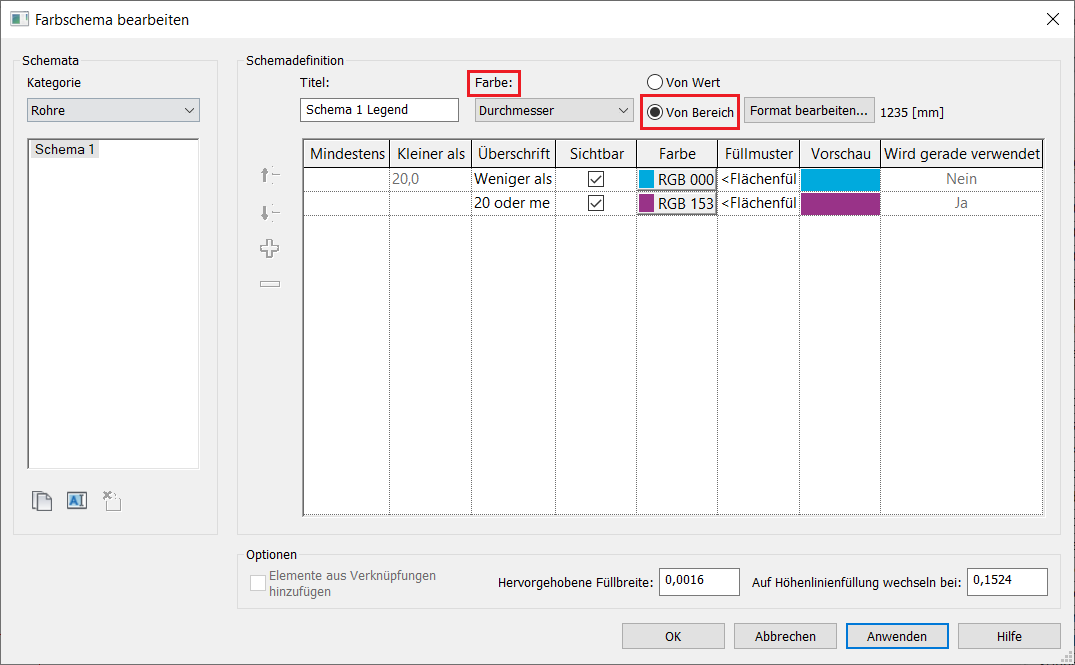
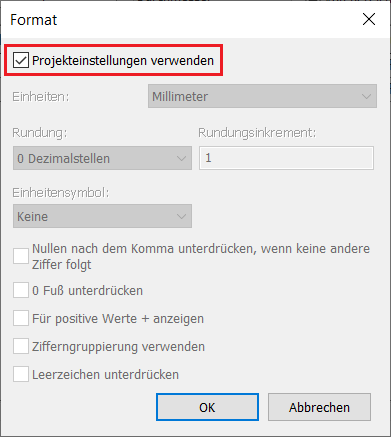
Jetzt können bei Bedarf unter Format noch verschiedene weitere Einstellungen zu Einheiten/ Dezimalstellen etc. vorgenommen werden.

Dazu den Haken bei Projekteinstellungen verwenden entfernen.
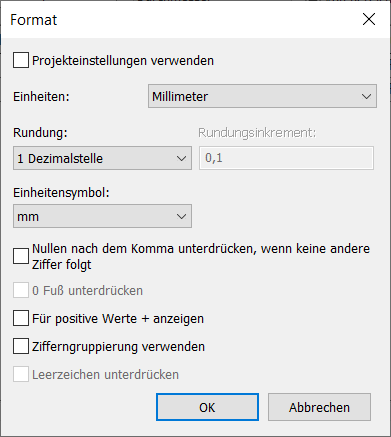
Jetzt die gewünschten Einstellungen vornehmen:
ArchiCAD Content
Hinzufügen einer Farben-Legende: Beschriften > Gruppe Farbfüllung > Farben-Legende
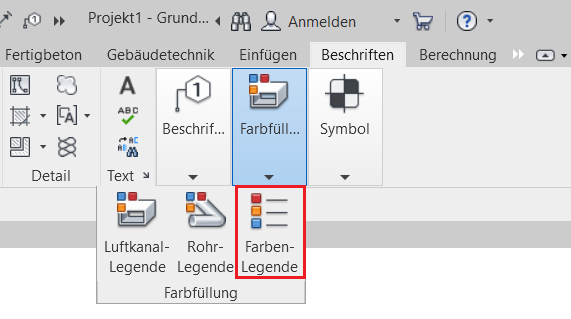
Platzieren einer Farblegende:
Nach der Auswahl kann diese beliebig verschoben werden. Farblegenden können nicht auf Plänen platziert werden. Sie sind im Bildbereich auch außerhalb des Zuschneide Bereiches sichtbar.
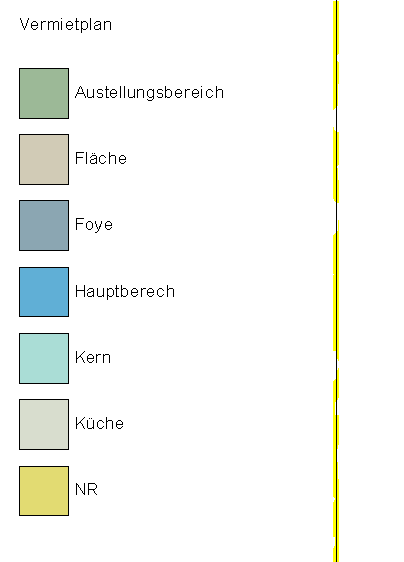
Farb-Legenden nachträglich ändern:
zu ändernde Legende auswählen > Ändern|Farblegenden > Schema bearbeiten
Hinweis:
Farbschema und Farblegende hängen direkt voneinander ab. Wird das eine geändert, ändert sich das andere automatisch mit.
Wenn bei Projekten mit vielen Flächenplänen und vielen Farbschemata im Nachhinein Anpassungen der Farbschemata erforderlich werden, ist es immer besser, dass zu ändernde Farbschema über das Eigenschaftsfenster des Flächenplans zu öffnen.
Somit wird sichergestellt, dass man nicht versehentlich das falsche Flächenschema bearbeitet.