Sollen Bauteile (dies gilt auch für Familien) mit bestimmten gemeinsamen Eigenschaften gleichzeitig bearbeitet, ausgeschaltet oder isoliert werden, oder möchte man innerhalb einer Kategorie dynamisch filtern, so kann man sich hierfür Filter anlegen. Ein Anwendungsfall wäre, dass ein 'User nur Fertigteile sehen' oder 'alle Sessel in einem Gebäude ausblenden möchte'.
In diesem Artikel wird nicht nur beschrieben wie Filter angewandt werden, sondern auch was ein statischer Filter ist und wie die Überschreibungshierarchie in Revit funktioniert.
Die Hierarchie bei de Überschreibung gliedert sich wie folgt:
- Überschreiben nach Element
- Phasenüberschreibung
- Filter
- VV Überschreibungen
- Objektstile
Beinhalten mehrere Filter dieselben Bauteile, so überschreibt der in der Liste höherstehende den Unteren. Dies gilt nur, wenn bei beiden dieselbe Überschreibung eingestellt ist (z.B. das Schnittmuster).
Der Einsatz von Filtern ist nicht nur zur grafischen Aufbereitung nützlich, sondern auch um Bauteile zu kontrollieren. So kann man sich z.B. alle Wände mit einem hohen Versatz isolieren und prüfen, ob diese nicht an eine falsche Ebene verknüpft sind. Ein Filter kann schnell getestet werden, indem man unter VV (Sichtbarkeitssteuerungen) den Haken für die Sichtbarkeit deaktiviert.
Dynamische Filter
Erstellung
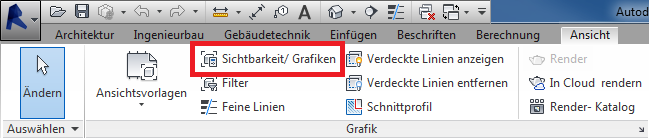
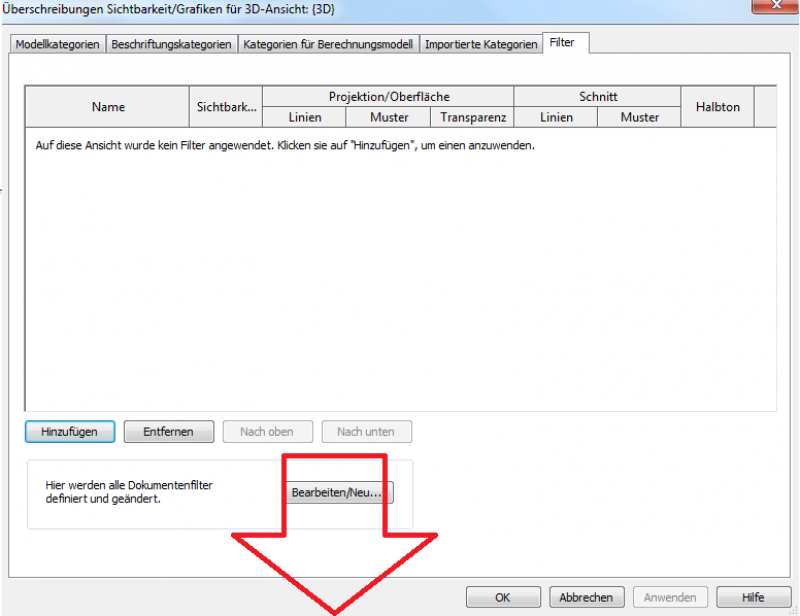
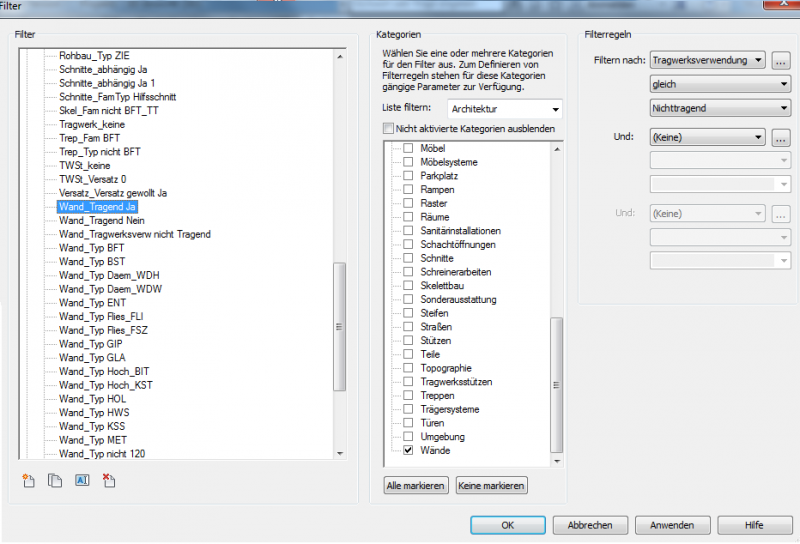
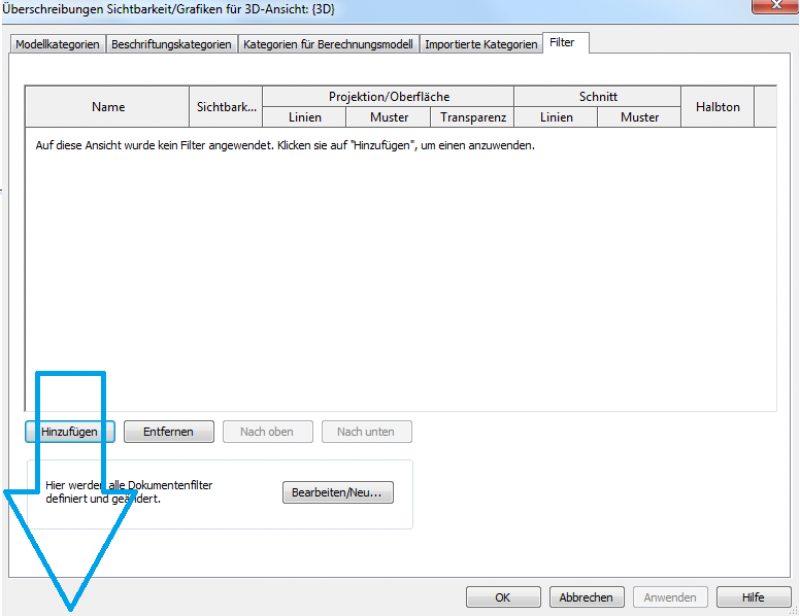
Im Reiter Ansicht wird der Button Sichtbarkeit/Grafiken gewählt und anschließend das Feld Filter bestätigt. Durch die Option Bearbeiten/Neu... können alle Dokumentenfilter definiert und geändert werden.
Eine sinnvolle Benennung ist immer erforderlich (z.B. Fachbereich_Kategorie_Kriterium).
Bearbeitung
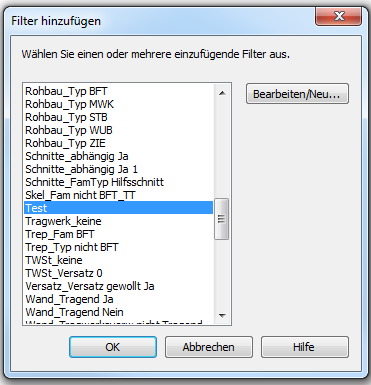
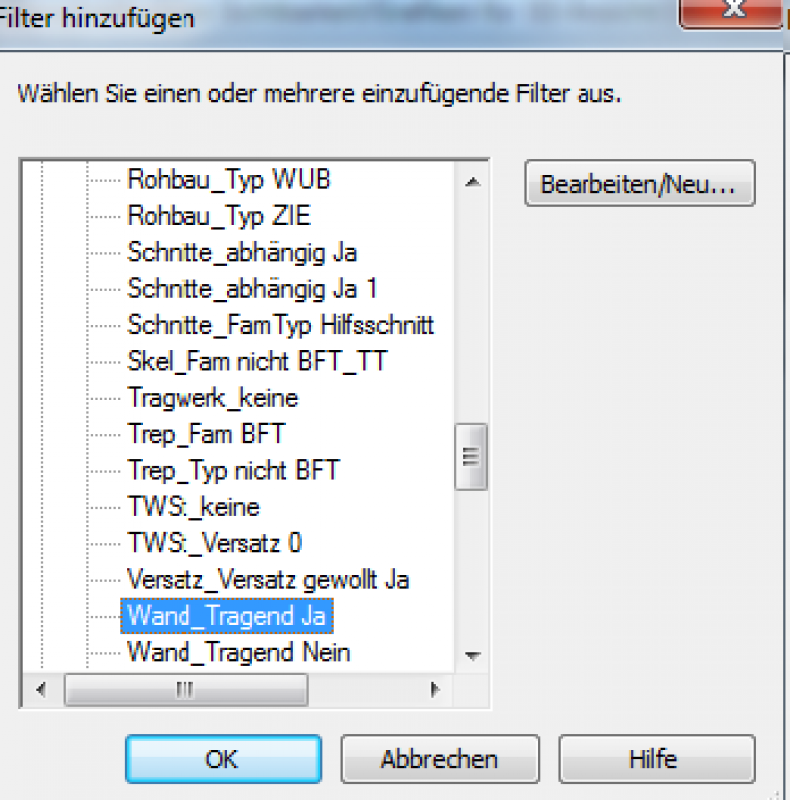
Nach der Erstellung eines Filters muss dieser noch hinzugefügt werden. Wird nun ein neues Bauteil gezeichnet, der diesen Filterregeln entspricht, so befindet sich dieser automatisch in dem Filter.
Statischer Filter
Ein statischer Filter beinhaltet immer nur die ausgewählten Bauteile und verändert sich nicht mit, wenn ein neues Bauteil gezeichnet wird.
Erstellung
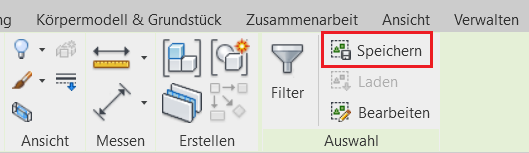
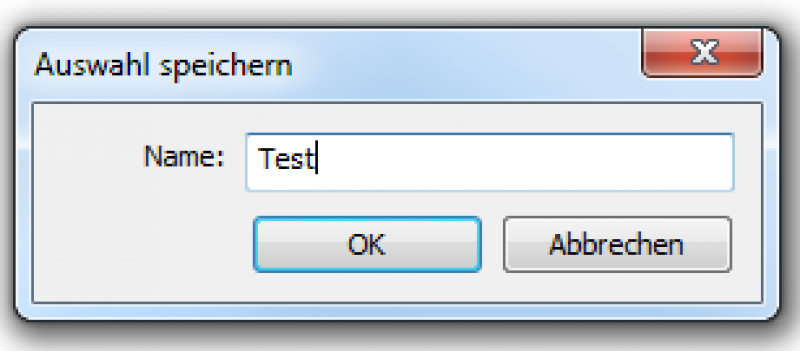
Zur Erstellung des statischen Filters ist das Bauteil zu markieren und als Filter zu speichern.
Bearbeitung
Unter Filter bearbeiten kann dieser nicht verändert werden
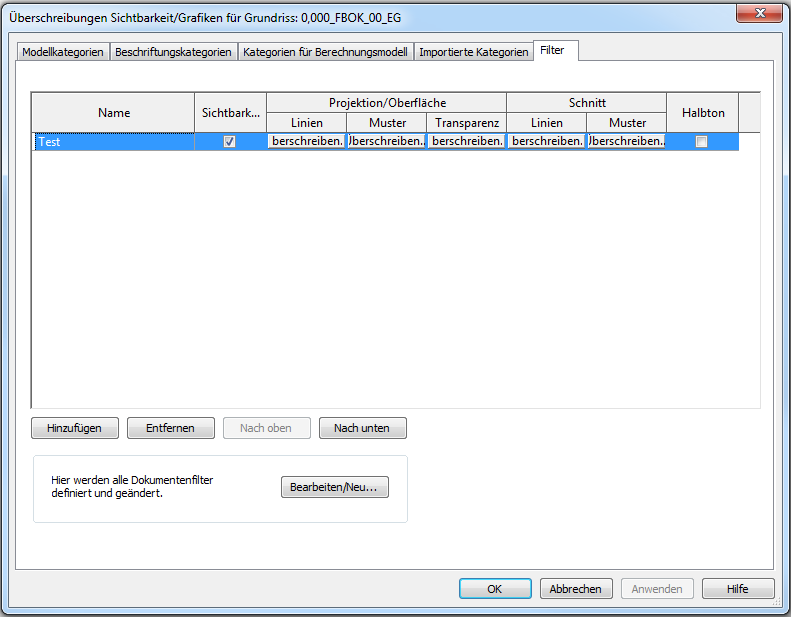
Der Filter kann über VV/VG nun hinzugefügt werden: