

Green Building XML (= gbXML) ist ein auf XML basierdender offener Industriestandard, der den Datenaustausch zwischen CAD-Systemen, technischen Berechnungsprogrammen und Analysewerkzeugen im Bereich des Building Information Modeling ermöglicht. gbXML vereinheitlicht die Übertragung von Eigenschaften eines 3D-Gebäudemodells zu und von fachspezifischen Analysewerkzeugen.
Dieser Artikel beschreibt die Export-Einstellungen in Revit, um eine für die Weiterbearbeitung optimal vorbereitete Solar-Computer Version 5.16.01 - fähige gbXML-Datei zu erhalten.
Der .gbXML Export kann unter Revit > Exportieren>gbXML gefunden werden.
Im Hintergrund sollte eine 3D Ansicht geöffnet sein da sonst der Exportbutton ausgegraut ist.
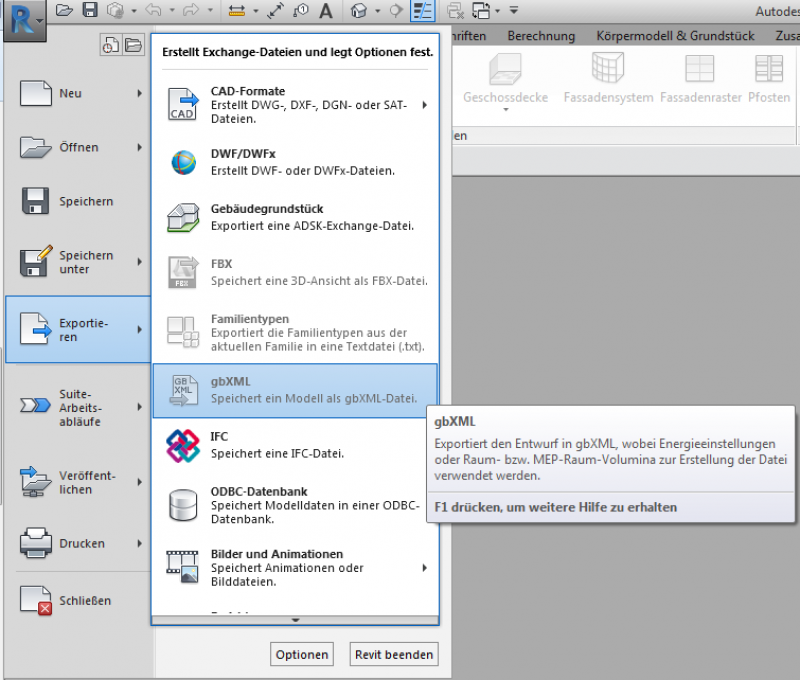
Um zu den Einstellungsoptionen zu kommen muss man Folgende Schritte ausführen:
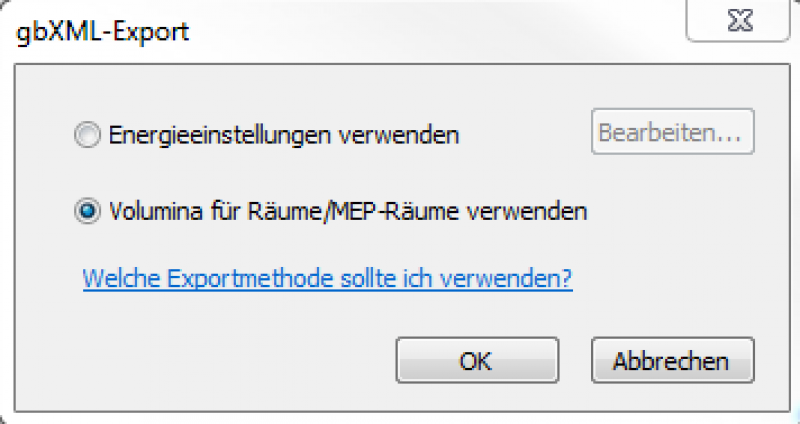
Dann erscheint ein neues Fenster in dem verschiedene Einstellungen getroffen werden können:
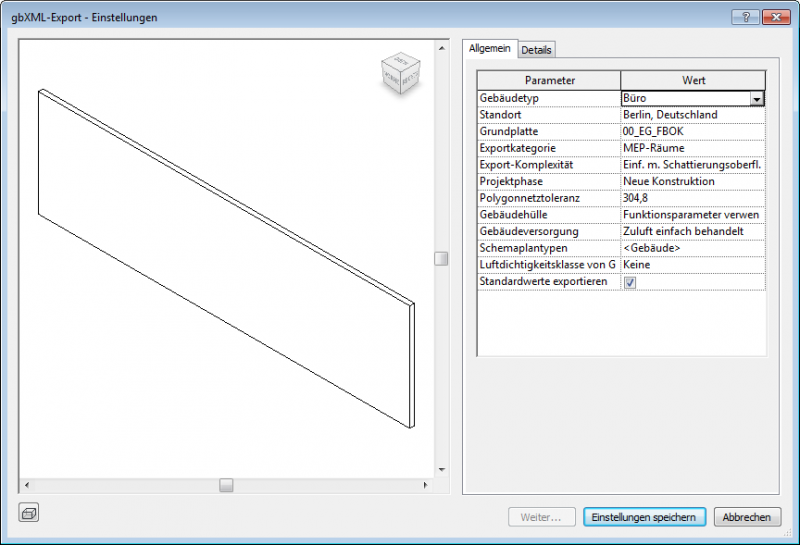
Bei folgenden Einstellungen sollten gewählt werden:
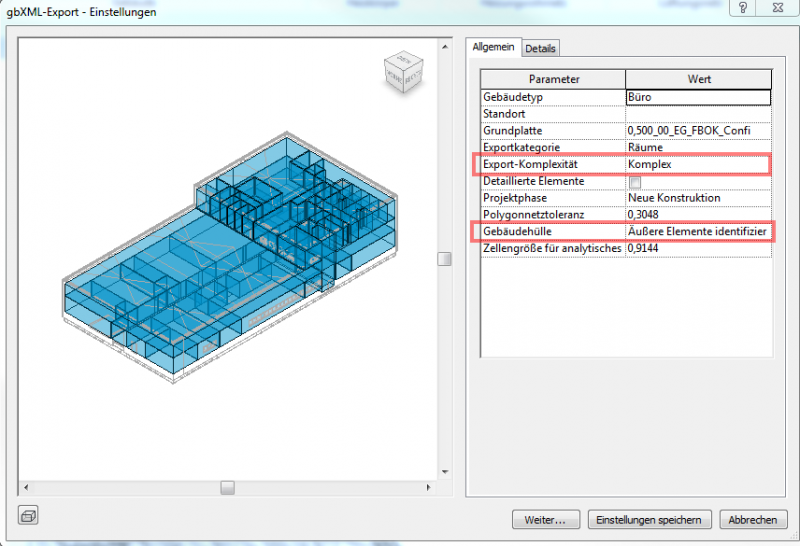
Export-Komplexität: Einfach oder Komplex (Komplex ist genauer)
Erklärung: Diese je Element erfassten Öffnungen werden wir dann in Kombination mit den GBIS Einstellungen zusammenfassen um sie dann übersichtlicher in den Raumumschließungsflächen aufzulisten.
Gebäudehülle: Äußere Elemente identifizieren
Erklärung: Äußere Elemente identifizieren „erleichtert“ die Aufbereitung der Exportmodelle, da
mit dieser Einstellung die Kontrolle / Aufbereitung vom Parameter „Funktion“ (Innen/Außen) entfällt.
Diese Einstellungen nun speichern
HINWEIS: Eine genaue Definition der Begriffe von Autodesk können hier gefunden werden
unter dem Reiter GBIS > GBIS für Revit > Einstellungen können die vordefinierten Einstellungen angepasst werden.
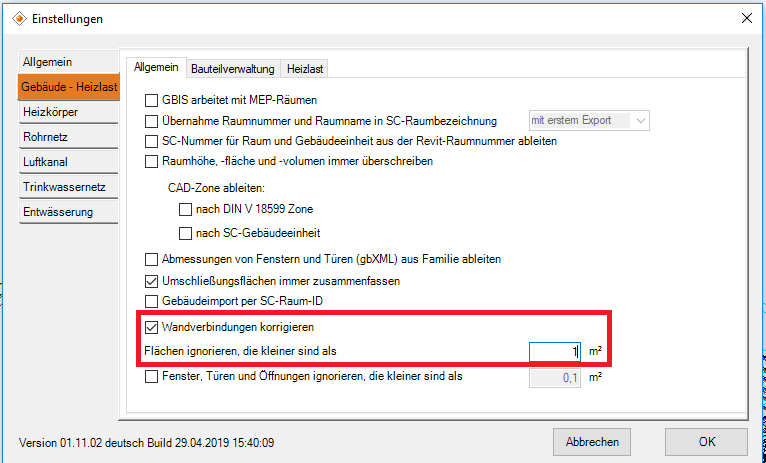
Umschließungsflächen immer zusammenfassen
Erklärung: Hier sorgt der Hacken dafür, dass unsere Bauteile (z.B. AF – Außenfenster) die es mehrfach in einer Wand gibt und dieselben Maße haben zusammenfasst und über den Wert Anzahl wiedergibt, anstatt sie mehrfach untereinander aufzulisten.
Kleinste Umschließungsfläche: 1m²
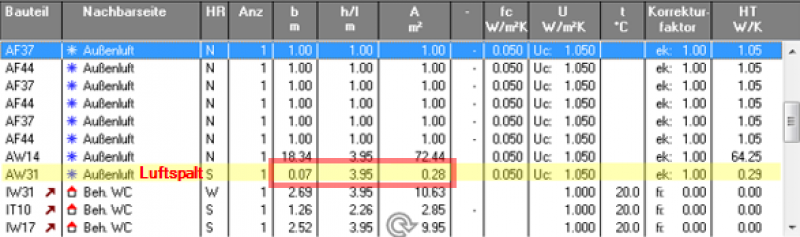
Erklärung: Hier den Wert auf 1m² ändern. Diese Änderung wird vorgenommen, um die Luftspalten, die beim gbXML-Export unter den berechneten Oberflächen erkannt wurden, nicht mit in Solar Computer zu exportieren.
(Sollte eine Umschließungsfläche von 1m² nicht ausreichen um alle unerwünschten Luftspalten beim Export
raus zu filtern, so ist ein größerer Wert bei der Umschließungsfläche anzugeben)
und das Abspeichern der XML oder über GBIS „Gebäude-Export“.
Den Export nur über die Einstellungen von den gbXML-Optionen zu machen wird nicht empfohlen, da dort nicht die zusätzlichen Einstellungen vom GBIS Bereich mitgenommen werden.
Der gbXML Export sollte nur als Voreinstellung und Prüf-View genutzt werde.
Erklärung: Man erhält ein Modell im Solar Computer mit Elementen die es nicht gibt (z.B. innenliegende Luftspalten, Außenwänden) die manuell zu entfernt sind. Außerdem werden beim Import in Solar Computer keine zusammengefassten Bauteile erstellt.
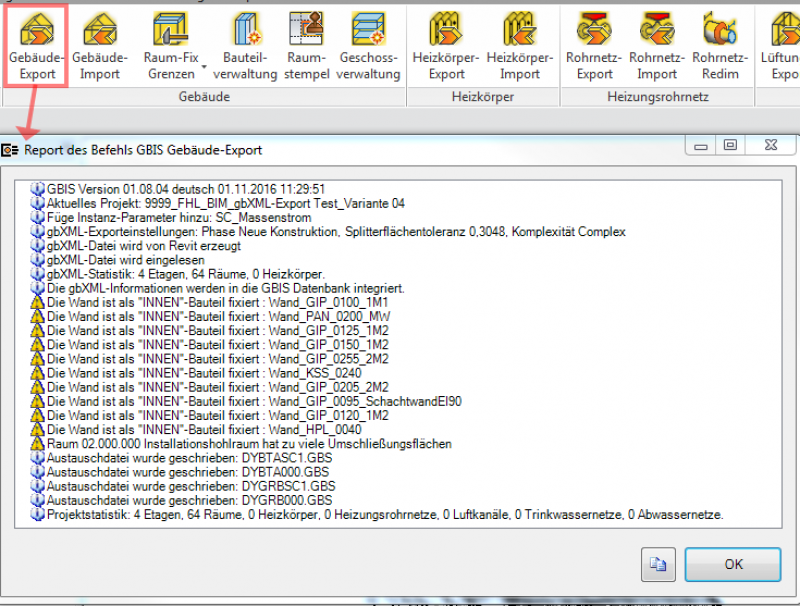
Der Gebäudeexport soll über die Gebäude-Export Schaltfläche im GBIS Bereich stattfinden.
Hier gibt es dann durch den Bericht auch noch einmal die Möglichkeit zu kontrollieren ob alles erkannt wurde.
Zonen lassen sich nur innerhalb desselben Geschosses exportieren.
Geschossübergreifende Zonen werden nicht erkannt / nicht exportiert.
SC-Raum Zone: Sollen ARCH-Räume zu Zonen zusammengefasst werden, so ist der Parameter "SC_Raum_Zonenname“ zu pflegen.
MEP Zone: Sollen MEP-Räume zu Zonen zusammengefasst werden, so sind die Zonen mit dem Befehl „Zone“ (zu finden unter Berechnung) zu erstellen.