
Zur Vereinfachung aller Berechnungen in Solar Computer, kann das Revit-Gebäudemodell exportiert und eingelesen werden. Dies sollte immer vor den notwendigen Berechnungen, beispielsweise der Heiz- bzw. Kühllastberechnung, geschehen.
In diesem Artikel findet sich eine Anleitung zur richtigen Verwendung der GBIS Schnittstelle, sowie zum Export des Revit-Gebäudemodells in Solar Computer.
Suchbegriffe: Technische, Gebäudeausstattung, Ausrüstung, Software, Solar, FM, TGA, Heizlast, Wärmeschutz
Grundsätzlich muss das Gebäudemodell aus dem BAU-Modell exportiert werden.
Dies sollte immer in Absprache mit dem Gesamtprojektleiter und dem Modellverantwortlichen Architektur geschehen. Der Export selbst kann dann vom Modellverantwortlichen HKLS durchgeführt werden.
Der Zeitpunkt ist in Absprache mit dem HKLS-Projektleiter zu wählen.
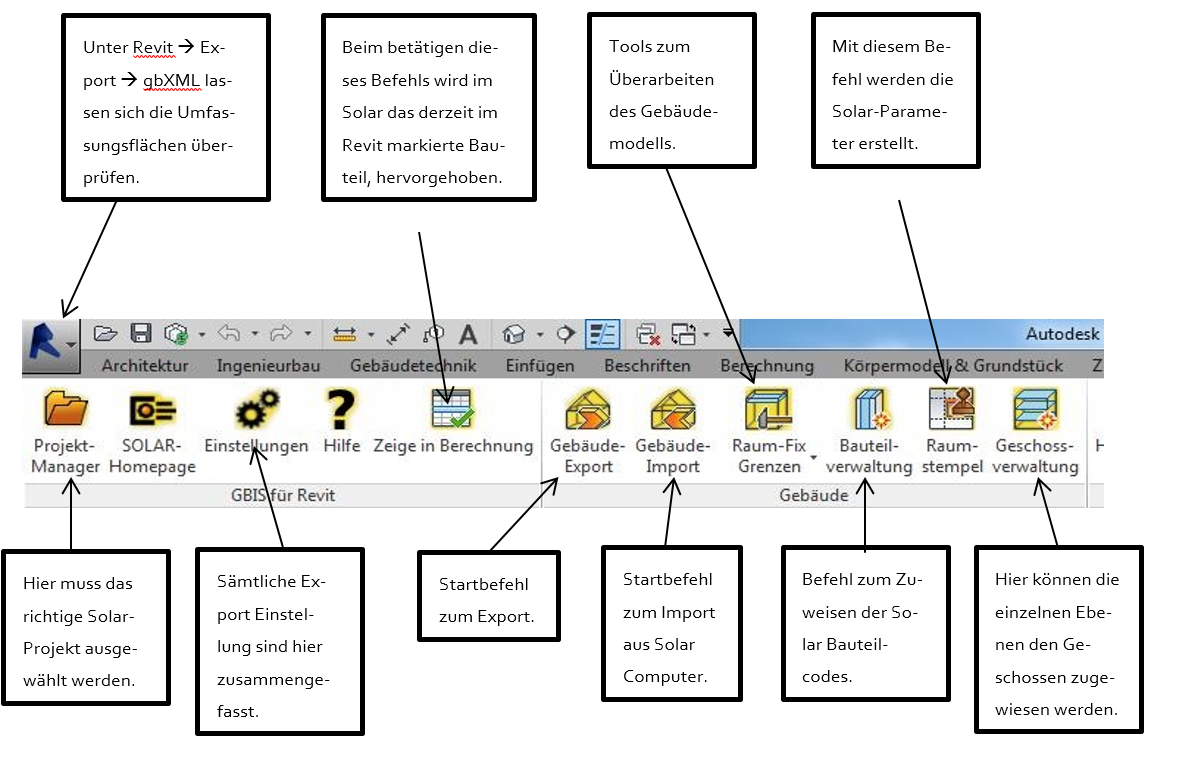
Grundlegendes/ Erklärung Menüleiste:
Zuerst sollte das BAU-Modell vom Zentral-Modell gelöst werden und an einem eigenen Ort abgelegt werden. Dadurch können die zum Export nötigen Veränderungen am Gebäude vorgenommen werden, ohne Einfluss auf das eigentliche Bau-Modell zu nehmen.
Der Export ist grundsätzlich auch aus dem Haustechnik-Modell möglich, würde sich aber hier auf MEP-Räumen stützen, welche bei der BOA keine Verwendung finden.
GBIS exportiert
Das Menü in Revit:
Aufbereitung Bauteil
Jedem Bauteil kann in Revit Modell bereits ein Solar-Computer Bauteilcode zugewiesen werden. Auch verschiedene Bauteile können auf denselben Solar-Bauteilcode und somit auf denselben U-Wert gelegt werden.
Außerdem kann jedem Bauteil auch über die SC-Parameter in den Eigenschaften des Bauteils bereits ein U-Wert zugewiesen werden. Bei leeren SC-Parametern wird ein U-Wert von 1,0 übertragen.
Aufbereitung Gebäude
Um die Gebäudegeometrie nach Solar-Computer zu übertragen, müssen einige Vereinfachungen getroffen werden, da die normalen BAU-Modelle zu detailliert sind.
Die meisten Vereinfachungen lassen sich mit dem GBIS Befehl Raum-Fix weitgehend automatisch durchführen.
Sämtliche Befehle lassen sich global, über alle Ebenen und Räume, oder über eine Auswahl von Räumen geführt werden. Um einzelne Räume zu exportieren einfach die Räume markieren und den Befehl ausführen.
Raum-Fix Grenzen: Mit diesem Befehl kann an allen horizontalen Bauteilen die Eigenschaft Raumbegrenzung abgeschaltet werden. Die Räume passen sich dann an das nächste raumbegrenzende Bauteil oder an die Obergrenze des Raumen an.
Empfehlung: Optional lässt sich dieser Befehl auch nur auf Deckensysteme (abgehängte Decken) anwenden. Hierzu in dem Menü den Haken unter Nur auf Deckensysteme anwenden setzen.
Raum-Fix Raum: Der Befehl Raum-Fix Raum bietet die einfache Möglichkeit, den oberen Raumabschluss (Obergrenze) von Räumen anzupassen. Von der Ausgangsebene für die Obergrenze wird ein Suchbereich aufgespannt, innerhalb dessen nach Räumen gesucht wird. Die gefundenen Räume werden an der Ausgangsebene ausgerichtet.
Raum-Fix Decken: Dieser Befehl erkennt innerhalb des definierten Suchbereichs alle Decken mit einem Versatz von der Bezugsebene und verwirft diesen Versatz.
HINWEIS: Die Befehle "Raum-Fix Raum" und "Raum-Fix Decken" funktionieren nur sehr selten. In der Regel müssen die Räume händisch angepasst werden.
Probleme beim Export entstehen durch nicht sauber verbundene Wände und Decken oder durch einen mehrschichtigen Wandaufbau. Solar erkennt außerdem immer nur 1 Umfassungsfläche. Außerdem übernimmt Solar immer die Achsmaße der Wände > keine Außenkante bei Außenwänden. Allerdings ist das nur für den Raum in Deutschland von Bedeutung.
Zu große Lücken in Raumumschließungsflächen resultieren in Umschließungsflächen gegen Außenluft.
Außerdem lassen sich Stützen, Wände und Decken in Revit auf raumbegrenzend bzw. nicht raumbegrenzend stellen (je nachdem was gerade benötigt wird).
Ein gutes Hilfsmittel um evtl. Luftspalte oder mangelhafte Raumbegrenzungen zu erkennen, bietet das Revit-Tool Export -> gbXML. Hier lassen sich unter Analytisches Modell die zu exportierenden Flächen erkennen und evtl. Fehler bestimmen.
Sämtliche Böden und Bodenplatten werden in Solar nur als Deckenbauteile exportiert.
Projekt Festlegungen
Vor dem Export muss das aktive SOLAR-COMPUTER-Projekt festgelegt werden. Das aktive Projekt lässt sich durch den Projekt-Manager im SOLAR-COMPUTER-Arbeitsplatz oder Berechnungsprogramm festlegen oder durch den GBIS-Befehl Projekt-Manager. Hier können auch neue Projekte angelegt oder alte gelöscht werden.
Gebäudeexport
Nachdem das Gebäude soweit aufbereitet wurde, dass die Raum-Nachbarschaftsbeziehungen korrekt von Revit erkannt werden, müssen noch einige wichtige Einstellungen für den Export getätigt werden:
- die zu exportierende Projektphase
- Komplexität
Beide Einstellungen werden im Dialog des Revit-Befehls Export gbXML definiert. Der Wert Komplexität kann die Werte komplex und einfach annehmen. Im Wesentlichen bezieht sich diese Komplexität auf die Behandlung von Fassaden.
- Einfach: die gesamte Fensterfläche der Fassade wird zusammengefasst zu weniger Flächen.
- Komplex: jede einzelne Fensterfläche der Fassade wird übertragen.
Die Option mit Schattierungsoberflächen wird nicht von SOLAR-COMPUTER ausgewertet. Die Werte müssen durch Betätigen des Schalters Einstellungen speichern gesichert werden.
Außerdem muss in den GBIS-Einstellungen unter Gebäude, Allgemein der Punkt GBIS arbeitet mit MEP-Räumen ausgeschaltet werden. Ansonsten werden nur MEP-Räume exportiert.
Der eigentliche Gebäude-Export wird durch den GBIS-Befehl Gebäude-Export ausgelöst.
Gebäudeimport
Nach der Berechnung des Gebäudes in SOLAR COMPUTER können die Daten in das Revit Modell übernommen werden. Der GBIS Befehl Gebäude Import liest die SOLAR COMPUTER Ergebnis-Austauschdateien aus und überträgt die Ergebnisse auf die Räume und Bauteil-Familien.