
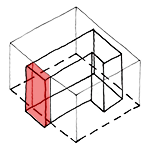
Ein Gebäudekörper entspricht der dreidimensionalen Außenhülle eines Gebäudes, mit dessen Hilfe die Einhaltung von behördlichen Größen- und Abstandsvorgaben wie beispielsweise Grundstücks- und Bebauungsgrenzen mittels Kollisionsprüfung untersucht werden kann. Diesbezüglich bieten sich entweder Revit eigene Befehle oder Überprüfungswerkzeuge wie Solibri mit dahin gehend äußerst umfangreichen Möglichkeiten an.
In diesem Artikel wird beschrieben, wie ein Gebäudekörper basierend auf vorgegebenen Grenzen aus einem Revit-Körper erstellt wird.
Darüber hinaus zeigt dieses Tutorial auch, wie ein Revit-Körper der vertikalen Gebäudestruktur entsprechend sinnvoll unterteilt werden kann.
Es sollte ein (modelliertes) Gelände vorhanden sein, auf welchem die Grundstücks- und/ oder Bebauungsgrenzen einzuzeichnen sind, da sich der Gebäudekörper entlang dieser Linien orientiert. Ist noch kein Gelände vorhanden, ist für weitere Informationen die Anleitung im Artikel Gelände: Topografie zu beachten.
Grundstücks- u. Bebauungsgrenzen
Ist das Gelände fertig erstellt, kann mit dem Einzeichnen der Grundstücks- und Bebauungsgrenzen begonnen werden. Dazu in einen entsprechenden Grundriss wechseln, da das Einzeichnen der Grundstücksgrenzen im 3D-Bereich nicht möglich ist.
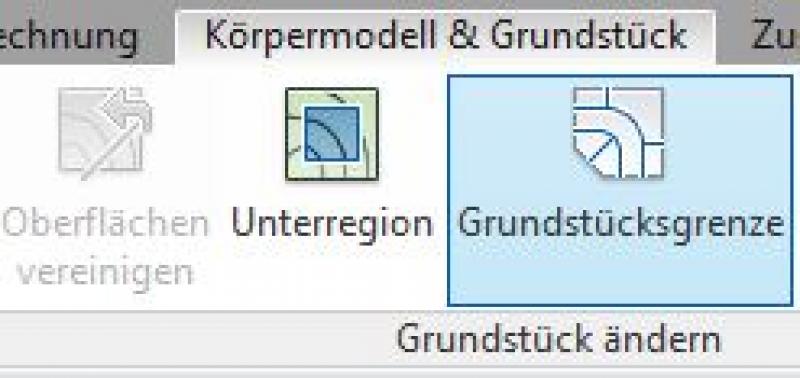
Im Reiter Körpermodell&Grundstück den Befehl "Grundstücksgrenze" auswählen.
Wählt man diesen Befehl an, öffnet sich das folgende Fenster:
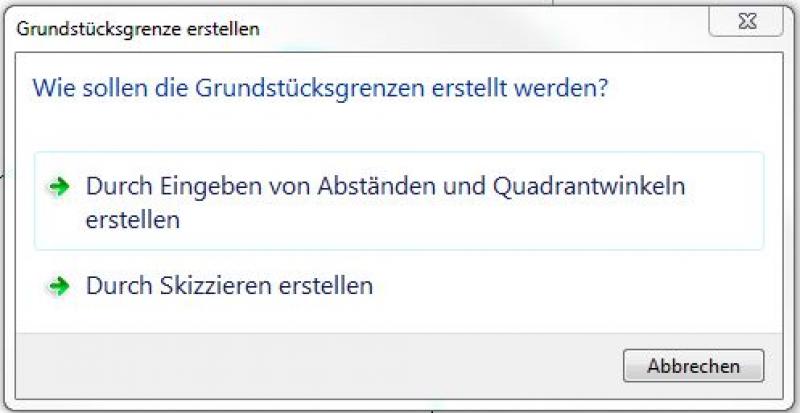
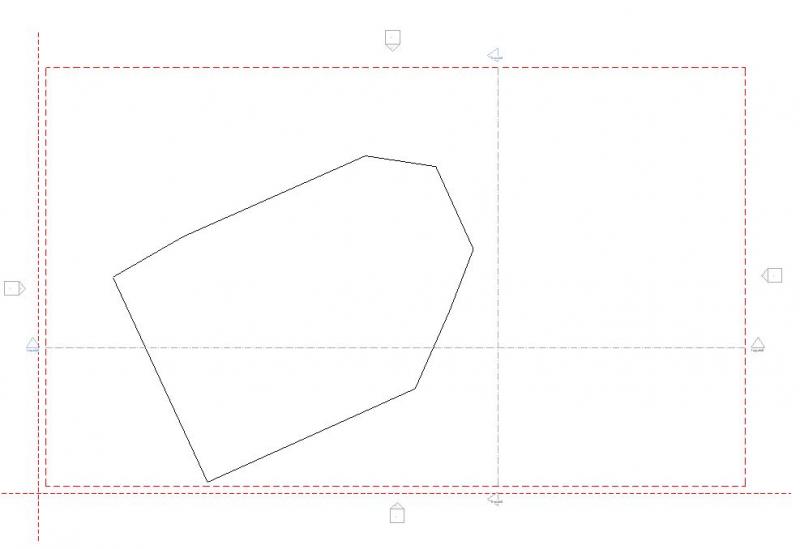
Hier die gewünschte Art der Erstellung auswählen. In diesem Beispiel wird die Grundstücksgrenze über den Skizzenmodus erstellt. Zum Skizzieren der Grenzen werden die üblichen Zeichenwerkzeuge verwendet.
Wurde die Grenze entsprechend des Flächenwidmungs- u. Bebauungsplans skizziert, den Skizzenmodus wie gewohnt mit Betätigen des grünen Hakens beenden.
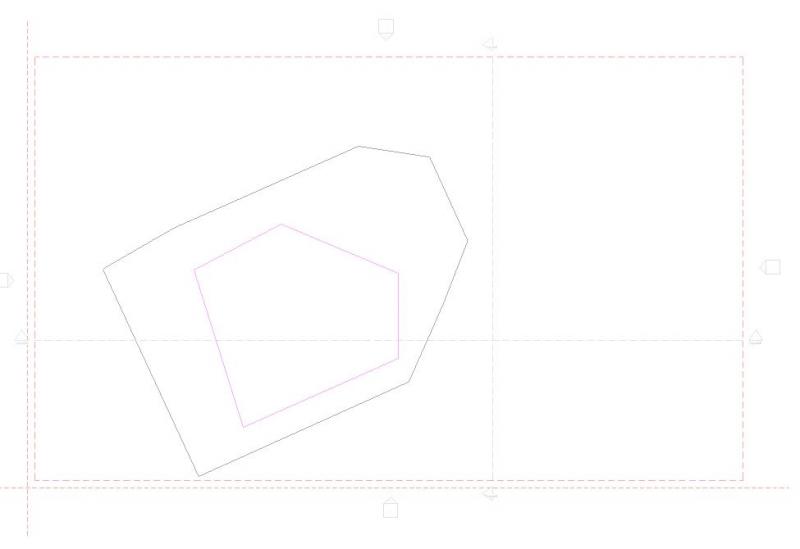
In einem weiteren Schritt mittels Modellinien die Bebauungsgrenzen ebenfalls einzeichnen.
Wenn diese beiden Grenzen entsprechend der behörlichen Vorgaben eingezeichnet wurden, kann mit der Erstellung des Kollisionskörpers begonnen werden.
2D-Grundfläche
Dazu im Reiter Körpermodell &Grundstück den Befehl "Projektkörper" anwählen.
Es öffnet sich ein Fenster, in welchem der Name des Kollisionskörpers eingegeben wird. Im Beispiel hier "Kollisionskörper_Grundstücksgrenze" und für den zweiten "Kollisionskörper_Bebauungsgrenze".
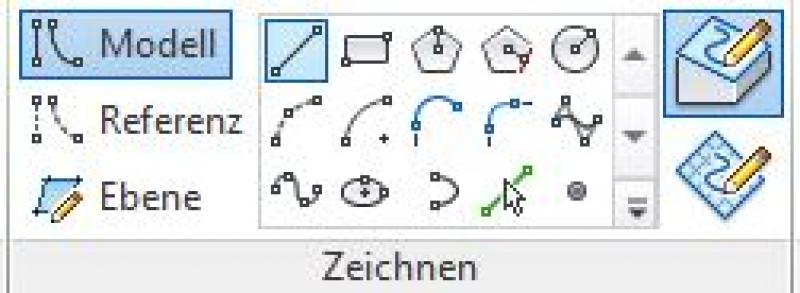
Nach Namensgebung wechselt Revit automatisch wieder in den Skizzenmodus. Hier mit den üblichen Zeichenwerkzeugen die Umrisse des Kollisionskörpers abbilden.
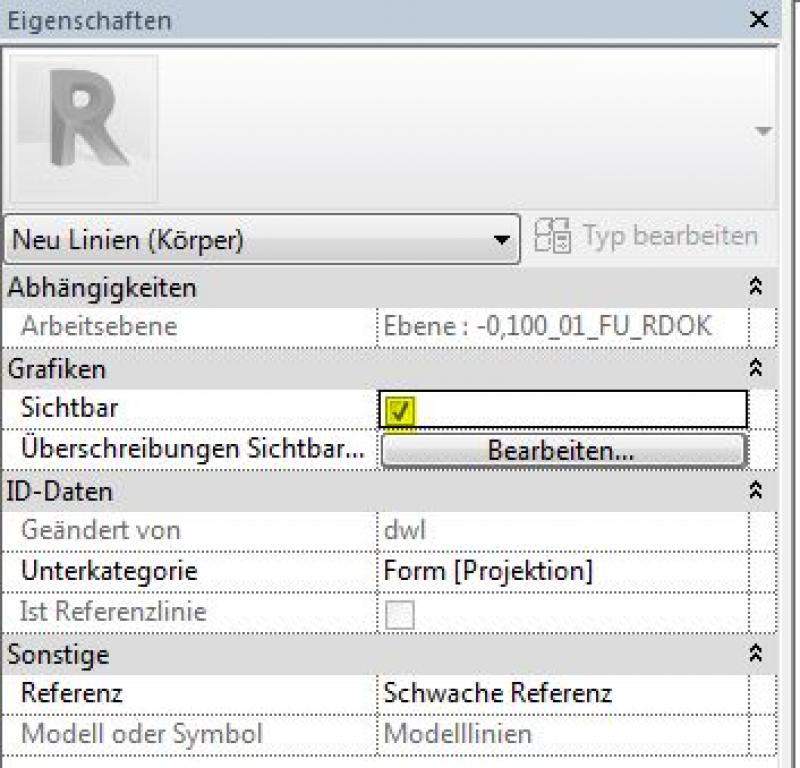
Im Eigenschaftsfenster kann die Sichtbarkeit des Projektkörpers direkt gesteuert werden.
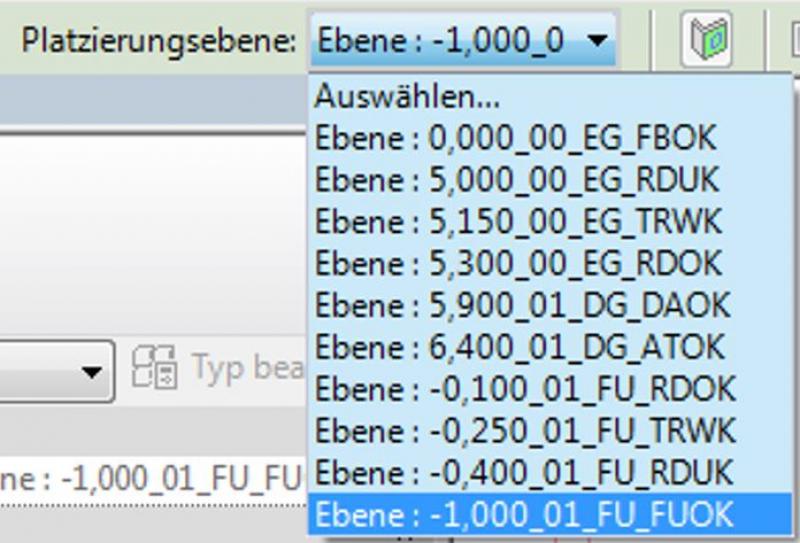
In der Leiste "Ändern / Platzieren Linien" kann über das DropDown aus den bereits im Projekt vorhandenen Ebenen die gewünschte Platzierungsebene ausgewählt werden. Es empfielt sich, immer die unterste Ebene als Platzierungsebene zu verwenden, da es andernfalls zu Fehlern in weiterer Folge kommen könnte, z.B. wenn ein Teil des Kellers die Bebauungs- oder Grundstücksgrenze schneidet - in diesem Fall würde der Fehler bei einer Modellprüfung unbemerkt bleiben.
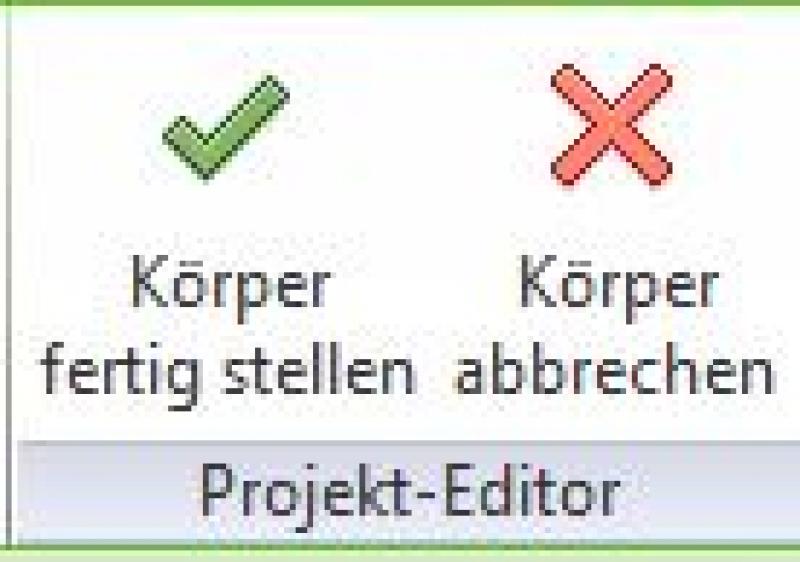
Den Skizzenmodus beenden.
Zu diesem Zeitpunkt handelt es sich bei dem Kollisionskörper um bloße zweidimensionale Modelllinien. Um einen Körper für benötigte Modellprüfungen zu erhalten, ist die Grundfläche noch zu einem entsprechenden 3D-Objekt zu extrudieren.
3D-Kollisionskörper
Per Doppelklick auf eine der gezeichneten Körpergrenzen wieder in den Skizzenmodus wechseln.
Im Skizzenmodus nun die Linie aktivieren (Mausklick).
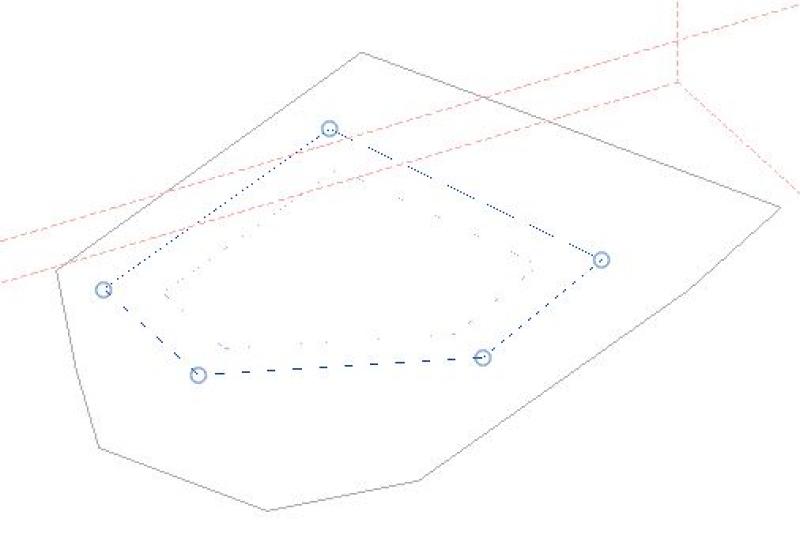
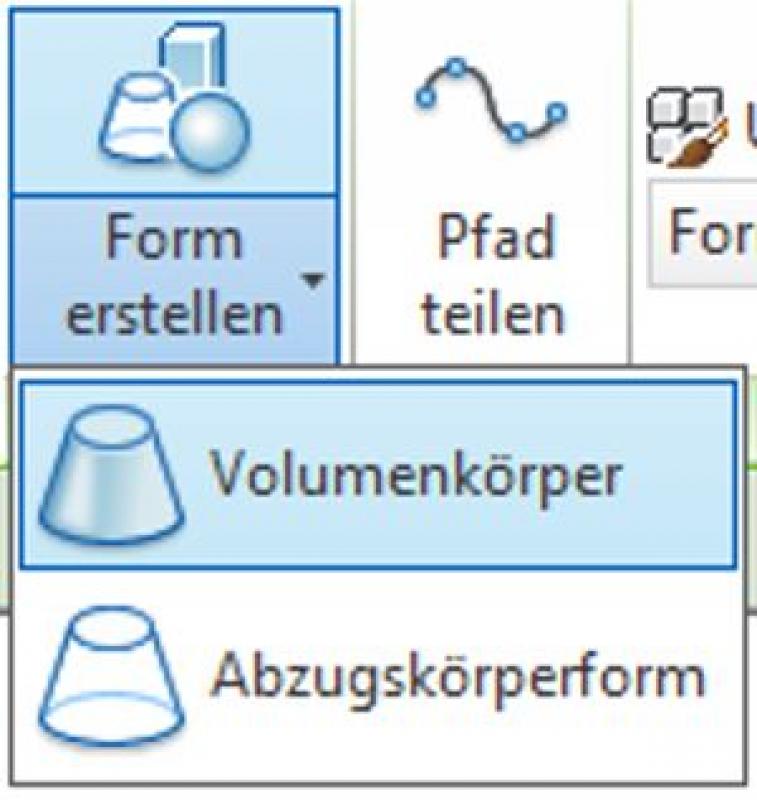
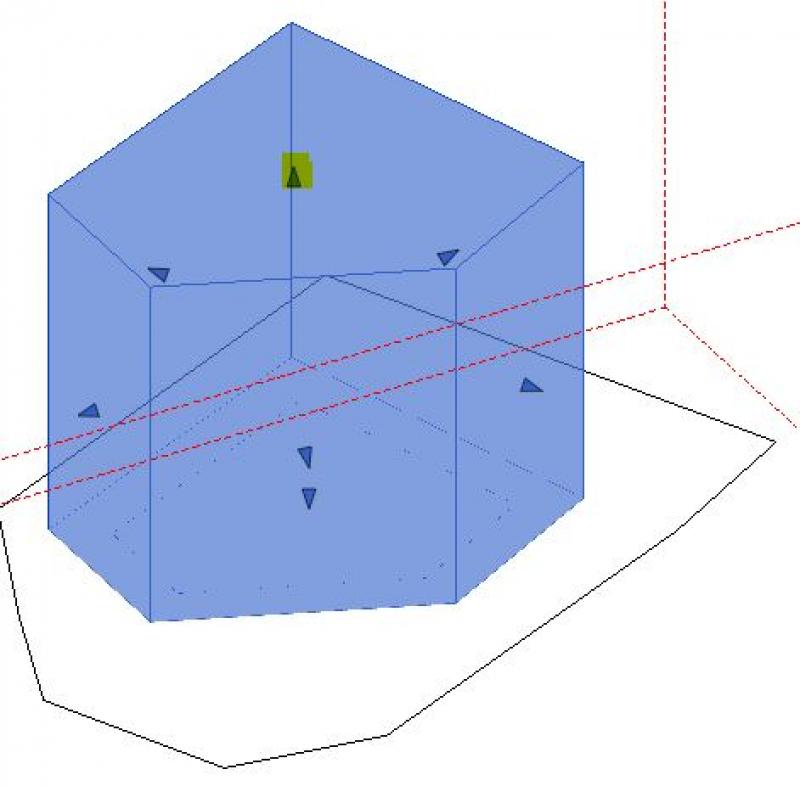
Jetzt kann über den Befehl "Form erstellen" -> "Volumenkörper" der eigentliche, dreidimensionale Kollisionskörper hochgezogen werden.
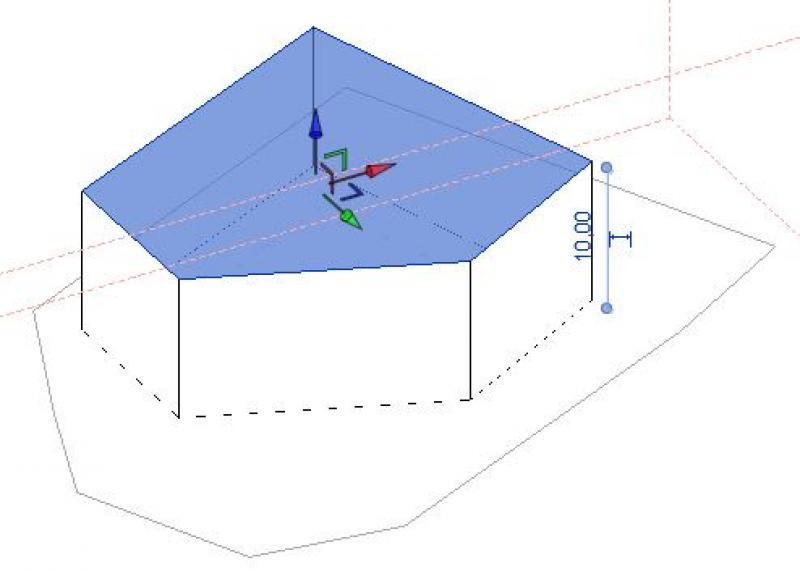
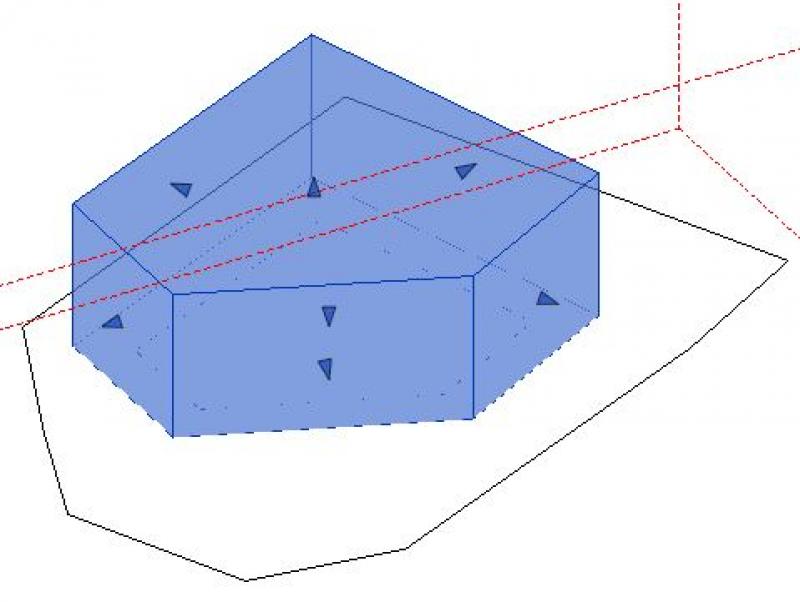
Anschließend den Skizzenmodus wieder beenden. Wechselt man daraufhin in eine Ansicht (vorzugsweise 3D), kann man über die Formgriffe dessen Ausdehungen steuern ( ensprechend der Bauklassen uws.).
Körpergeschosse
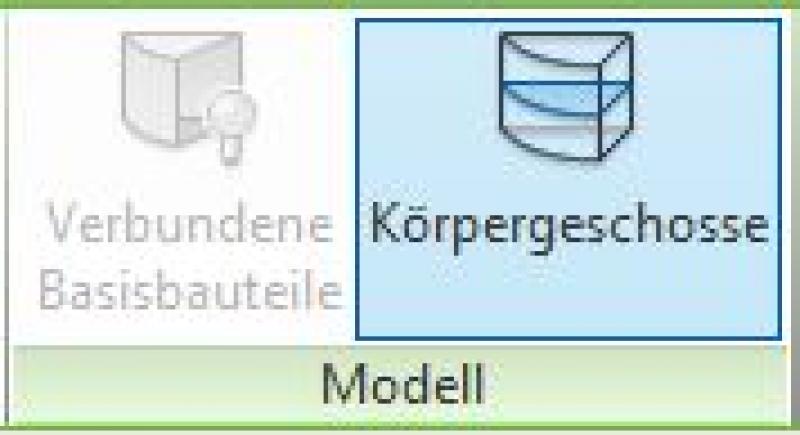
Bei aktiviertem Kollisionskörper können unter Ändern / Körper -> Modell -> Körpergeschosse die im Projekt vorhandenen Ebenen als Geschosse im Kollisionskörper angewählt werden, um für weitere Prüfungen zur Verfügung zu stehen.
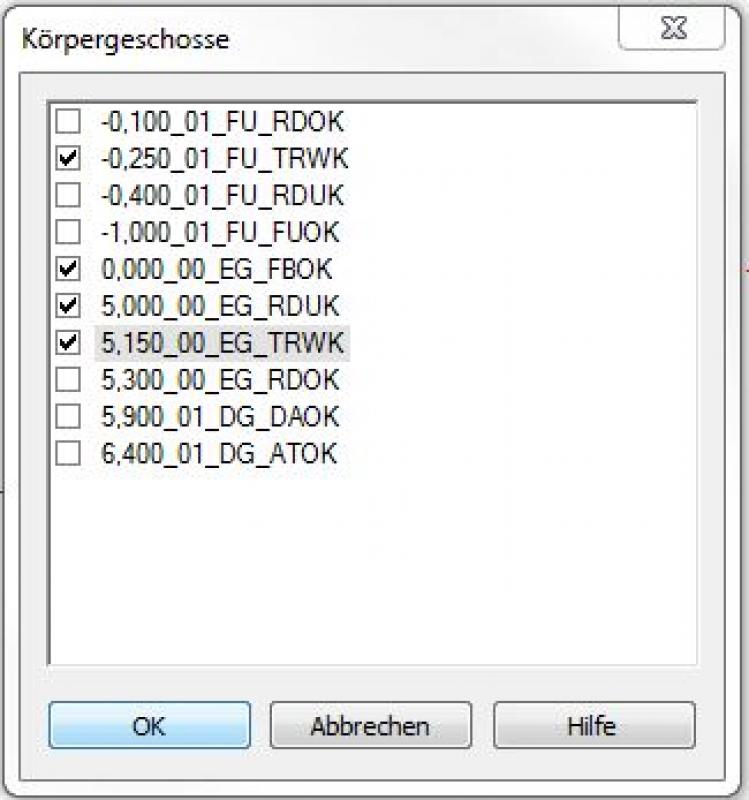
Die getroffenen Auswahl mit OK bestätigen.
Revit generiert automatisch die Körpergeschosse auf Höhe der zuvor ausgewählten Ebenen.
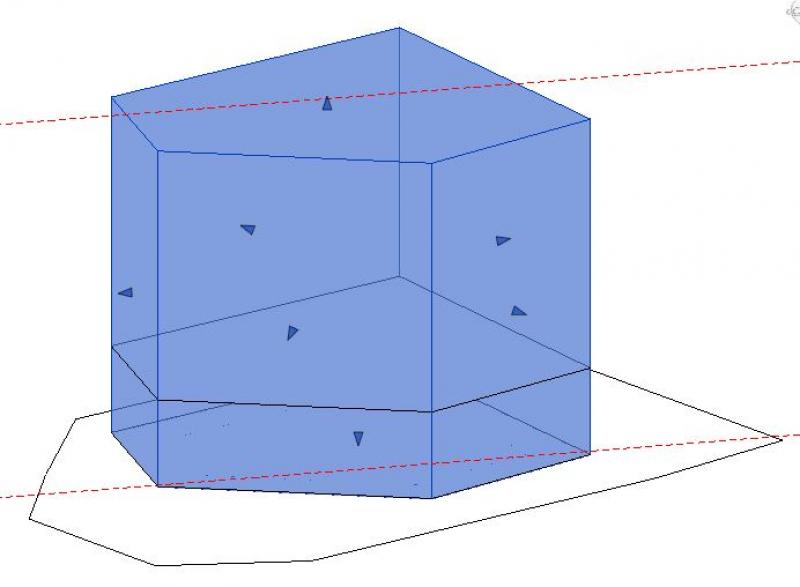
Die Körpergeschosse können auch nach erfolgter Erstellung des Kollisionskörpers über das Eigenschaftsfenster unter "Körpergeschosse: Bearbeiten..." nachträglich verändert werden.
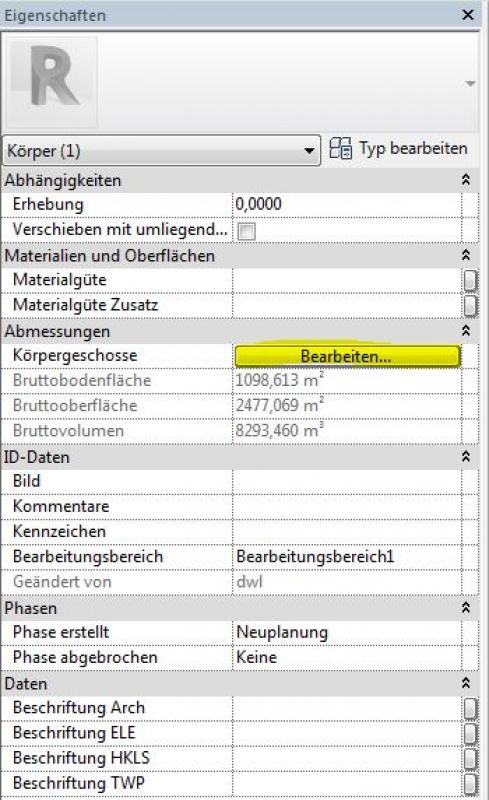
Bearbeitungsbereich
Zuletzt sollte der Kollisionskörper auf einen eigenen Bearbeitungsbereich gelegt werden.
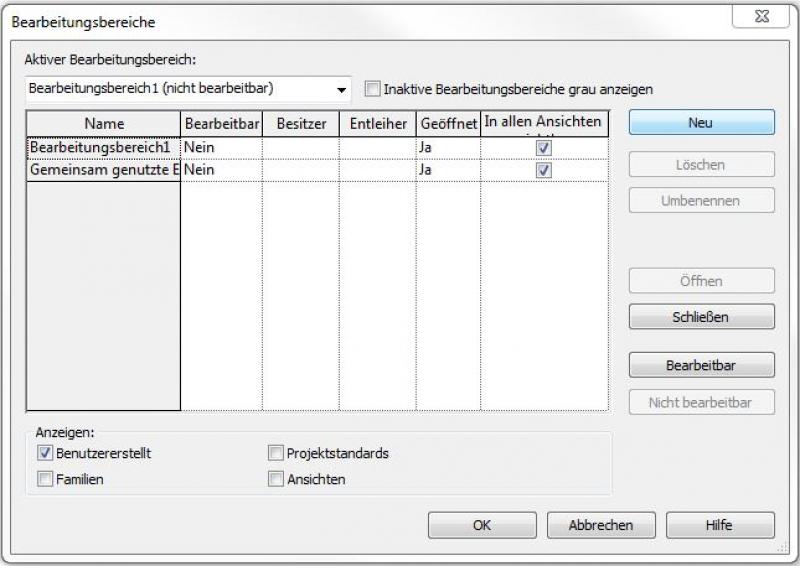
Hierzu unten in der Leiste auf das kleine Symbol "Bearbeitungsbereiche" doppelklicken.

Im sich öffnenden Fenster auf "Neu" klicken, um einen eigenen Bearbeitungsbereich für den Kollisionskörper zu erstellen.
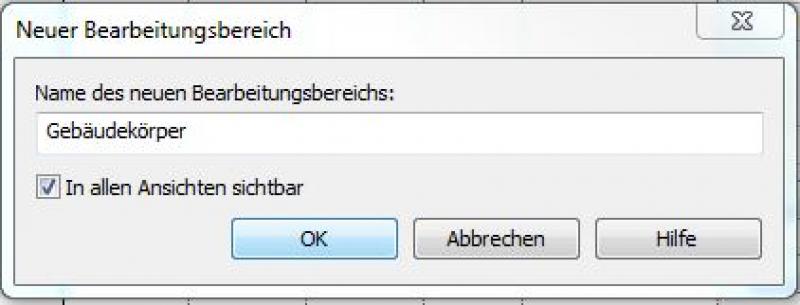
Es öffnet sich ein neues Fenster "Neuer Bearbeitungsbereich". Hier den gewünschten Namen für den neu zu erstellenden Bearbeitungsbereich eingeben. Im Beispiel "Gebäudekörper". Der Haken bei "in allen Ansichten sichtbar" sollte beibehalten werden.
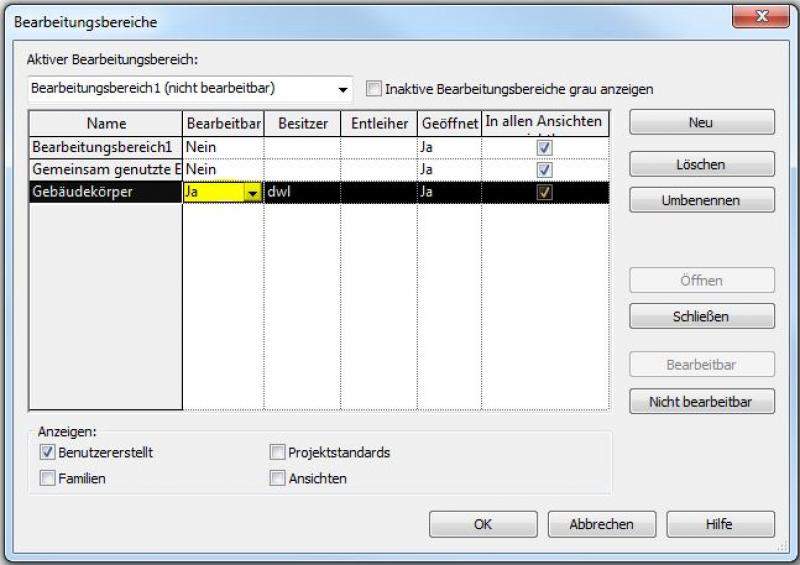
Über das DropDown-Menü kann ausgewählt werden, ob der Bearbeitungsbereich bearbeitbar sein soll oder nicht.
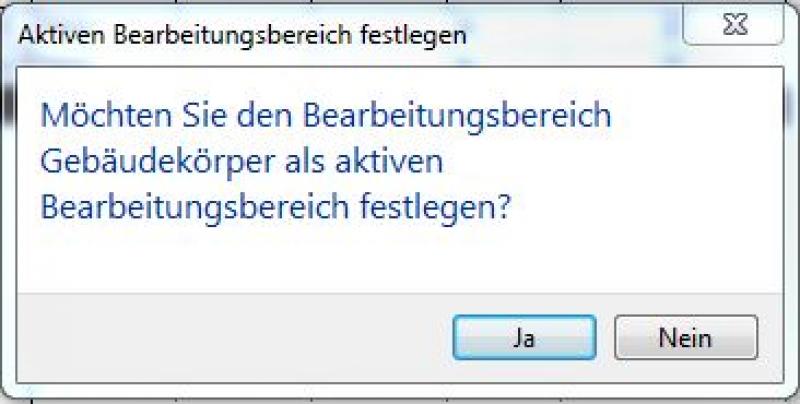
Bei Klick auf OK öffnet sich noch ein Fenster. Hier die Frage mit Klick auf JA beantworten und so den neu erstellen Bearbeitungsbereich als "aktiv" festlegen.
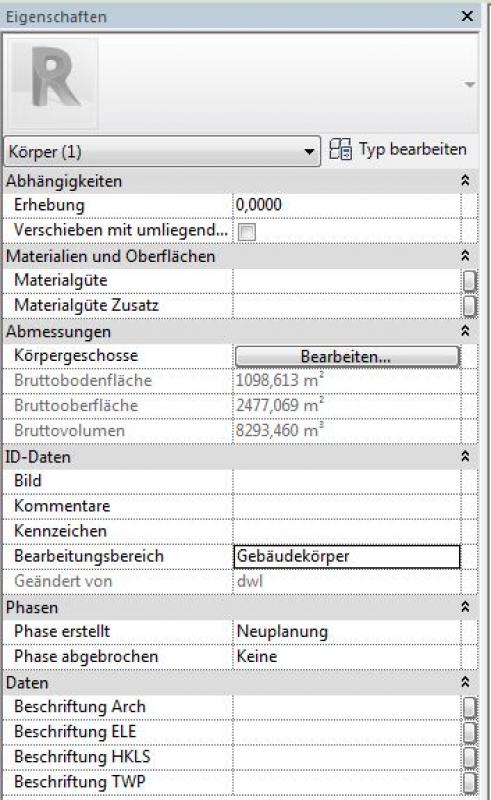
Abschließend bei aktiviertem Körper in den Eigenschaften noch den richtigen Bearbeitungsbereich "Gebäudekörper" zuweisen. Dies geschieht über die Auswahl im DropDown-Menü.
Detaillierte Informationen zur soeben beschriebenen Vorgehensweise finden sich im Artikel Bearbeitungsbereiche erstellen.
Sind alle zuvor genannten Schritte erledigt, wurde der Kollisionskörper erfolgreich erstellt.
Dieser steht nun für eine Modellprüfung mit dem Solibri Model Checker zur Verfügung.
Sichtbarkeit
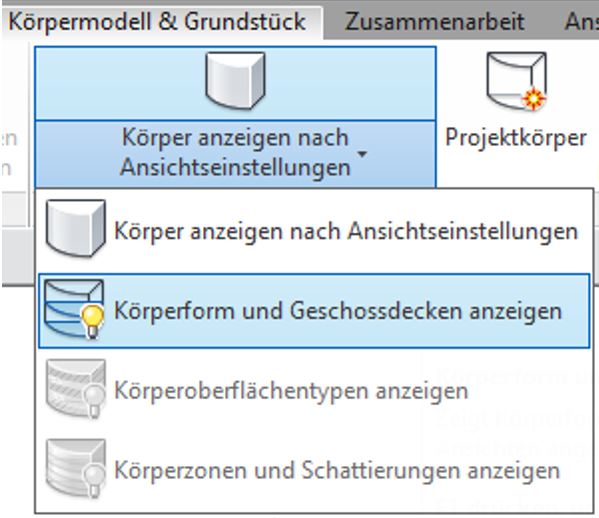
Sollte der Kollisionskörper nicht sichtbar sein, gibt es unter "Körpermodell & Grundstück" -> "Entwurfskörper" noch ein DropDown zur Steuerung der Sichtbarkeit in den verschiedenen Ansichten.
Es ist möglich, den Körper "nach Ansichtseinstellungen" zu steuern (in diesem Fall wird die Sichtbarkeit des Körpers von einer Ansichtsvorlage bestimmt), oder den Körper generell sichtbar zu schalten über "Körperform und Geschossdecken anzeigen".
BIM-Track
Workflow BIM-Track - Navisworks - Revit