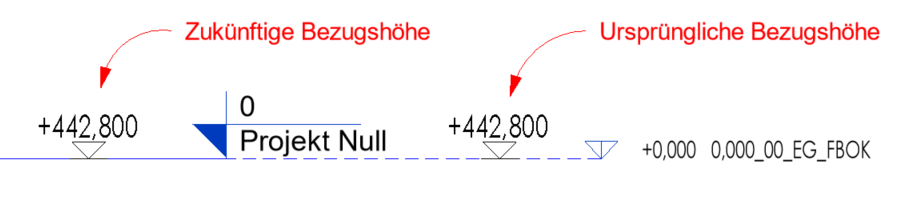
Dieser Artikel beschreibt die Vorgehensweise, wie in einem Projekt mit gemeinsam genutzten Koordinaten, nachträglich eine erforderliche Höhenanpassung der Bezugshöhe umgesetzt werden kann.
Der Teil A beschreibt die vorbereitenden Maßnahmen und im Teil B erfolgt die eigentliche Anpassung in der Modell-Datei.
Siehe auch den BIMpedia-Artikel: Gemeinsam genutzte Positionen
Es ist nicht ungewöhnlich, dass während der Projektbearbeitung eine Höhenanpassung der gemeinsam genutzten Koordinaten erforderlich wird. Selbstverständlich ist eine solche Anpassung auch möglich, wenn man mit gemeinsam genutzten Koordinaten arbeitet. Es gilt jedoch zu beachten, dass die dateiübergeifende Definition der gemeinsam genutzten Position nicht verloren geht.
In unserem Beispiel möchten wir erreichen, dass die bisherige Bezugshöhe ±0,00 nicht mehr auf +442,50m liegt, sondern zukünftig auf + 442,80m. ±0,00 bezieht sich hier auf die Oberkante des Fertigfußbodens im Erdgeschoss.
Folgende Dateien kommen zum Einsatz:
- DWG-Datei "Vermesserplan-3D_bereinigt" (Beinhaltet beispielsweise Flurstücksgrenzen, Flurstücksinformationen und Gelände-Topografie)
- Revit-Datei „CAD-Verknüpfung“ ( Dient zur Verknüpfung von DWG-Dateien und zur Verwaltung der gemeinsam genutzten Position)
- Revit-Datei „BAU-Modell" (Als BAU-Modell bezeichnen wir in diesem Beispiel eine Revit-Datei, in der das Gebäudemodell erstellt wird)
Der Teil A befasst sich mit den vorbereitenden Maßnahmen zur Höhenanpassung.
Hierzu verwenden wir bewusst die Revit-Datei "CAD-Verknüpfung", da wir in dieser Datei die gemeinsam genutzten Koordinaten/ den gemeinsam genutzten Standort verwalten.
Schritt 1: Hilfsschnitt anlegen
Zur Anpassung ist ein Hilfsschnitt zu verwenden, in dem folgende Elemente zu sehen sind:
- Die Ebene "Projekt Null"
- Die Ebene "Vermesser Null"
- Projekt-Basispunkt
- Verknüpfte DWG-Datei "Vermesserplan-3D_bereinigt"
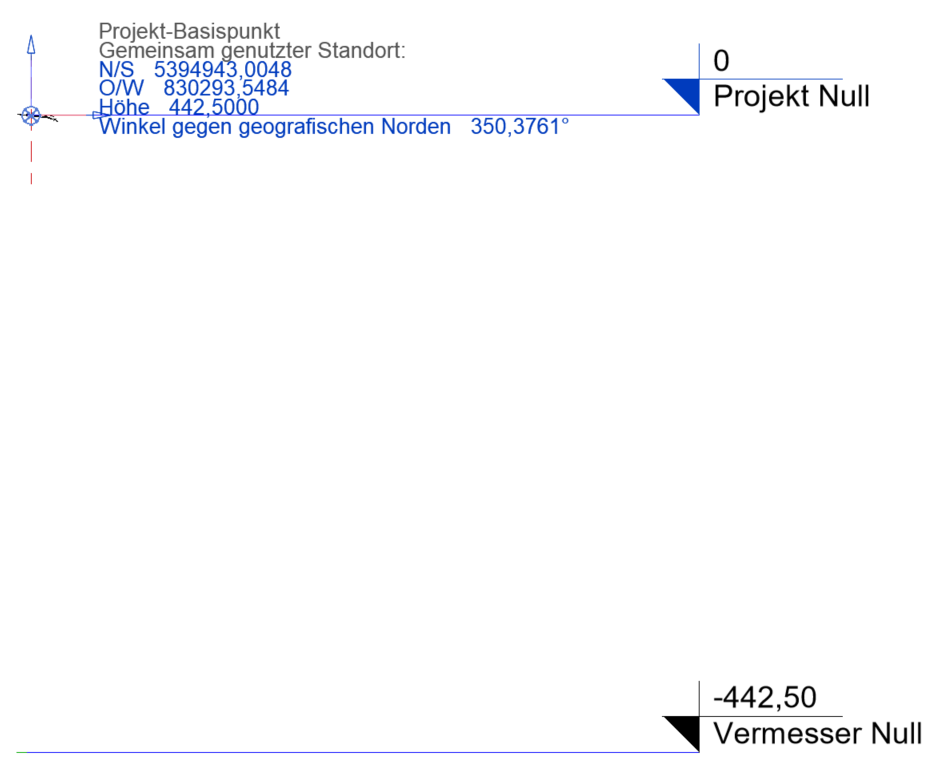
Falls ein neuer Hilfsschnitt erzeugt wird, sollten folgende Einstellungen berücksichtigt werden:
- Schnittverlauf unterhalb des Internen Ursprungs bzw. Projekt-Basispunktes platzieren
- Den Schnitt auswählen und im Eigenschaftenfester folgende Einstellungen vornehmen
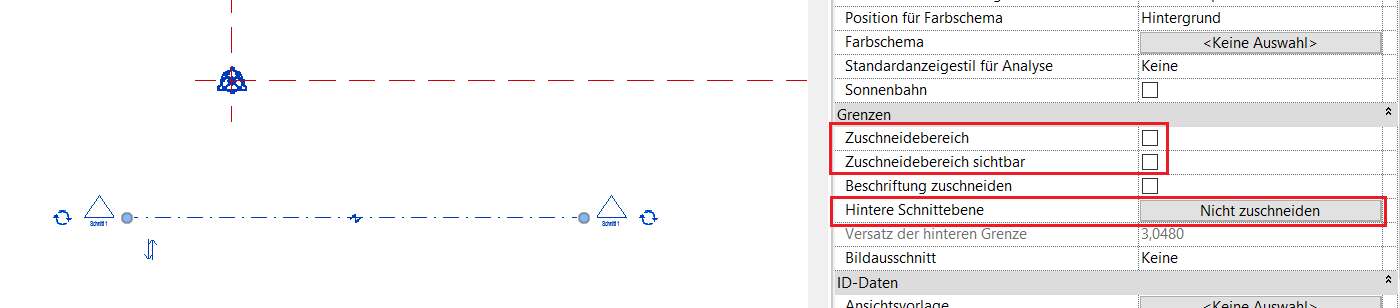
- Anschließend mit dem Befehl VV die Sichtbarkeitseinstellungen anpassen, indem wir alle Kategorien/Unterkategorien ausblenden (Haken entfernen), die wir zur Anpassung der Höhe nicht benötigen.
Falls ein geeigneter Hilfsschnitt bereits vorhanden ist, ist dieser zu öffnen.
- Schnitt auswählen, Rechtsklick und „Zu Ansicht“ wechseln
Schritt 2: Höhenangabe der Ebene "Vermesser Null" korrigieren
- Die Ebene "Vermesser Null" markieren
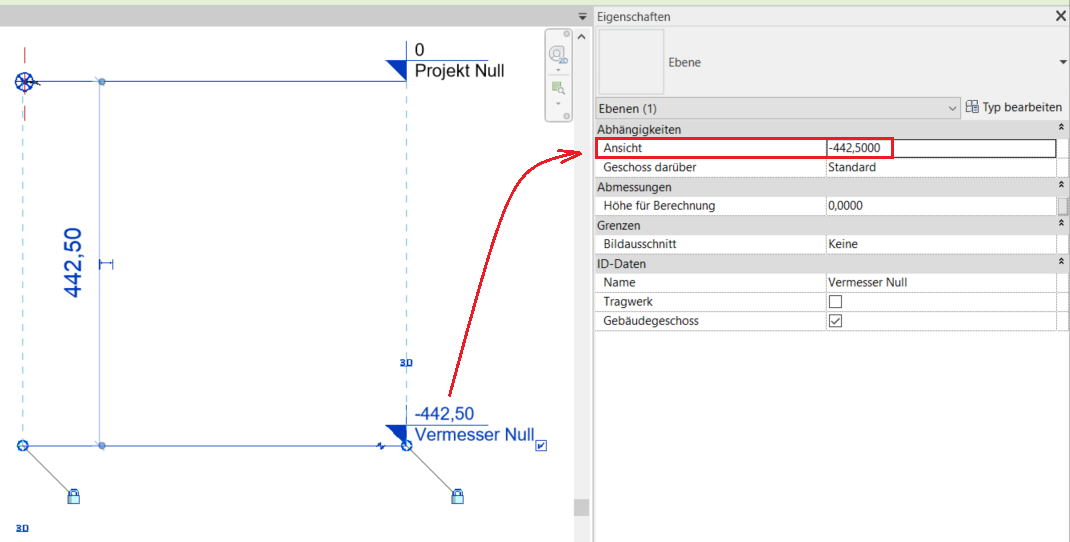
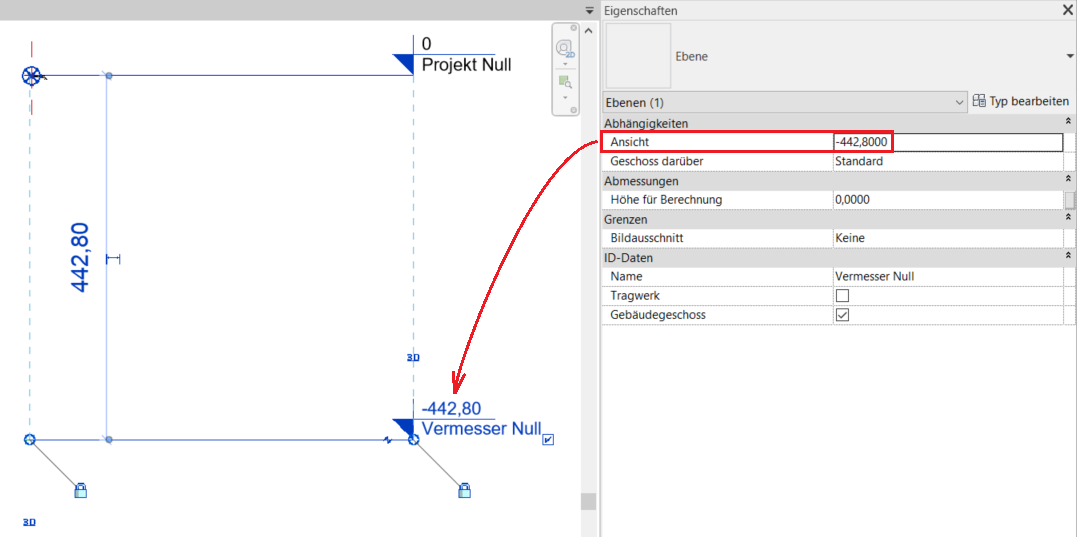
- Im Eigenschaften-Fenster die Höhenangabe korrigieren.
Die Höhenangabe ist mit negativen Vorzeichen anzugeben.
Vorher:
Nachher:
Schritt 3: Höhenangabe Projekt-Null korrigieren
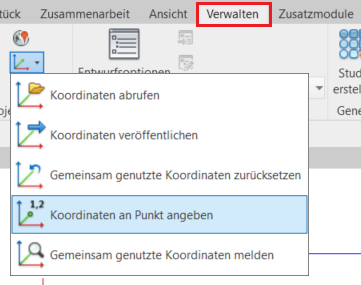
- Im Reiter "Verwalten", im Bereich "Koordinaten", den Befehl Koordinaten an Punkt angeben aktivieren
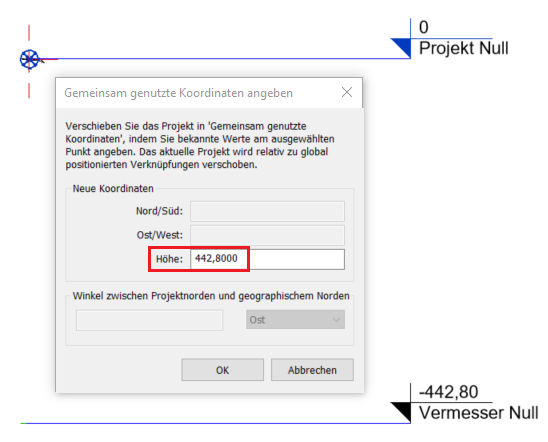
- Die Ebene "Projekt Null" auswählen
- Im sich öffnenden Fenster die Höhenangabe korrigieren
Nachdem die vorbereitenden Maßnahmen (Teil A) abgeschlossen wurden, erfolgt jetzt die eigentliche Höhenanpassung in der Revit-Modell-Datei "BAU-Modell".
Schritt 1: Hilfsschnitt anlegen
Zur Höhenanpassung ist ein Hilfsschnitt zu verwenden, in dem folgende Elemente zu sehen sind:
- Die Bezugs-Ebene auf Höhe Projekt-Null.
In unserem Beispiel handelt es sich um die Oberkante des Fertigfußbodens des Erdgeschosses.
- Projekt-Basispunkt
- Verknüpfte Revit-Datei "CAD-Verknüpfung"
Also die Datei, in welcher die vorbereitenden Maßnahmen aus Teil A erfolgten.
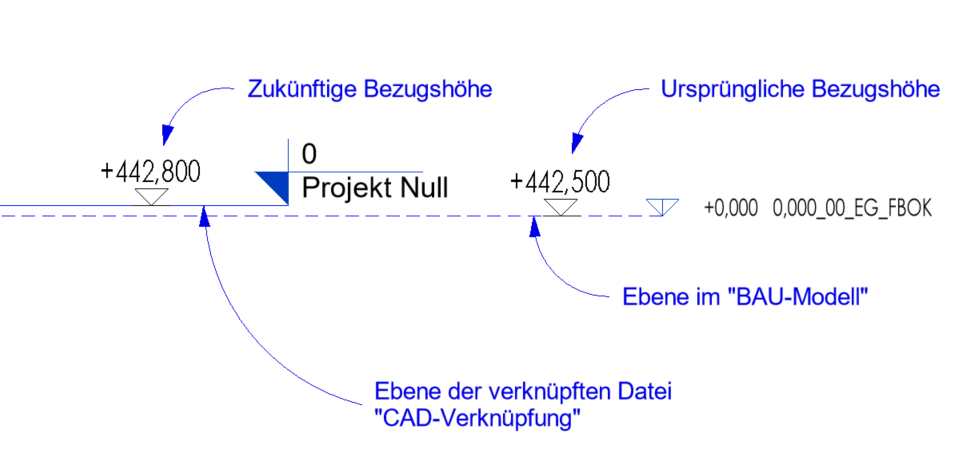
Tipp: Zur Kontrolle der Höhenbezüge empfiehlt es sich die Ebenen mit Höhenkoten zu beschriften, deren Basishöhe sich auf den Vermessungspunkt beziehen.
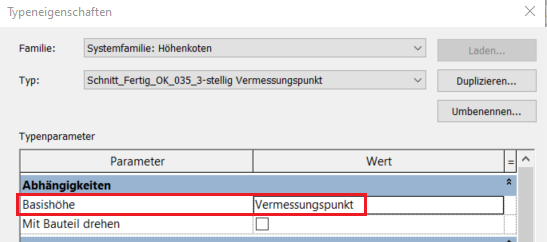
Schritt 2: Höhenanpassung vornehmen
In unserem Beispiel möchten wir erreichen, dass die bisherige Bezugshöhe FBOK Erdgeschoss = ±0,00 nicht mehr auf +442,50m liegt, sondern zukünftig auf + 442,80m.
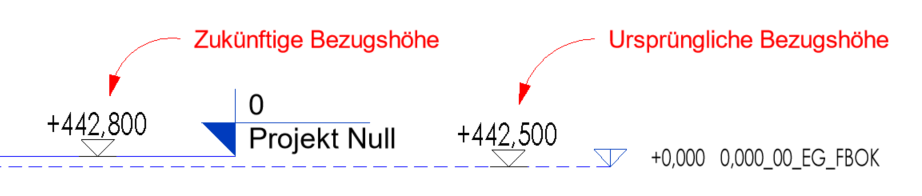
Im Reiter "Verwalten", im Bereich "Koordinaten", wird der Befehl Koordinaten an Punkt angeben aktiviert
- Anschließend ist die Ebene "0,000_00_EG_FBOK" auszuwählen.
- Im sich öffnenden Fenster wird die Höhenangabe korrigiert.
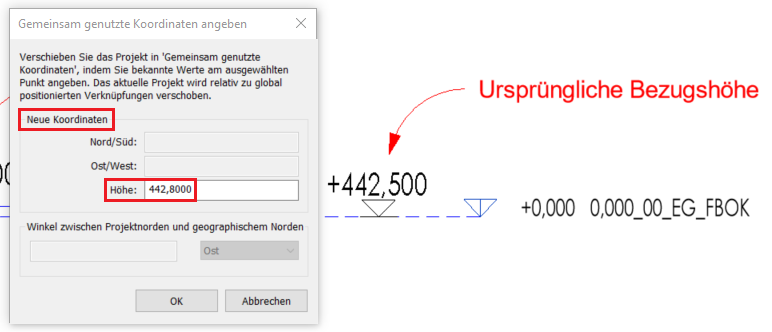
Ergebnis: