
Definition von Autodesk:
Gemeinsam genutzte Koordinaten werden dazu verwendet, die jeweiligen Positionen von mehreren, untereinander verknüpften Dateien zu speichern. Bei diesen untereinander verknüpften Dateien kann es sich entweder ausschließlich um Revit-Dateien oder um eine Kombination aus Revit, DWG- und DXF-Dateien handeln.
Siehe hierzu auch den Autodesk-Artikel: Gemeinsam genutzte Positionen
Zur Einrichtung der „Gemeinsam genutzten Position“ kommen folgende Dateien zum Einsatz:
DWG-Datei
Sie dient als Datenquelle für folgende Informationen:
- Übertragung des Weltkoordinatensystems in die Revit-Projektdateien
- Bestimmung des zukünftigen Projekt-Basispunktes
- Bestimmung der zukünftigen Projektnordausrichtung
Revit-Datei „CAD-Verknüpfung“
Dient zur Verknüpfung von DWG-Dateien.
Hintergrund:
DWG-Dateien verlangsamen die Revit-Performance, wenn sie direkt in Revit-Dateien verknüpft werden, in denen sich auch das Revit-Modell befindet. Durch eine indirekte Verknüpfung (separate Revit-Datei) lässt sich dieser negative Effekt vermeiden.
Revit-Datei „BAU-Modell"
Als BAU-Modell bezeichnen wir in diesem Beispiel eine Revit-Datei, in der das Gebäudemodell erstellt wird.
Vor etwaigen Arbeiten in Revit wird empfohlen, die AutoCAD-Vermesser-Datei aufzubereiten. Folgende Schritte bieten eine schnelle Checkliste:
Objekteigenschaften:
- Alle Objekte/Elemente markieren
- Anschließend alle Eigenschaften auf „Von Layer“ stellen.
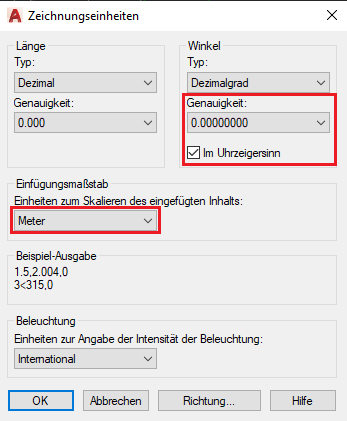
Zeichnungseinheit:
- Die Zeichnungseinheit prüfen und bei Bedarf korrigieren, zu finden mit dem Befehl Einheit
Layer „0_Bezug“ anlegen
Blöcke sprengen mit dem Befehl Burst
Siehe hierzu auch den Artikel: DWG-Aufbereitung und Verwendung in Revit
Schritt 1: Projektbasispunkt
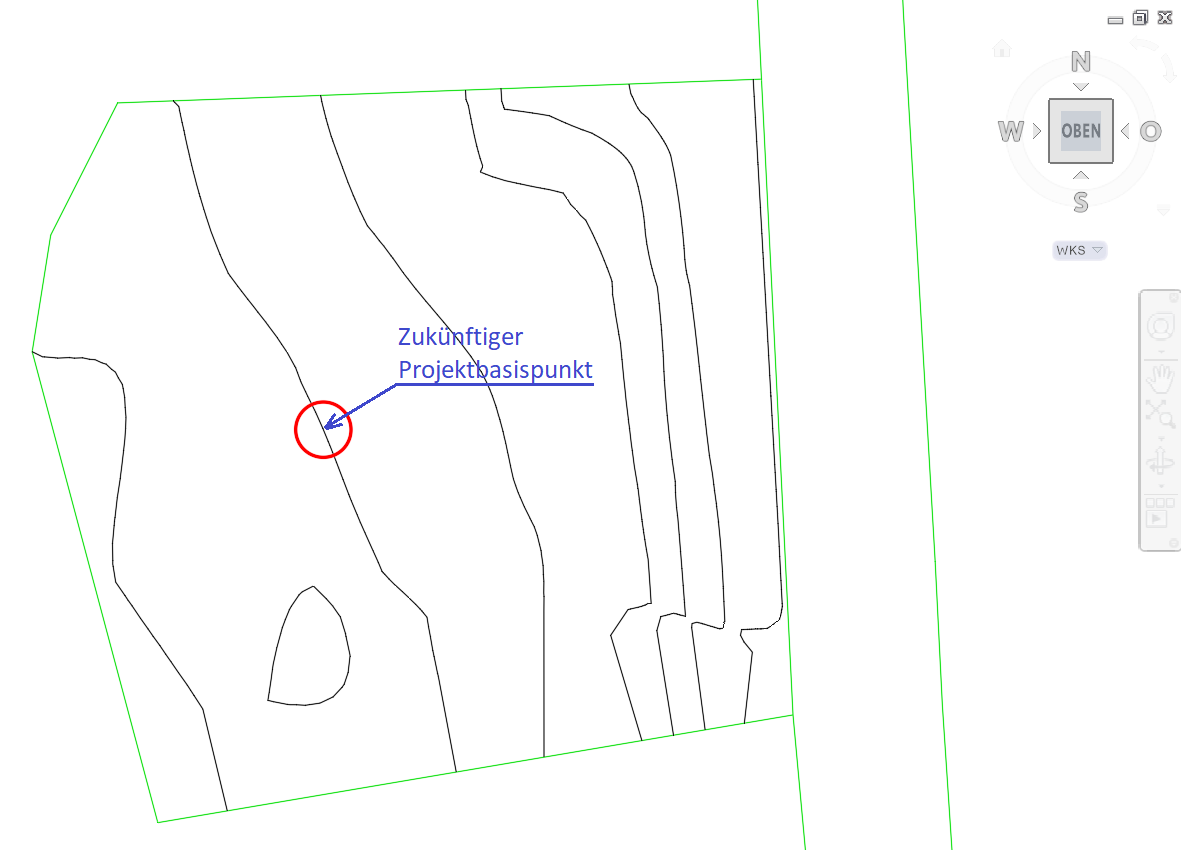
Der zukünftige Projektbasispunkt wird der Bezugspunkt aller weiteren Maßnahmen und dient letztendlich als Einfügepunkt im weiteren Projektverlauf.
Geeignet wären beispielsweise:
- Die Ecke eines Bestandsgebäudes
- Vermessungspunkt
- Grundstückseckpunkt
- Flurstückseckpunkt / Parzelleneckpunkt
- etc.
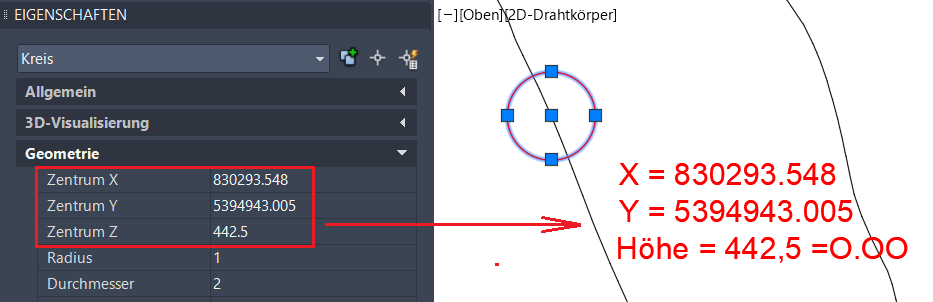
Der zukünftige Projektbasispunkt wird durch einen Kreis gekennzeichnet, dabei entspricht der Bezugspunkt dem Kreismittelpunkt.
Schritt 2: Koordinaten
Kreis auswählen und in dem Eigenschaftenfenster die Koordinaten des Bezugspunktes auslesen. Diese Koordinaten sind mit dem Befehl Text in die DWG-Datei einzufügen. Diese benötigt man, um die Koordinaten in der Revit-Datei überprüfen zu können.
Schritt 3: Geografischen Osten bestimmen:
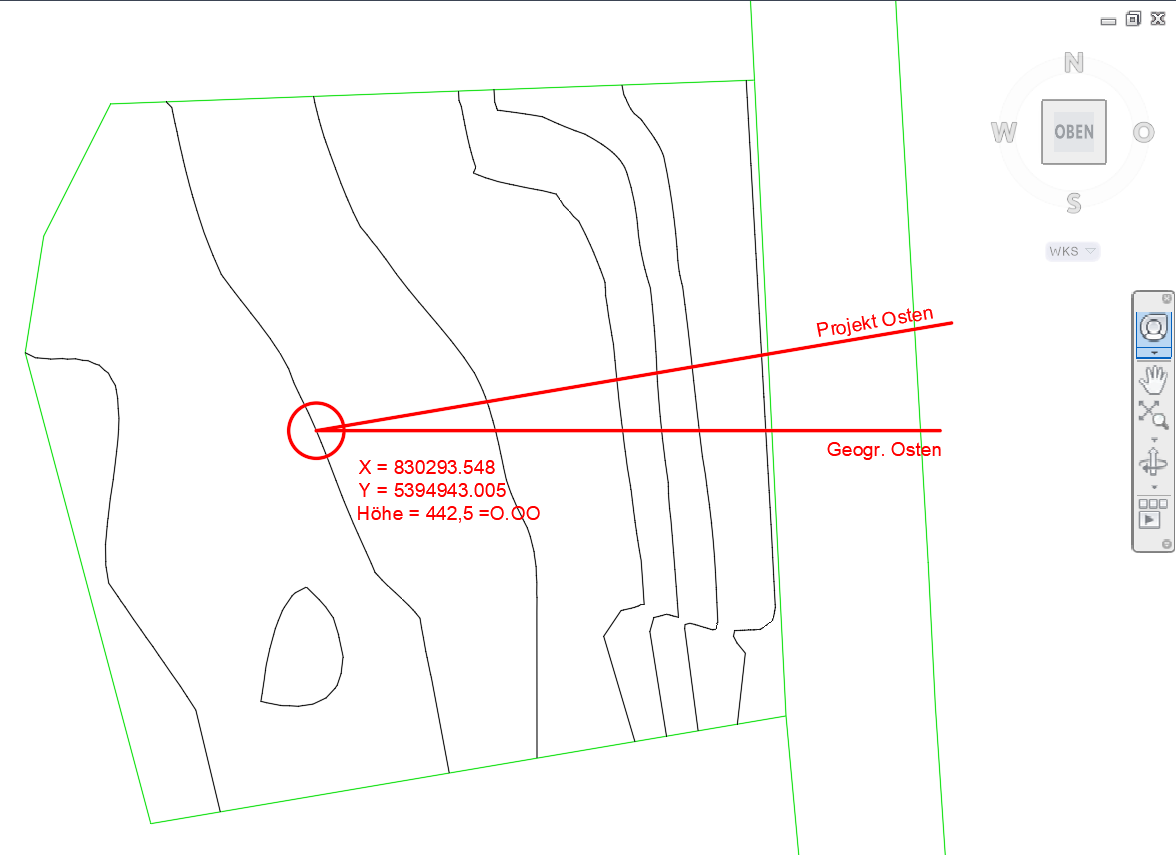
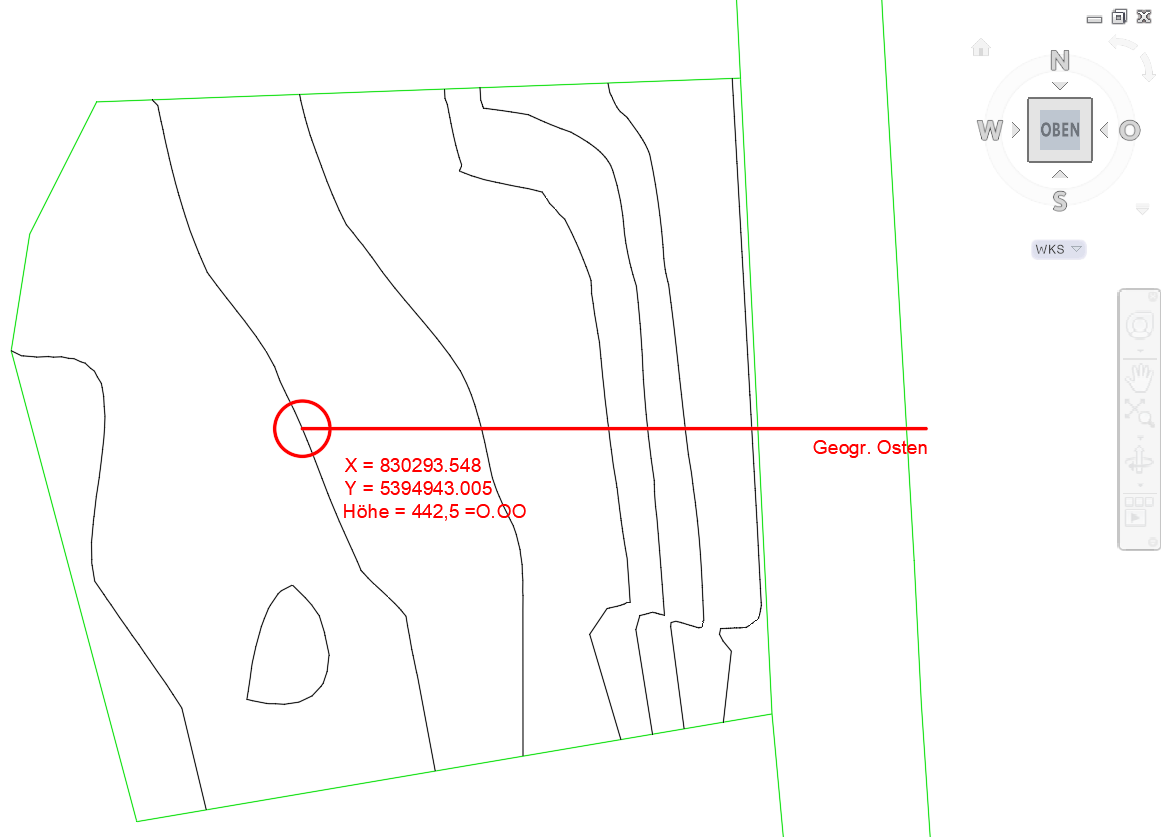
Vom Kreis Mittelpunkt eine Horizontale Linie (X-Achse) zeichnen
Schritt 4: Projekt Osten bestimmen
Projekt Osten mittels einer Hilfslinie bestimmen. Diese Linie wird durch den Kreis Mittelpunkt in die entsprechende Richtung gezogen. In diesem Beispiel verläuft diese Hilfslinie parallel zur unteren Grundstücksgrenze.
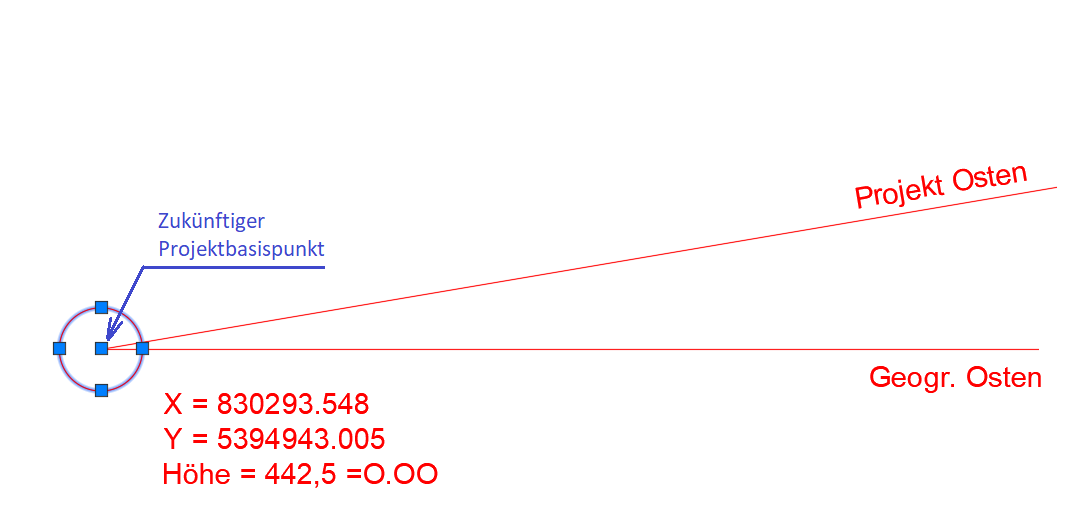
- Für die Kontrolle in der Revit-Datei „CAD-Verknüpfung“, wollen wir folgende Elemente vorfinden:
- Zukünftiger Projektbasispunkt:
- Gekennzeichnet durch einen Kreis
- dessen Koordinaten - eine Linie, die den Geografischen Osten bestimmt
- eine Linie, die den Projekt Osten bestimmt
Schritt 5: DWG erzeugen
Mit Wblock wird eine neue DWG-Datei erzeugt. Die Datei-Bezeichnung sollte den ursprünglichen Datei-Namen beibehalten und um den Begriff „_bereinigt“ ergänzt werden.
Schritt 1: Revit-Datei anlegen
Eine neue Revit-Datei auf Basis des CAD-Templates erstellen
Schritt 2: Grundrissansicht einrichten
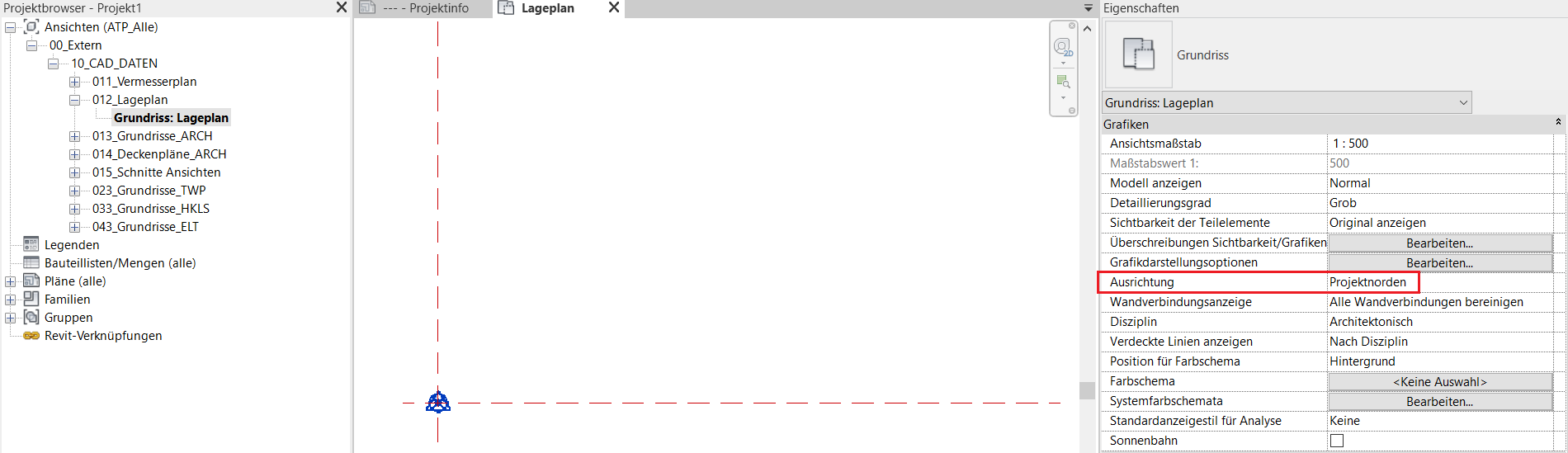
Abhängig vom Inhalt der DWG-Datei ist die entsprechende Sicht „Vermesserplan“ oder „Lageplan“ in Revit zu öffnen.
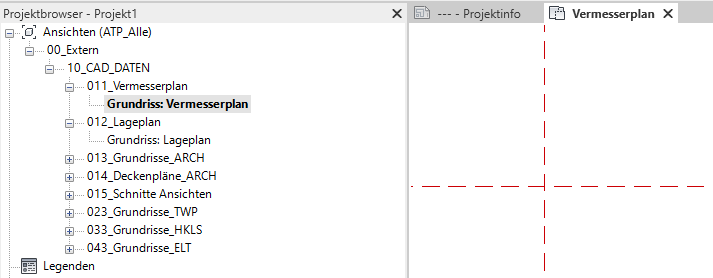
In dieser Sicht ist im Eigenschaftenfenster die Ausrichtung zu prüfen und gegebenenfalls auf „Projektnorden“ umzustellen.
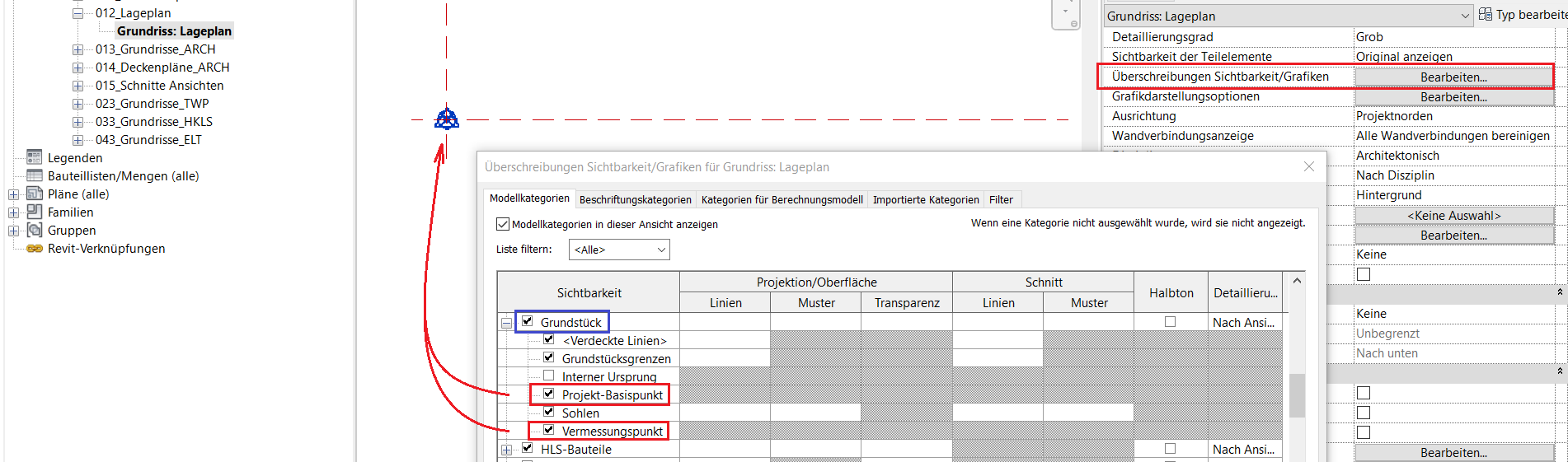
Mit dem Befehl VV, in der Kategorie „Grundstück“, die Unterkategorien „Projekt-Basispunkt“ und „Vermessungspunkt“ sichtbar schalten
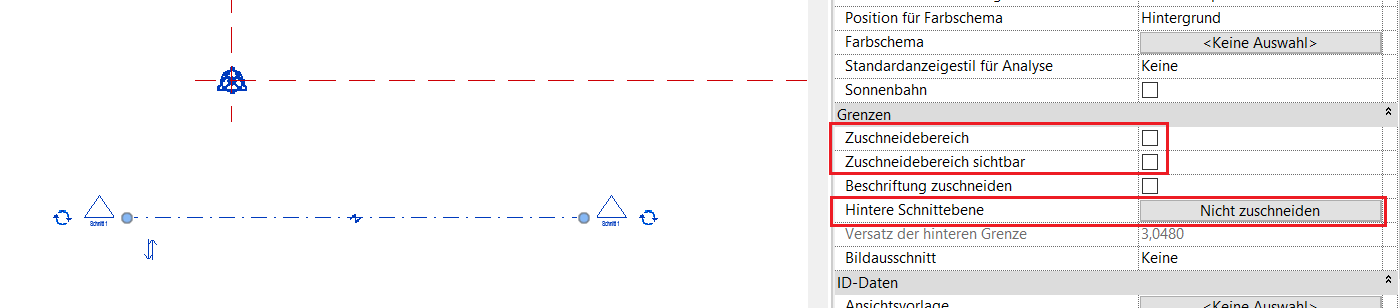
Schritt 3: Hilfsschnitt zur Ebenen Verwaltung
Einen Hilfsschnitt vor dem Ursprungspunkt zeichnen, den Schnitt auswählen und im Eigenschaftenfester folgende Funktionen auswählen/einstellen.
Schritt 4: Ebene Projekt Null
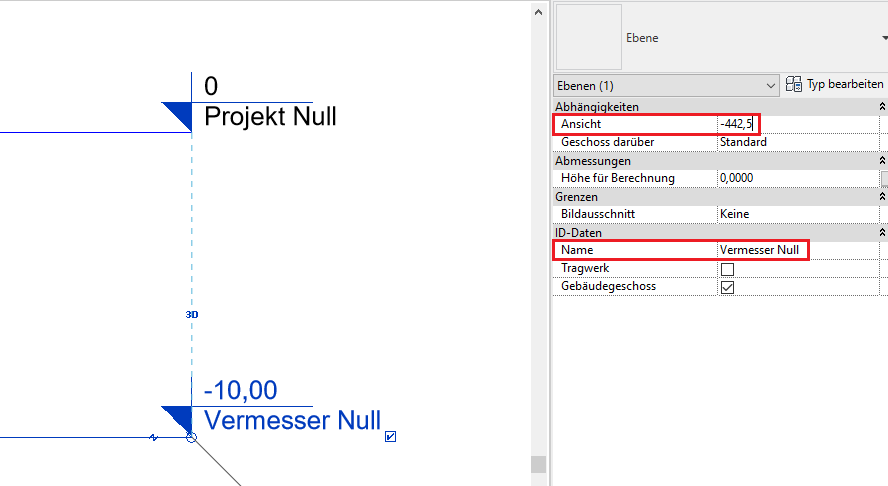
In den Hilfsschnitt wechseln (Schnitt auswählen, Rechtsklick und „Zu Ansicht“ wechseln) und in der Ansicht die „Ebene 0“ in „Projekt Null“ umbenennen.

Schritt 5: Ebene Vermesser Null
Die bereits vorhandene Ebene kopieren und die neue Ebene in „Vermesser Null“ umbenennen. Anschließend im Eigenschaftsfenster die gewünschte geografische Projekthöhe als negativen Wert im Parameter „Ansicht“ eintragen.
Nachdem alle vorbereiten Maßnahmen abgeschlossen wurden (Teil A+B), kümmern wir uns jetzt darum die DWG-Datei mit Revit zu verknüpfen.
Schritt 1: DWG-Datei verknüpfen
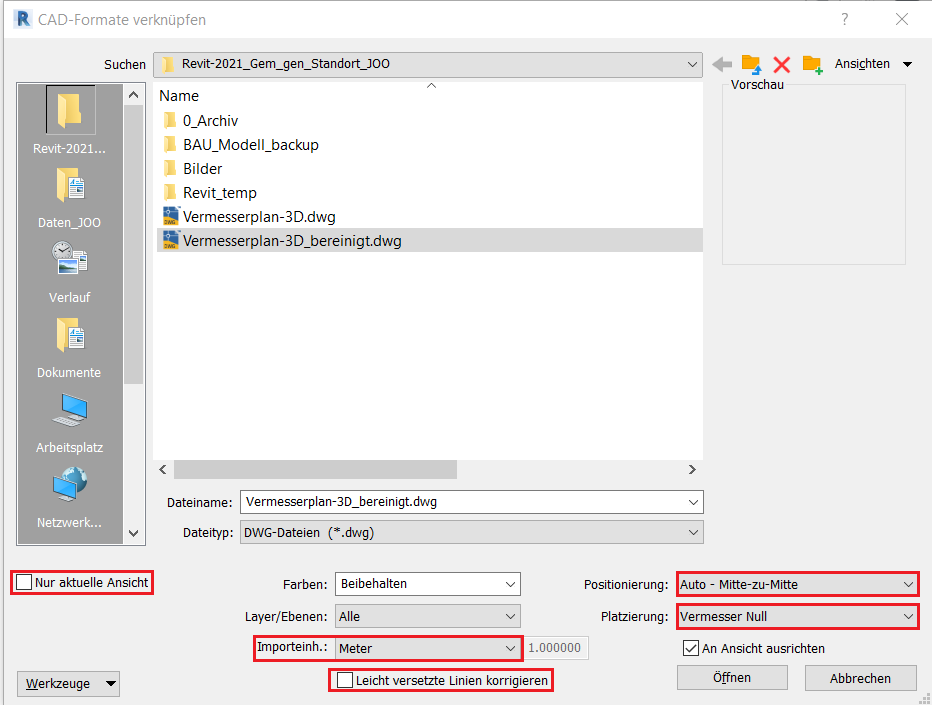
Vorbereitete DWG-Datei „Vermesserplan_bereinigt“ auswählen und verknüpfen:

In unserem Beispiel sind folgende Einstellungen zu wählen:
Schritt 2: Platzierung auf Ebene
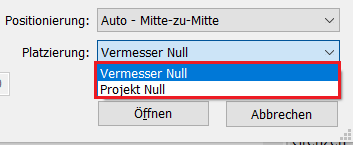
Die Wahl der richtigen Ebene ist abhängig von der DWG-Datei. Die Ebene „Projekt Null“ würde man bei der Variante A verwenden und die Ebene „Vermesser Null“ bei der Variante B.
Anmerkung: Beim Verknüpfen von DWG-Dateien erscheint, unter Umständen, folgender Hinweis
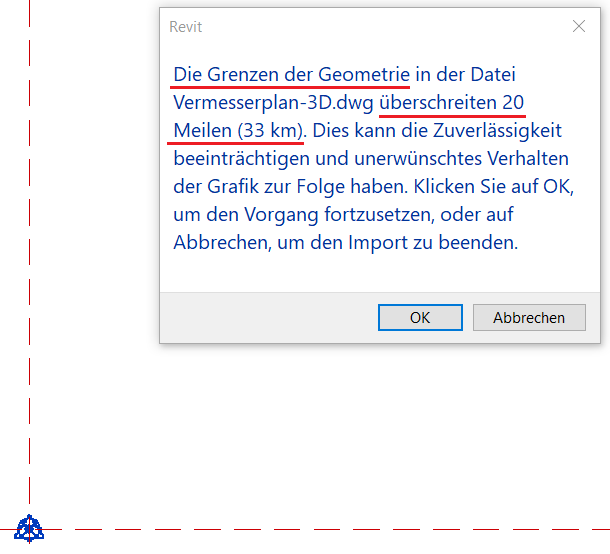
Lösung: in AutoCAD ist die maximale Ausdehnung der DWG-Datei mit dem Befehl Limiten zu begrenzen.
DWG-Datei positionieren
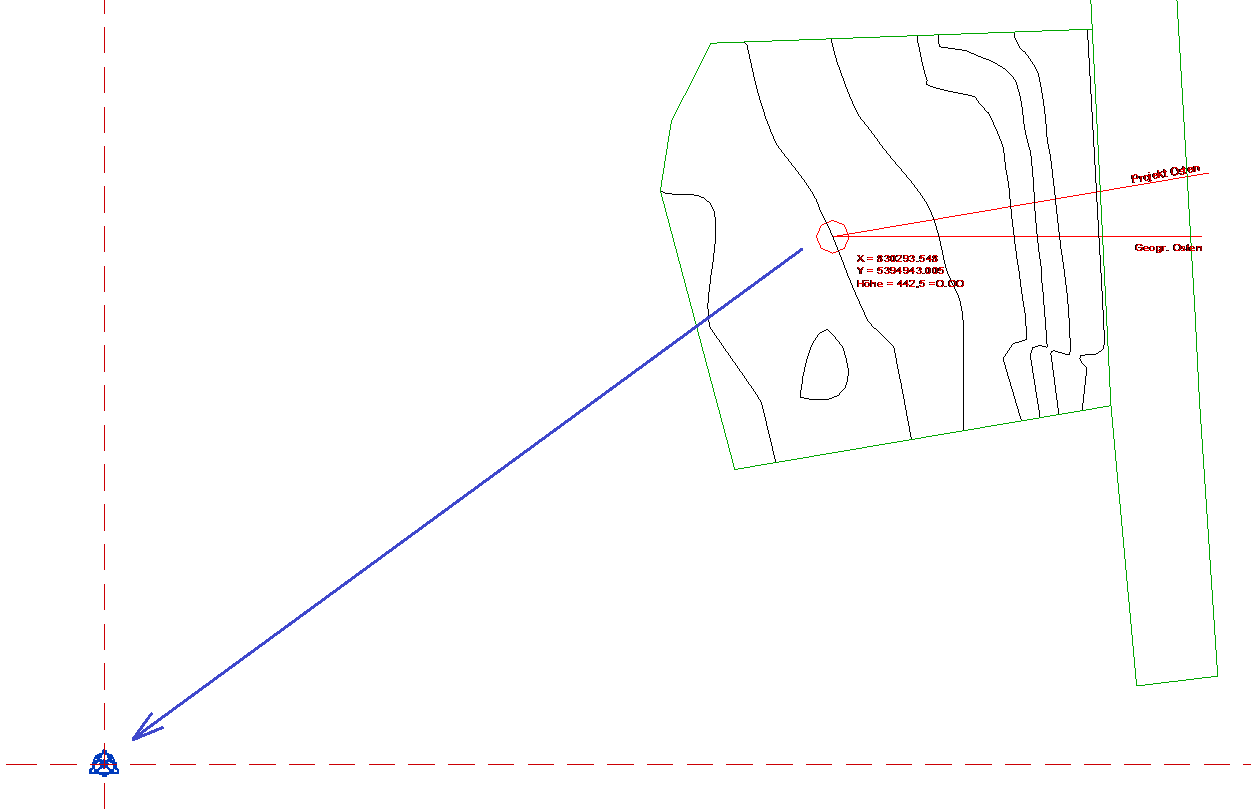
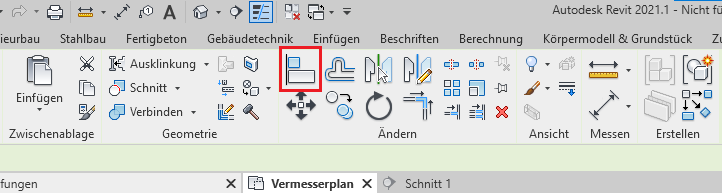
Mit dem Befehl Ausrichten wird die verknüpfte DWG-Datei in Revit positioniert.
Schritt 3: Vertikale Ausrichtung
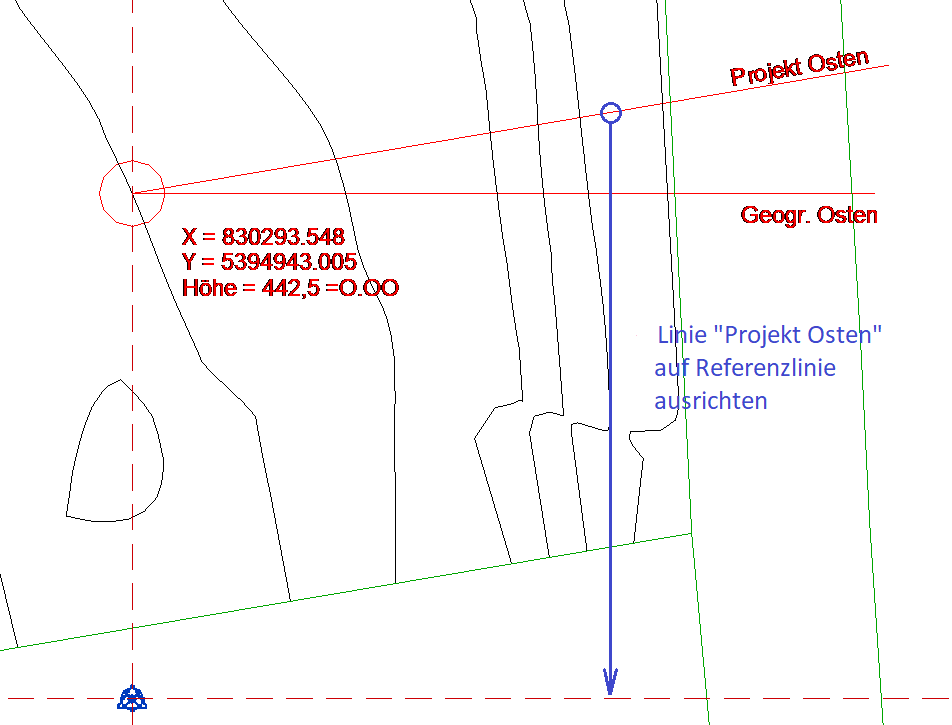
Als erstes wählen Sie die horizontale Referenzebene aus und als zweites die Hilfslinie „Projekt-Osten“ der DWG. Somit verschiebt sich nicht nur die DWG-Datei, sondern richtet sich auch nach Projekt-Norden aus. (Bild austauschen!)
Schritt 4: Horizontale Ausrichtung
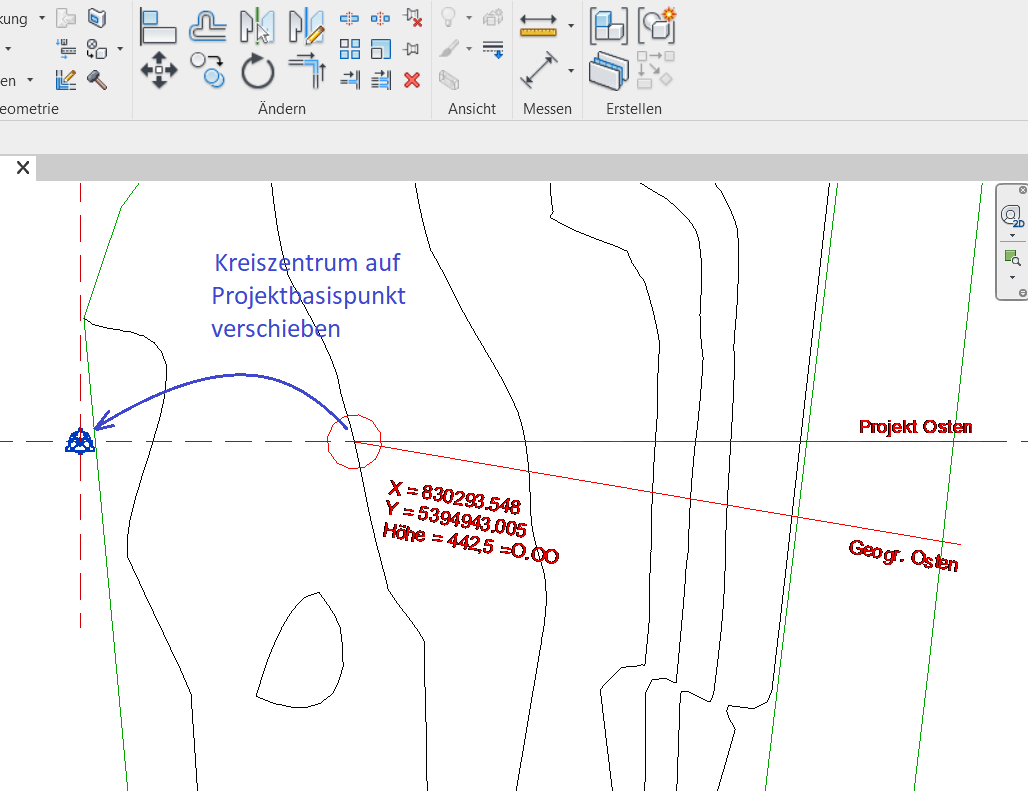
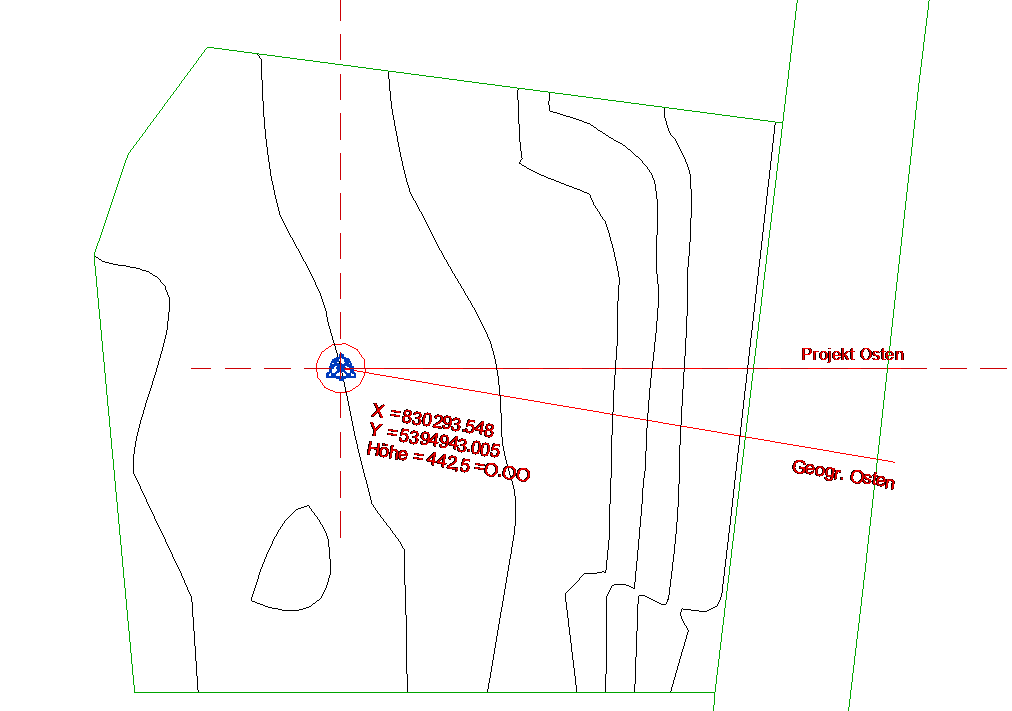
Die DWG wird horizontal verschoben, sodass der Kreismittelpunkt auf dem Projektbasispunkt zu liegen kommt.
Schritt 5: Koordinaten abrufen
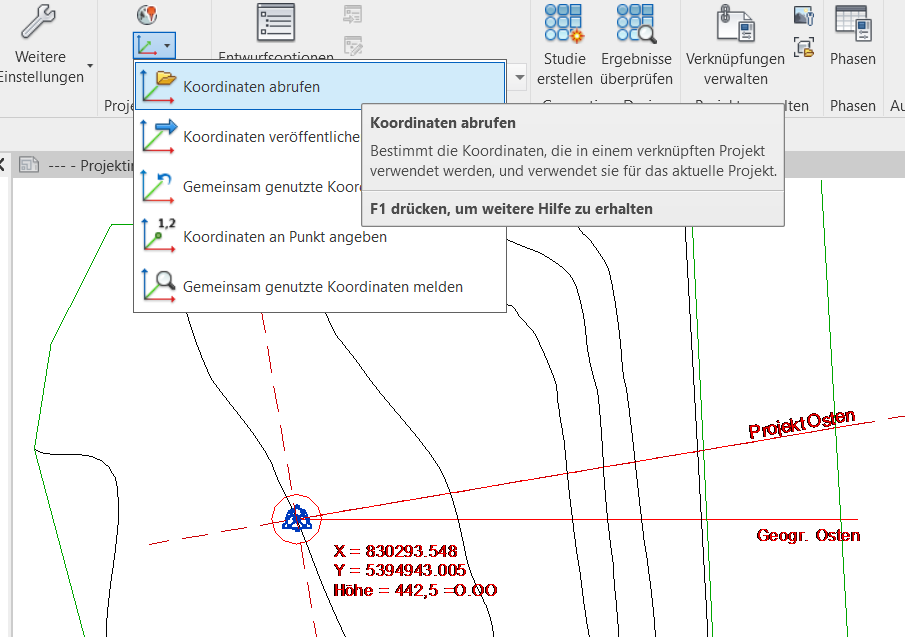
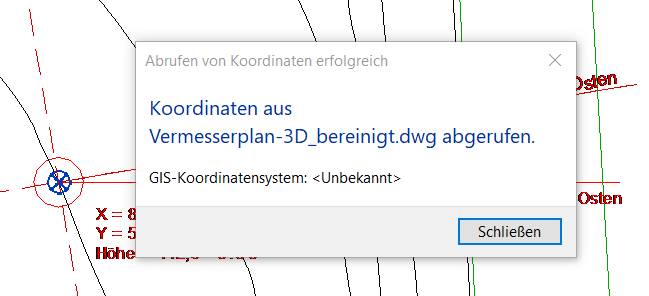
- Zum Abgleich der unterschiedlichen Koordinatensysteme der DWG- und der Revit-Datei verwendet man im Reiter „Verwalten“ den Befehl Koordinaten abrufen und klickt auf die DWG-Datei. Dadurch verschiebt sich der Vermessungspunkt von Revit automatisch auf den geografischen Nullpunkt der DWG-Datei.
Überprüfen
- Man wählt den Projekt-Basispunkt, um dessen Koordinaten mit denen des Vermesser-Plans zu kontrollieren.
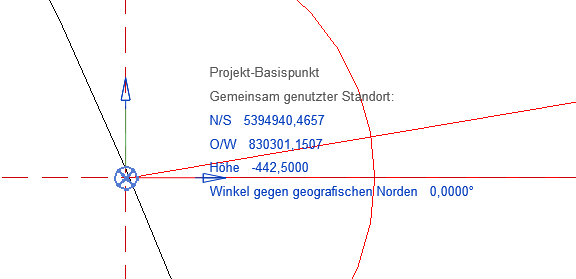
Ergebnis: Ein abgeglichenes Koordinatensystem ohne Bezeichnung, jedoch noch nicht gemeinsam genutzt.
Schritt 1: Revit-Datei anlegen
Eine neue Revit-Datei auf Basis des BAU-Templates
- erstellen
- eindeutig benennen
- speichern
- schließen
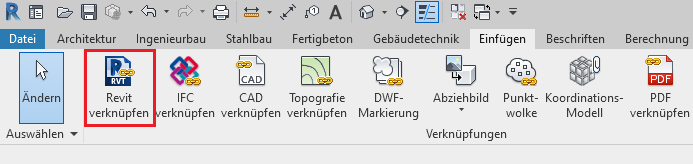
Schritt 1: Revit-Dateien verknüpfen
Die Revit-Datei „CAD-Verknüpfung“ öffnen und wie folgt mit der Revit-Datei „BAU_Modell“ verknüpfen.
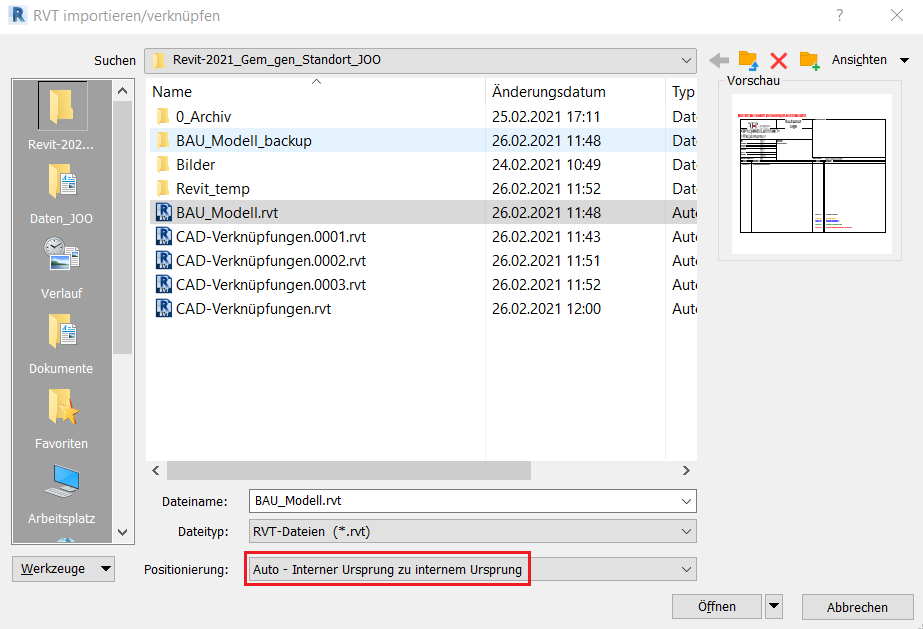
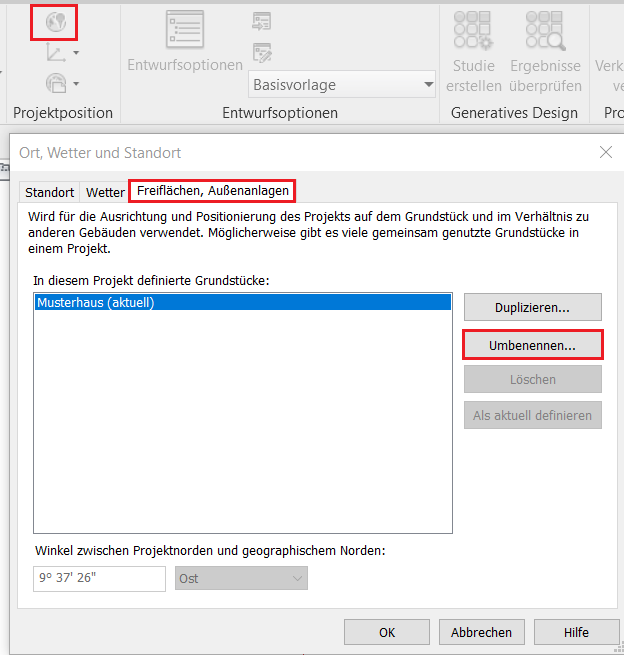
Schritt 2: Benennung des gemeinsam genutzten Koordinatensystems
Im Reiter „Verwalten“ gibt es den Menüpunkt „Standort“.
Im Reiter „Freiflächen, Außenanlagen", mit dem Befehl Umbenennen ist eine eindeutige Bezeichnung zu wählen.
Schritt 3: Koordinaten veröffentlichen
Dazu im Reiter „Verwalten“ den Befehl Koordinaten veröffentlichen verwenden und anschließend alle verknüpften Dateien auswählen.
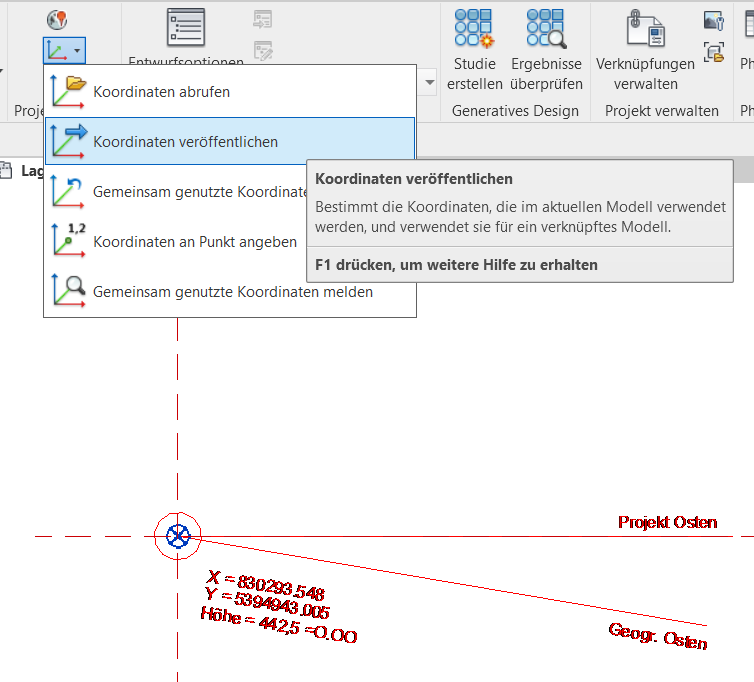
In diesem Beispiel wären dies die Revit-Datei "BAU-Modell" sowie die AutoCAD-Datei "Vermesserplan-3D_bereinigt".
Schritt 4: Überprüfung
Man wählt die verknüpften Dateien und hat im Eigenschaftsfenster die Möglichkeit, im Parameter „Gemeinsam genutzter Standort“ die Bezeichnung zu überprüfen.
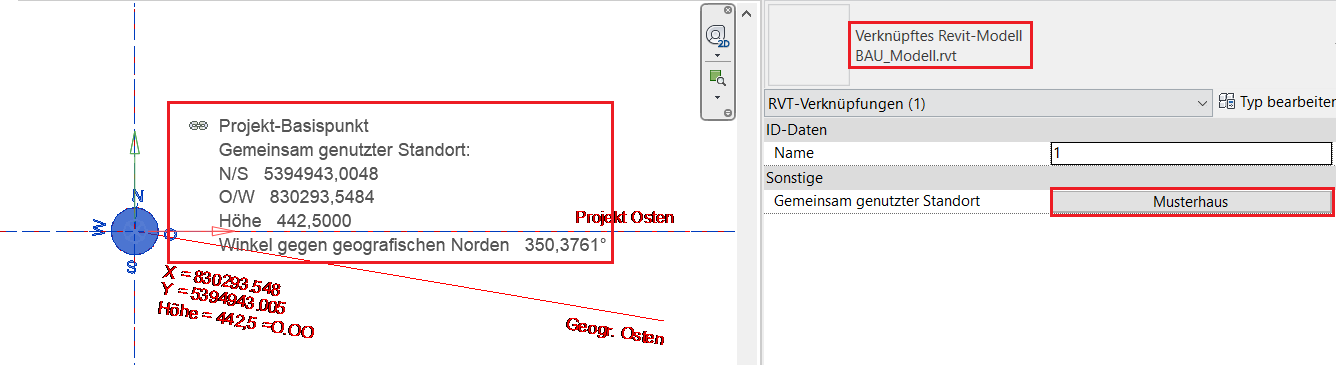
Schritt 5: Übertragung
Erst durch das Speichern und Synchronisieren werden die Informationen über den gemeinsam genutzten Standort dauerhaft in die verknüpften Dateien geschrieben. Die damit verbundenen Revit Hinweise zum Speichern sind zu bestätigen.
Abschließend sollte man in den verknüpften Dateien prüfen, ob die Übertragung der gemeinsam genutzten Koordinaten erfolgreich war.
Sollte die Projektbearbeitung auf der Autodesk Construction Cloud ACC erfolgen, ist folgender Hinweis der Autodesk zu berücksichtigen:
- Die Option "Aktuelles gemeinsam genutztes Koordinatensystem publizieren" ist für verknüpfte Cloud-basierte Arbeitsteilungsdateien in Revit deaktiviert.
- Das Abrufen der gemeinsam genutzten Koordinaten ist jedoch möglich.
Weitere Infos befinden sich in folgendem Autodesk-Artikel
Sollte während der Projektbearbeitung nachträglich eine Höhenkorrektur erforderlich werden, ist folgender Artikel empfehlenswert: