

In diesem Artikel wird der IFC-Export aus ArchiCAD mit dem Publisher beschrieben. Unter folgendem Link finden Sie ergänzend hierzu eine alternative Anleitung zum IFC-Export ohne Publisher.
Seit der Version 21 kann man mit ArchiCAD im Publisher das IFC-Dateiformat publizieren. Diese neue Funktion ermöglicht den simultanen Export von mehreren Modellen und bietet einen verbesserten Arbeitsablauf betreffend IFC in ArchiCAD. Sie können dadurch Zeit, Energie und Aufwand sparen.
- Im Teil 1 werden wir Ihnen die wichtigsten Informationen der 3D-Ausschnitte mitteilen. Dazu werden wir den Organisator nutzen, diesen werden Sie in weiterer Folge ebenfalls besser kennenlernen.
- Im Teil 2 wird vorgestellt, wie man ein neues Publisher-Set für den IFC-Export erstellt und vorbereitet.
- Im Teil 3 wird gezeigt wie man eine IFC-Datei im Publisher erstellen kann und dessen Einstellungen herrichten.
Teil 1 | 3D - Ausschnitte
Die Grundlage des IFC-Exports wird bei dieser Methode sein, was im 3D-Fenster gezeigt wird. Das heißt, wir exportieren was wir sehen. Man muss zuerst den 3D-Ausschnitt konfigurieren, um den nicht relevanten Modellinhalt zu filtern. Weitere Informationen bezüglich der Modellvorbereitung finden Sie in dem folgenden Artikel "Modellaufbereitung für die Tragwerksplanung in ARCHICAD"
Die Einstellungen eines Ausschnitts können wir unter zahlreichen Wegen erreichen.
- Navigator-->Ausschnitt-Mappe-->(wählen Sie den Ausschnitt aus) Einstellungen...
- Pop-Up Navigator-->Ausschnitt-Mappe-->(wählen Sie den Ausschnitt aus) Einstellungen...
- Tab-Leiste-->(wenn ein 3D-Fenster geöffnet ist) rechts Klick auf dem Reiter des 3D-Fenster-->Ausschnitt-Einstellungen...
- Fenster-->Paletten-->Organisator-->Ausschnitt-Mappe-->(wählen Sie den Ausschnitt aus) Einstellungen...
- Navigator-->a.: öffnen Sie das Menü-->b.:wählen Sie den "Organisator anzeigen" aus
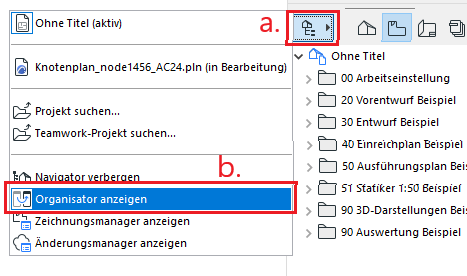
In dieser Anleitung verwenden wir weiter den Organisator, weil man dort gleichzeitig die Ausschnitt-Mappe und das Publisher-Set betrachten kann. Auf der linkeren Seite erscheint die Ausschnitt-Mappe, wo wir den gesuchten 3D-Ausschnitt auswählen und in weiteren Folge bearbeiten können. Man kann die ID und den Namen des Ausschnittes ändern und weitere Einstellungen öffnen.
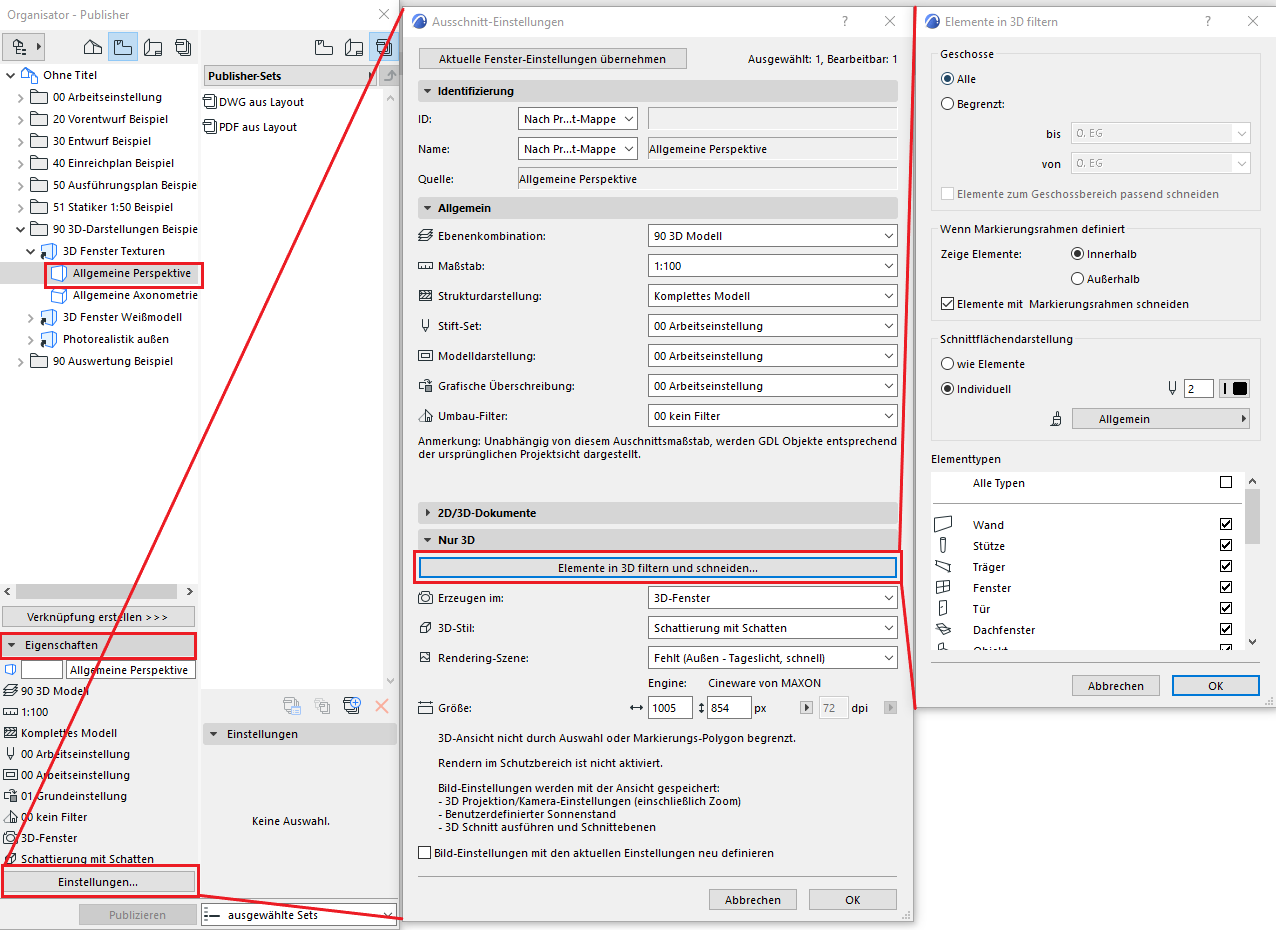
Den Inhalt eines 3D-Ausschnittes kann man mit folgenden Optionen beeinflussen.
Siehe oben das mittlere Fenster "Ausschnitt-Einstellungen" im Bild.
Reiter "Allgemein":
- Ebenenkombination
- Maßstab (= nicht relevant)
- Strukturdarstellung
- Stift-Set
- Modelldarstellung
- Grafische Überschreibung
- Umbau-Filter
Reiter "Nur 3D"
Das Menü "Elemente in 3D filtern und schneiden..."
Siehe oben das rechte Fenster "Elemente in 3D filtern" im Bild.
(Dieses Fenster können wir noch unter Ansicht-->Elemente in 3D-->Elemente in 3D filtern und schneiden... erreichen)
Wir können in diesem Menü folgende Optionen zum Filtern des 3D-Inhaltes nutzen:
- Filtern der Geschosse
- Zeige Elemente Innerhalb oder Außerhalb dem Markierungsrahmen, falls ein Markierungsrahmen vorhanden ist.
- Elemente mit Markierungsrahmen schneiden
- Schnittflächendarstellung
- Filtern von Elementtypen
Hinweis: Ein häufiger Fehler ist, dass die Räume nicht exportiert werden. Diese sind in den Elementtypen nicht automatisch ausgewählt.
Wenn die Disziplinen im Projeckt unterschidliche Inhalts- und Darstellungsanforderung haben, können wir jede einen eigenen Ausschnitt erstellen und diesen anpassen. So haben wir nachvollziehbare Modellinhalte, welche jederzeit flexibel und exakt adaptierbar sind.
Teil 2 | Publisher-Set
Wir werden ein neues Publisher-Set im Organisator erstellen. Zwischenbild.
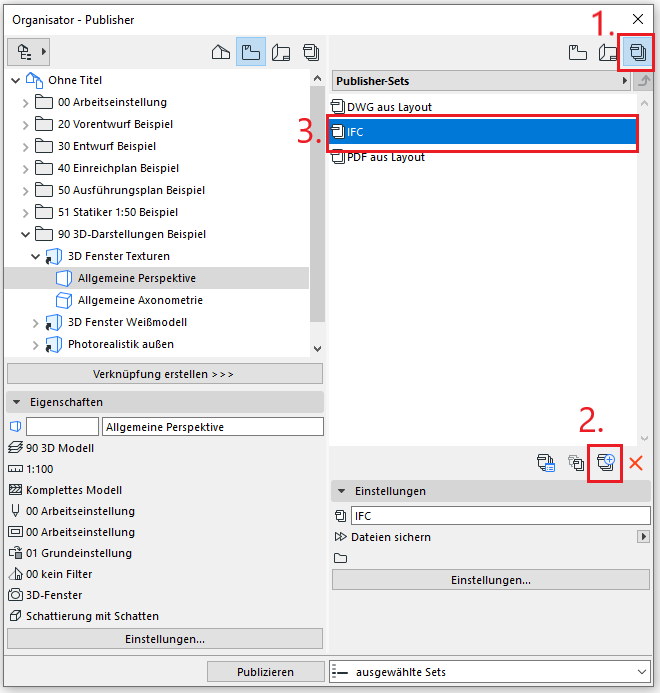
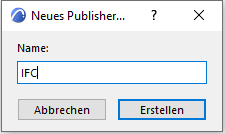
- Wählen Sie die Publisher-Sets in der rechten Seite aus.
- Drücken Sie den Button "Neues Publisher-Set"
- Benennen Sie das neue Set und drücken Sie "Erstellen".
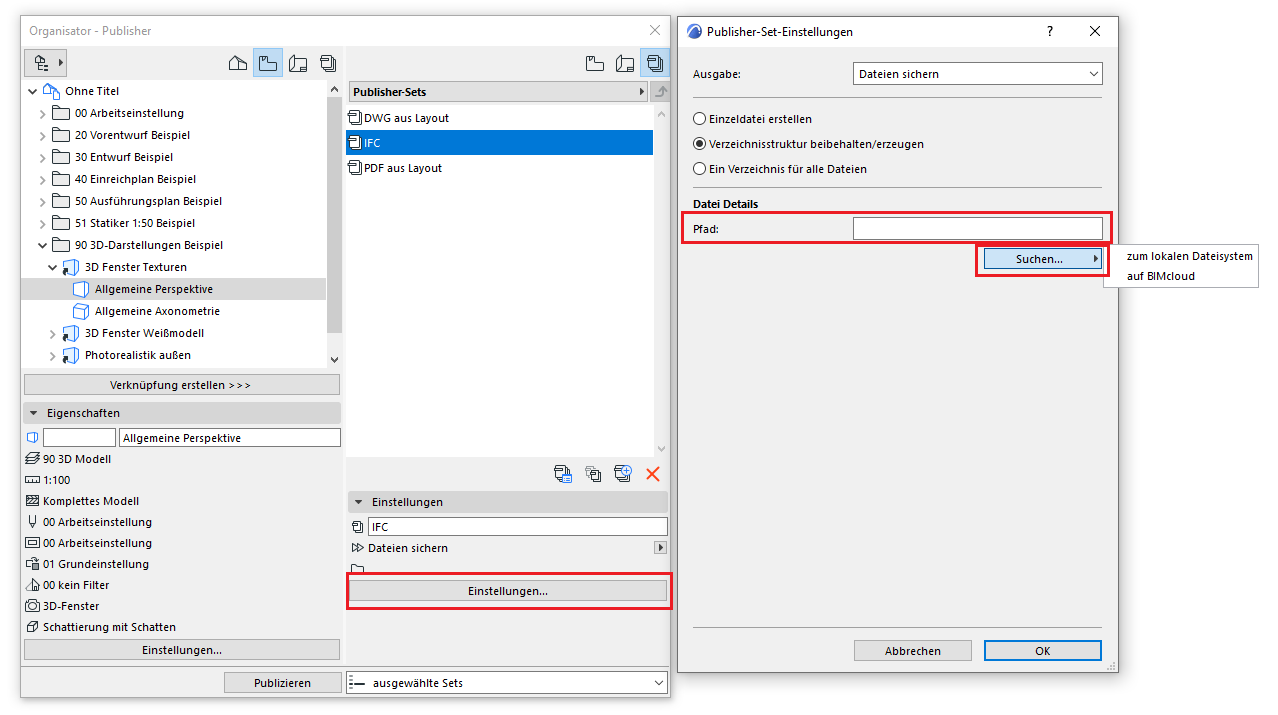
- Öffnen Sie die Einstellungen des Publisher-Sets und definieren Sie den Pfad, wo ArchiCAD die erzeugten Dateien ablegen soll. Siehe Bild unten!
Teil 3 | IFC-Format herrichten
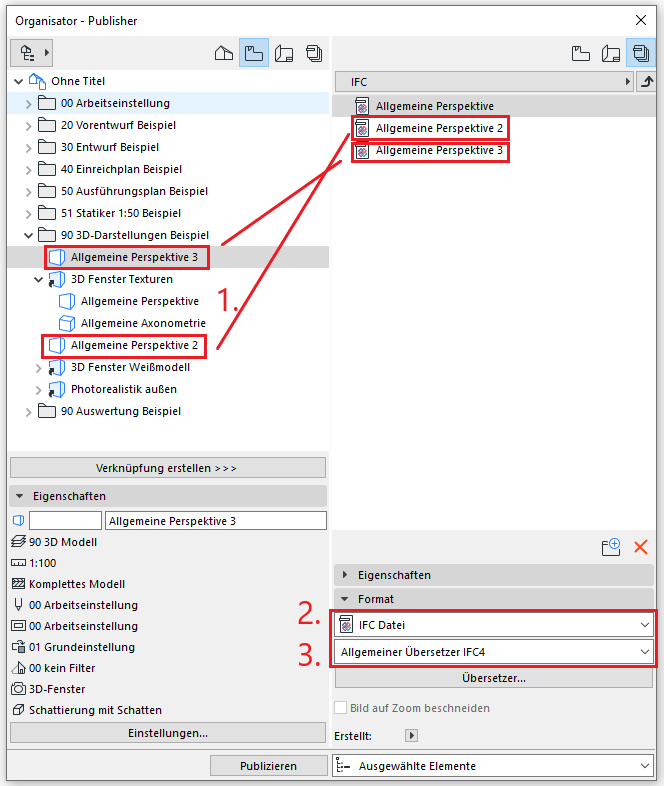
Im vorherigen Schritt haben wir das Publisher-Set erstellt, im weiteren Schritt können die IFC-Dateien erstellt werden. Öffnen Sie das neue Publisher-Set mit Doppel Klick.
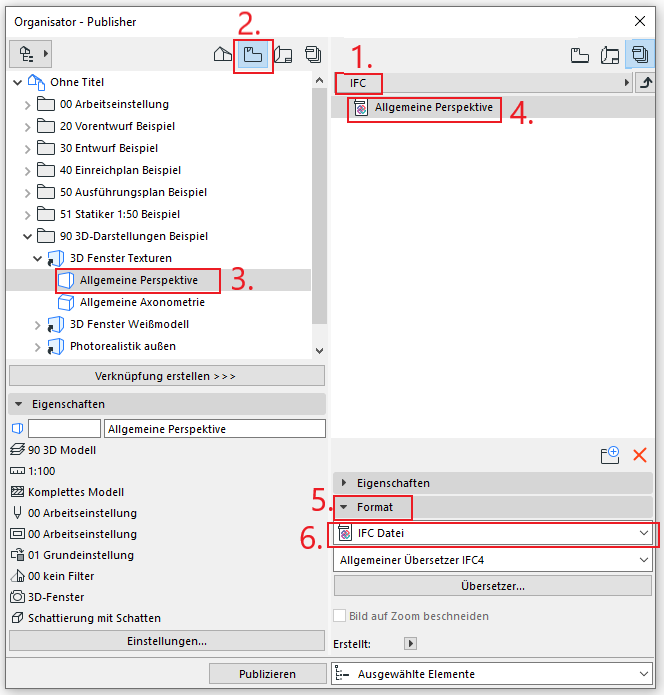
- Vorerst ist das Set komplett leer.
- Wechseln Sie auf die Ausschnitt-Mappe in der linken Seite des Organisators.
- Wählen Sie den gewünschten 3D-Ausschnitt aus.
- Entweder schieben Sie den Ausschnitt mit der Maus nach rechts ins Feld des Publisher-Sets oder drücken Sie den Button "Verknüpfung erstellen>>>".
- Die neu erstellte Datei hat noch kein IFC-Format, dieses muss man noch umstellen. Öffnen Sie den Reiter "Format"
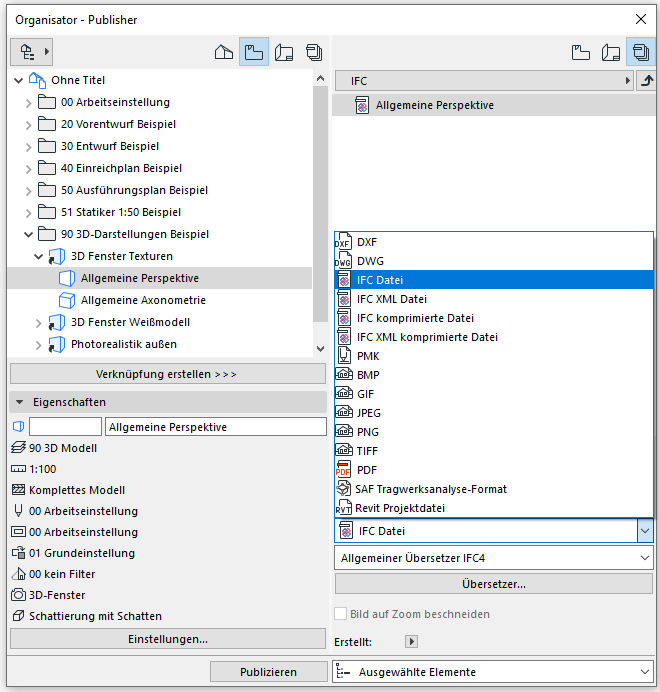
- Wählen Sie das "IFC-Datei"-Format im Pop-Up-Fenster aus der Liste aus.
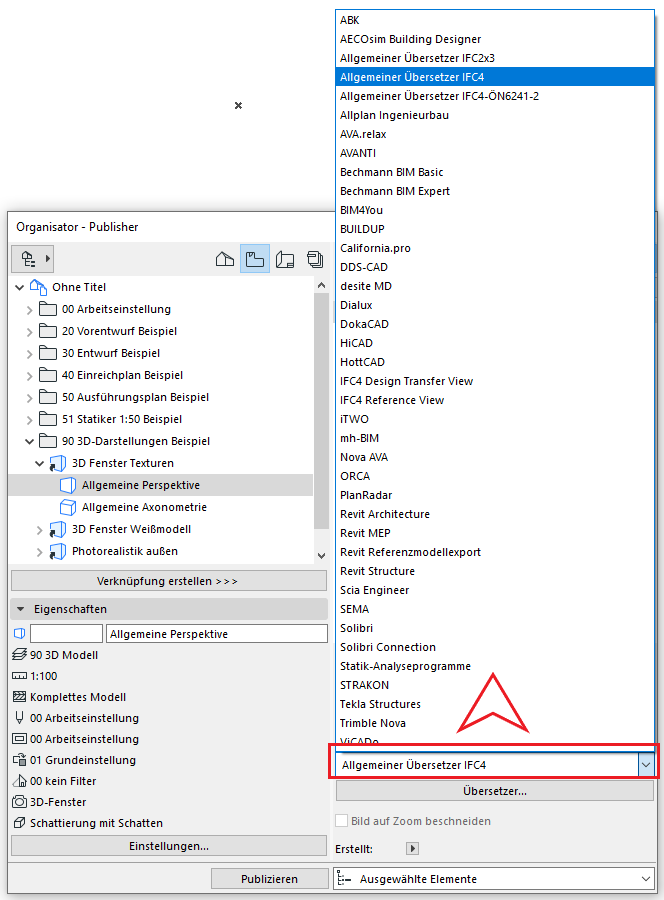
In dem letzten Schritt sollte man den IFC-Übersetzer von der Datei bestimmen. (Siehe Bild unten)
Sie finden alle im Projekt zur Verwendung stehenden IFC-Übersetzer zum Export im Pop-Up-Fenster.
Sie können einige weitere Filteroptionen im Übersetzer kombiniert mit den oben detaillierten Möglichkeiten durchführen. Es kann aus der Liste der vordefinierten „Modell-Ausschnittsdefinition (MVD)“ gewählt werden, abhängig davon welchem Standard das IFC-Modell entsprechen soll. Weitere Informationen über die MVD finden Sie auf der Webseite des Herstellers.
Bei den Umwandlungs-Voreinstellungen können im Modell-Filter „Nach tragender Funktion“ und „Nach IFC-Domain“ 3D-Elemente zum Exportieren ausgewählt werden.
Der wichtigste Vorteil vom Export mittels Publisher ist, dass man simultan mehrere IFC-Dateien (unterschiedlicher IFC-Dateiformate) mit verschiedenen Inhalten und IFC-Übersetzern exportieren kann. (Siehe Bild unten)
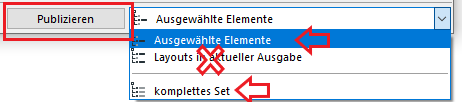
Wenn Sie alle publizierenden IFC-Dateis vorbereitet haben, können Sie mit dem Befehl "Publizieren" die ausgewählten Elementen oder das komplette Set exportieren.
- Sie können mit der oben beschriebenen Arbeitsmethode effektiv und stapelweise IFC-Dateien exportieren.
- So wird es Ihnen möglich, "auf Knopfdruck" unterschiedlichste IFC's für die verschiedenen Disziplinen und Anwendungsfälle zu produzieren...
- Sie haben den Organisator und dessen Funktionen besser kennengelernt.
Tipps und Tricks
- Elemente im Publisher-Set umbenennen.
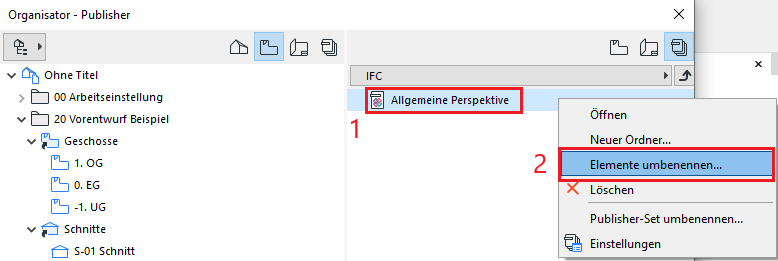
- Wählen Sie die Datei im Publisher-Set und öffnen Sie diese mit der rechten Maustaste das Popup-Fenster.
- Wählen Sie "Elemente umbenennen..." aus.
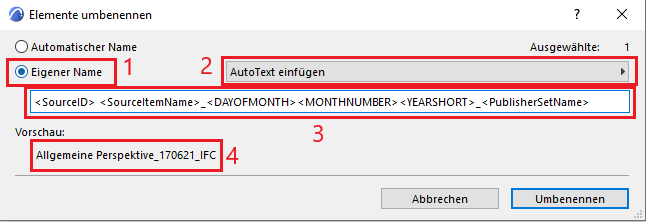
- wählen Sie die Option "Eigener Name" aus.
- Sie können einen beliebigen AutoTexte hinzufügen, wie Projektspezifische Informationen, Layoutspezifische, Zeichnungsspezifische oder Systemabhängige Informationen. Sie finden eine Liste mit den Auto-Text-Schlüsselwörtern auf der Webseite der Hersteller.
- Ebenso kann man neben den „AutoText“ auch Freitexte eintragen, um individuelle Name zu erstellen. Projekt- oder Bürospezifische Benennugssystematik kann dabei angewendet werden.