
Im folgenden Artikel wird beschrieben, was es zu beachten gibt, wenn ein IFC-Modell in ArchiCAD importiert wird.
Weitere Informationen zum Thema IFC finden sich unter anderem in folgenden Artikeln: Übersicht über IFC-Schnittstellen, IFC-Übersetzer ArchiCAD, IFC-Export aus ArchiCAD.
Die Voraussetzung für einen korrekten IFC-Import in ARCHICAD ist ein "sauberes" 3D-Modell. Sauber bedeutet hier: Fehlerfrei modelliert bzw. ohne grobe Kollisionen und unter Berücksichtigung einer vorgegebenen Geschossstruktur. Nur so werden beispielsweise Element-Verbindungen beim IFC-Import korrekt in ArchiCAD dargestellt. Weiterführende Informationen zum Thema "Definition von Kollisionen" finden sich im Artikel BIM-Begriffe.
Die Geschossstruktur des Gesamtprojektes sollte im BIM-Abwicklungsplan (BAP) vordefiniert werden, um die Zusammenarbeit der Disziplinen sicherzustellen. Da die Vielfalt an BIM-Authorensysteme (Revit, ArchiCAD, etc.) recht unterschiedliche Geschoss (Ebenen)-Strukturen haben, kann dies im Planungsprozess leicht zu Fehlern führen. Wir empfehlen aus diesem Grund einen frühestmöglichen Test-Datenaustausch.
Man kann allgemein eine IFC-Datei auf vier verschiedene Wege in ArchiCAD importieren.
- Öffnen der Datei
- Dazuladen
- Über einen Hotlink verknüpfen
- Aktualisierung mit IFC-Modell
Zunächst gehen wir auf die Variante Öffnen ein. Hier wird das IFC-Modell in der Ablage mittels Öffnen > Öffnen… ausgewählt.
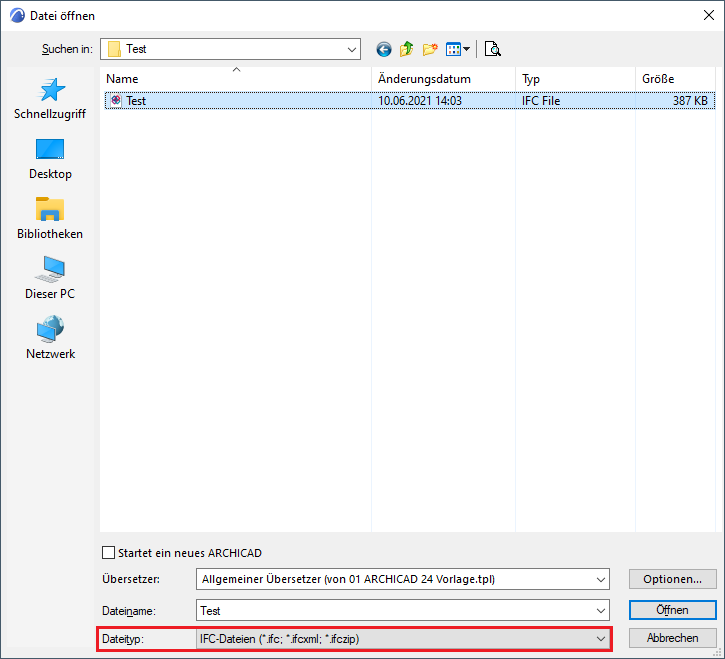
Das IFC-File wird in einer leeren ArchiCAD-Datei eingelesen. Die Eigenschaften der IFC-Datei wie z.B. Geschossstruktur und die Layer/Ebenen werden an die AC-Datei weitergegeben.
Dabei stehen mehrere Übersetzer für den Import zur Verfügung. Diese sind voreingestellt, können aber im IFC-Übersetzer adaptiert werden. Alle vorhandenen Übersetzer sind in ArchiCAD voreingestellt. Die Einstellungen der einzelnen Übersetzer sind abhängig von der Software, mit welcher die IFC-Datei erstellt wurde.
Note: Die zur Verfügung stehenden IFC-Übersetzer sind in der Projektvorlage eingebettet, außer der Option "Dazuladen".
Sie finden den Artikel der Hersteller bezüglich der Öffnung einer IFC-Datei unter dem folgenden Link: Help-Center
Lage der Bibliothekselemente...
Während des Imports fragt ArchiCAD die Lage der Bibliothekselemente ab.
Der Grund ist, dass ArchiCAD die nicht nativ übersetzbaren IFC-Elemente als AC-Objekte transformiert. Diese Objekte müssen abgespeichert werden und Sie sollen sich Folgendes überlegen.
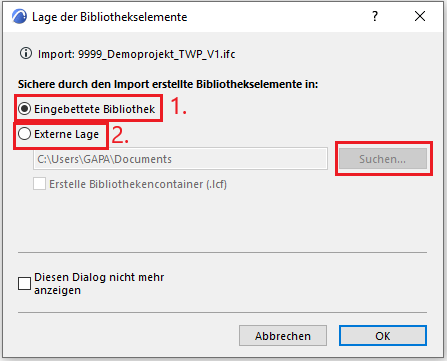
- Wenn Sie diese Option wählen, werden die Objekte im Projekt eingebettet. Die Größe der AC-Datei kann dadurch deutlich erhöht werden!
- Wenn Sie diese Option wählen, sollten Sie einen Ort am Rechner/Server suchen, um die Objekte extern zu lagern. In diesem Fall müssen Sie nachträglich diesen externen Ordner im Bibliotheksmanager hinzufügen, sonst werden die importierten IFC-Elemente als fehlenden Bibliothekselemente platziert.
Note: Im Teamwork-Projekt wird nur die 1. Option auswählbar sein.
Eine weitere Möglichkeit ist das Dazuladen. Hier wird das IFC-Modell in der Ablage--> Interoperabilität --> Dazuladen… --> Dazuladen aus Datei… ausgewählt.
Dieser Befehl ist nur in dem Grundrissarbeitsbereich aktiv!
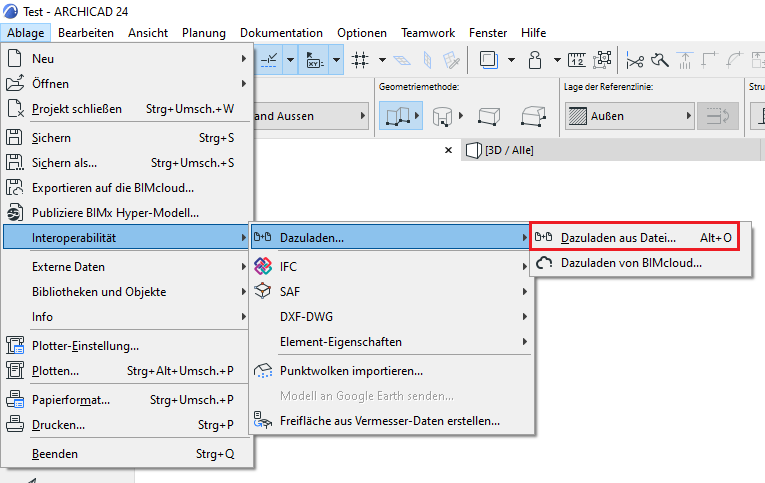
Wenn man die IFC-Datei auf diesem Weg öffnet, wird der Inhalt in die aktuelle ArchiCAD-Datei dazugeladen.
Lage der Bibliothekselemente?
Während des Imports fragt ArchiCAD nach der Lage der Bibliothekselemente. Ebenfalls zu handhaben, wie oben im Absatz "Öffnen einer IFC-Datei" beschrieben.
Die Geschoss-Struktur der zwei Dateien soll gleich sein, sonst wird die Position der importierten Elemente falsch übergenommen.
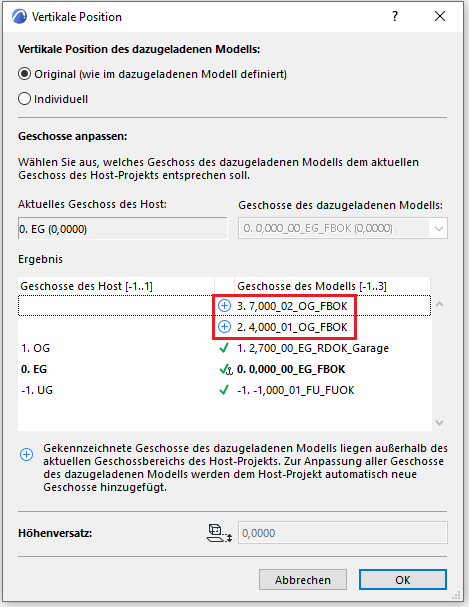
Wenn das Quell-Projekt trotzdem eine andere Geschoss-Struktur hat als das Host-Projekt, werden die fehlenden Geschosse von ArchiCAD zum Host-Projekt hinzugefügt. Sie können selbst die Geschosse zuordnen, wenn Sie die Option "Individuell" auswählen. Wir empfehlen trotzdem, die Geschoss-Struktur im Projekt gleich interdisziplinär und abgestimmt zu halten.
Dabei stehen ebenfalls mehrere Übersetzer für den Import zur Verfügung, dieser sollte je nach zuvor verwendeter Software gewählt werden.
Note:
- Der zur Verfügung stehenden IFC-Übersetzer ist im Projekt eingebettet, anders als die anderen Importoptionen Öffnen und Hotlink!
- Wenn Sie die IFC-Elemente löschen, bleiben die importierten Attribute und Ebenen Teile des Projektes. Das kann zu unübersichtlichen Dateien führen. Sie können diese mit Hilfe der Einstellungen der IFC-Übersetzer für den Import kontrollieren.
- Sie finden den Artikel der Hersteller bezüglich des Dazuladen einer IFC-Datei unter dem folgenden Link: Help-Center
Die dritte Variante ist das Platzieren eines Hotlink. Hier wird das IFC-Modell in der Ablage --> externe Daten --> Hotlink platzieren… ausgewählt.
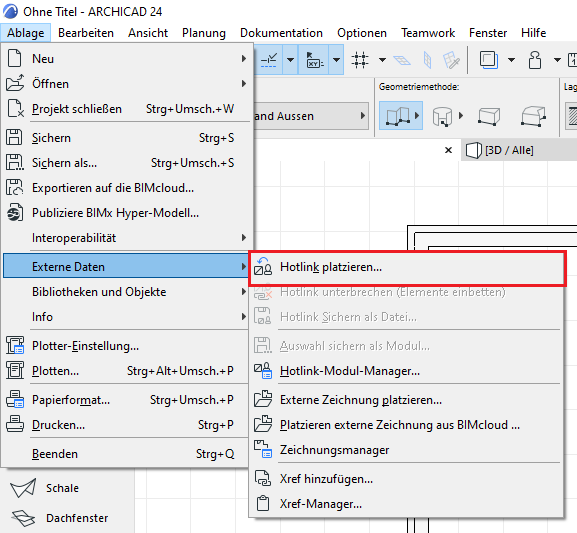
Diese Methode hat folgenden Vorteile gegenüber den oben genannten Optionen:
- Sie haben eine genaue Übersicht im Hotlink-Modul-Manager (HMM) über die unterschiedlichen IFC-Modelle.
- Man kann im HMM die verknüpften Modelle einfach aktualisieren, löschen oder einbetten.
- Sie können nach der Aktualisierung der Modelle einen Modellvergleich, mit der neuen Funktion von ArchiCAD, durchführen. Nach dem Vergleich kann man die Änderungen als Issues im Projekt ablegen.
- Die Hauptebene des Hotlink-Moduls sorgt für eine bessere Steuerung des Modellinhaltes. Man kann mit dieser Ebene das ganze Modul, unabhängig von den importierten IFC-Ebenen, einblenden oder ausblenden.
Lage der Bibliothekselemente?
Während des Imports fragt ArchiCAD nach der Lage der Bibliothekselemente. Ebenfalls zu handhaben wie oben im Absatz "Öffnen eine IFC-Datei" beschrieben.
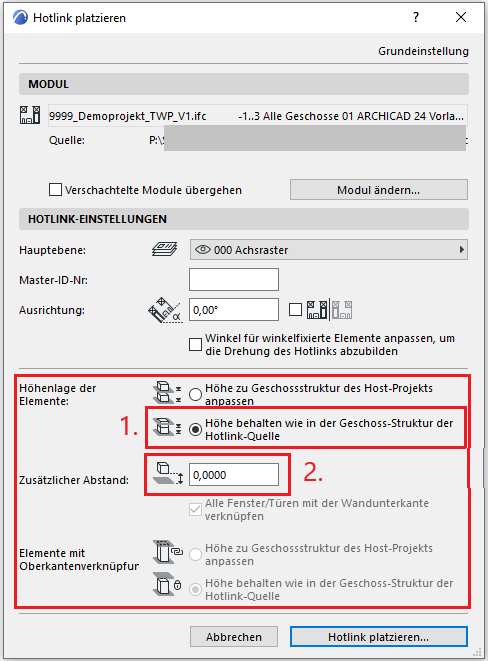
Sie können mit den folgenden Einstellungen sicherstellen, dass das importierte IFC-Modell in der vertikalen Dimension nicht zerrissen wird.
- Wenn das IFC-Modell eine andere Geschoss-Struktur hat als die AC-Datei, werden die Modellelemente ihre originale Höhenposition beibehalten.
- Optional können Sie das ganze IFC-Modell mit einem gewünschten Abstand in der Höhe verschieben.
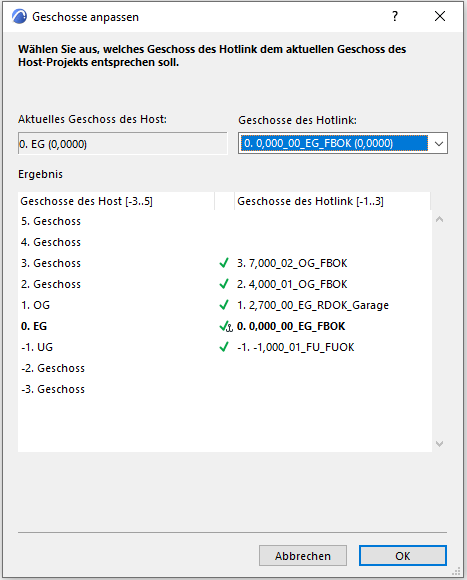
Weiterhin können Sie in dem Dialogfenster "Geschosse anpassen" die Geschossstruktur der Host- und Quelldatei überprüfen und verwalten. Siehe Bild unten
Note: Die zur Verfügung stehenden IFC-Übersetzer sind in der Projektvorlage eingebettet, außer der Option "Dazuladen".
Sie finden den Artikel des Herstellers bezüglich des Hotlinks einer IFC-Datei unten dem folgenden Link: Help-Center
Sie finden den Befehl unter dem Menüpunkt Ablage-->Interoperabilität -->IFC-->Aktualisierung mit IFC-Modell...
Dieser Befehl ist für die Aktualisierung der Modellgeometrie nicht geeignet!
Die Funktion wird neue IFC-Elemente in der aktuell geöffneten AC-Datei dazu laden und die Werte von den IFC-Eigenschaften aktualisieren. Eine Voraussetzung des Datenaustausches ist, dass die Global IDs von den IFC-Elementen im Host- und Quellprojekt identisch sind, sonst werden die Eigenschaften nicht überschrieben.
Die IFC-Eigenschaften müssen zu den AC-Eigenschaften in der Eigenschaften-Zuordnung des IFC-Übersetzers für den Import richtig gemappet werden. Dasselbe gilt für die Export-Einstellungen.
Note: Die zur Verfügung stehenden IFC-Übersetzer sind in der Projektvorlage eingebettet, außer der Option "Dazuladen".
Sie finden den Artikel des Herstellers bezüglich der Aktualisierung mit einer IFC-Datei unter dem folgenden Link: Help-Center
Während des Importprozesses tauchen mehrere Dialogfenster auf, wie z.B. "Lage der Bibliothekelemente" oder "Geschosse anpassen" und worüber wir jetzt schreiben möchten, das "Modell-Filter für den Import".
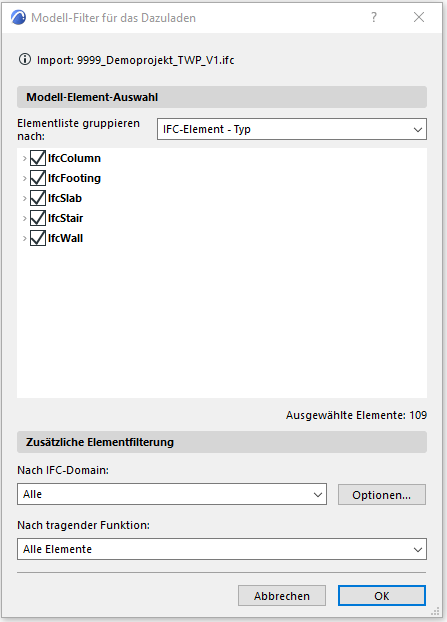
Dieses Fenster wird nur dann geöffnet, wenn das Kästchen im IFC-Übersetzer für den Import eingehackt ist, und zwar dieses:
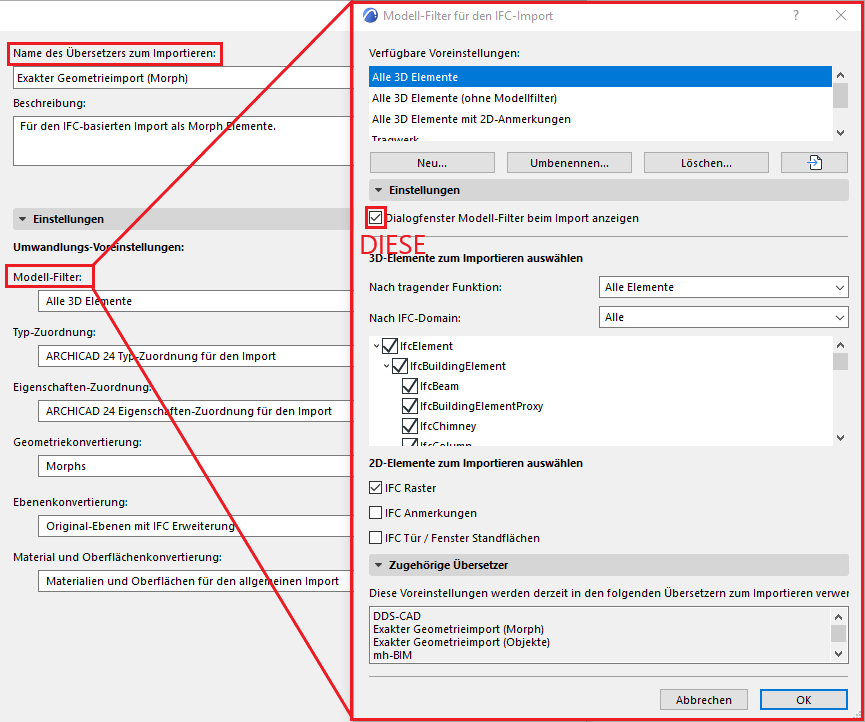
Der Vorteil des Dialogfensters ist, dass man die IFC-Elemente nach weiteren Optionen sortieren kann. Dieses fehlt im Menü des IFC-Übersetzers.
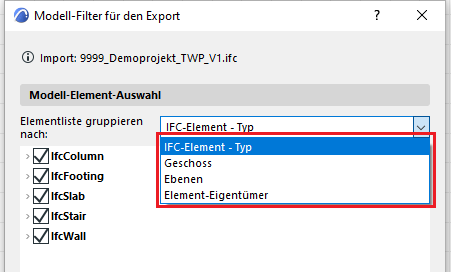
Wir empfehlen das Häkchen einzuschalten damit das Modell-Filter-Fenster geöffnet wird, um z.B. die Geschosse filtern zu können. Wenn Sie das ganze IFC-Modell importieren möchten, sollen Sie es nicht unbedingt verwenden.
- In größeren Projekten spielt die Projektstruktur eine wesentliche Rolle. Ein Projekt kann aus mehreren Teilmodellen bestehen oder auf mehrere Modelle aufgeteilt werden. Überlegen Sie sich die Struktur des Projektes ganz am Anfang und dokumentieren Sie sämtliche Verbindungen und Verknüpfungen in einem Dokument, welche öffentlich erreichbar sind, damit andere Mitarbeiter*innen eine genaue Übersicht der Projektstruktur haben.
- Man kann mit der Methode "Hotlink IFC-Modell" die Integrität Ihrer Arbeitsdatei sicherstellen.
- Man kann ebenfalls eine AC-Datei als Hotlink verwenden. In diesem Fall öffnen Sie das IFC-Modell in einer anderen AC-Datei, und verlinken diese mit der Host-Datei. Mit dieser Arbeitsweise haben Sie außer den Einstellungen des IFC-Import-Übersetzers noch eine Ebene mehr zur Optimierung der verknüpften Modellinhalte. Bearbeiten Sie die Attribute in der Quelldatei weiter, um die „Sauberkeit“ der Host-Datei sicherzustellen