

In diesem Artikel stellen wir Ihnen die Funktionalität und den Aufbau des IFC-Projekt Managers von ArchiCAD vor. Wir erklären, wie dieser Manager die IFC-Struktur eines Projektes in Echtzeit darstellt und sie dadurch einen besseren Überblick über ein IFC-Modell erhalten können.
Verwendete Softwares sind:
ArchiCAD 24 Build5000
Der IFC-Projekt Manager stellt parallel zu Ihrem ArchiCAD-Modell das IFC-Format des aktuellen nativen ArchiCAD-Modells paralell im Hintergrund dar. Die IFC-Eigenschaften werden laut dem IFC-Übersetzer in der Vorschau für den Export angezeigt. Sie können Ihr IFC-Modell prüfen und die zu exportierenden IFC-Eigenschaften nachvollziehen.
Man kann den IFC-Projekt Manager unter Ablage-->Interoperabilität -->IFC-Projekt Manager oder in der Symbolleiste "IFC" aufrufen.
Das Dialogfenster des Managers ist ein nicht modales Dialogfenster, das heißt, Sie können im Projekt arbeiten während der Manager geöffnet ist.
Baumstruktur der IFC-Datei
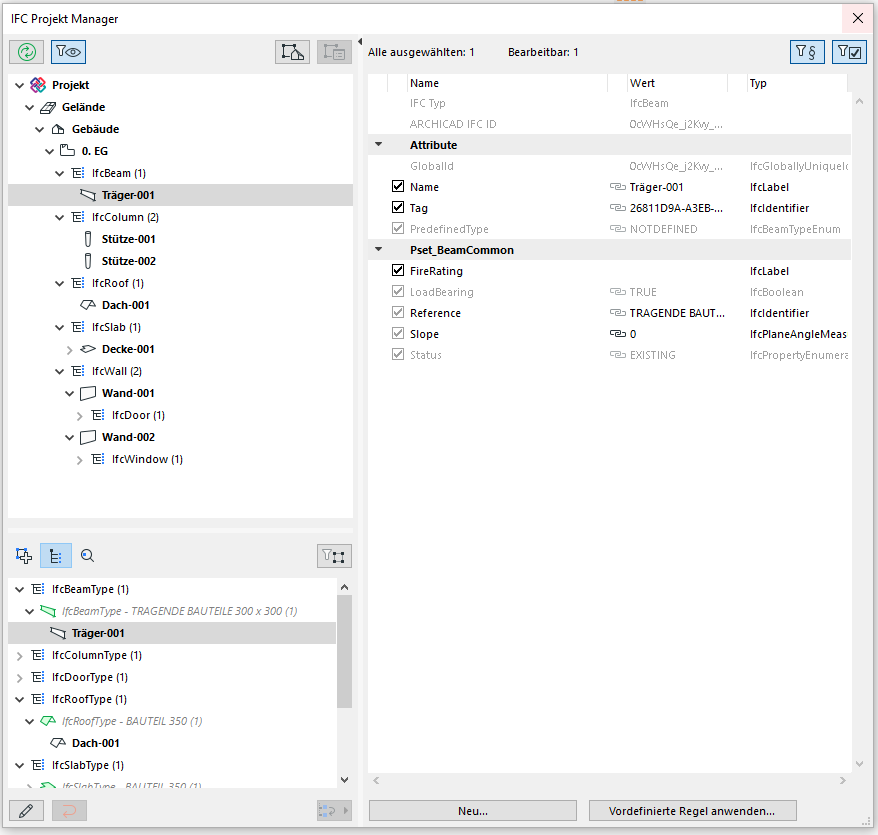
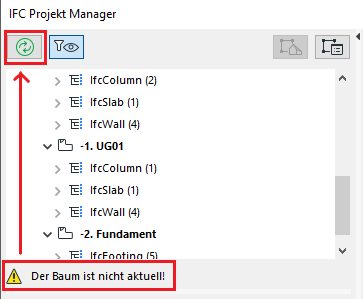
Das Dialogfenster des Managers enthält drei Bereiche. Links oben befindet sich die Baumstruktur des Modells. Diese Struktur folgt einem ähnlichen Aufbau wie das IFC-Datenformat. Die Elemente des Projektes werden in dieser Baumstruktur eingeordnet. Wenn eine Änderung im Projekt erfolgt, muss der Manager aktualisiert werden. Eine Warnung wird unterhalb des Teilfensters "Der Baum ist nicht Aktuell" angezeigt. In diesem Fall sollte man den grünen Knopf "Aktualisieren" drücken.
Die Elemente sind mit ihrem Ursprungsgeschoss verknüpft, aber Sie können Elemente vom Geschoss trennen und zu der IFC-Site-Einheit zuordnen. Bestimmte Elemente, wie z.B. Geländegeometrie, Außengestaltung, Gegenstände, usw., sollen nicht unbedingt mit einem Geschoss verknüpft werden, diese können direkt dem IFCSite zugeordnet werden.
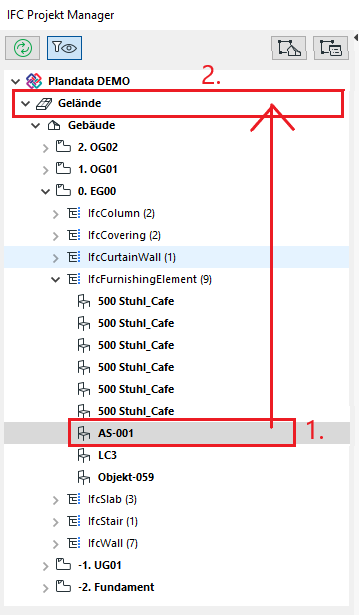
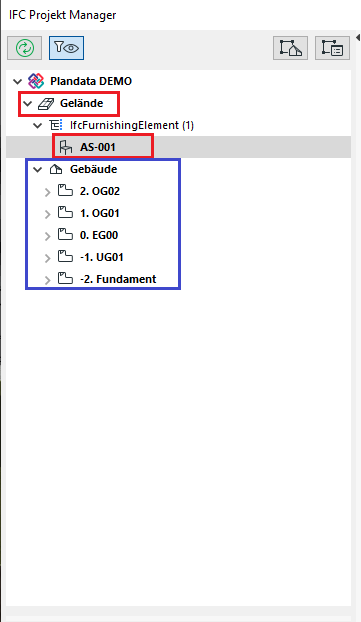
- Greifen Sie das gewünschte Element und schieben Sie es auf die "Gelände"-Einheit
- Lassen Sie das Element oberhalb der "Gelände"-Einheit los
- Man sieht in dem zweiten Bild, dass dieses Element nun außerhalb der Geschossstruktur Platz findet.
Navigieren zwischen dem Modell und der Baumstruktur
Das Dialogfenster des Managers kann offen bleiben, während Sie parallel im Projekt arbeiten. Mit den folgenden Knöpfen kann man zwischen dem Modell und der Baumstruktur navigieren.

- Sie können in der Liste, die nicht sichtbaren Objekte ebenfalls ein- oder ausblenden.
- Wenn Sie in der Baumstruktur eine Einheit ausgewählt haben, können Sie diese mit dem Button im Modellbereich anzeigen lassen.
- Wenn Sie im Modellbereich ein Element ausgewählt haben, können Sie diese mit dem Knopf in der Liste anzeigen
IFC-Eigenschaften der Elemente
Wenn man ein Element in der Baumstruktur ausgewählt hat, erscheinen deren IFC-Daten in dem rechten Feld des Dialogfensters. Die schwarzen Eigenschaften können individuell bearbeitet werden. Sie können neue Eigenschaften oder Klassifizierungsreferenzen erstellen. Es besteht die Möglichkeit neue vordefinierte Regeln anzuwenden.
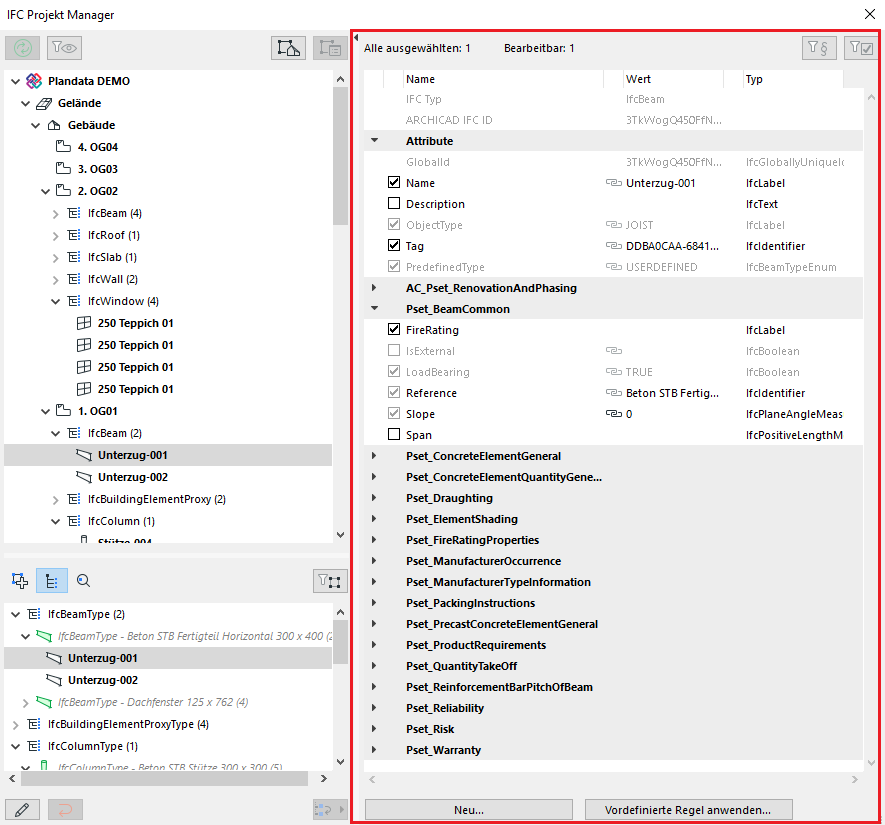
Alle IFC-Eigenschaften des Elementes werden aufgelistet. Diese stammen aus der Eigenschaftenzuordnung der IFC-Übersetzer. Man kann diese IFC-Eigenschaften mit den zwei Knöpfen effektiv filtern (siehe Bild unten).
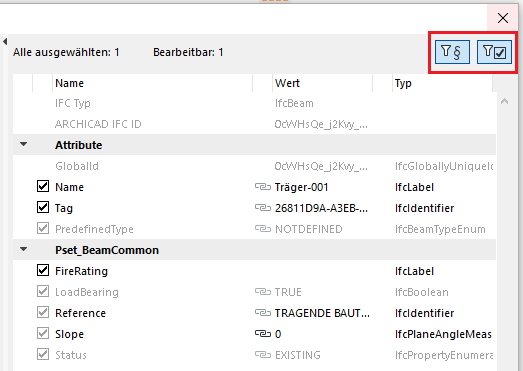
- Nur Eigenschaften-Zuordnung vom aktiven Vorschau-Übersetzer anzeigen. Wenn Sie diese Option auswählen, werden nur die Daten angezeigt, welche in der Voreinstellung der Eigenschaften-Zuordnung des Vorschau-Übersetzers vorhanden sind.
- Nur Elemente mit diesem Wert anzeigen. Nur die Eigenschaften mit aktivierten Kontrollkästchen werden in der Liste aufgegliedert.
Hinweis: Eine Eigenschaft mit leerem Feld, aber mit aktiviertem Kästchen, zählt als Eigenschaft mit zugewiesenem Wert.
Sie können für eine oder mehrere Elemente neue IFC-Eigenschaften erstellen.
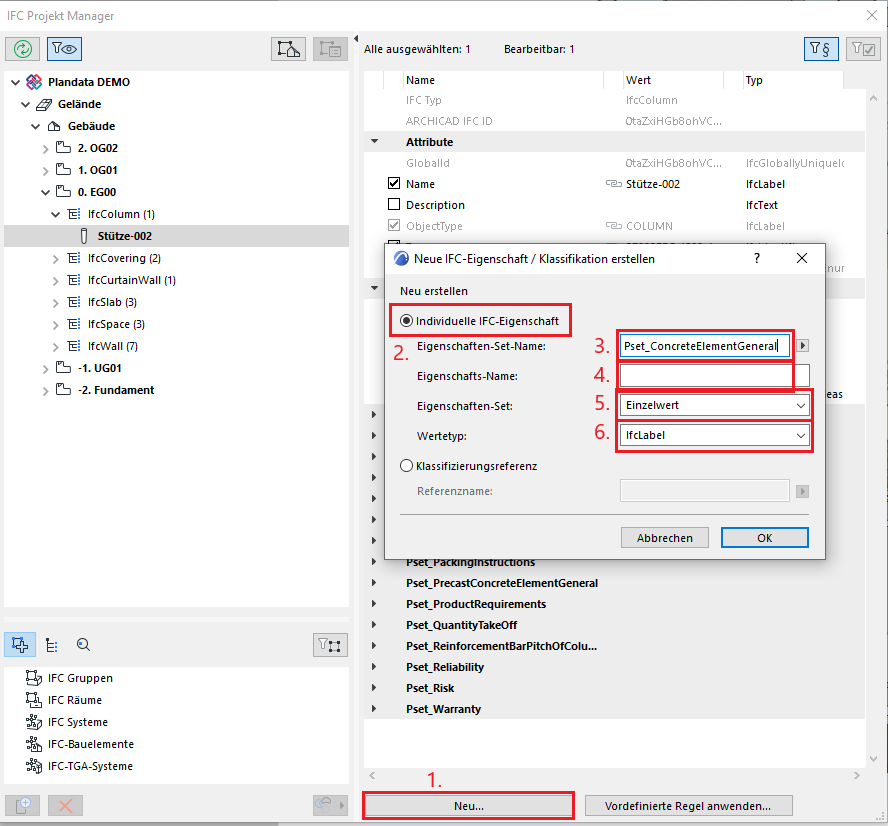
- Drücken Sie "Neu...", um eine neue Eigenschaft oder Klassifizierungsreferenz zu erzeugen.
- Wählen Sie "Individuelle IFC-Eigenschaft" aus.
- Benennen Sie das neue Set oder wählen Sie eine aus der zur Verfügung stehenden Sets aus.
- Geben Sie einen Eigenschaftsname ein.
- Wählen Sie ein Eigenschaften-Set aus der Liste aus.
- Wählen Sie den Wertetyp aus der Liste aus.
Weitere Informationen betreffend der "Eigenschaften-Set" und "Wertetyp" finden Sie im Helpcenter von Graphisoft unter folgendem link.
Gruppieren oder Zuweisen
Im dritten Feld des Managers kann man die IFC-Einheiten auf unterschiedliche Weisen zusammenführen.
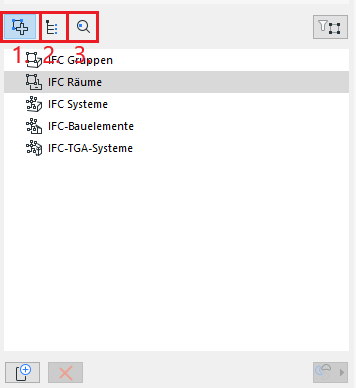
- Im ersten Reiter kann man die IFC-Zuordnung (IFCRelAssigns) definieren, um eine Beziehung zwischen Projektelementen herzustellen.
- Im zweiten Reiter kann man die IFC-Produkte verwalten, bearbeiten, neue erstellen oder eventuell löschen.
- Im dritten Reiter kann man Elemente anhand ihrer GlobalID suchen.
Sie können eigene Gruppen für IFC-Einheiten erstellen, um eine bessere Übersicht zu schaffen. Wenn Sie einzelne Modellelemente in einer Hierarchie ordnen möchten, wie z.B. Bestandteile eines selber modellierten Geländers.
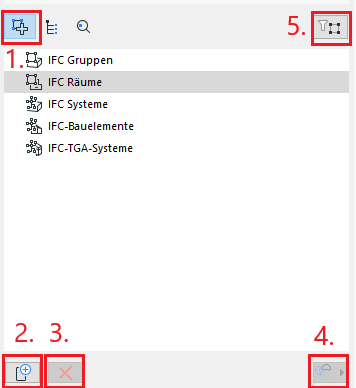
- Unter diesem Reiter wird die Gruppen Option angezeigt
- Erstellen Sie neue Gruppen
- Löschen Sie die unnötigen Gruppen
- Erstellen Sie automatisierte Zuordnungsregeln für HKLS-E-Elemente
- "Filtern für ausgewählte Elemente"
Bearbeiten Sie, wie gewünscht, die Typ-Produkte der IFC-Einheiten, um eigene Name zu erstellen.
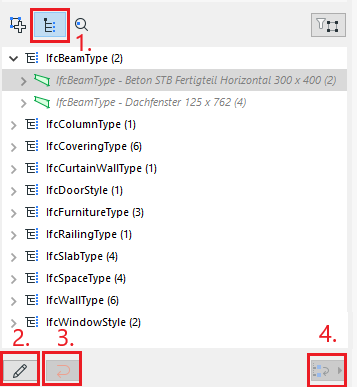
- Dieser Reiter zeigt die Zuordnung der IFC-Produkttypen Option an
- Bearbeiten der ausgewählten IFC Produkttypen
- Setzen Sie die durchgeführte Änderung einer oder mehrerer Produkttypen
- Ändern Sie den festgelegten IFC-Produkttyp-Subtyp des Produkttyps
Verwenden Sie diesen Reiter, um ein Element nach seinem Globally Unique Identifier (GUID) zu finden.
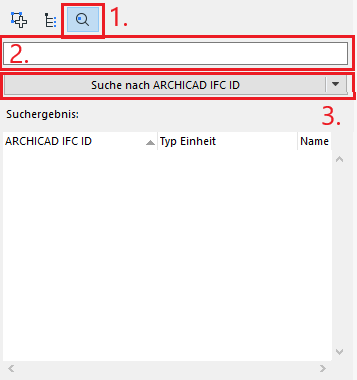
- Dieser Reiter zeigt die "Finden nach IFC ID" Option an
- Eingabefeld von den IFC IDs
- Wählen Sie aus, ob Sie nach ArchiCAD IFC ID oder nach externer IFC ID suchen möchten.
Weiterführende Themen finden Sie in folgenden Artikeln:
- Die Verbindung zwischen der IFC-Dateistruktur und der Klassifizierungen in ArchiCAD wird in diesem Artikel beschrieben: ArchiCAD IFC-Struktur
- Die im Manager aufgelisteten IFC-Einheiten werden zu klassifizierten Modellelementen gemappt. In dem folgenden Artikel finden Sie die Quelle der Klassifizierungen: Klassifizierungs-Manager in ArchiCAD
- Wo finden Sie die Eigenschaften und die dazugehörigen Werte in AC, welche die IFC-Eigenschaften befüllen? Lesen Sie hierzu folgenden Artikel: Eigenschaften-Manager in ArchiCAD
- Wie werden die Elemente zu den IFC-Einheiten für den Export im IFC-Übersetzer zugewiesen? Weiterführende Informationen finden Sie in folgendem Artikel: IFC-Export aus ArchiCAD
- Wie werden die im IFC-Projekt-Manager angezeigten externen IFC-Einheiten in ArchiCAD importiert? Hierzu empfehlen wir Ihnen folgenden Artikel: IFC-Import aus ArchiCAD
- Sie finden den Artikel des Herstellers bezüglich IFC-Projekt Manager unter folgendem Link: Help Center - Graphisoft