Dieses Dokument erläutert, wie ein Revit-Modell für die Energieanalyse nach IFC exportiert werden kann.
Das Revit-Modell wird nach IFC exportiert und dann in die IDA-ICD Software importiert.
Informationen, die in einem Raumobjekt benötigt werden, sind:
- Name
- Nummer
- Geschoss
- Nutzart_DIN_277 Wert
- Größe
- Informationen über die Raumbegrenzungs-Elemente
Für diesen Zweck werden nur die folgenden Kategorien nach IFC exportiert:
- Ebenen
- Raster
- Räume
… und die Raumbegrenzungs-Elemente der Räume:
- Geschossdecke
- Wände
- Fenster
- Türen
- Fassaden
- Dächer
- Decken
1. NEGATIVES VOLUMEN
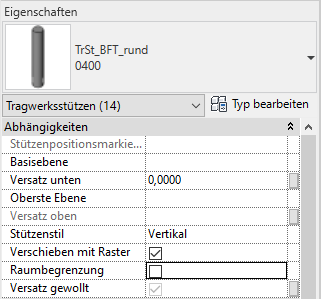
Für alle Tragwerksstützen im Raum wird die Raumbegrenzung Option abgewählt. Dadurch wird das Volumen der Stützen nicht vom Volumen des Raumes abgezogen.
2. RAUMBEGRENZUNGEN
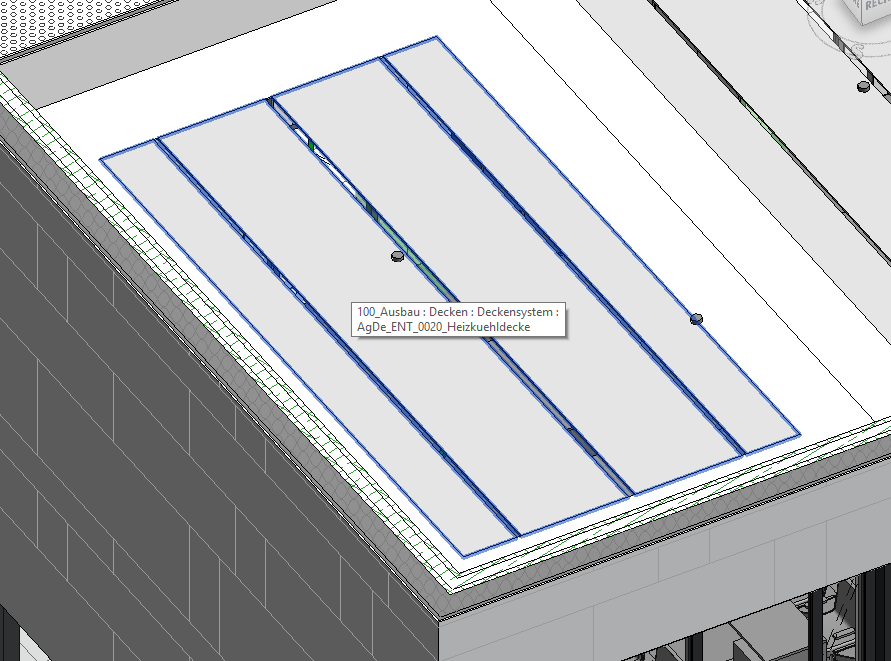
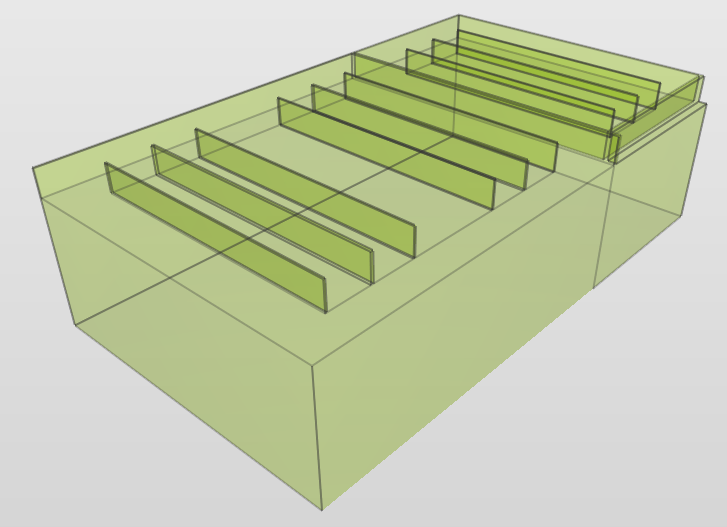
Die Basisebene und Höhe jedes Raumes sollten überprüft werden, um unerwünschtes Verhalten der Raumgeometrie zu vermeiden. Das folgende Bild zeigt eine Geschossdecke mit schmalen Zwischenräumen. In diesem Fall sollte die Raumhöhe angepasst werden, um genau der Höhe der Decke zu entsprechen.
3. ERSTELLEN EINER 3D ANSICHT FÜR DEN IFC-EXPORT
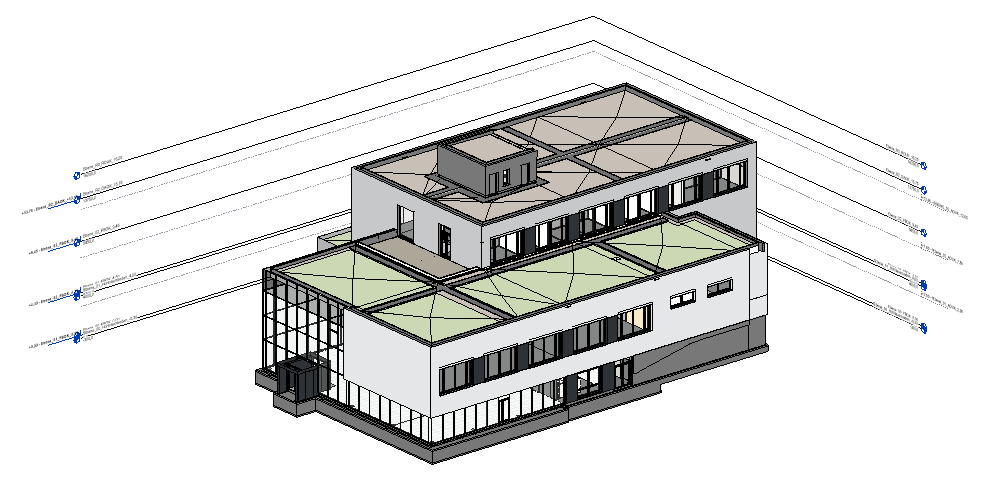
Erstellen Sie eine 3D Ansicht, die nur die in der Einleitung erwähnten Kategorien enthält. Alle Elemente, die nicht in ihrer eigenen Kategorie modelliert sind, werden herausgefiltert und ausgeblendet. Zum Beispiel kann ein Geländer manchmal als Fassade modelliert sein.
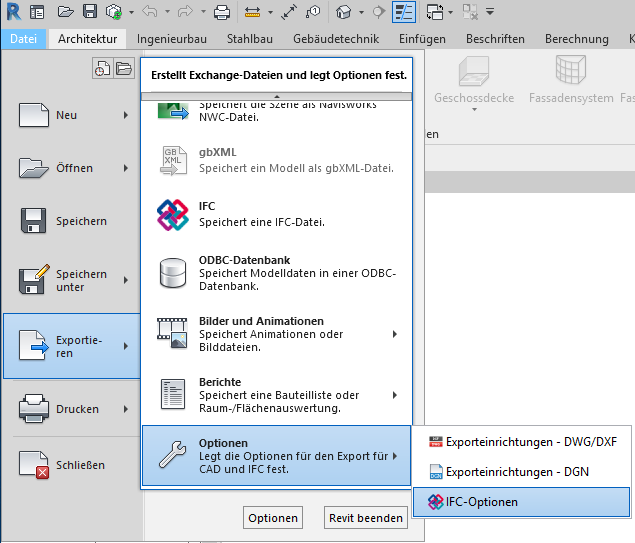
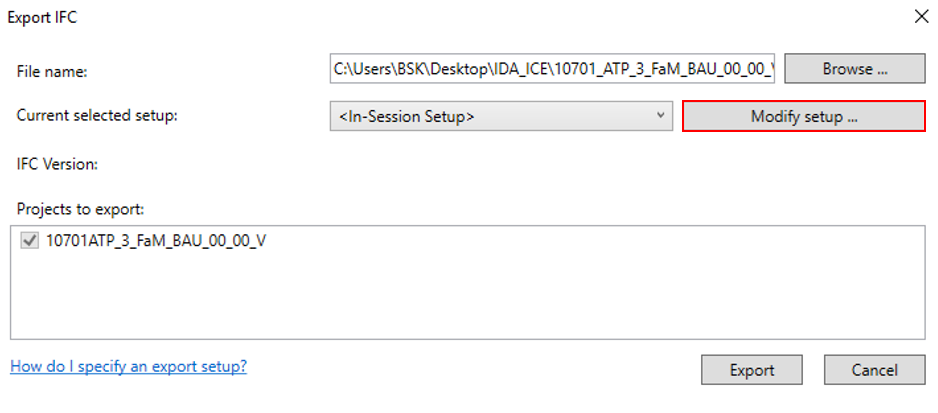
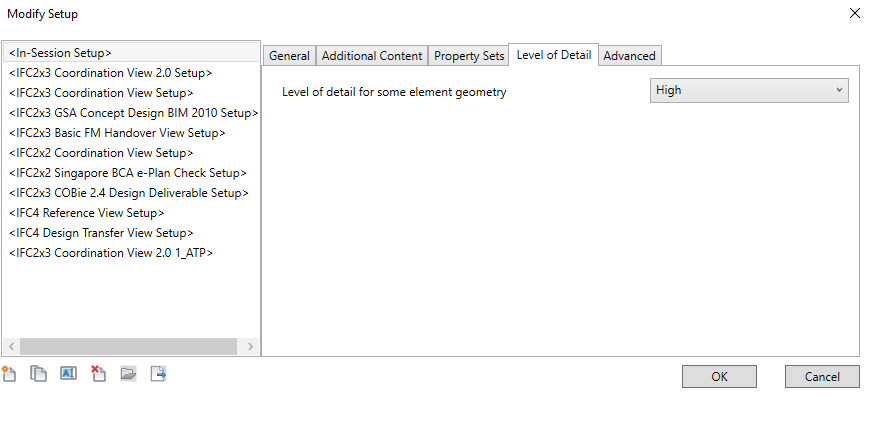
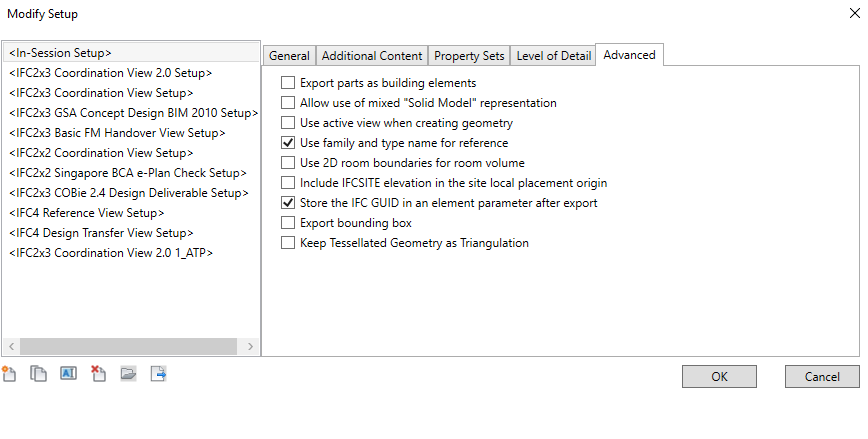
R > Optionen >IFC-Optionen
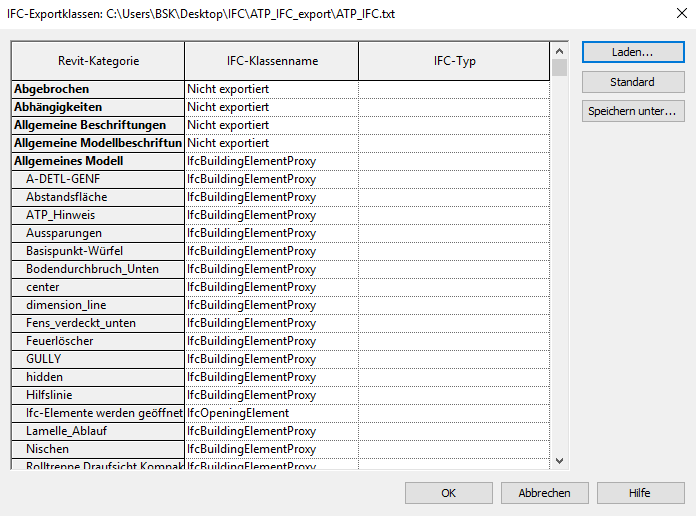
Für den Export nach IFC wird eine standardmäßige ATP IFC Mapping-Datei verwendet. Diese Datei kann in folgendem Pfad gefunden werden:
P:\\APPS\\programme\\autodesk\\revit_2019\\01_Einstellungen\\IFC_Export
Laden Sie diese Datei, indem Sie auf Laden klicken.
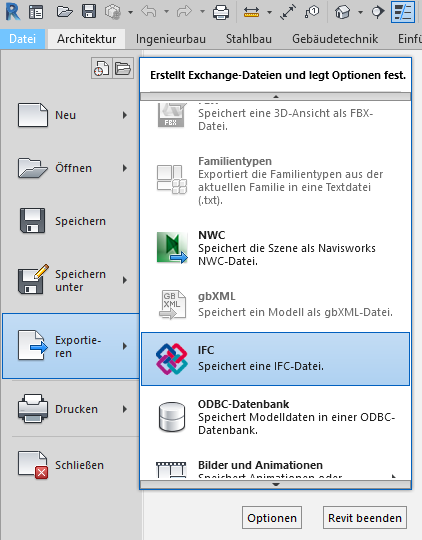
Die folgenden Bilder zeigen die korrekte Konfiguration für den Export des Modells nach IFC.
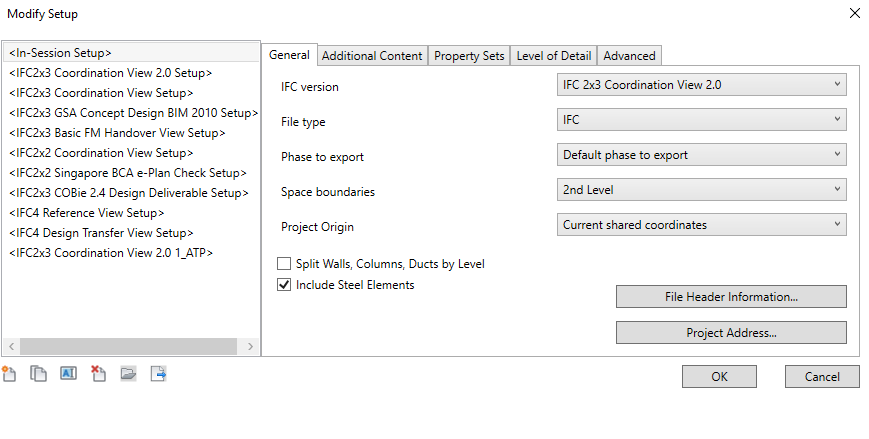
Space boundaries: 2nd Level
Diese Option fügt Informationen über raumbegrenzende Elemente in das "Space boundaries" property set für die IfcSpace class hinzu.
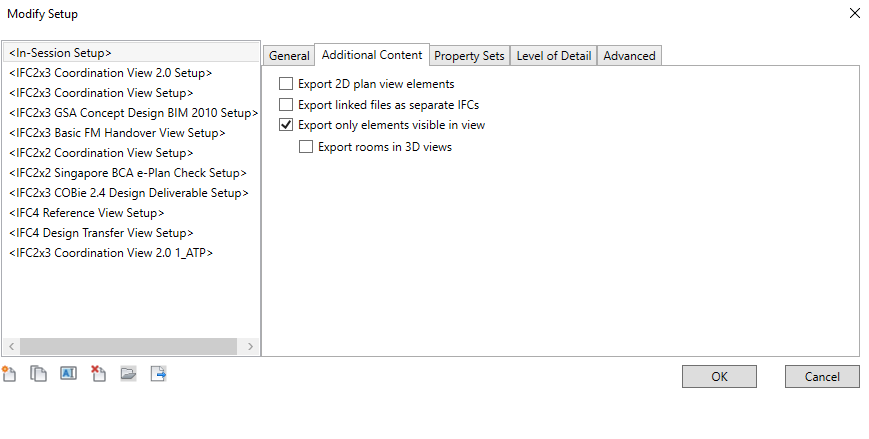
Wählen Sie "Export rooms in 3D view" nur aus, wenn Sie nicht möchten, dass alle Räume exportiert werden. Wenn diese Option ausgewählt wird, werden nur Räume exportiert, die sich innerhalb der 3D-Schnittbereich der aktuellen 3D Ansicht befinden.
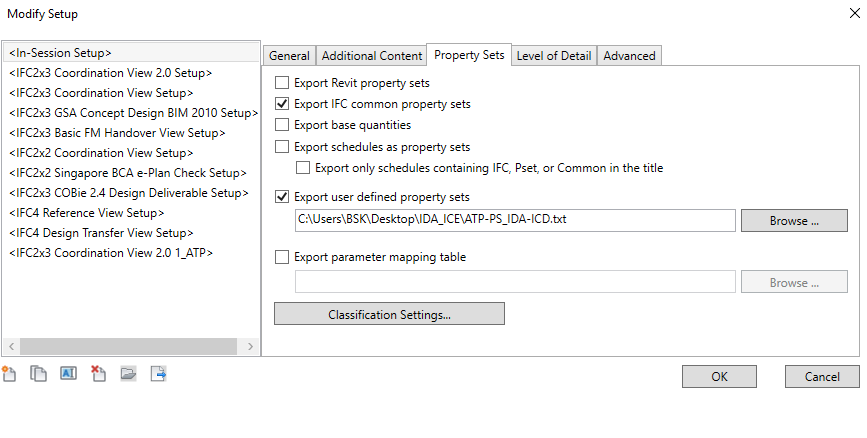
Die ATP-PS_IDA-ICD Datei schreibt den Wert des Parameters Nutzart_DIN_277 in das property set "ATP_IDA-ICD" der IfcSpace class. Diese Datei finden Sie hier :
P:\\APPS\\programme\\autodesk\\revit_2019\\01_Einstellungen\\IFC_Export
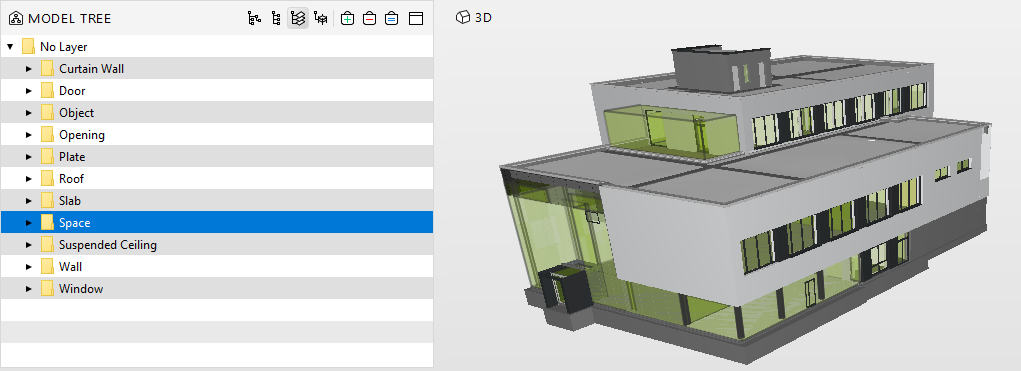
Beim Öffnen der IFC im "Solibri" sehen wir, dass nur die für die Energieanalyse notwendigen Kategorien exportiert werden.
Rauminformationen:
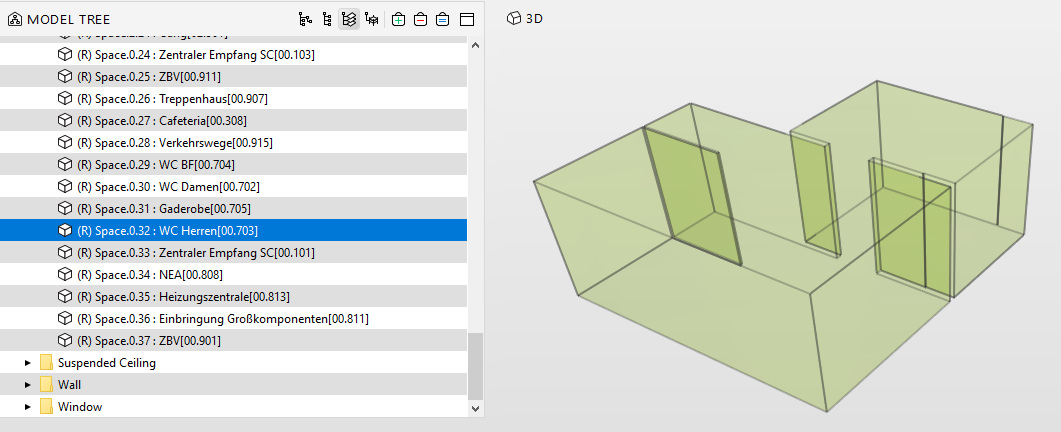
Beispielraum: WC_Herren
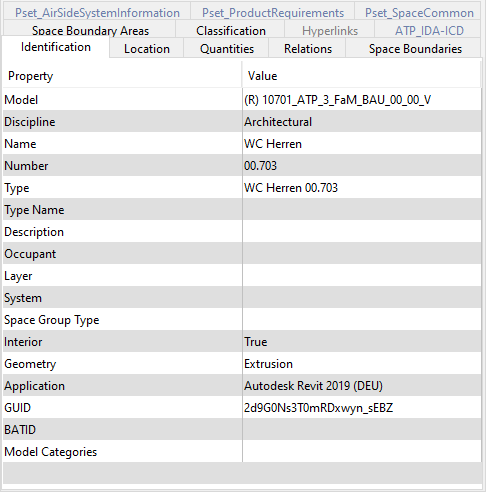
1. Name und Nummer
Namens- und Nummerninformationen des Raumes werden automatisch in das "Identification" property set exportiert.
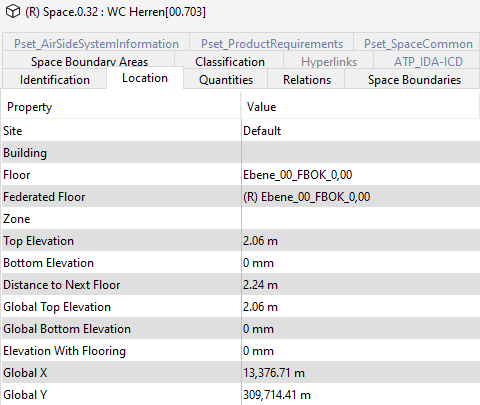
2. Geschoss
Das Geschoss des Raumes wird automatisch in das Location property set exportiert.
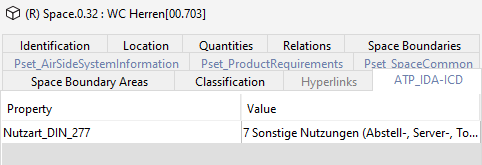
3. Nutzart_DIN_277
Der Parameter Nutzart_DIN_277 wird von der property set Mapping-Datei in das "ATP_IDA-ICD" property set exportiert.
4. Raumbegrenzungen
Die Raumbegrenzungs-Elemente werden in "Referencing" innerhalb des "Relations" property set exportiert.
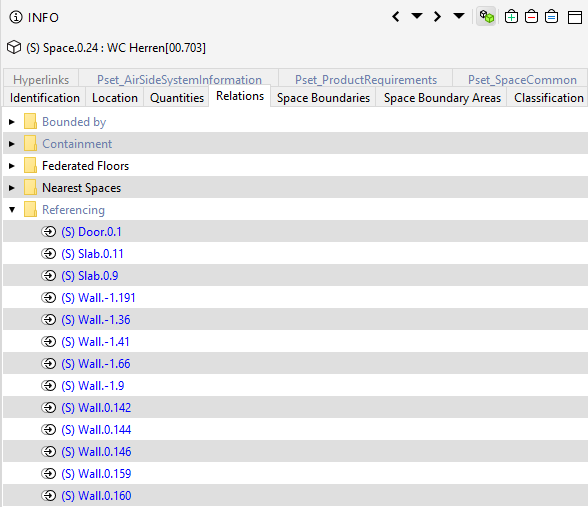
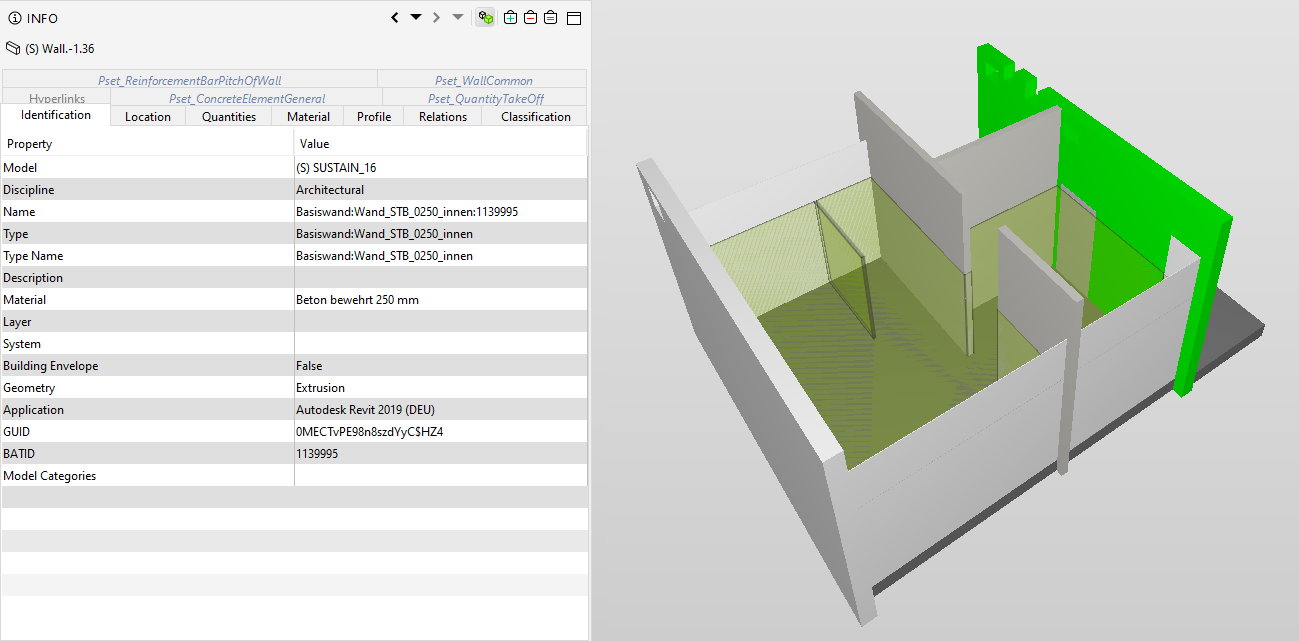
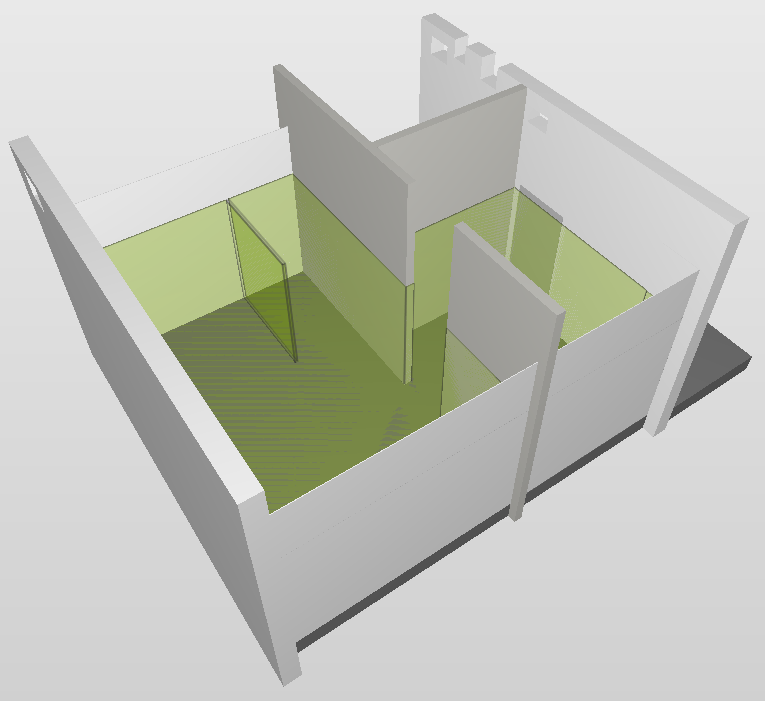
Das folgende Bild zeigt alle Begrenzungselemente dieses Raumes.
Elementnamen, die in Blau dargestellt werden, enthalten einen Link. Wenn Sie auf diesen klicken, werden alle Informationen über das Element angezeigt.