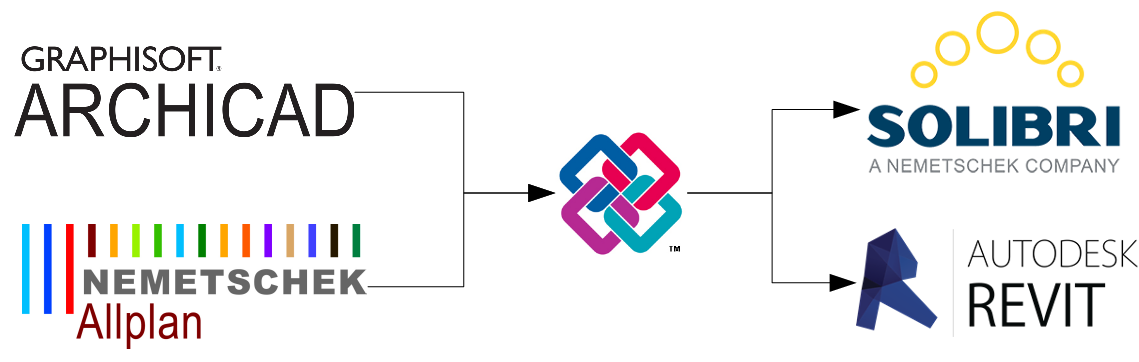
Dem Datei-Format IFC (= Industry Foundation Classes) kommt in der sogenannten Open-BIM-Arbeitsweise eine immer größere Bedeutung zu. Es handelt sich dabei um ein programmunabhängiges Dateiformat, welches von vielen Authoring-Tools gelesen werden kann und somit den digitalen Austausch von BIM-Planungen ermöglicht.
In diesem Artikel wird die Verknüpfung von IFC-Formaten in Revit beschrieben.
Etwaige Tipps und Tricks sowie wertvolle Hinweise auf besondere Einstellungen vervollständigen die notwendigen Informationen zu diesem Thema.
Suchbegriffe: Datentransfer, Kommunikation, Übergabe, Übersetzung, integrale Planung, interdisziplinäre Zusammenarbeit, Programm, Authoring-Tool, Werkzeug, Datenformat, Datenaustausch, Anleitung, Import-Export, Building Information Modeling, Modelling, Verknüpfung, Link, IFC, Revit
Nachdem die Modelle aus anderen BIM-Softwareprogrammen exportiert wurden, können sie mit der IFC-Import-Funktion in Revit geöffnet werden. Derzeit unterstützt Revit 100 IFC-Klassen, die hier aufgelistet sind.
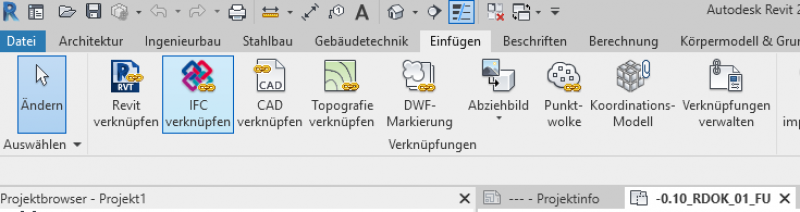
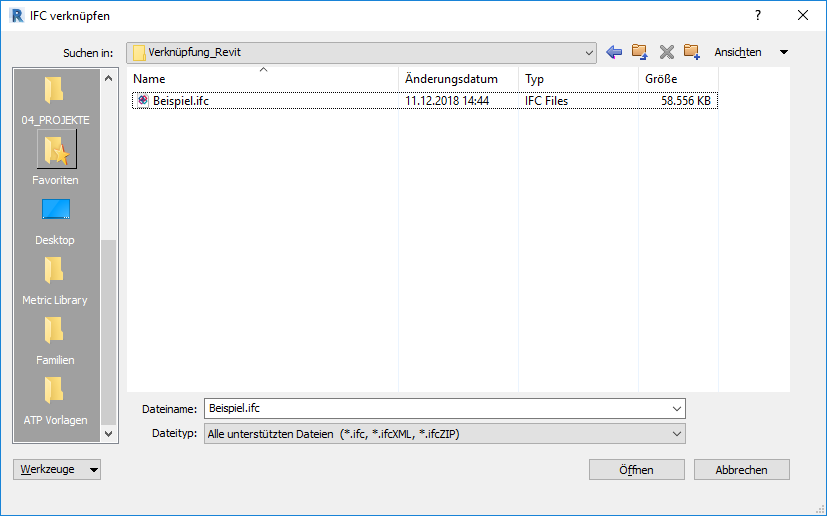
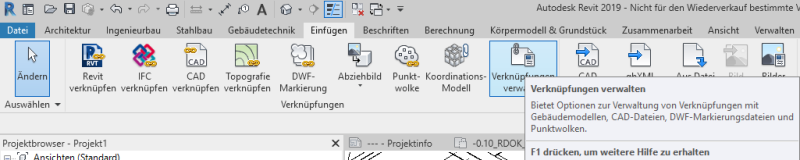
Einfügen -> IFC Verknüpfen
Einfügen -> Verknüpfungen verwalten
TAB IFC
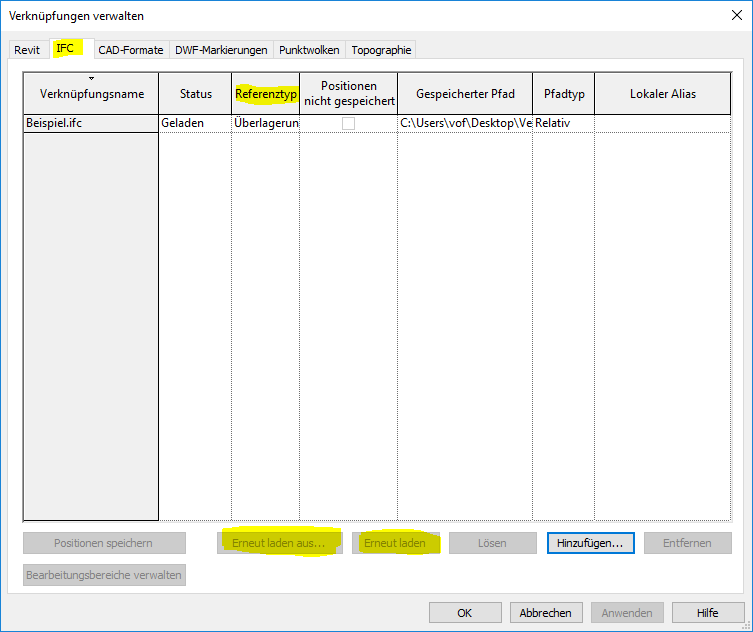
Refenztyp:
- Überlagerung -> Falls die Revit Datei verknüpft wird, wird die IFC Verknüpfung auch mitverknüpft
- Anhang -> Falls die Revit Datei verknüpft wird, wird die IFC Verknüpfung nicht mitverknüpft
Erneut laden / Erneut Laden aus:
- Wird im IFC Modell etwas geändert, kann man die IFC Verknüpfung durch "Erneut laden" aktualisieren
- Gibt es eine aktuellere Version der IFC Datei, kann man diese einfach durch "Erneut laden aus" ersetzen
Viele der Eigenschaften der IFC Elemente werden als IFC Parameter importiert. Sie sind in Revit nicht abrufbar, weder Beschriftungen noch Bauteillisten können auf diese Parameter zugreifen.
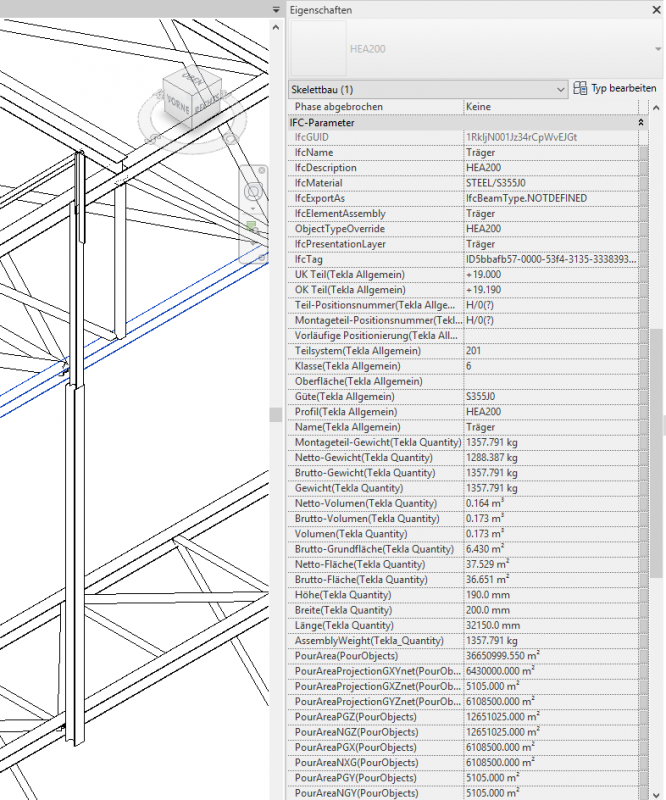
Bei der IFC Verknüpfung jedoch erstellt Revit eine TXT Datei (gleicher Name und Pfad wie IFC Datei)

Diese TXT Datei beinhaltet alle IFC Parameter
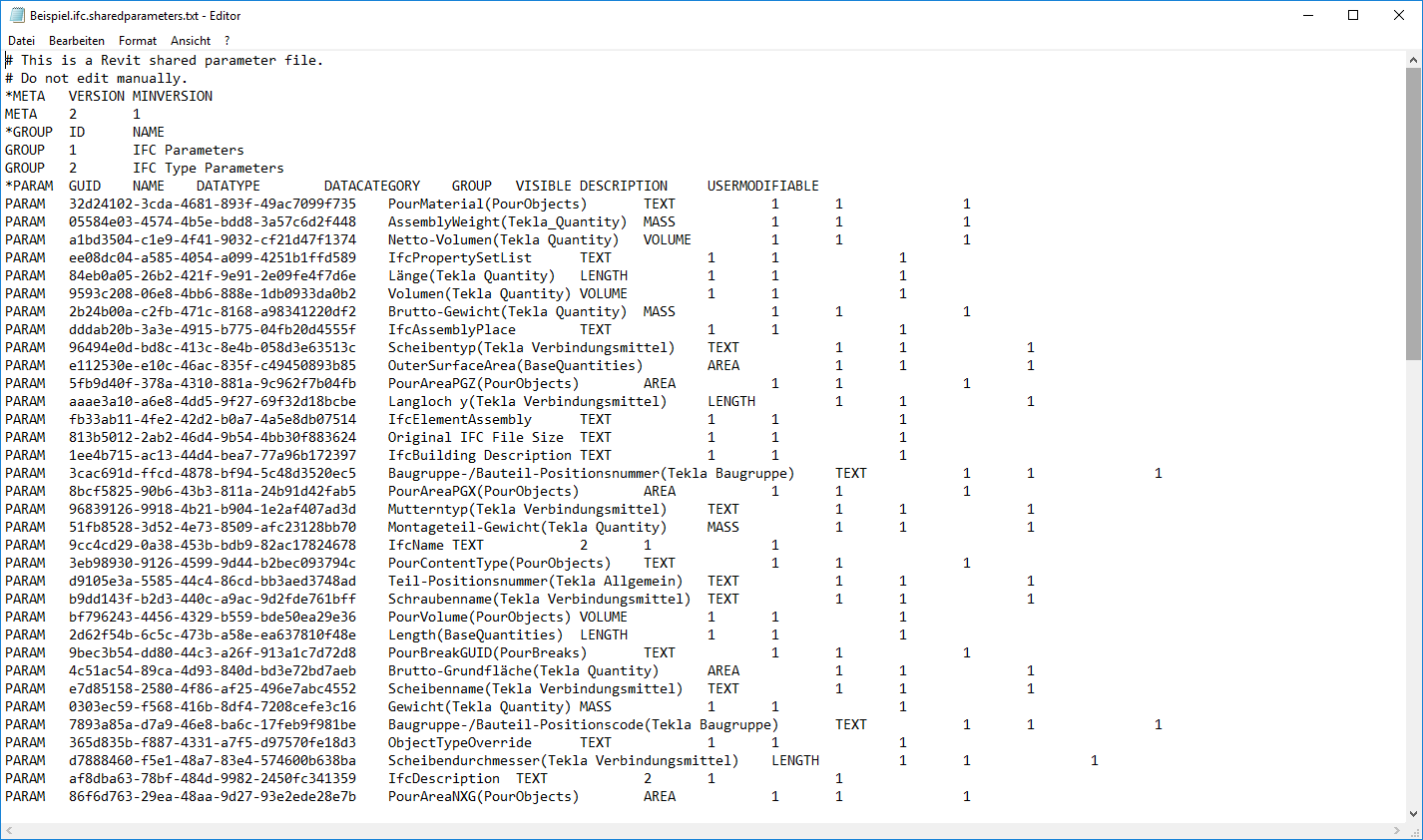
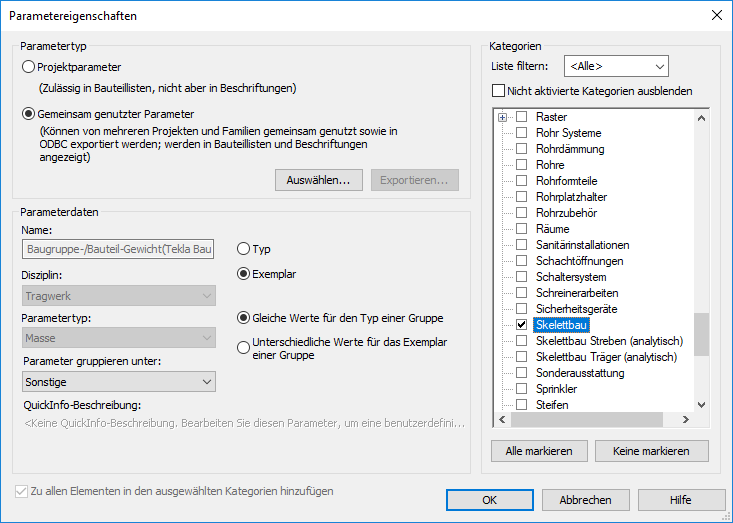
Fügt man diese Parameter als gemeinsam genutzte Parameter im Projekt hinzu, sind sie abrufbar.
Verwalten -> Projektparameter

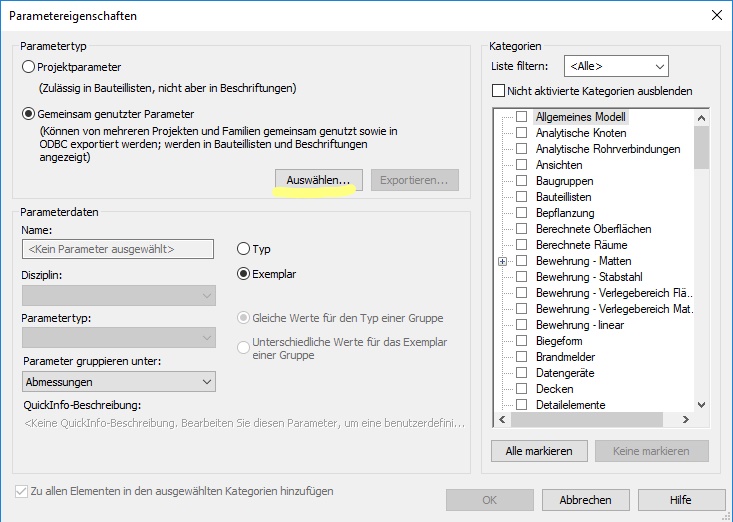
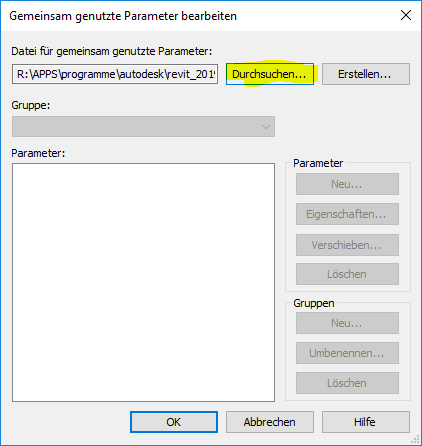
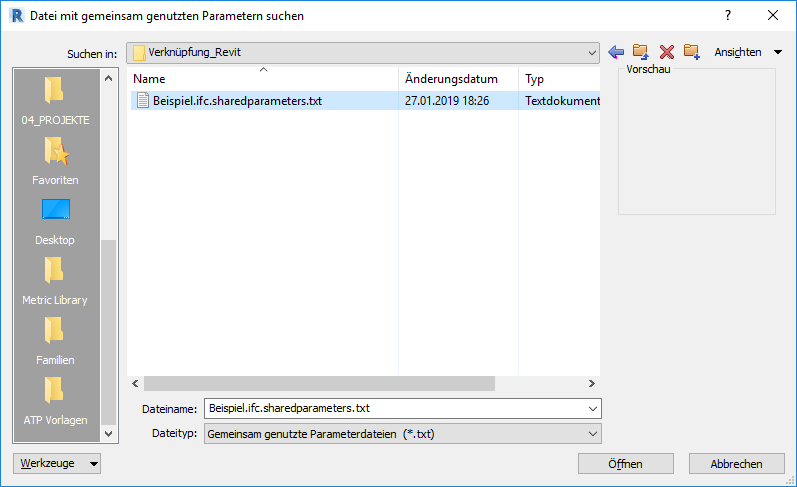
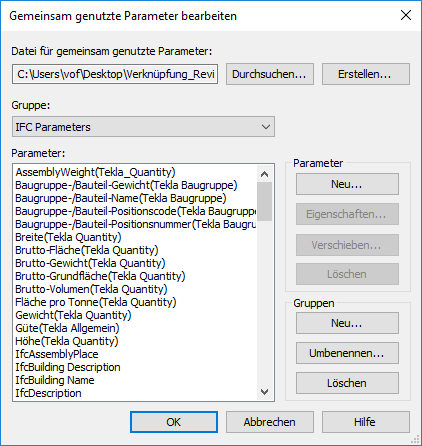
Achtung: Manche Parameter gibt es als Exemplar-Parameter als auch als Typ-Parameter. Welcher der Richtige ist, muss vorher im Modell geprüft werden.
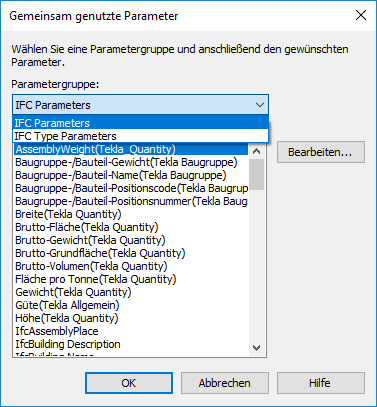
Der gemeinsam genutzte Parameter muss anschließend noch der erforderlichen Kategorie zugewiesen werden