
In diesem Artikel werden Sie mehr über die Einstellungen des IFC-Übersetzers für den Import in ArchiCAD erfahren. Alle IFC-Dateien brauchen den Übersetzer, um sie in ArchiCAD öffnen zu können. Die zahlreichen Kombinationen des Übersetzers stellen den korrekten Geometrie- und Datenaustausch zwischen den Disziplinen sicher. Wir gehen auf den Aufbau des Dialogfensters ein und erklären Ihnen die Funktionen der verschiedenen Steuerungselemente.
Weiterführende Informationen zum Thema IFC und Schnittstellen finden sich im Artikel Übersicht über IFC-Schnittstellen und im Artikel IFC-Übersetzer ARCHICAD.
Wie man ein IFC-Modell in ArchiCAD importieren kann, finden Sie im Artikel IFC-Import in ArchiCAD.
Verwendete Softwares sind:
ArchiCAD 24 Build5000
Der IFC-Übersetzer setzt mit Hilfe der Einstellungen das IFC-Format in weiterverwendbare Modellelemente in ArchiCAD um. Neben dem Geometrie- und Datentransfer sorgt dieser für die Positionierung des Modells in dem Koordinatensystem. Unten sehen Sie das Dialogfenster des Übersetzers.
Sie finden den IFC-Übersetzer unter dem Menüpunkt Ablage-->Interoperabilität-->IFC-->IFC-Übersetzer...
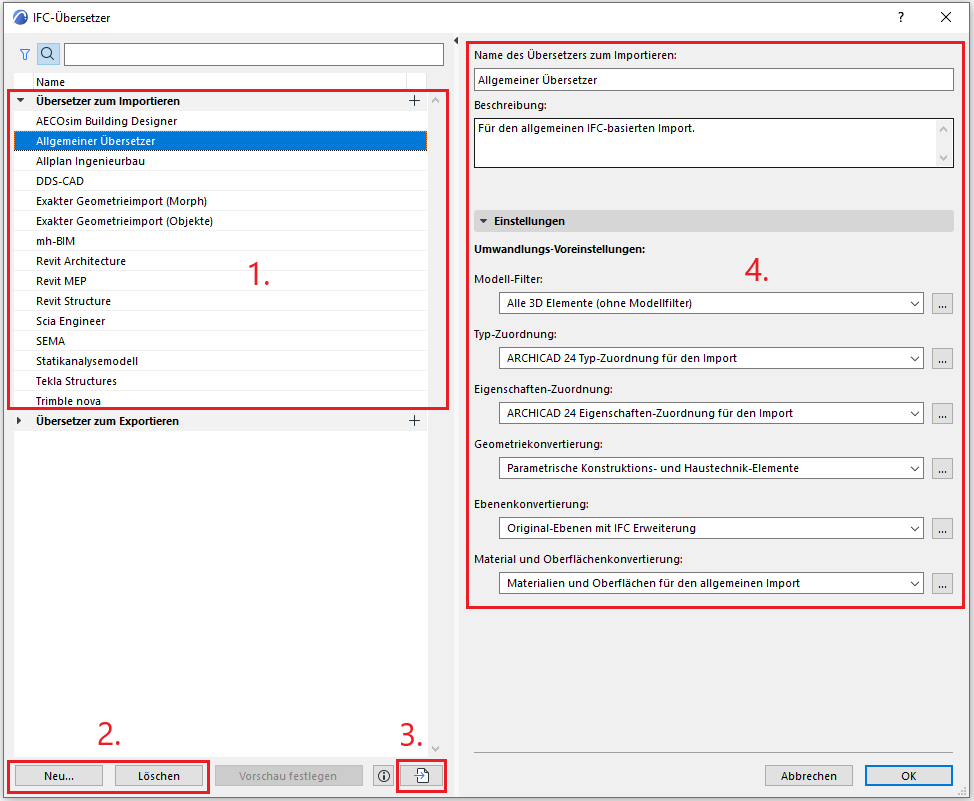
- Die im Projekt verfügbaren Import-Übersetzer findet man auf der linken Seite
- Man kann neue Übersetzer erstellen, löschen oder...
- aus einer Template-Datei importieren
- Sie können den ausgewählten Übersetzer auf der rechten Seite des Dialogfensters verwalten
Man kann den Übersetzer für den Import mit sechs Umwandlungs-Voreinstellungen konfigurieren.
- Modell-Filter = bestimmen Sie, welche Elemente importiert werden sollen
- Typ-Zuordnung = verknüpfen Sie die IFC-Einheiten (IFC-Classes) mit den AC-Klassifizierungen
- Eigenschaften-Zuordnung = definieren Sie, wie die IFC-Eigenschaften ins Projekt importiert werden sollen
- Geometriekonvertierung = wählen Sie aus, wie IFC-Elemente in ArchiCAD-Elemente umgewandelt werden sollen
- Ebenenkonvertierung = kontrollieren Sie die importierten Ebenen der IFC-Datei, wie diese in ArchiCAD übernommen werden sollen
- Material und Oberflächenkonvertierung = regeln Sie die importierten Baustoffe des IFC-Modells
Hinweis: Wenn Sie einen bestehenden Übersetzer ändern möchten, duplizieren Sie diesen vorher, um den originalen Stand sicherzustellen.
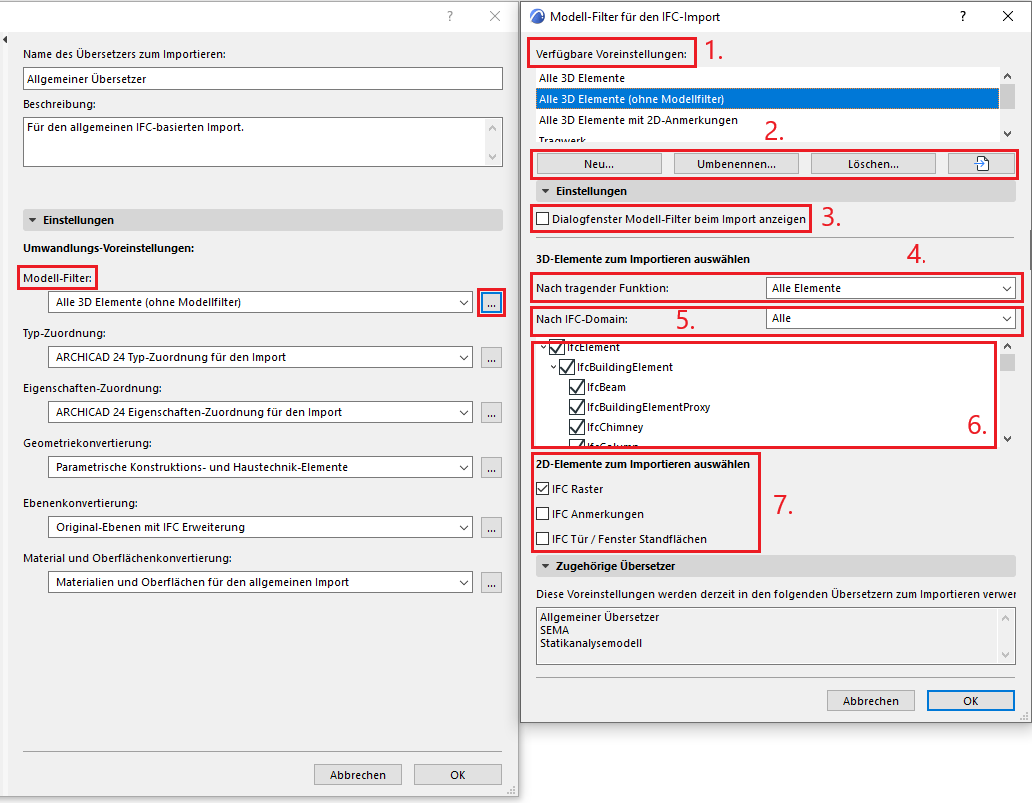
Öffnen Sie das Dialogfenster der Modell-Filter-Voreinstellung.
- Sie finden die verfügbaren Voreinstellungen in dieser Liste
- Man kann hier Voreinstellungen erstellen, umbenennen, löschen oder importieren
- Aktivieren Sie das Kästchen, wenn Sie bei dem Öffnungsprozess eine zweite Filteroption zur Verfügung haben möchten. Weiterführende Informationen bezüglich des Öffnens der IFC-Datei finden Sie in dem folgenden Artikel
- Filtern Sie das IFC-Modell nach tragender Funktion der Modellelemente.
- Filtern Sie das IFC-Modell nach der IFC-Domain. Domain seht hier für Eigentümer, also welche Disziplin hat den Modellinhalt erstellt.
- Sie können in dieser Liste die einzelnen IFC-Einheiten/Classes filtern
- Man kann 2D-Elemente mit dem IFC-Format ebenso importieren.
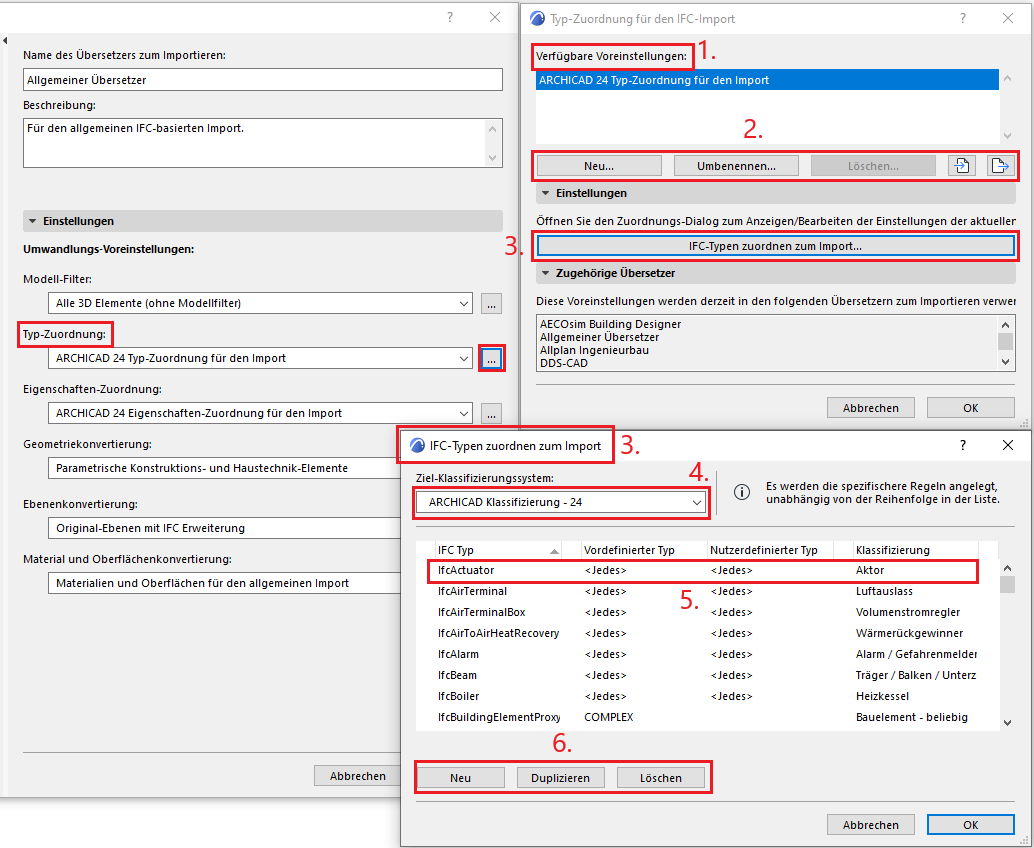
Öffnen Sie das Dialogfenster der Typ-Zuordnung
- Die verfügbaren voreingestellten Zuordnungen sind in der Liste ersichtlich, wählen Sie die gewünschte aus, um diese verwalten zu können.
- Man kann Voreinstellungen erstellen, umbenennen, löschen, exportieren oder importieren
- Um die Typ-Zuordnungen zu bearbeiten, öffnen Sie das zweite Dialogfenster mit dem Button
- Nun kann man das verwendete Klassifizierungssystem auswählen
- In der Liste finden Sie die voreingestellten Zuordnungen. Wählen Sie beliebige Elemente aus, um diese zu bearbeiten
- Man kann jederzeit neue Zuordnungen erstellen, bestehende duplizieren oder welche löschen
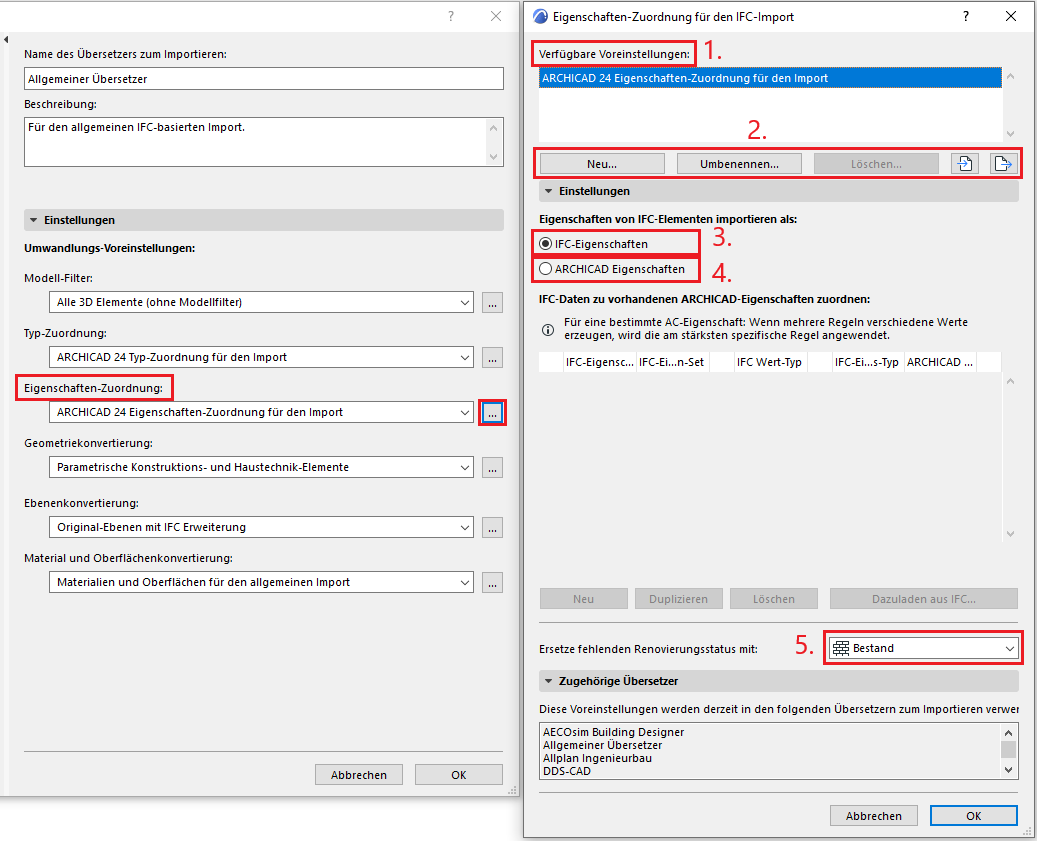
Öffnen Sie das Dialogfenster der Eigenschaften-Zuordnung
- Die verfügbaren voreingestellten Zuordnungen sind in der Liste ersichtlich, wählen Sie die gewünschte aus, um diese verwalten zu können.
- Man kann mit Voreinstellungen erstellen, umbenennen, löschen, exportieren oder importieren
- Wählen Sie diese Option aus, um die IFC-Eigenschaften ohne Mapping zu den Modellelementen hinzuzufügen.
- Wenn Sie die IFC-Eigenschaften mit den nativen AC-Eigenschaften mappen möchten, wählen Sie diese Option aus. Lesen Sie in den folgenden Artikel um über eine praktische Verwendung dieser Methode zu erfahren
- Wenn die IFC-Modellelemente keine Information zu dem Renovierungsstatus haben, kann man aus der Dropdown-Liste wählen, welchen AC-Renovierungsstatus den Elemente zugewiesen werden sollen.
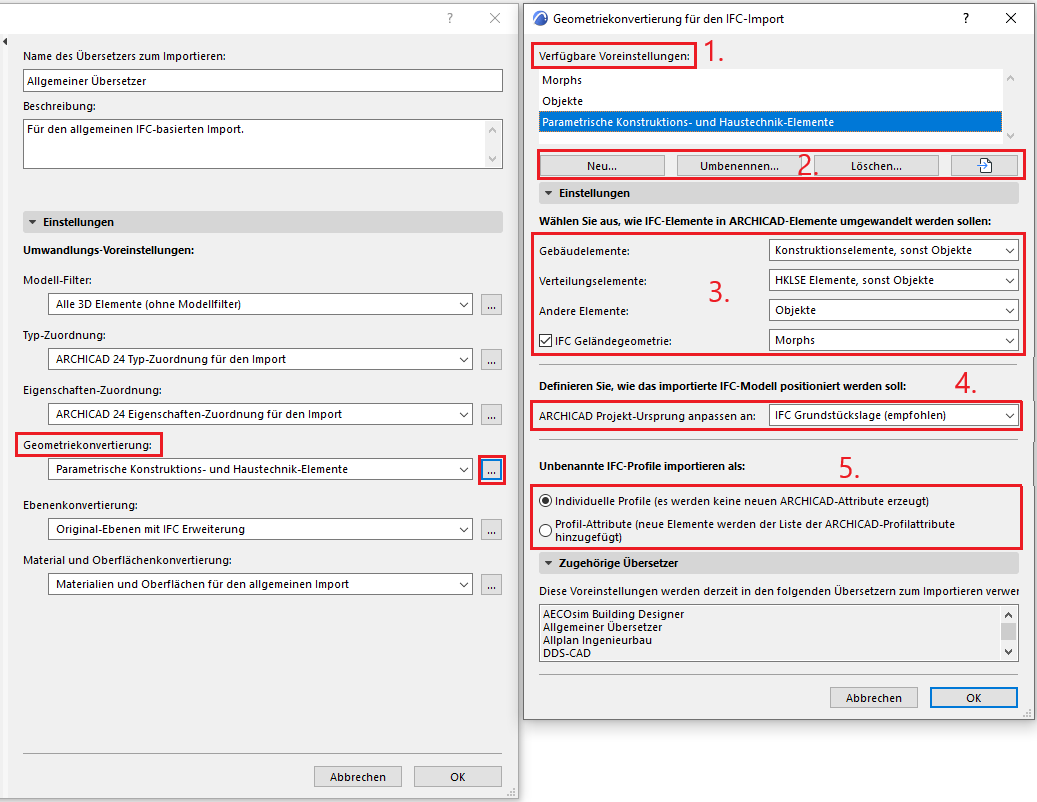
Öffnen Sie die Einstellungen der Geometriekonvertierung.
- Die verfügbaren voreingestellten Zuordnungen sind in der Liste ersichtlich, wählen Sie die gewünschte aus, um diese verwalten zu können.
- Man kann Voreinstellungen erstellen, umbenennen, löschen, oder importieren
- Sie haben die Möglichkeit die IFC-Modellelemente zu nativen AC-Konstruktionselementen (Wand, Decke, usw.) umzuwandeln. Wenn ArchiCAD diesen Befehl nicht ausführen kann, werden die Elemente als AC-Bibliothekselemente übersetzt. Sie können IFC-Elemente als Morphs importieren. Ein Morphs gibt eine genaue Geometrie wieder.
- In der interdisziplinären Arbeitsweise ist es sehr wichtig, dass die zahlreichen Fachmodelle lagerichtig positioniert werden. In dieser Einstellung können Sie bestimmen, welcher Bezugspunkt des IFC-Modells mit der ArchiCAD-Projektursprung abgeglichen wird.
- Wählen Sie aus, wie die unbenannten IFC-Profile in ArchiCAD importiert werden sollen
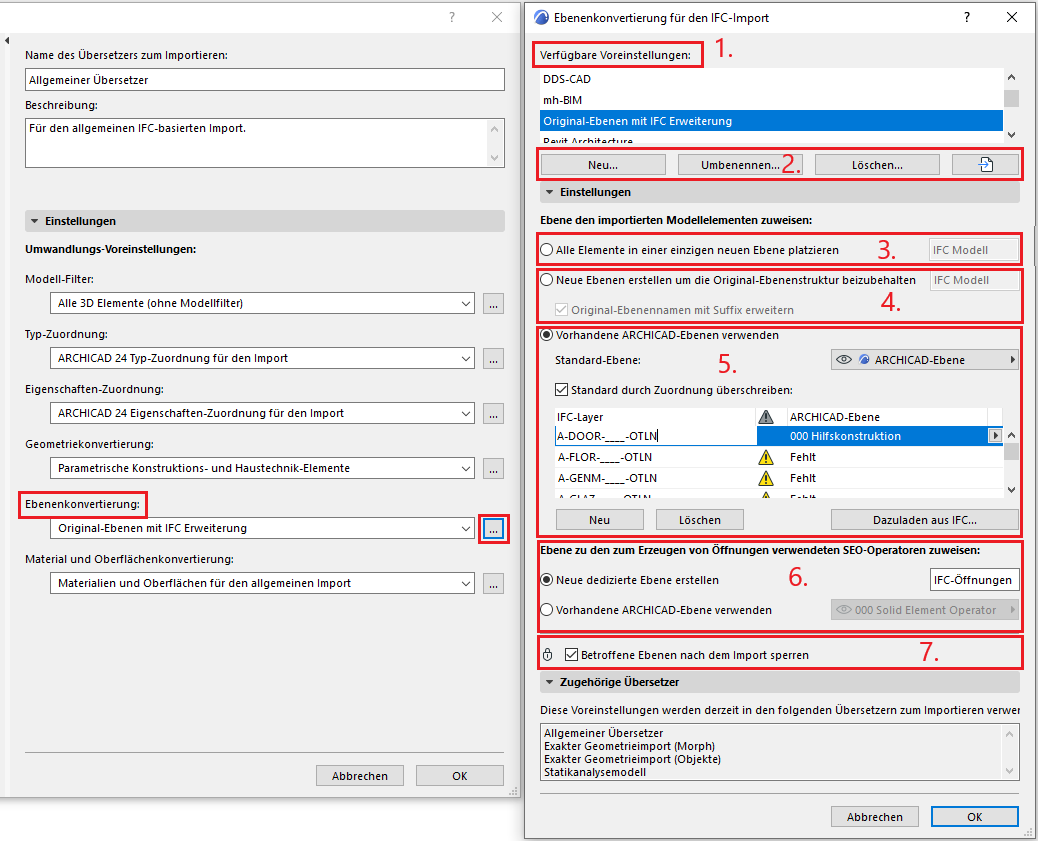
Öffnen Sie das Dialogfenster der Ebenenkonvertierung
- Die verfügbaren voreingestellten Zuordnungen sind in der Liste ersichtlich, wählen Sie die gewünschte aus, um diese verwalten zu können.
- Man kann Voreinstellungen erstellen, umbenennen, löschen, oder importieren
- Wählen Sie diese Option aus, wenn Sie alle Elemente auf einer neuen Ebene platzieren möchten. Daneben tragen Sie den neuen Namen der Ebene ein
- Wählen Sie diese Option aus, wenn Sie die originalen Ebenen der IFC-Datei importieren möchten. Wenn Sie das Kästchen zusätzlich aktivieren, können Sie ein Suffix anhängen
- Sie können die importierten Elemente auf eine im Projekt vorhandene Ebene umsetzen. Wenn Sie das Kästchen aktivieren, können Sie die Standard-Ebene überschreiben und eine eigene Zuordnungsliste erstellen. Laden Sie die Ebenen der IFC-Datei ein und verknüpfen Sie diese mit den Ebenen der ArchiCAD-Datei.
- Die importierten Operatoren der Solid-Element-Operation (SOE) können ebenfalls auf eine Ebene platziert werden. Bestimmen Sie eine neue oder eine bestehende für diese.
- Es besteht die Möglichkeit die betroffenen Ebenen nach dem Import zu sperren
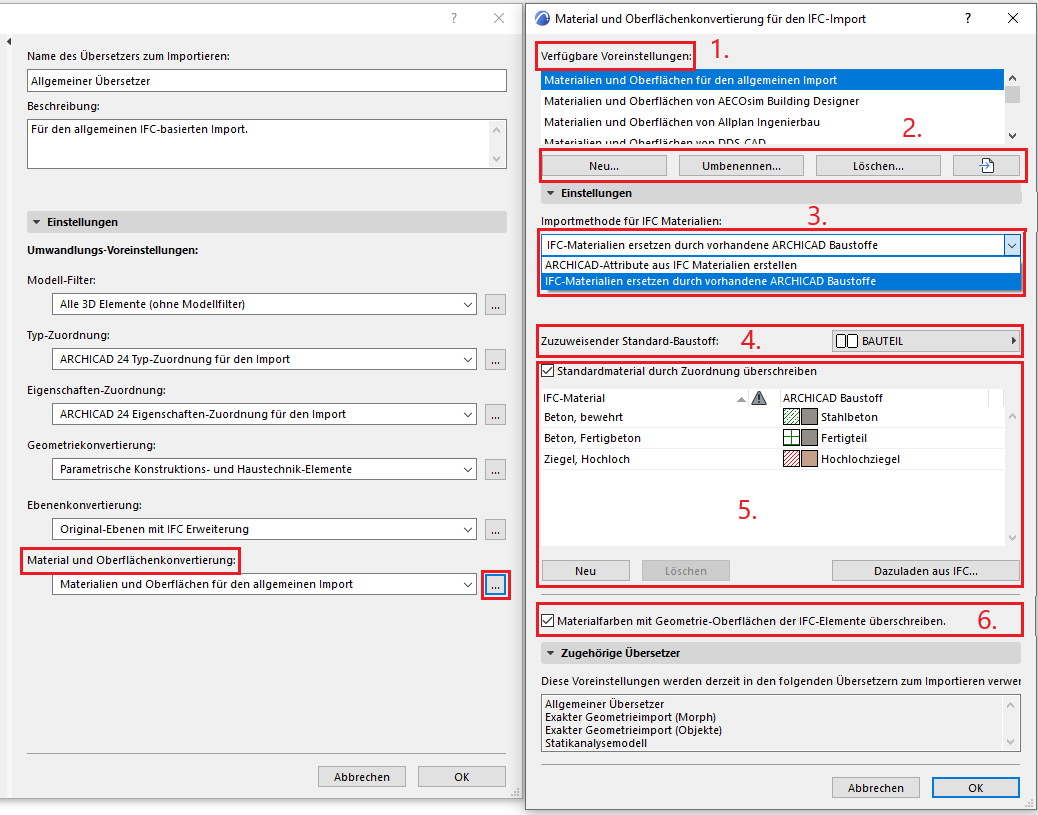
- Die verfügbaren voreingestellten Zuordnungen sind in der Liste ersichtlich, wählen Sie die gewünschte aus, um diese verwalten zu können.
- Man kann mit Voreinstellungen erstellen, umbenennen, löschen, oder importieren
- Wählen Sie aus den zwei Optionen aus, wie Sie die IFC-Materialen umwandeln möchten. Wenn Sie die Methode "IFC-Materialen ersetzen..." auswählen, werden die IFC-Materialen durch den Standard-Baustoff ersetzt. Wenn Sie die zweite Methode auswählen, werden neue AC-Baustoffe anhand der IFC-Materialen erzeugt. Der Standard-Baustoff im Punkt 4 wird dupliziert. Die neuen Attribute tragen die Namen der importierten Baustoffe und haben die gleiche Oberfläche wie die IFC-Materialfarbe
- Wählen Sie den Standard-Baustoff im Popup-Fenster des ArchiCAD-Katalogs aus
- Wenn Sie das Kontrollkästchen aktivieren, können Sie die IFC-Materialen einzeln mit einem AC-Baustoff ersetzen
- Aktivieren Sie das Kästchen, wenn Sie die Materialfarbe mit der Farbe der Geometrie-Oberflächen der IFC-Elemente überschreiben möchten. Der Hintergrund ist, dass ein IFC-Objekt zwei unterschiedlichen Farben hat.
Sie finden den Artikel des Herstellers bezüglich des IFC-Import-Übersetzers unter folgendem Link: Help Center - Graphisoft