

In dieser Anleitung wird das Add-In "QS-Live" als Beispiel verwendet.
Die Installation findet für die Revit Version 2023.1 statt. Wenn die Add-Ins für mehrere Revit Versionen installiert werden sollen, muss die Installation für jede Revit Version durchgeführt werden.
Diese Anleitung bezieht sich auf eine neue Windows 10 Maschine mit installiertem Revit, auf welcher sich noch keine Plandata Add-Ins befinden. Sollten auf der Maschine Plandata Add-Ins installiert sein (zu sehen, wenn man Revit startet und einen "Plandata" Tab im Menü vorfindet) und man diese deinstallieren oder eine Neuinstallation vornehmen möchte, so ist zum Punkt "Deinstallation von Plandata Add-Ins" zu springen, bevor man die Installationsanleitung durchführt.
Sollte ein Autodesk Revit Update installiert worden sein, beispielsweise von Version 2023.0 auf 2023.1, so empfehlen wir, eine Neuinstallation der Add-Ins für jene Version durchzuführen, um potenziellen Kompatibilitätsproblemen vorzubeugen. Hierzu führt man zunächst den Punkt "Deinstallation von Plandata Add-Ins" aus und anschließend den Punkt "Installation von Plandata Add-Ins".
Im folgenden Menü befindet sich eine Schritt für Schritt Anleitung zur Installation von Plandata Revit Add-Ins.
Um die installierte Autodesk Revit Version zu identifizieren, muss Revit gestartet werden. Nachdem Revit gestartet und alles fertig geladen wurde, steht die Version im Revit Fenster oben im Titel.
In diesem Fall handelt es sich um die Revit Version "2023.1".
Sollte dort nur eine Jahreszahl stehen, beispielsweise "Autodesk Revit 2023", dann ist immer eine "0" nach dem Punkt. Im Falle von "Autodesk Revit 2023" wäre die Version dementsprechend "2023.0", auch wenn ".0" nicht explizit angegeben ist.

Alle geöffneten Revit Fenster sollten nun geschlossen werden, damit während der Installation keine Probleme auftreten.
Für die Installation eines Plandata Add-Ins öffnet man zunächst jene ZIP-Datei, welche für die installierte Revit Version benötigt wird (Rechtsklick auf die jeweilige ZIP-Datei -> Öffnen mit -> Explorer).
Wichtig ist hierbei, dass die Revit Version im Namen der ZIP-Datei mit der installierten Revit Version übereinstimmt, da es andernfalls zu Kompatibilitäts- oder anderweitigen Problemen kommen kann.
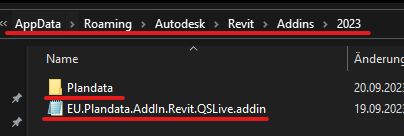
In diesem Beispiel wird die QS-Live ZIP-Datei für die Revit Version 2023.1 geöffnet. In dieser ZIP-Datei sollte sich ein Ordner namens "Plandata" sowie eine "EU.Plandata.AddIn.Revit.QSLive.addin" Datei befinden (bei anderen Add-Ins wird die Datei anders heißen, endet aber immer mit der Dateinamenerweiterung ".addin").
Sollten die Dateinamenerweiterungen nicht angezeigt werden, öffnet man im Datei-Explorer den Tab "Ansicht" und setzt einen Haken beim Punkt "Dateinamenerweiterungen".

Die Datei und der Ordner müssen nun in folgendem Ordner abgelegt werden ("JAHRESZAHL" muss hierbei mit der Jahreszahl der Autodesk Revit Version ersetzt werden, im Falle von "Autodesk Revit 2023.1" also "2023"):
%appdata%/Autodesk/Revit/Addins/JAHRESZAHL
Hierzu öffnet man ein neues Datei-Explorer Fenster, in welchem man den Pfad in der Adresszeile einfügt, JAHRESZAHL austauscht und mit der ENTER-Taste bestätigt. Sollte der Pfad nicht gefunden werden, kopiert man den Pfad ohne JAHRESZAHL am Ende, öffnet diesen Pfad und erstellt in diesem Ordner einen neuen Ordner mit dem Namen von der JAHRESZAHL. Anschließend öffnet man den soeben erstellten Ordner.
Anschließend kann man den Ordner "Plandata" sowie die Add-In Datei "EU.Plandata.AddIn.Revit.QSLive.addin" aus dem geöffneten Datei-Explorer Fenster mit der ZIP-Datei markieren, kopieren und im zweiten Datei-Explorer Fenster mit dem Installationsort einfügen.
Der Inhalt des Pfads "%appdata%/Autodesk/Revit/Addins/JAHRESZAHL" sollte nun wie folgt aussehen:
Es kann sein, dass die Add-In Dateien von Windows automatisch blockiert werden, da diese von einem anderen Computer stammen. Dies führt dazu, dass Revit das Add-In nicht erfolgreich laden kann.
Um dies zu prüfen, öffnet man zunächst den folgenden Pfad ("JAHRESZAHL" muss hierbei mit der Jahreszahl der Autodesk Revit Version ersetzt werden, im Falle von "Autodesk Revit 2023.1" also "2023"):
%appdata%/Autodesk/Revit/Addins/JAHRESZAHL
Hierzu öffnet man ein neues Datei-Explorer Fenster, in welchem man den Pfad in der Adresszeile einfügt, JAHRESZAHL austauscht und mit der ENTER-Taste bestätigt.
In diesem Ordner sollte sich, sofern die Installation korrekt durchgeführt wurde, ein Ordner mit dem Namen "Plandata" befinden, welchen man nun öffnen kann. In diesem Ordner befinden sich weitere Ordner, wobei jeder Ordner ein Plandata Add-In widerspiegelt. Um nun zu prüfen, ob die Dateien von dem neu installieren Add-In geblockt werden, öffnet man nun den Ordner des neu installieren Add-Ins. Im Falle von QS-Live also "EU.Plandata.AddIn.Revit.QSLive".
In diesem Ordner sucht man sich nun eine beliebige Datei mit der Dateinamenerweiterung ".dll" aus, zum Beispiel "EU.Plandata.AddIn.Revit.QSLive.dll".
Sollten die Dateinamenerweiterungen nicht angezeigt werden, öffnet man im Datei-Explorer den Tab "Ansicht" und setzt einen Haken beim Punkt "Dateinamenerweiterungen".
Auf die ausgesuchte Datei macht man nun einen Rechtsklick und öffnet die Eigenschaften.
In dem geöffneten Eigenschaftenfenster kann es sein, dass man folgende Sicherheitsinformation sieht:
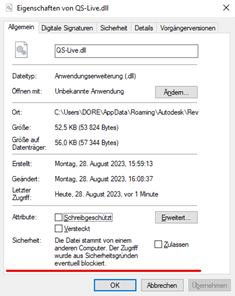
Sollte diese Sicherheitsinformation nicht vorhanden sein, kann man direkt mit dem nächsten Schritt "Revit starten" fortfahren, da Windows die Dateien nicht blockiert und man die Dateien dementsprechend nicht zulassen muss.
Um die Add-In Dateien laden zu können, müssen alle Dateien zugelassen werden. Man möchte dies aber ungern für alle Dateien im Plandata Ordner manuell vornehmen, daher nutzen wir hier eine Option, welche alle Dateien mit "nur einem Klick" zulässt.
Sollte die nachstehende Anleitung aus technischen Gründen nicht funktionieren, bspw. weil Ihr Systemadministrator die PowerShell deaktiviert hat (Sie werden mit einer Windows Fehlernachricht darauf hingewiesen, wenn Sie die nachstehenden Schritte ausführen), dann können Sie auch jede ".dll" Datei einzeln zulassen. Andernfalls wenden Sie sich an Ihren Systemadministrator, damit dieser die Dateien für Sie zulässt.
Um nun alle Plandata Add-In Dateien zuzulassen, navigiert man zunächst zurück zum "Plandata" Ordner oder öffnet folgenden Pfad ("JAHRESZAHL" muss hierbei mit der Jahreszahl der Autodesk Revit Version ersetzt werden, im Falle von "Autodesk Revit 2023.1" also "2023"):
%appdata%/Autodesk/Revit/Addins/JAHRESZAHL/Plandata
Wenn man sich im "Plandata" Ordner befindet, in welchem die Ordner der einzelnen Add-Ins vorliegen, öffnet man nun in diesem Ordner ein PowerShell Fenster und zwar wie folgt:
Man hält die SHIFT-Taste gedrückt und macht einen Rechtsklick auf einen freien Bereich innerhalb des "Plandata" Ordners. Der Rechtsklick sollte nicht auf einen Ordnernamen sein, sondern auf einer freien Fläche.
Daraufhin sollte ein Kontextmenü aufgehen, welches die Option "PowerShell-Fenster hier öffnen" bietet. Diese Option wählt man nun aus (die SHIFT-Taste kann losgelassen werden).
ANMERKUNG: Diese Option ist nur verfügbar, wenn man die SHIFT-Taste gedrückt hält, während man einen Rechtsklick in den Ordner macht. Sollte die Option nicht vorhanden sein, stellen Sie sicher, dass Sie die SHIFT-Taste gedrückt gehalten haben. Sollte die Option dennoch nicht vorhanden sein, wenden Sie sich bitte an Ihren Systemadministrator, da dieser potenziell die Option für Sie deaktiviert hat.
Nun sollte man ein Windows PowerShell Fenster vor sich haben, welches in der ersten Zeile den Pfad zum "Plandata" Ordner beinhaltet:

Man sollte sicherstellen, dass der angezeigt Pfad mit dem Ordner "Plandata" endet, da man nur unsere Plandata Add-Ins zulassen möchte. Sollte der Pfad nicht mit "Plandata" enden, sondern beispielsweise mit "2023", so schließt man das PowerShell Fenster, öffnen den "Plandata" Ordner und wiederholt den Vorgang, um das PowerShell Fenster zu öffnen.
Ist der Pfad richtig, kopiert man folgenden Befehl:
dir -Path . -Recurse | Unblock-File
Diesen fügt man nun in das PowerShell Fenster ein (Rechtsklick auf die blaue Fläche -> Einfügen). Anschließend drückt man die ENTER-Taste. Dies sollte dann wie folgt aussehen:

Ist dies der Fall, so wurden die Dateien erfolgreich zugelassen und man kann das PowerShell Fenster nun schließen und mit dem Schritt "Revit starten" weitermachen.
Hat man alle Schritte erfolgreich durchgeführt, kann Revit nun gestartet werden. Man sollte nach dem Start von Revit im Menü den Tab "Plandata" vorfinden, in welchem sich die installierten Add-Ins befinden.
Jedes Plandata Add-In enthält eine Konfigurationsdatei, welche Add-In spezifische Konfigurationen zulässt.
Was jedoch alle Add-Ins gemeinsam haben, ist, dass man den Revit Tab- und Panel-Namen innerhalb des Tabs, umbenennen kann.
Um zu der Konfigurationsdatei eines Plandata Add-Ins zu gelangen, öffnet man zunächst den folgenden Pfad ("JAHRESZAHL" muss hierbei mit der Jahreszahl der Autodesk Revit Version ersetzt werden):
%appdata%/Autodesk/Revit/Addins/JAHRESZAHL
In diesem Pfad sollte sich ein Ordner mit dem Namen "Plandata" befinden, welchen man nun öffnet.
Hier befinden sich nun weitere Ordner, wobei jeder Ordner ein Plandata Add-In widerspiegelt.
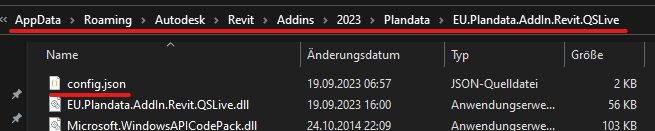
Möchte man nun beispielweise für das Add-In "QS-Live" den Revit Tab- oder den Panel-Namen umbenennen, so öffnet man zunächst den jeweiligen Add-In Ordner, in diesem Fall "EU.Plandata.AddIn.Revit.QSLive" (der Name des Add-Ins steht immer am Ende).
In diesem Ordner befindet sich nun eine "config.json" Datei:
Sollte man die Dateinamenerweiterung ".json" nicht sehen, öffnet man im Datei-Explorer den Tab "Ansicht" und setzt einen Haken beim Punkt "Dateinamenerweiterungen".
Erstellen Sie eine Kopie der "config.json" Datei, bevor Sie fortfahren. Eine Datei im JSON-Format ist recht fehleranfällig, wenn Kommata, Anführungszeichen oder ähnliches nicht richtig gesetzt sind. Daher sollte man zunächst eine Kopie der config.json Datei machen, welche auch im selben Ordner vorliegen kann, da lediglich die "config.json" Datei von den Add-Ins berücksichtigt wird.
Diese "config.json" Datei kann man nun mit einem Doppelklick öffnen, was einen simplen Text-Editor öffnen sollte.
Ist dies nicht der Fall, macht man einen "Rechtsklick auf die Datei -> Öffnen mit -> Andere App auswählen -> Weitere Apps -> Editor auswählen -> OK". Anschließend sollte die Datei im nativen Windows Text-Editor geöffnet worden sein.
Einige Konfigurationen unterstützen mehrere Sprachen, so zum Beispiel die Revit Tab- und Panel-Namen.
Wenn beispielsweise jemand Autodesk Revit in Englisch nutzt, möchte der User vermutlich als Panel-Namen "General" sehen und nicht "Allgemein".
Beispiel für Mehrsprachigkeit in der "config.json" Datei:
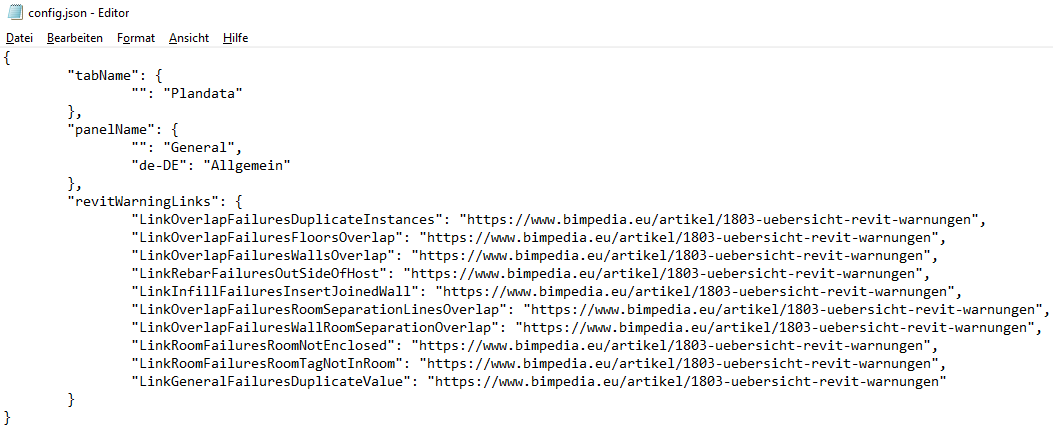 Man sieht hier die Konfiguration "tabName" für den Revit Tab-Namen, sowie "panelName" für den Panel-Namen innerhalb des Tabs. Außerdem sieht man hier, dass für beide Konfigurationen Klammern ("{" und "}") gesetzt sind, zwischen denen sich eine oder mehrere Zeilen befinden.
Hier ist zu beachten, dass alle Zeilen, außer die letzte, mit einem Komma enden. Sollte in einer Zeile innerhalb der Klammern ein Komma fehlen, ist das JSON-Format ungültig und kann nicht mehr gelesen werden.
Sieht man sich die Zeilen zwischen den Klammern genauer an, erkennt man, dass diese einem bestimmten Muster folgen:
"SPRACHCODE": "KONFIGURATIONSWERT"
Wenn der SPRACHCODE keinen Wert hat, dann wird der KONFIGURATIONSWERT für alle Sprachen, welche Revit untersützt, verwendet.
Der KONFIGURATIONSWERT darf nicht leer bleiben und muss gesetzt werden.
Im Falle von "tabName" für den Revit Tab-Namen wird also immer "Plandata" verwendet.
Beim "panelName" wird immer "General" verwendet, außer für die deutsche Sprache (zu sehen am Sprachcode "de-DE"), hierfür würde "Allgemein" verwendet werden.
Die folgenden Beispiele können sowohl für den Tab- als auch dem Panel-Namen verwendet werden, auch wenn hier lediglich der Panel-Name als Beispiel verwendet wird.
Wie fügt man eine Sprache zu einer Konfiguration hinzu?
(Anmerkung: Eine Liste der verfügbaren Sprachcodes befindet sich im Tab "Sprachcodes")
Möchte man beispielsweise folgende Panel-Namen erreichen:
| Sprache | Angezeigter Panel-Name |
|---|---|
| Alle / Standard | Color |
| Deutsch | Farbe |
| Britisches Englisch | Colour |
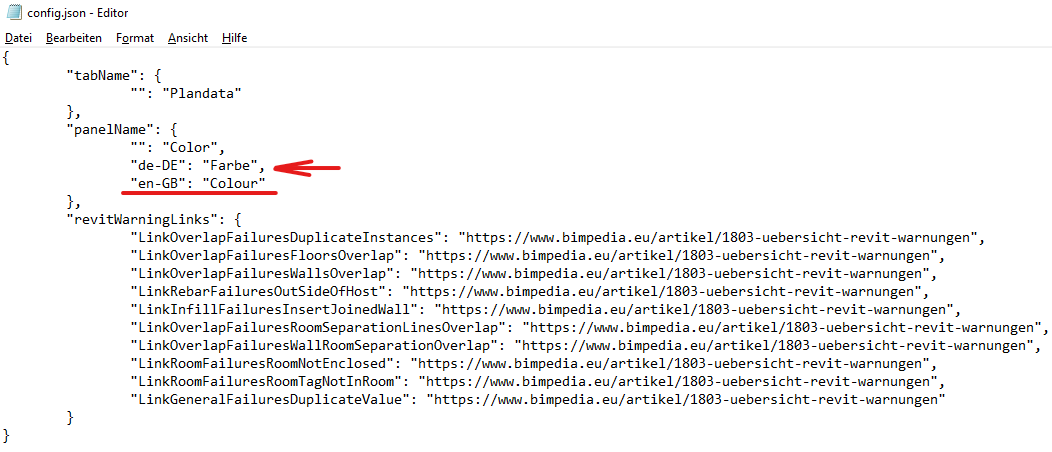
Dann fehlt in der "config.json" Datei aktuell eine Zeile für britisches Englisch.
Um diese hinzuzufügen, muss man lediglich eine der Zeilen kopieren und wieder einfügen.
Anschließend setzt man den richtigen SPRACHCODE und KONFIGURATIONSWERT.
WICHTIG: Wie bereits erwähnt muss jede Zeile, außer die letzte, mit einem Komma enden. Andernfalls ist das JSON-Format ungültig und kann vom Add-In nicht mehr gelesen werden.
Beispiel:
Wie entfernt man eine Sprache?
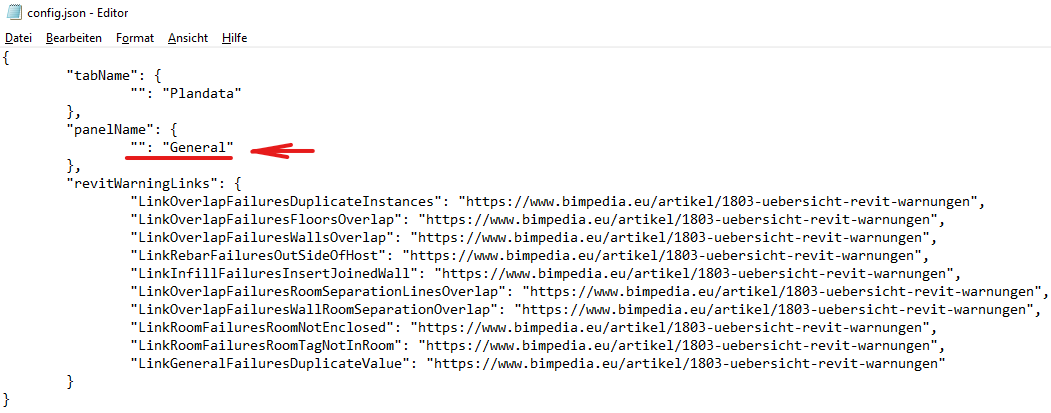
Möchte man eine bestimmte Sprache entfernen, weil keine Übersetzung erforderlich ist, so kann man einfach die Zeile mit dem jeweiligen SPRACHCODE löschen.
WICHTIG: Wie bereits erwähnt muss jede Zeile, außer die letzte, mit einem Komma enden. Andernfalls ist das JSON-Format ungültig und kann vom Add-In nicht mehr gelesen werden.
Im folgenden Beispiel wurde die Zeile mit dem SPRACHCODE "de-DE" entfernt, sodass der Panel-Name nun für jede Sprache "General" ist.
In der geöffneten Datei findet man den Schlüssel "panelName".
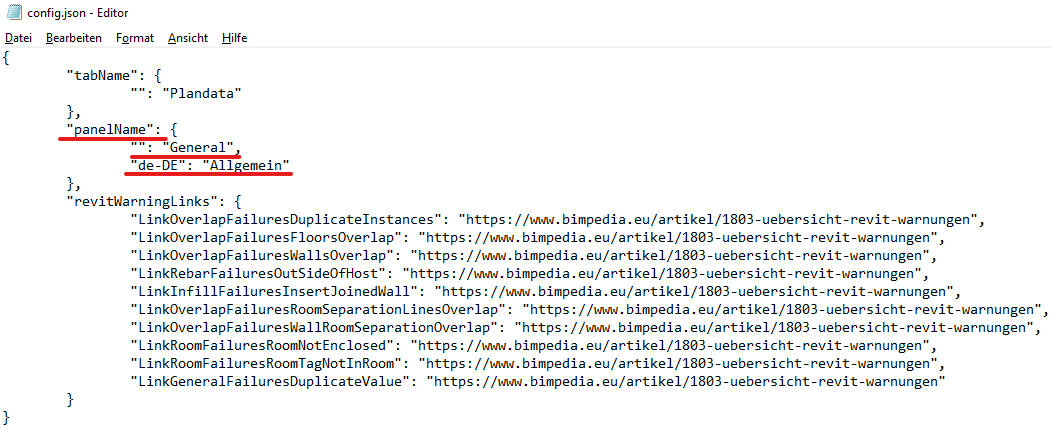 Hier kann man nun die Werte "General"und "Allgemein", jeweils mit einem beliebigen Wert ersetzen, um den Panel-Namen in Revit zu ändern.
Der Panel-Name besitzt standardmäßig zwei Werte, wobei in diesem Fall "Allgemein" explizit für die deutsche Sprache gesetzt wurde. Sollte Revit in einer anderen Sprache als Deutsch gestartet werden, wird der Wert ohne Sprachenzuweisung, in diesem Fall "General", verwendet.
Weitere Informationen zur Mehrsprachigkeit finden Sie im Tab "Mehrsprachigkeit".
In diesem Beispiel wird der Wert "Mustermann EN" als Standard und "Mustermann DE" für die deutsche Sprache gesetzt. Dies sollte wie folgt aussehen:
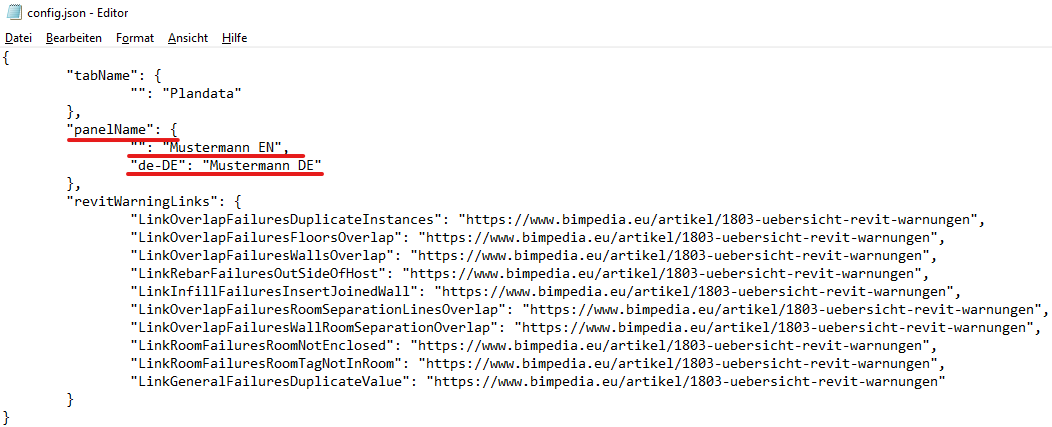 Das JSON-Format ist recht sensibel und beharrt darauf, dass keine Anführungszeichen, Kommata oder anderweitige Zeichen fehlen. Stellen Sie also sicher, wenn Sie den Wert "Allgemein" oder den Wert "General" ersetzen, dass Sie ausschließlich den Wert ändern und keine Anführungszeichen entfernen. Auch ist zu beachten, dass am Ende der Zeile mit dem Wert "General" ein Komma steht, auch dieses muss bleiben und darf nicht entfernt werden.
Anschließend kann die Datei gespeichert und Revit gestartet werden. Das Panel sollte nun erfolgreich umbenannt worden sein:
Revit auf Deutsch:
 Revit auf Englisch:

VERFÜGBARE SPRACHCODES:
Quelle der verfügbaren Revit Sprachen: Verwenden Sie Revit in Ihrer bevorzugten Sprache, Stand: Revit 2024
| Revit Sprache | SPRACHCODE |
|---|---|
| Brasilianisches Portugiesisch - PTB | pt-BR |
| Chinesisch (traditionell) - CHT | zh-TW |
| Chinesisch (vereinfacht) - CHS | zh-CN |
| Deutsch - DEU | de-DE |
| Englisch (Großbritannien) - ENG | en-GB |
| Englisch (USA) - ENU | en-US |
| Französisch - FRA | fr-FR |
| Italienisch - ITA | it-IT |
| Japanisch - JPN | ja-JP |
| Koreanisch - KOR | ko-KR |
| Polnisch - PLK | pl-PL |
| Russisch - RUS | ru-RU |
| Spanisch - ESP | es-ES |
| Tschechisch - CSY | cs-CZ |
In der geöffneten Datei findet man den Schlüssel "tabName".
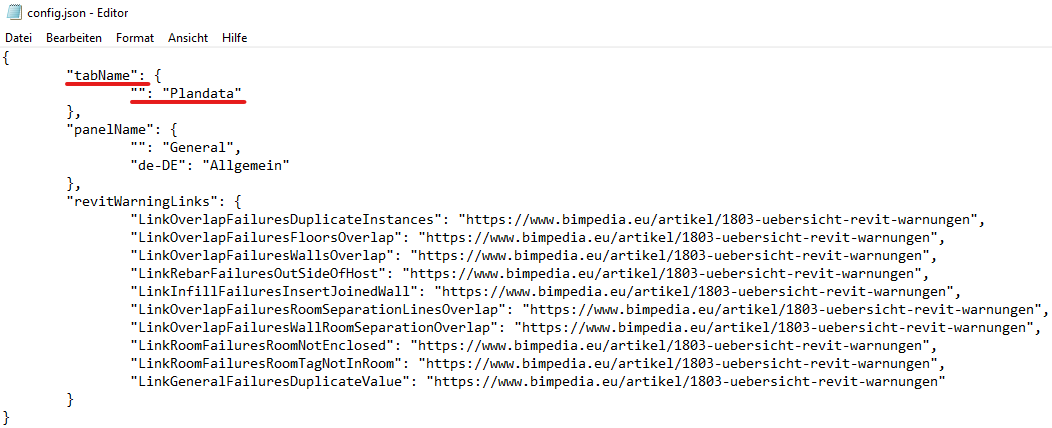 Hier kann man nun den Wert "Plandata" mit einem beliebigen Wert ersetzen, um den Tab-Namen in Revit zu ändern.
In diesem Beispiel wird der Wert "Max" gesetzt. Dies sollte wie folgt aussehen:
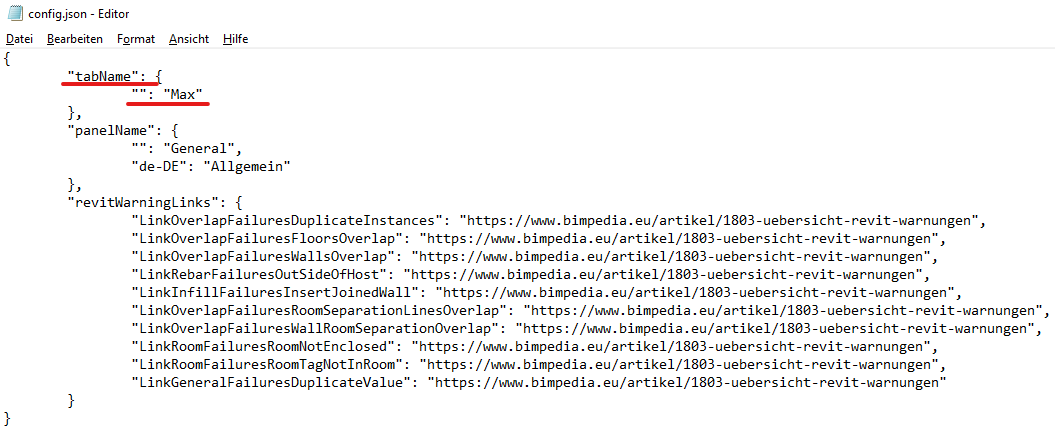 Das JSON-Format ist recht sensibel und beharrt darauf, dass keine Anführungszeichen, Kommata oder anderweitige Zeichen fehlen. Stellen Sie also sicher, wenn Sie den Wert "Plandata" ersetzen, dass Sie ausschließlich den Wert ändern und keine Anführungszeichen entfernen.
Anschließend kann die Datei gespeichert und Revit gestartet werden. Der Tab sollte nun erfolgreich umbenannt worden sein:

Für die Deinstallation von Plandata Add-Ins muss man lediglich die Dateien, welche man bei der Installation aus der ZIP-Datei kopiert hat, wieder entfernen.
Hierzu öffnet man folgenden Pfad ("JAHRESZAHL" muss hierbei mit der Jahreszahl der Autodesk Revit Version ersetzt werden, im Falle von "Autodesk Revit 2023.1" also "2023"):
%appdata%/Autodesk/Revit/Addins/JAHRESZAHL
Alle geöffneten Revit Fenster müssen nun geschlossen werden, damit während der Deinstallation keine Probleme auftreten.
Möchte man alle Plandata Add-Ins deinstallieren, beispielsweise, weil ein Revit Update installiert wurde und man die richtigen Add-In Versionen für dieses Update installieren möchte, so muss man lediglich die Plandata ".addin" Dateien und den "Plandata" Ordner löschen.
Alle Dateien, welche mit "EU.Plandata.AddIn.Revit." beginnen, können gelöscht werden.
Hat man die Dateien gelöscht, muss man noch den "Plandata" Ordner selbst löschen.
Wenn der Ordner und die ".addin" Dateien gelöscht wurden, dann wurden die Plandata Add-Ins erfolgreich deinstalliert.
Möchte man beispielsweise das Add-In "QS-Live" deinstallieren, um beispielsweise eine neue Version zu installieren, so sucht man zunächst die jeweilige ".addin" Datei für das Add-In und löscht diese.
Der Name der Datei endet immer mit dem Add-In Namen und die Dateinamenerweiterung ist immer ".addin".
Sollten die Dateinamenerweiterungen nicht angezeigt werden, öffnet man im Datei-Explorer den Tab "Ansicht" und setzt einen Haken beim Punkt "Dateinamenerweiterungen".
Im Falle von QS-Live heißt die Datei "EU.Plandata.AddIn.Revit.QSLive.addin".
Hat man die Datei gelöscht, muss man noch den jeweiligen Add-In Ordner selbst löschen. Dieser ist im "Plandata" Ordner zu finden. In diesem Ordner gibt es weitere Ordner, wobei jeder Ordner ein Add-In widerspiegelt. Auch hier enden die Namen der Ordner mit dem Namen des Add-Ins.
Im Falle von QS-Live heißt der Ordner "EU.Plandata.AddIn.Revit.QSLive".
Diesen Ordner kann man nun löschen und somit wurde das Add-In "QS-Live" erfolgreich deinstalliert.