
In dem folgenden Artikel werden wir die Funktionen und den Aufbau des neuen Issue-Managers von ArchiCAD beschreiben. Wir erklären Ihnen, wie Sie neue Issues erstellen oder bearbeiten und wozu Sie dieses Tool in Ihrer Arbeit verwenden können.
Man kann im Issue-Manager (IM) einen exakten Issue verwalten. Sie können die notwendigen Informationen zusammen sammeln und dokumentieren. Man kann den IM für die folgenden Zwecke nutzen:
- Verschiedene Ansichten der Arbeitsbereiche hinzufügen
- Man kann die betroffenen Elemente zu einem Issue zuordnen.
- Genehmigung der vorgeschlagenen Elemente (z. B. neue Elemente zum Projekt hinzufügen)
- Fügen Sie Kommentare hinzu.
- Bearbeiten Sie die Details des Issues
- Navigieren Sie zwischen den Issues des Projektes
Issues sind identifizierte Probleme oder Herausforderungen, welche gelöst werden sollen. Sie können aus Fehlern der Planung, aus Planungsänderungen oder aus Änderungswünschen stammen.
Das ehemalige Marker-Werkzeug wurde in ArchiCAD 24 umbenannt und neu konzipiert. Die neuen, daraus entstandenen Tools, heißen Issue-Organisator (IO) und Issue-Manager (IM). Man findet sie unter Dokumentation-->Issue-Organisator/Issue-Manager oder Fenster-->Paletten-->Issue-Organisator/Issue-Manager.
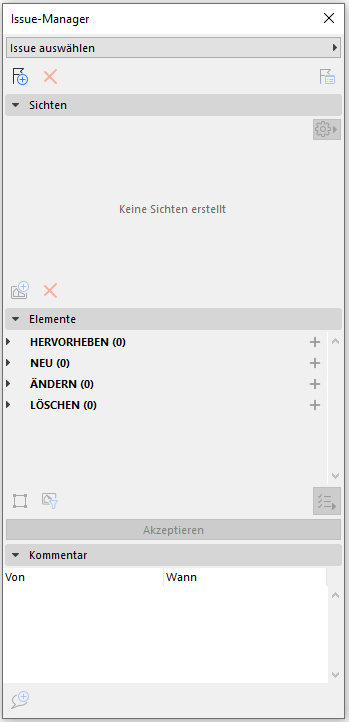
Issue öffnen
Öffnen Sie einen Issue im Issue-Organisator und der Issue-Manager wird mit dem Inhalt des Issues geöffnet.
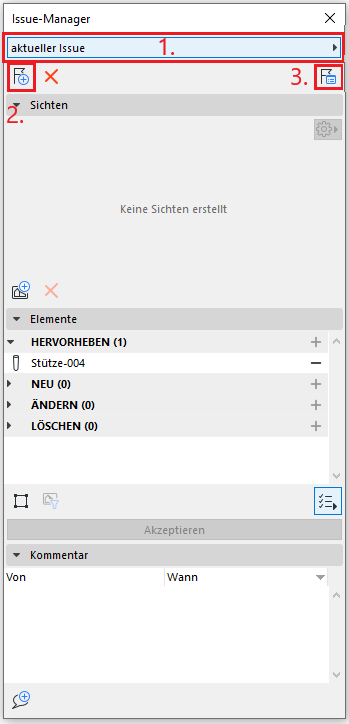
- Der Name des aktuell geöffneten Issues steht in diesem Feld und Sie können den Issue-Organisator temporär mit dem Feld öffnen.
- Man kann einen neuen Issue erstellen oder einen als Antwort auf den gerade geöffneten Issue erzeugen.
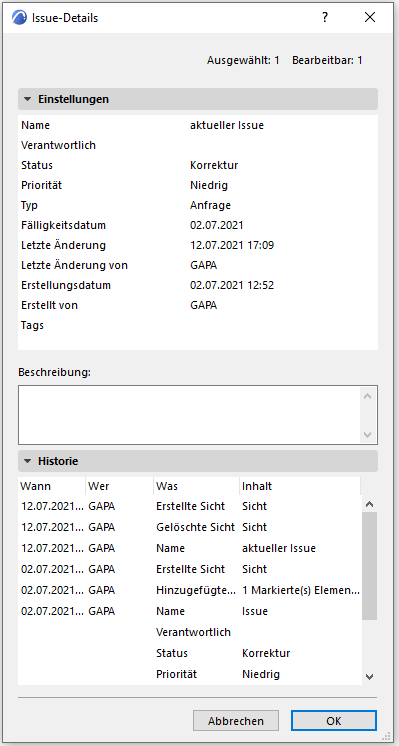
- Sie können mit dem Button das Dialogfenster der Issue-Details aufmachen. Man kann die Einstellungen des Issues bearbeiten, weitere Beschreibungen hinzufügen oder die Historie prüfen. Diese Informationen sind ebenso im Issue-Organisator zu finden.
Sicht hinzufügen
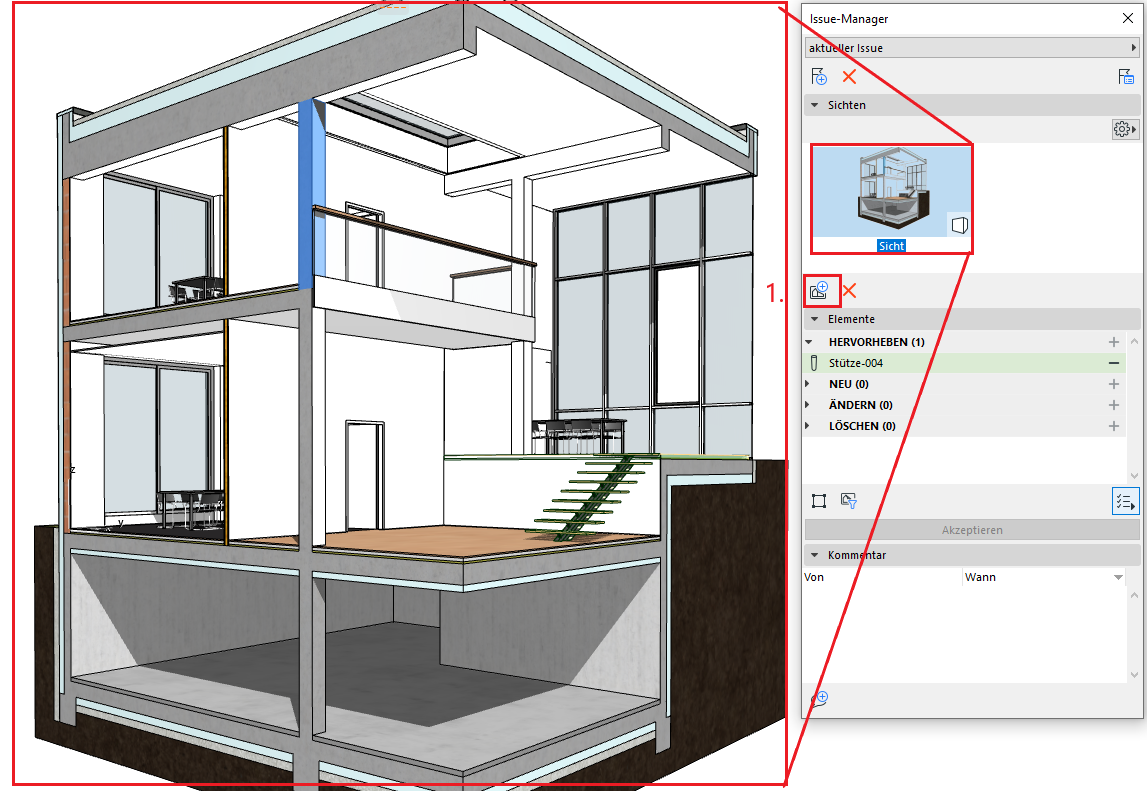
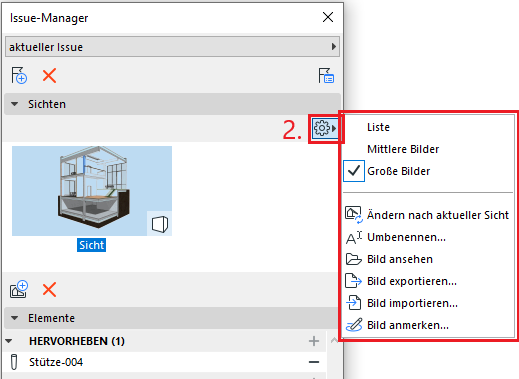
- Fügen Sie die aktuelle Sicht zum Issue hinzu.
- Wenn Sie eine Sicht zugeordnet haben, können Sie das Bild im Popup-Fenster verwalten. Die Befehle finden Sie im oberen Bild.
Elemente zuweisen
Man kann Elemente des Modells einem Issue zuweisen.
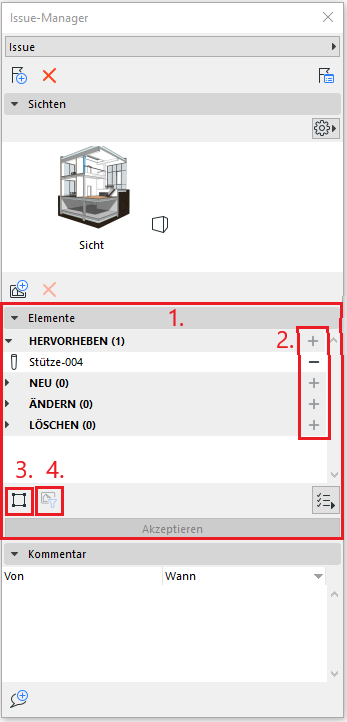
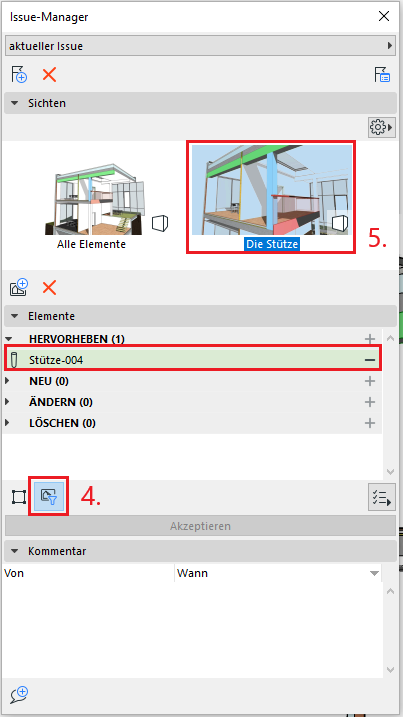
- Es stehen vier Markierungsoptionen für die Elemente zur Verfügung. Diese finden Sie in diesem Reiter. (Hervorheben, Neu, Ändern, Löschen)
- Sie können mit dem Symbol "+" die Elemente zuweisen und mit dem "-" diese entfernen.
- Man kann mit dem Button die zugewiesenen Elemente im Arbeitsbereich aktivieren und daraufhin zoomen (alle oder auf die Ausgewählten).
- "Elemente für ausgewählte Sicht filtern". Wenn Sie mehrere Sichten erstellt haben und die dazugehörigen Elemente unterschiedlich sind, können Sie diese mit dem Button in der Liste ausblenden.
- Bei der Erstellung der Sicht war nur die Stütze ausgewählt, deshalb werden die anderen zugewiesenen Elemente in der Liste ausgeblendet.
Änderungsvorschläge akzeptieren
Die Markierungsoptionen Neu, Ändern und Löschen sind eigentlich Vorschläge für die Benutzer*innen. Man kann diese akzeptieren, damit wird der Vorschlag des Elements im Modell übergenommen.
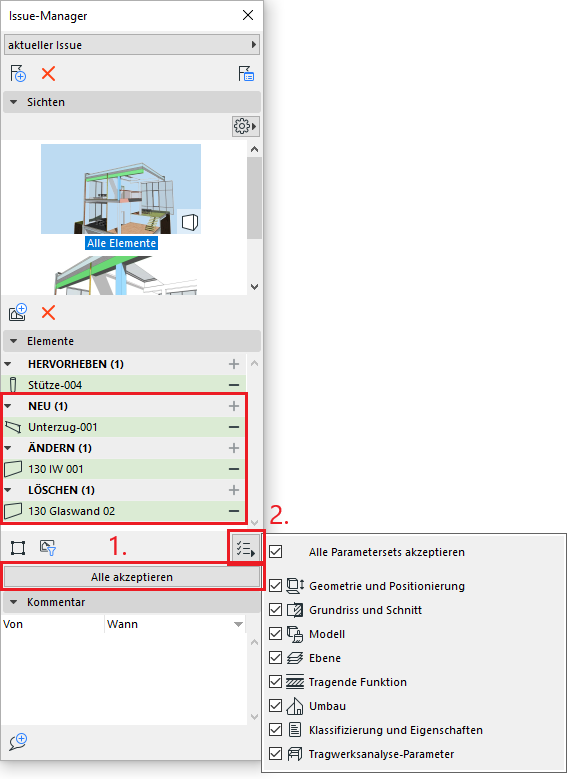
- Man kann mit dem Knopf "Alle akzeptieren" die Änderungen der ausgewählten Elemente übernehmen. Die neuen oder geänderten Elemente werden in die Gruppe "Hervorheben" verschoben und die, die in der Gruppe "Löschen" gewesen sind, werden gelöscht.
- In dem Popup-Fenster können Sie die Parameter bestimmen, welche übernommen werden müssen.
Kommentar hinzufügen
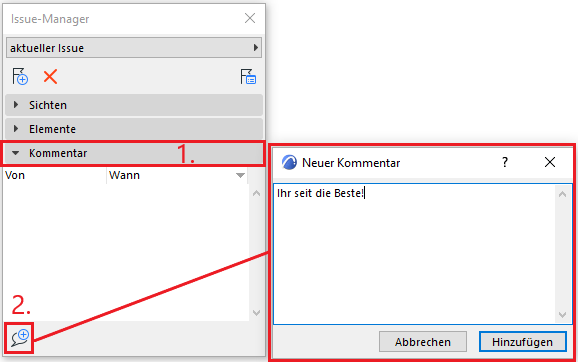
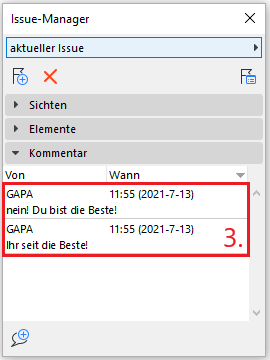
- Man kann im Reiter "Kommentar" beliebige Nachrichten dem Issue hinzufügen.
- Drücken Sie diesen Button, um das Eingabefenster aufzurufen. Tippen Sie den Text ein und drücken Sie "Hinzufügen"
- Man kann mehrere Anmerkungen für ein Issue erstellen.
- Wenn ein Element zu der Gruppe "Neu" gehört, man möchte dieses mit dem Symbol "-" aus der Gruppe entfernen, wird das Objekt aus dem Modell gelöscht.
- Sie finden den Artikel der Hersteller bezüglich des Issue-Managers unten dem folgenden Link: Help-Center