
Im modellbasierten Qualitätsmangement werden Fehler und Probleme in Prüfprogrammen wie Solibri erkannt und anschließend über Spezialformate wie das BCF-Format kommuniziert. Diese sogenannten "Issues" müssen nun wiederum in die Authoring-Werkzeuge aus Planung und Ausführung übernommen werden. Aber auch ohne Qualitätsmanagement kann es hilfreich sein, Abstimmungsthemen (z.B. zwischen zwei Disziplinen bei Änderungen) in Form solcher Issues zu handhaben.
In dem folgenden Artikel werden die Funktionen und der Aufbau des neuen Issue-Organisators von ArchiCAD erläutert. Wir erklären Ihnen, wie Sie neue Issues erstellen oder bearbeiten und wozu Sie dieses Werkzeug in Ihrer Arbeit verwenden können.
Der Issue-Organisator (IO) ist die zentrale Oberfläche der Issue-Verwaltung in ArchiCAD (AC). Alle im aktuellen Projekt vorhandenen Einträge werden im IO aufgelistet. Man kann den IO für die folgenden Zwecke nutzen:
- Export und Import der Issues
- Suche nach Items
- Steuerung von Sichtbarkeiten der einzelnen Elemente.
- Gruppierung und Darstellung der Einträge.
- Aufgliederung von Informationen und Details der Issues.
- Verwaltung der Issue-Tags
Issues sind identifizierte Probleme oder Herausforderungen, welche gelöst werden sollen. Sie können aus Fehlern der Planung, aus Planungsänderungen oder aus Änderungswünschen stammen.
Das ehemalige Marker-Werkzeug wurde in ArchiCAD 24 umbenannt und neu konzipiert. Die neuen, daraus entstandenen Tools, heißen Issue-Organisator (IO) und Issue-Manager (IM). Man findet sie unter Dokumentation-->Issue-Organisator/Issue-Manager oder Fenster-->Paletten-->Issue-Organisator/Issue-Manager.
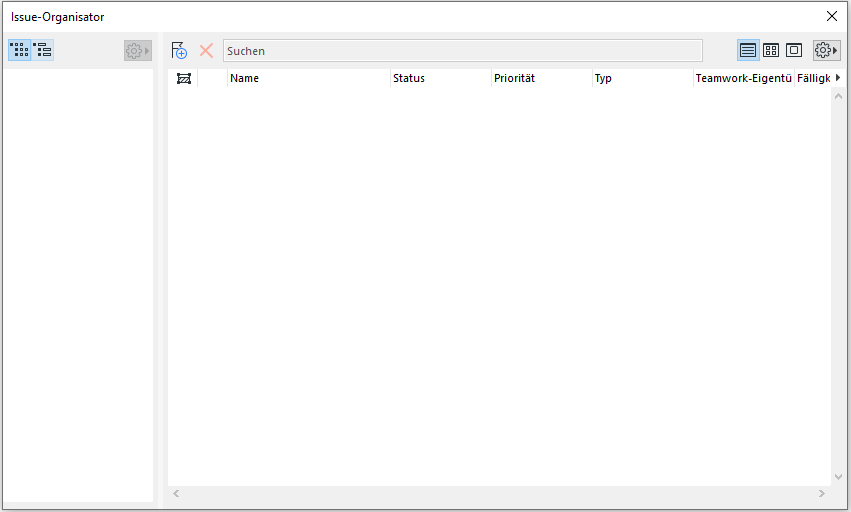
Der IO kann direkt im IM geöffnet werden, aber ohne den Export- oder Import-Funktionen.
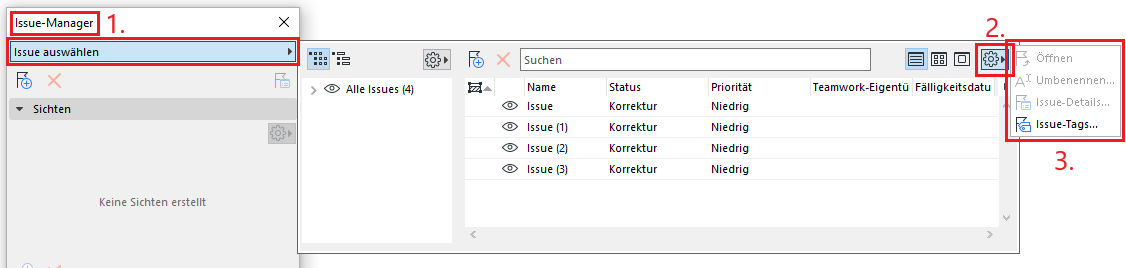
- Öffnen Sie das Fenster im Issue-Manager (IM)
- Der Issue-Organisator wird als Popup-Fenster geöffnet. Drücken Sie das Ikon auf der rechten Seite.
- Die Export und Import-Optionen fehlen in der Liste, diese stehen nur im originalen Issue-Organisator zur Verfügung.
Neuer Issue
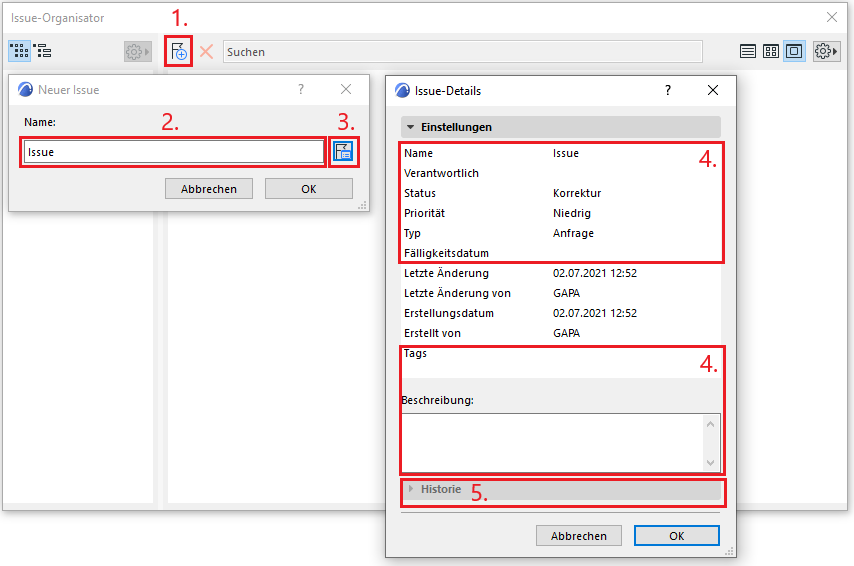
- Drücken Sie diesen Knopf, um einen neuen Issue zu erzeugen.
- In dem Dialogfenster können Sie einen beliebigen Namen eintragen.
- Wenn Sie auf diesem Button drücken, erscheint das Menü der Issue-Details.
- Sie können das Issue weiterbearbeiten und optional eine Beschreibung hinzufügen.
- Der Reiter "Historie" eines neuen Issues wird logischerweise ausgeblendet, aber es wird alle Änderungen des Issues auflisten welche im Verlauf zukünftiger Arbeiten durchgeführt werden.
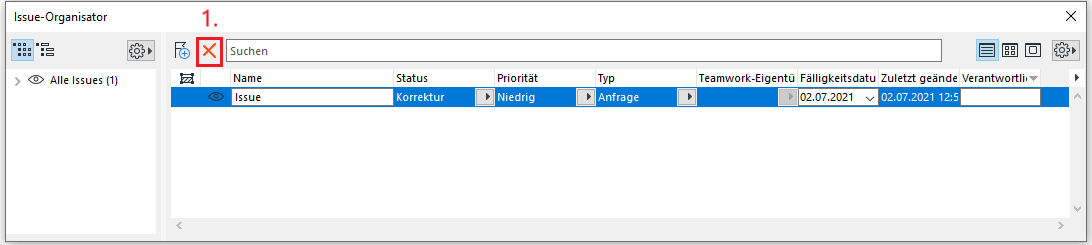
- Wenn Sie ein Issue löschen möchten, drücken Sie diesen Knopf.
Schaufenster der Issues
Sie können die Art der Aufgliederung der Issues mit den markierten Schaltern auswählen. Siehe Bild unten.
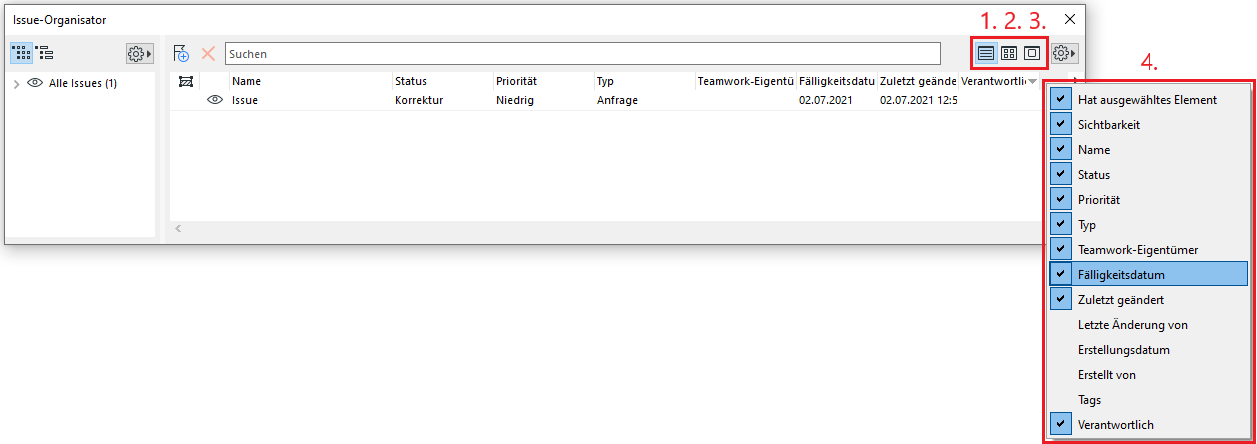
- Die bevorzugte Einstellung ist die Listenansicht (Grundeinstellung)
- mittleres Vorschaubild
- Größeres Vorschaubild
- Klicken Sie mit der rechten Maustaste auf die Spaltenüberschrift, um weitere Eigenschaften anheften zu können.
Wenn Sie auf eine Spaltenüberschrift klicken, können Sie die Issues nach dieser ordnen.
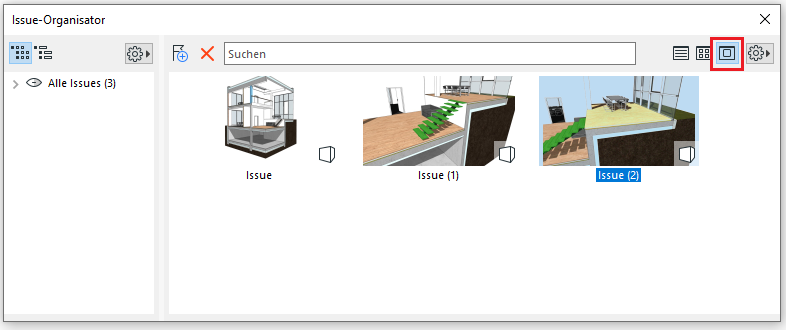
Bild: Größeres Vorschaubild-Ansicht
Sortierung der Issue-Liste
Sie können die Liste der Issues auf der linken Seite sortieren.
Zwei Optionen stehen Ihnen zur Verfügung.
- Sortieren nach Tags
- Sortieren nach Diskussion
Sortieren nach Tags:
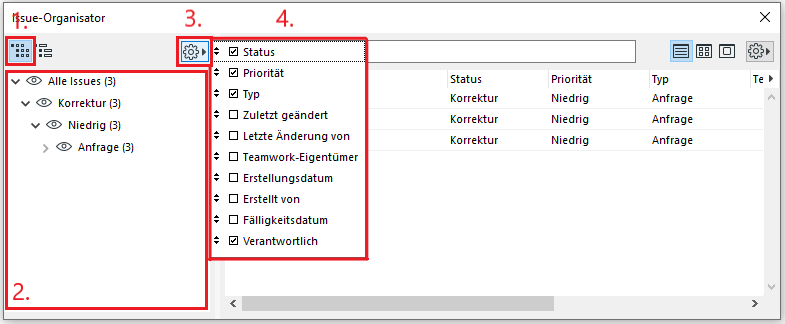
- Wählen Sie das Symbol aus, um die Issues nach den Tags zu sortieren.
- Die Einträge werden in diesem Teilfenster dargestellt. Sie bilden ein hierarchisches Ordnersystem anhand der verfügbaren Tags ab.
- Drücken Sie das Icon, um das Popup-Menü der Tags zu öffnen.
- Sie können die Tags auswählen und ihre Ebene in der Ordnerstruktur bestimmen.
Das "Auge"-Symbol ist für die Sichtbarkeit der Issues in den Arbeitsbereichen verantwortlich. Aktivieren oder deaktivieren Sie das Symbol, um die grafische Überschreibung der Einträge zu kontrollieren.
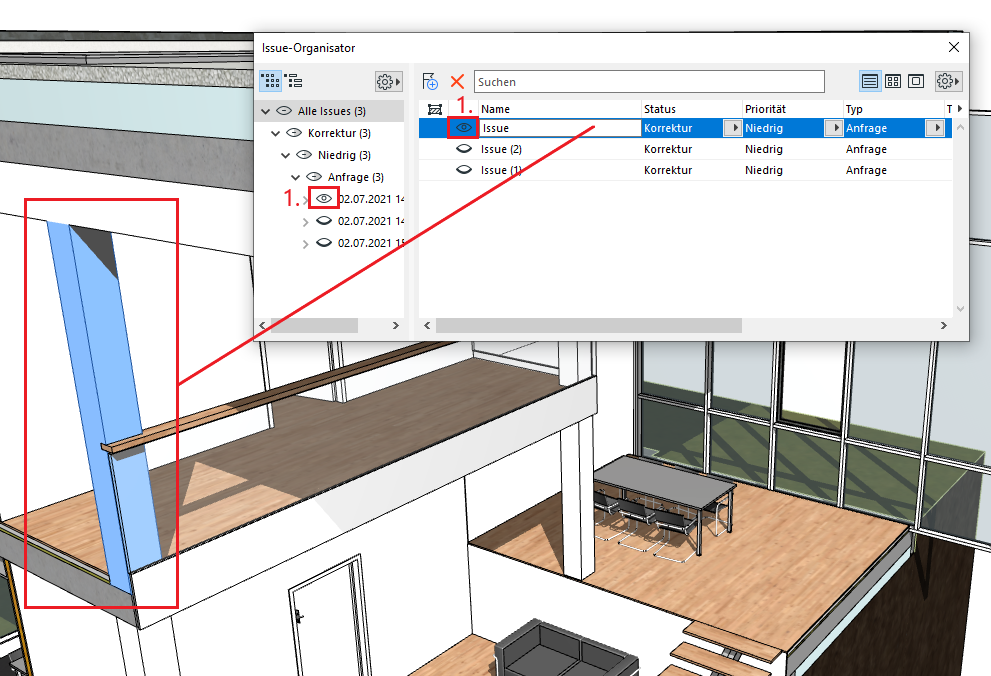
- Das Kontroll-Kästchen des Issues ist aktiviert also wird die Stütze wird mit einer blauen Farbe hervorgehoben. Sie können die Farbe unter dem Menüpunkt Optionen-->Arbeitsumgebung-->Bildschirm-Optionen-->Arbeitsbereich-Farben ändern.
Sortieren nach Diskussion:
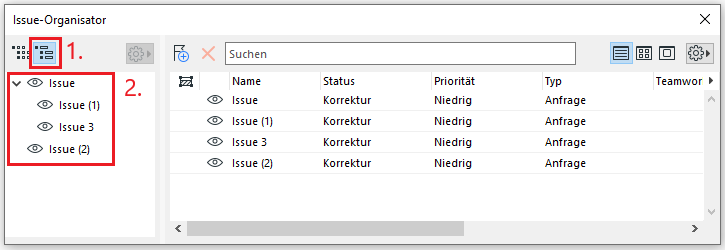
- Wählen Sie das Symbol, um die Issues nach Diskussionen zu sortieren.
- Die Issues werden nach Namen aufgegliedert. Sie können die einzelne Issue verschieben und einem anderen Issue zuordnen.
Popup-Menü Zusätzliche Einstellungen
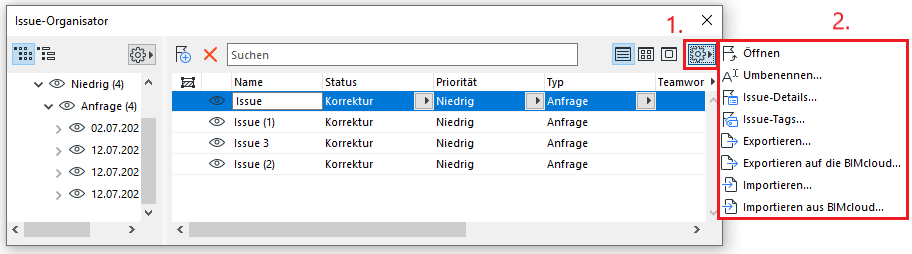
- Drücken Sie das "Zahnrad"-Symbol auf der rechten Seite, um die wichtigsten Befehle der Issues zu erreichen.
- Sie können aus den folgenden Funktionen wählen:
- Öffnen = Sie öffnen den ausgewählten Issue im IM. (oder mit Doppelklick auf dem Issue)
- Umbenennen... = Umbenennen des ausgewählten Issues
- Issue Details... = Öffnet das Dialogfenster des Details
- Issue Tags... = Öffnet das Dialogfenster des Tags
- Exportieren... = Speichern Sie den ausgewählten Issue ab
- Exportieren auf die BIMCloud... = Laden Sie den ausgewählten Issue auf die BIMCloud hoch (Teamwork)
- Importieren... = Laden Sie eine externe BCF-Datei samt allen enthaltenen Issues
- Importieren aus BIMCloud... = gleich wie oben aber die Quelle ist die BIMCloud (Teamwork)
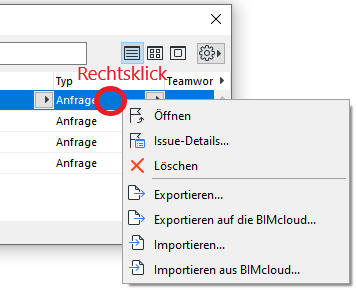
Note: Klicken Sie auf dem ausgewählten Issue mit der rechten Maustaste, um einige gleiche Befehle aufzurufen.
Sie haben weitere Möglichkeiten, Issues in ArchiCAD zu erstellen. Anbei finden Sie eine Auflistung.
- Wählen Sie ein Element im Arbeitsbereich aus und öffnen Sie mit der rechten Maustaste das Popup-Fenster. Drücken Sie "Zu neuem Issue hinzufügen..."
- Erstellen Sie neue Issues aus der Kollisionserkennung der Modellüberprüfung oder...
- aus der Prüfung des physischen Modells oder...
- aus Modell-Änderungen in der Liste des Modellvergleichen-Fensters
- im Issue-Manager haben Sie ebenfalls die Möglichkeit einen neuen Issue zu erstellen.
Weiterführende Themen finden Sie im Help-Center der Hersteller.