

Dieser Artikel beschreibt den Klassifizierungs-Manager und seine Funktion in ArchiCAD (AC). Man sollte in ArchiCAD die Modellelemente oder Baustoffe nach einem oder mehreren Klassifizierungssystemen einordnen. Die Klassifizierung bestimmt die zur Verfügung stehenden Eigenschaften der Elemente. Möchte man mit anderen Disziplinen einen erfolgreichen IFC-Datenaustausch sicherstellen, muss man diese Elemente zuerst klassifizieren. Deshalb besteht in diesemThema eine enge Verbindung mit dem Eigenschaften-Manager von AC.
Verwendete Softwares sind:
ArchiCAD 24 Build5000
Was ist eine Klassifizierung in ArchiCAD?
- Die Klassifizierung ist eine Klasse der Modellelemente. Man kann in AC mit unterschiedlichen Werkzeugen dreidimensionale Elemente erstellen, wie z.B. mit dem Wand-, Decken-, Unterzug-, Stützen-, Morph-Werkzeug oder Objekt-Werkzeug.
- Man hat eine gewisse Freiheit, verschiedene Gebäudestrukturen mit diesen Werkzeugen zu modellieren. Natürlich können wir mit dem Wand-Werkzeug Wände abbilden. Ebenso kann man das Fundament, Glas-Fassaden oder Geländer damit aufbauen. Dabei kommt allerdings die Frage auf, wie man in der multidisziplinären Arbeitsweise in Open BIM diese Modellelemente in anderen Programmen erkennt. Und die Antwort auf diese Frage ist die Klassifizierung.
- Verschiedene Element-Klassen haben unterschiedliche Eigenschaften - eine Tür hat andere als ein Fenster. Diese können wir mittels der verschiedenen Klassifizierungen zuweisen. Diese Eigenschaften kann man zu IFC-Eigenschaften zuweisen und so das Modell im IFC-Format exportieren.
ArchiCAD bietet eine sehr flexible Möglichkeit, um die Klassifizierung der Modellelemente und Baustoffe zu sichten, zu kreieren und anzupassen. Der Klassifizierungs-Manager wurde mit der Version 21 ins Leben gerufen. Die neue Oberfläche bietet eine bessere Übersicht der Organisation der verschiedenen Klassifizierungssysteme.
Öffnen des Dialogfensters
Sie finden es unter Optionen-->Klassifizierungs-Manager oder
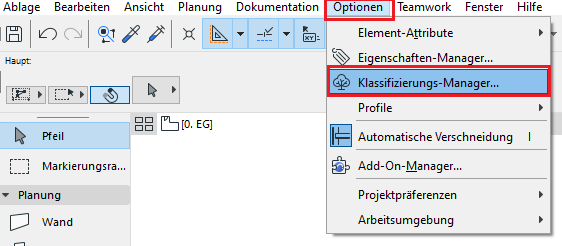
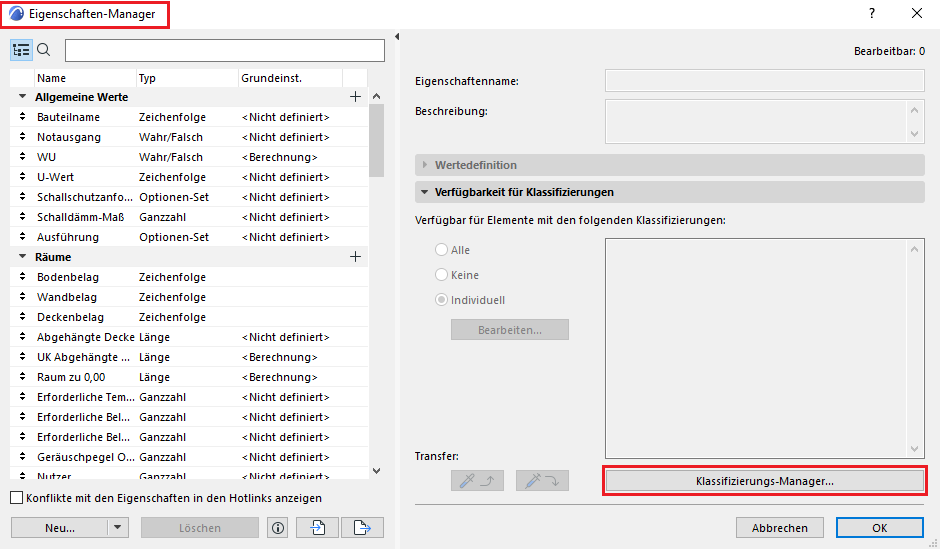
Sie können den Manager im Dialogfenster des Eigenschaften-Managers ebenfalls direkt öffnen und umgekehrt.
Aufbau des Dialogfensters
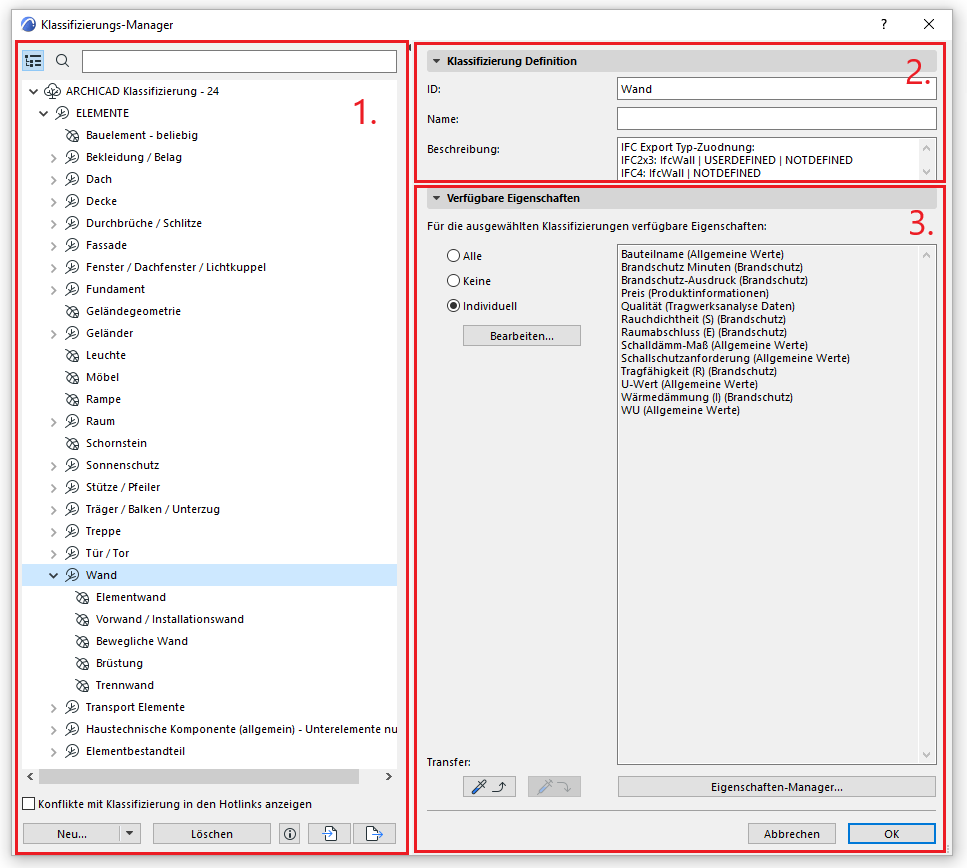
- Auf der linken Seite findet man die im Projekt vorhandenen Klassifizierungssysteme und Klassifizierungen. In ArchiCAD sind diese Klassifizierungssysteme voreingestellt. Dieses wird durch eine sogenannte Baumstruktur, mit übergeordnetem "Zweig"-Klassifizierungen und untergeordneten "Blatt"-Klassifizierungen, dargestellt.
- Der zweite Reiter enthält die ID, den Namen und die Beschreibung der Klassifizierung
- Im dritten Reiter kann man die Eigenschaften der einzelnen Klassifizierungen verwalten und den Eigenschaften-Manager öffnen.
Sie können jederzeit die vordefinierten Systeme bearbeiten oder andere Klassifizierungssysteme in ArchiCAD verwenden. Die verschiedensten Länder haben bereits eigene Normen oder Gesetze diesbezüglich verfasst. Der Hersteller hat diese zusammengefasst, diese finden Sie unter diesem Link. In den folgenden Absätzen werden wir die wichtigsten Funktionen des Klassifizierungs-Managers beschreiben.
Sie können parallel dazu Klassifizierungssysteme in ArchiCAD einlesen und die Elemente oder Baustoffe zuweisen.
Neue Klassifizierung
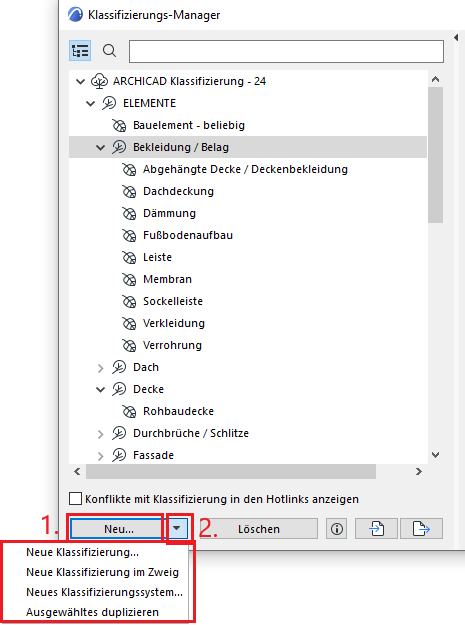
- Erstellen Sie eine neue Klassifizierung in dem geöffneten System auf der gleichen Ebene des ausgewählten Elements
- Öffnen Sie das schwarze Dreieck und wählen Sie von den Optionen im Pop-up Fenster. Die Möglichkeiten sind Folgenden:
- Neue Klassifizierung = selbe Herangehensweise wie bei Punkt 1.)
- Erstellt man eine Neue Klassifizierung im übergeordneten Zweig, entsteht eine neue untergeordnete Klassifizierung als "Blatt"(Bild 1). Wird eine neue Klassifizierung auf der Ebene von einem "Blatt"-Klassifizierung erstellt, wandelt sich dieses zu einem "Zweig" um und die neue Klassifizierung wird zu einem untergeordneten "Blatt""(Bild 2).
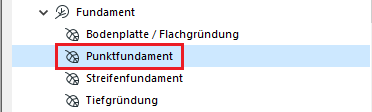
(Bild 1.)
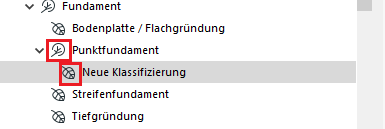
(Bild 2)
- "Neues Klassifizierungssystem..." = ein neues Klassifizierungssystem wird erstellt.
Import/Export von Klassifizierungssystemen
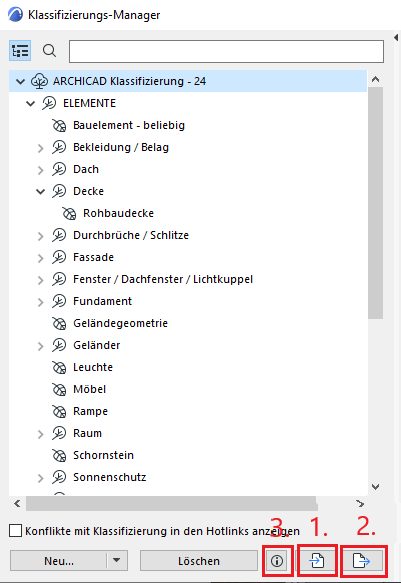
- Öffnen und importieren Sie ein externes Klassifizierungssystem
- Exportieren Sie ein bestehendes Klassifizierungssystem
- Der kleine Button mit dem Symbol "i" öffnet ein Fenster, welches Sie zu der Webseite des Herstellers führt. Dort kann man das landesspezifische Klassifizierungssystem herunterladen.
Hotlinks
Man kann in ArchiCAD beliebige Modellelemente als so genannter "Hotlink" oder "Modul" platzieren. Ein Hotlink kann ein einziges 3D-Element oder ein ganzes Gebäude sein. Zusätzlich kann man so viele Instanzen ins Projekt laden, wie man möchte. Der Hotlink-Modellinhalt muss immer in einer eigenen Datei gespeichert werden. Wenn in dieser Datei weitergearbeitet wird, kann es vorkommen, dass die Klassifizierungen geändert werden und in Konflikt mit dem Hostprojekt stehen. Dieses Scenario können Sie im Klassifizierungs-Manager überwachen und kontrollieren.
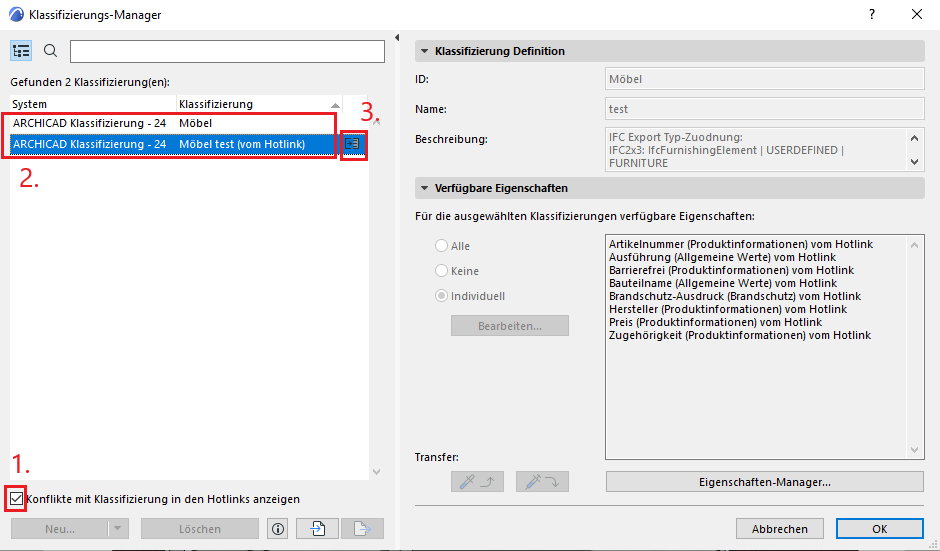
- Wählen Sie das Kästchen aus, um die Konflikte mit Klassifizierungen in den Hotlinks anzuzeigen.
- Die betroffenen Klassifizierungen werden gefiltert.
- Sie können sich entschieden, ob unterschiedliche Varianten übergenommen werden sollen oder nicht.
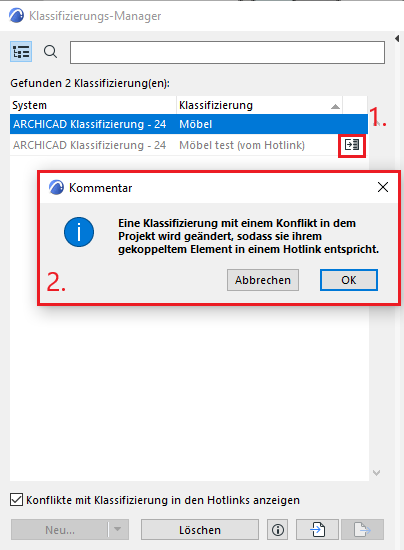
- Klicken Sie auf das Symbol neben der Klassifizierung des Hotlinks
- Sie können die Änderungen im Hotlink importieren oder ablehnen.
Verwalten von Eigenschaften
Wenn man eine Klassifizierung erstellt, müssen die Eigenschaften zu dieser verlinkt werden. Es kann ebenfalls vorkommen, dass man eine Bestehende bearbeiten muss. In diesem Fall sollten Sie den Reiter "Verfügbare Eigenschaften" öffnen und aus den folgenden Optionen (Siehe unten den Punkt 1) die passenden auswählen.
Eigenschaften zuweisen
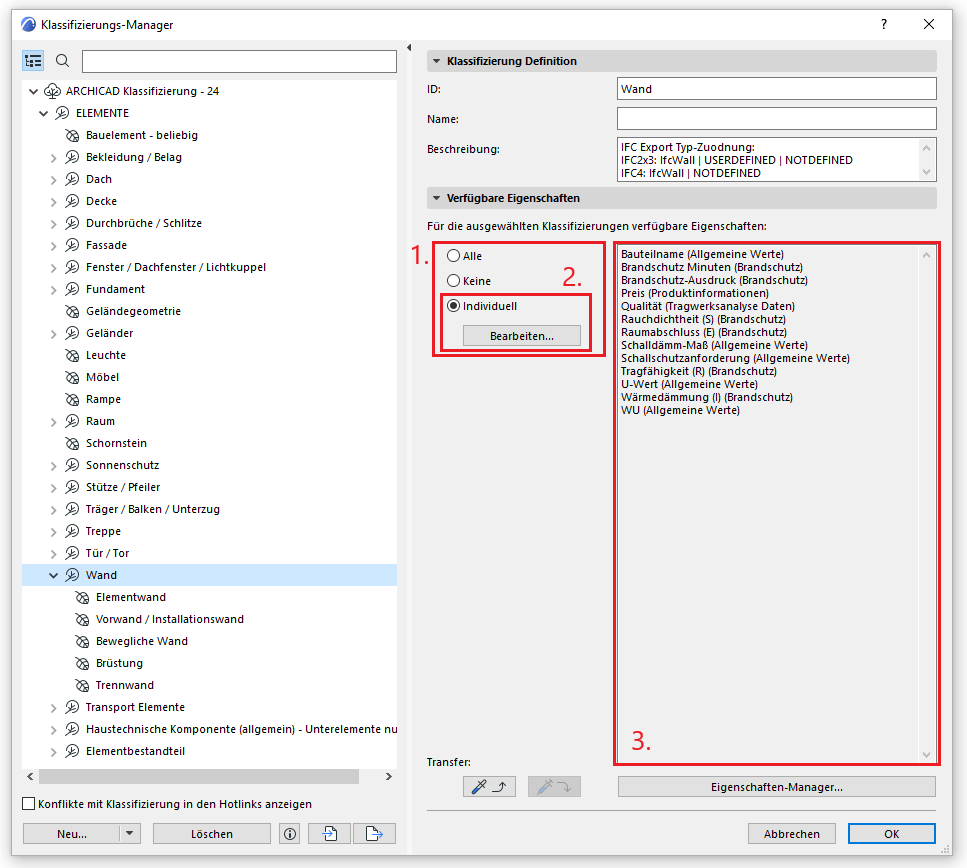
- Sie können aus drei Optionen wählen. Drücken Sie "Alle", wenn Sie alle Eigenschaften im Projekt dem Element zuweisen möchten (nicht empfohlen)
- Wählen sie "Individuell", wenn Sie selbst die Zuweisung der Eigenschaften kontrollieren möchten.
- Das Vorschaufenster stellt die zugewiesenen Eigenschaften dar.
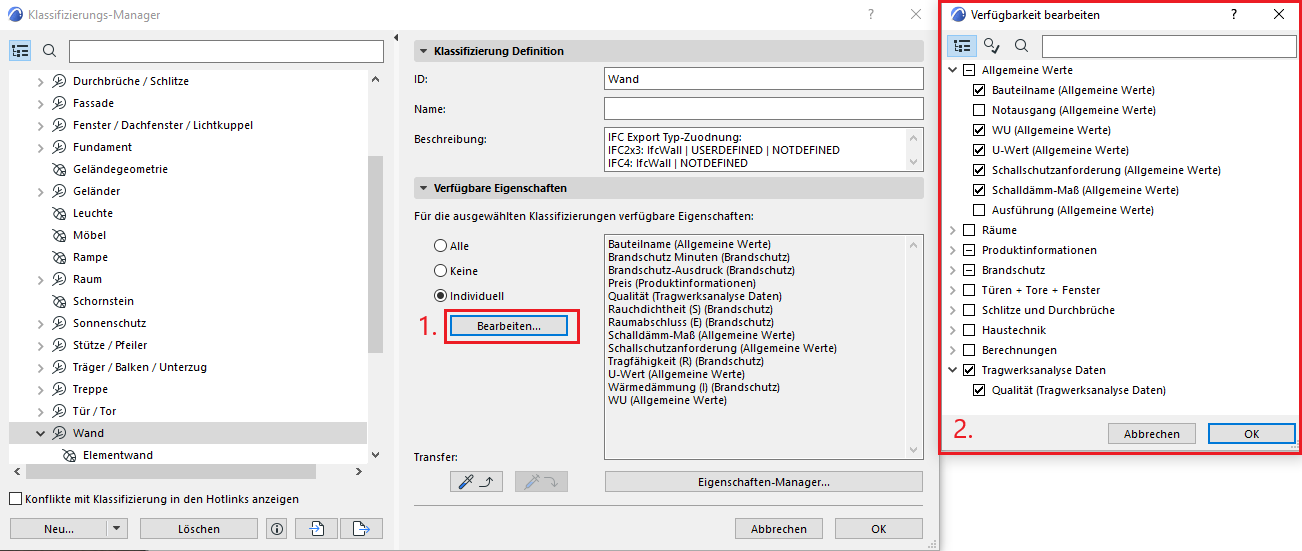
- Drücken Sie den Button "Bearbeiten...", um das Pop-Up Menü der Eigenschaften zu öffnen.
- Sie können im Fenster die Darstellung der Eigenschaftenliste festlegen und bestimmte Eigenschaften auswählen. Um schneller arbeiten zu können, verwenden Sie das Suchfeld rechts neben dem Ikon der Lupe!
Transfer von Eigenschaften
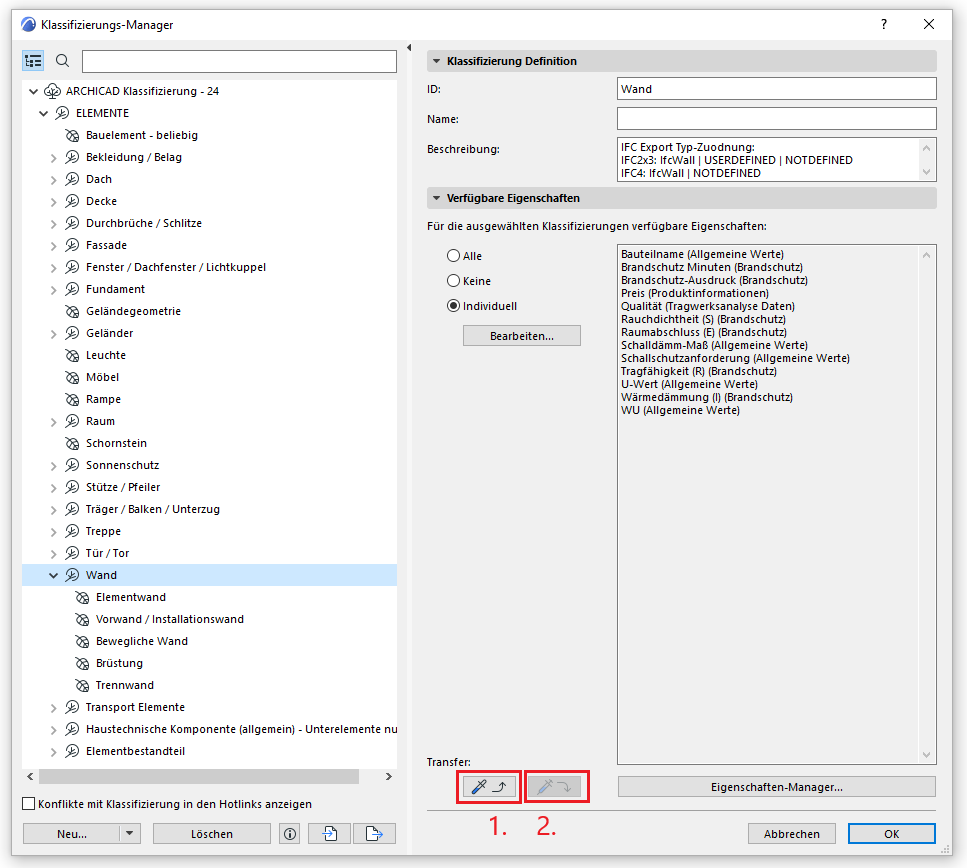
Die manuelle Zuordnung der Eigenschaften kann auf Dauer sehr mühsam sein. Um diese Tätigkeit zu beschleunigen, kann man die Transfer-Option verwenden. Damit kann man alle zugewiesenen Eigenschaften einer Klassifizierung mit einem Klick auf andere übertragen.
- Wählen Sie die Hostklassifizierung und drücken Sie den Knopf mit der Pipette. Nun haben Sie die Eigenschaften in der Zwischenablage kopiert.
- Wählen Sie die andere(n) Klassifizierung(en) in der Baumstruktur aus und klicken Sie auf den Button mit der Spritze. Die Eigenschaften werden sofort übertragen.
Sie können weiterführende Informationen in den folgenden Artikeln lesen:
Die Verbindung zwischen der IFC-Dateistruktur und den Klassifizierungen in ArchiCAD wird im Artikel beschrieben:
Was für eine Auswirkung haben die Klassifizierungen auf die Elemente im IFC-Projekt-Manager? Lesen Sie weiter in dem folgenden Artikel:
IFC-Projekt Manager in ArchiCAD
Wie werden die Klassifizierungen der Elemente im IFC-Übersetzer für Export zu den IFC-Einheiten zugewiesen? Weiterführende Informationen finden Sie in dem folgenden Artikel:
Wie werden die Klassifizierungen der Elemente im IFC-Übersetzer für den Import zu den IFC-Einheiten gemappet? Empfehlen wir Ihnen den folgenden Artikel:
Worauf soll man bei der Vorbereitung eines Modells für die Statik in ArchiCAD achten? Was für eine Rolle haben die Klassifizierungen während der Modellaufbereitung? Lesen Sie im folgenden Artikel weiter:
Modellaufbereitung für die Tragwerksplanung in ARCHICAD
Sie finden den Artikel der Hersteller bezüglich des KM unten dem folgenden Link: