

Dieser Prozessstandard beschreibt die Revit eigenen Funktionen "Kopieren/Überwachen" sowie "Koordinationsprüfung", mit denen es möglich ist, Änderungen an Revit-Objekten Datei-übergreifend weiterzureichen und zu überwachen.
Vordergründig geht es also um die Änderungsverfolgung (=Überwachung) wichtiger Elemente wie Ebenen, Raster und in verschiedenen Modellen deckungsgleich verwendeter Objekte wie Sanitärinstallationen, die bei Veränderung in einem Basismodell auch im verknüpften Modell angepasst werden müssen.
Konkrete Anwendung findet diese Technik in Projekten mit mehreren, im Regelfall miteinander verknüpften Disziplinenmodellen, wie beispielsweise in den im BOA-Umfeld verwendeten Architektur+Statik-Modell (= BAU) und Haustechnik+Elektro-Modell (= TGA).
Suchbegriffe: Zusammenarbeit, Koordination, Objektüberwachung, Überwachen, Ueberwachen, Ebenenüberwachung, Ebenenueberwachung, Ebenenübertragung, Ebenenuebertragung, Level, Levelüberwachung, Levelueberwachung, Überwachung, Ueberwachung, Ebenenüberwachung, Ebenenueberwachung, Kopieren und Ueberwachen, Kopieren / Überwachen, Kopieren / Ueberwachen, Kopieren/Überwachen, Kopieren/Ueberwachen, Kopieren- Überwachen, Kopieren- Ueberwachen, Batch-Kopie, Batchkopie, Batch Kopie, Raster, Achse, Achsen, Gebäuderaster, Gebaeuderaster
Grundsätzlich werden im TGA-Modell ausschließlich folgende Elemente aus dem BAU-Modell kopiert/ überwacht:
- Ebenen, mit Ausnahme von Ebenen des Typs RDOK (Rohdeckenoberkante)
- Raster
- Sanitärinstallationen
Für die Durchfürung der Koordinationsprüfung stehen zum besseren Verständnis und weiterführenden Erklärung die Artikel BIM Koordination und Koordinationsmodell zur Verfügung.
Zuständige Personen
Der BIM-Manager legt im Zuge der Einrichtung des TGA-Modells in Absprache mit dem Modellverantwortlichen Ebenen und Raster basierend auf dem verknüpften BAU-Modell unter Anwendung der Kopieren/ Überwachen-Funktion an. Damit haben diese Elemente in beiden Modellen übereinstimmende Positionen sowie die gleiche ID.
Der Abgleich der Sanitärinstallationen erfolgt in Abstimmung mit dem Modellverantwortlichen durch den jeweiligen Bearbeiter auf Seiten der Haustechnik (siehe dazu die nächsten Punkte >Übertragung und Verwendung von Sanitärinstallationen).
Besondere Hinweise
1) Vorrangige Arbeits-Reihenfolge
Grundstätzlich ist die vorrangige Arbeitsreihenfolge immer BAU zu TGA. Kopieren/ Überwachen ist eine lediglich uni-direktional arbeitende Einrichtung, was nichts anderes heißt, als dass die Informations-Weitergabe nur in eine Richtung erfolgen kann. Das bedeutet zwangsläufig, dass die ursprünglich aus einem Basis- oder Grund-Modell (BAU) in ein verknüpftes Modell (TGA) kopierten/ überwachten Bauteile auch in der weiteren Projektarbeit zuerst im Basis-Modell zu ändern sind und erst im Anschluss daran ein Abgleich im verknüpften Modell erfolgen kann.
Demnach ist also jede Änderung an kopierten/ überwachten Elementen wie Raster, Ebenen und Sanitärinstallationen grundsätzlich zuerst im BAU-Modell und die Koordination erst nachfolgend im TGA-Modell durchzuführen.
2) Übertragung von Sanitärinstallationen
Sanitärinstallationen sollten erst dann aus dem BAU-Modell in das TGA-Modell kopiert/ überwacht werden, wenn sie sich an ihrer endgültigen Position befinden bzw. eine weitere Verschiebung vorerst nicht mehr zu erwarten ist. Auf diese Weise kann in der Haustechnik zusätzlicher Arbeitsaufwand durch Nacharbeiten beim Anschluss und der Berechnung der Elemente vermieden werden.
3) Mapping
Unter Umständen empfielt sich der Einsatz von separaten Familien im verknüpften Modell (=Mapping).
Mit der gemeinhin als 'Mapping' bezeichneten Funktion ergibt sich die Möglichkeit, ggf. unsachgemäß ausgestattete Sanitärinstallations-Familien im BAU-Modell automatisch durch einstellungs-optimierte Sanitärinstallations-Familien im TGA-Modell zu ersetzen. Oder anders formuliert: Es können die im BAU-Modell verwendeten, u.U. mit falschen Anschlüssen ausgestatteten Sanitärinstallations-Familien durch dahingehend korrekt ausgestattete Familien im TGA-Modell ersetzt werden. Umgesetzt wird diese Funktion durch Zuordnung (=Mapping) von unterschiedlichen Familien und Typen in den Koordinationseinstellungen. Verknüpftes Modell = TGA; Grundmodell = BAU
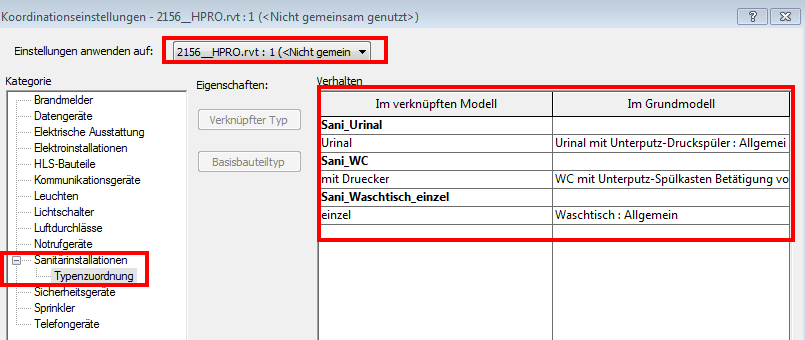
Hintergrund dieses Features ist, dass damit im BAU-Modell nicht unbedingt Anschluss-technisch korrekt modellierte Familien verwendet werden müssen, sondern lediglich gestaltungsoptimierte Familien, die den Vorgaben des Objekt-Designs entsprechen. Unabhängig davon können im TGA-Modell technik-optimierte Familien verwendet werden, mit denen in weiterer Folge ein fachgerechter Leitungsanschluss und eine sinnvolle Berechnung möglich sind. Außerdem werden somit auch Performance-Einbußen durch zu detailliert modellierte Familien vermieden.
Sämtliche Befehle zur Durchführung der in diesem Artikel erwähnten Maßnahmen können im Menü >Zusammenarbeit in der Befehlsgruppe >Koordinieren aufgerufen werden.
Dazu zählen vorrangig:
- Kopieren/ Überwachen zum Kopieren von Elemente zwischen verschiedenen Modellen
- Koordinationsprüfung zum Abgleich von geänderten Objekten zwischen verschiedenen Modellen
- Koordinationseinstellungen zum Voreinstellen von wiederholt abzugleichenden Objekten (= Mapping)

Bei überwachten Bauteilen werden Änderungen aus dem BAU-Modell im TGA-Modell automatisch „gemeldet“. Trotz dieses digitalen Automatismus wird jedoch dringend empfohlen, etwaige vorgenomme Änderungen an kopierten/ überwachten Elementen zwischen den einzelnen Disziplinen gesondert zu kommunizieren, ggf. per Mail.
Kopieren/ Überwachen von Ebenen
Da es sich bei Kopieren/ Überwachen um relativ komplexe datentechnische Maßnahmen handelt, wird die Einhaltung der folgende Reihenfolge bei der Durchführung der notwendigen Arbeitsschritte empfohlen:
1) Vorarbeit
2a) Kopieren (1.Teil von Kopieren / Überwachen) - NICHT empfohlen
2b) Geschossmodell inkl. Ebenen einrichten (Level-Manager) - EMPFOHLEN
4) Überwachen der neu angelegten Ebenen des Geschossmodells (2.Teil von Kopieren / Überwachen)
1) Vorarbeit
Vor Durchführung der Funktion Kopieren/ Überwachen sind folgende Vorarbeiten erforderlich:
- das Ziel-Modell (TGA) öffnen
- das Basis-Modell (BAU) in das Ziel-Modell (TGA) verknüpfen (Anmerkung: sollte bereits beim Projektstart eingerichtet worden sein)
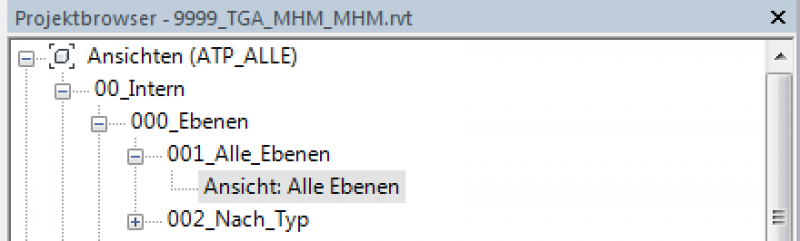
- die Ansicht (View) Ansicht: Alle Ebenen im Projektbrowser aufrufen, damit in weiterer Folge die Ebenen ausgewählt werden können
- die drei Funktionen Zuschneidebereich, Zuschneidebereich sichtbar, Beschriftung zuschneiden ausschalten (Haken entfernen) und die Hintere Schnittebene auf Nicht zuschneiden stellen.
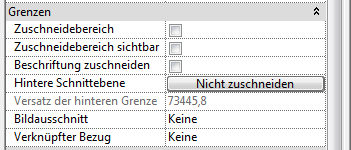
Damit sind nun alle Elemente sichtbar.
2a) Kopieren (als erster Teil der Gesamt-Funktion >Kopieren / Überwachen) - NICHT empfohlen, siehe Punkt 2b
Das Kopieren der Ebenen (aus der Verknüpfung) funktioniert wie folgt:
- über das DropDown-Menü in Kopieren/ Überwachen den Befehl >Verknüpfung wählen aufrufen und das verknüpfte BAU-Modell wählen

- die Optionen in der Multifunktionsleiste aufrufen

- im Menüreiter Ebenen alle Zeilen (= Originaltypen) wählen und in der Spalte Neuer Typ die Einstellung Originaltyp kopieren wählen;
- mit OK bestätigen; Damit werden alle Ebenen-Typen aus dem Bau-Modell in das TGA-Modell übertragen.
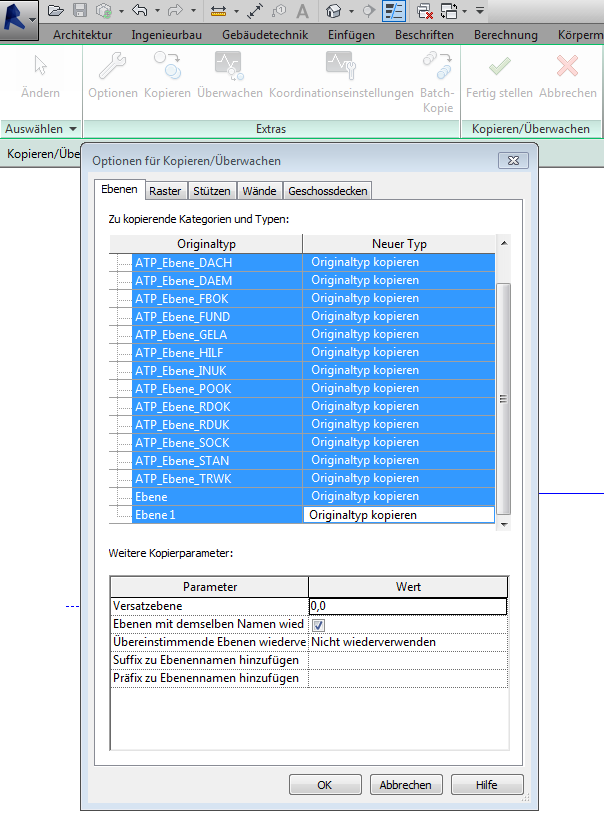
- in der Multifunktionsleiste den Befehl >Kopieren wählen

- alle Ebenen in der vorhin geöffneten Ansicht Ansicht: Alle Ebenen z.B. mit der Revit-Filterfunktion wählen
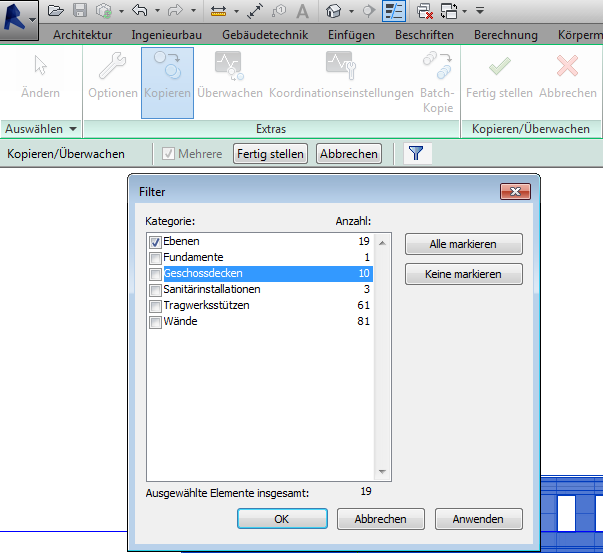
- mit dem Befehl >Fertig stellen die Auswahl beenden (grüner Haken)
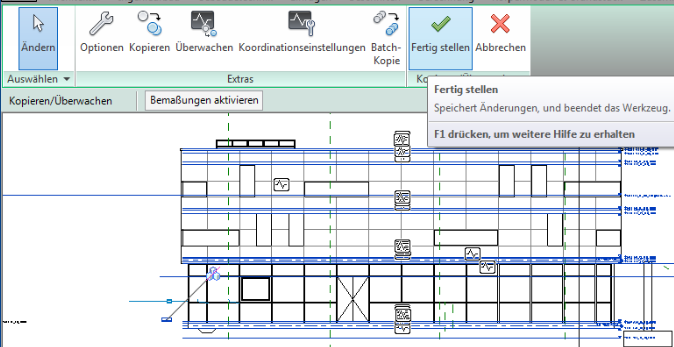
Zwischenbemerkung/ Erklärung:
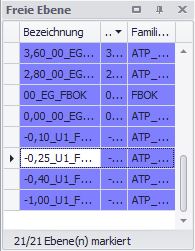
Mit den zuletzt beschriebenen Befehlen werden alle Ebenen des BAU-Modells in das TGA-Modell kopiert. Leider werden aber diese neu erzeugten Ebenen im LevelManager im Bereich >Freie Ebenen eingeordnet, da sie nicht mit dem LevelManager erzeugt worden sind. Zudem ist eine tatsächliche Einordnung dieser Ebenen nur schwer möglich, weil zu diesem Zeitpunkt ja auch noch kein Geschossmodell im TGA-Modell existiert (siehe Bild des LevelManagers weiter unter Punkt 4).
Empfohlene Vorgehensweise (genauer in Punkt 3) und 4) beschrieben)
Es ist möglich, mit der Export/Import-Funktion des LevelManagers Geschossmodelle zwischen Modellen zu übertragen, womit das an dieser Stelle erforderliche Anlegen der Geschosse und die Einordnung der Ebenen automatisch erfolgt. Nachteil bei dieser Herangehensweise ist, dass die soeben kopierten Ebenen noch einmal gelöscht werden müssen, die Überwachung damit wieder verloren geht und später mit importierten Ebenen nochmals einzurichten ist.
Alternative Vorgehensweise
Alternativ dazu könnte im Level-Manager auch ein neues Geschossmodell angelegt und die Ebenen aus dem Bereich >Freie Ebenen einzeln zugewiesen werden (mit rechter Maustaste in den leeren Bereich klicken, >Freie Ebenen hinzufügen). Bei dieser Vorgehensweise würde man sich also das erneute Einrichten der Überwachung sparen. Allerdings birgt die manuelle Zuweisung natürlich immer ein gewisses Fehlerpotential.
Daher wird die zuletzt beschriebene, insgesamt vermutlich elegantere Methode empfohlen. Diese wird nun im Punkt 2b genauer beschrieben:
2b) Geschossmodell inkl. Ebenen einrichten (mit dem Level-Manager) - EMPFOHLEN
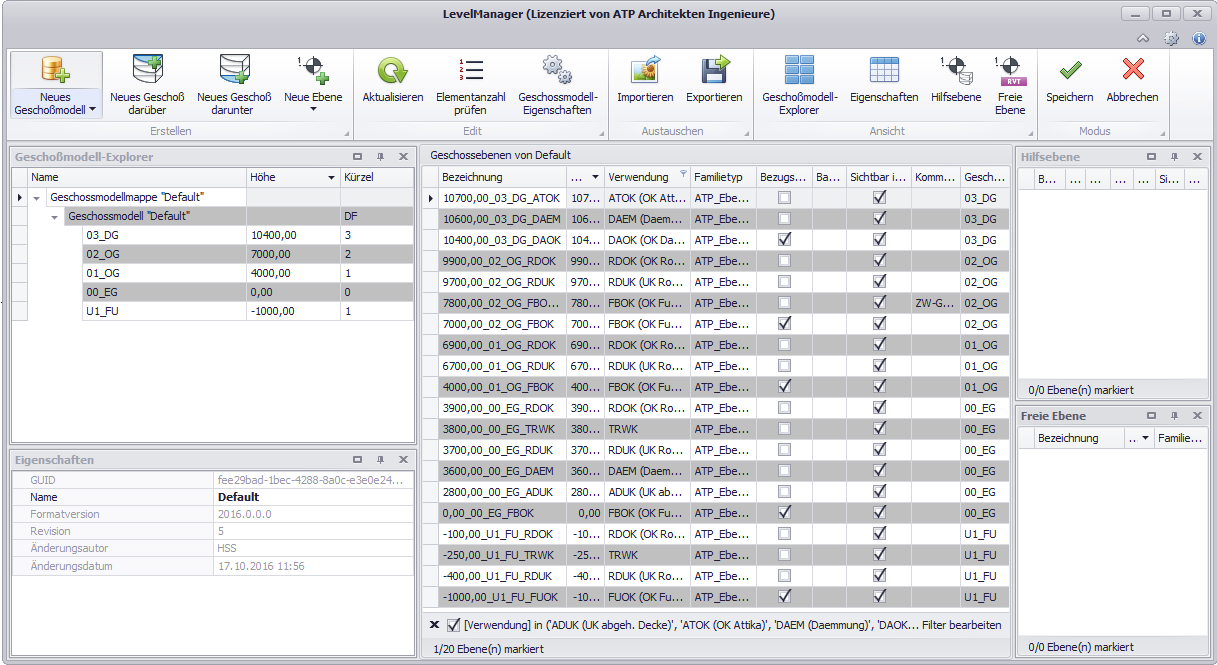
Es wird empfohlen, das komplette Geschossmodell mit allen Ebenen aus dem BAU-Modell zu exportieren und im TGA-Modell zu importieren. Dadurch wird das Geschossmodell im LevelManager neu angelegt und es kommen folgende Schritte zur Anwendung:
- Überwachung der vorher angelegten Ebenen beenden (nur erforderlich wenn Schritt 2a durchgeführt wurde): bei ausgewählten Ebenen im Menü >Ändern den Befehl >Überwachung beenden ausführen.
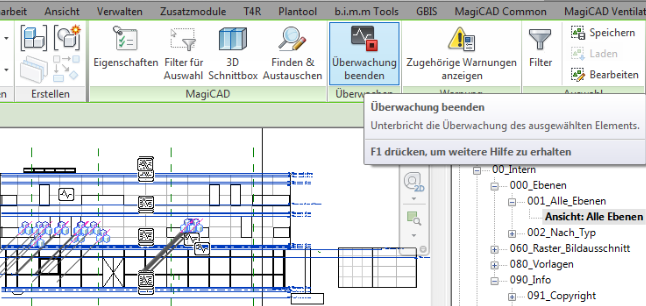
- LevelManager starten (Menü >b.i.m.m-Tools)
- das enthaltene Geschossmodell (Name: "BEIM PROJEKTSTART LÖSCHEN") entfernen mit >Rechtsklick auf das Geschossmodell den Befehl >Löschen ausführen.
- freie Ebenen im Bereich rechts können mit >Rechtsklick auf die Ebenen und >Löschen entfernt werden.
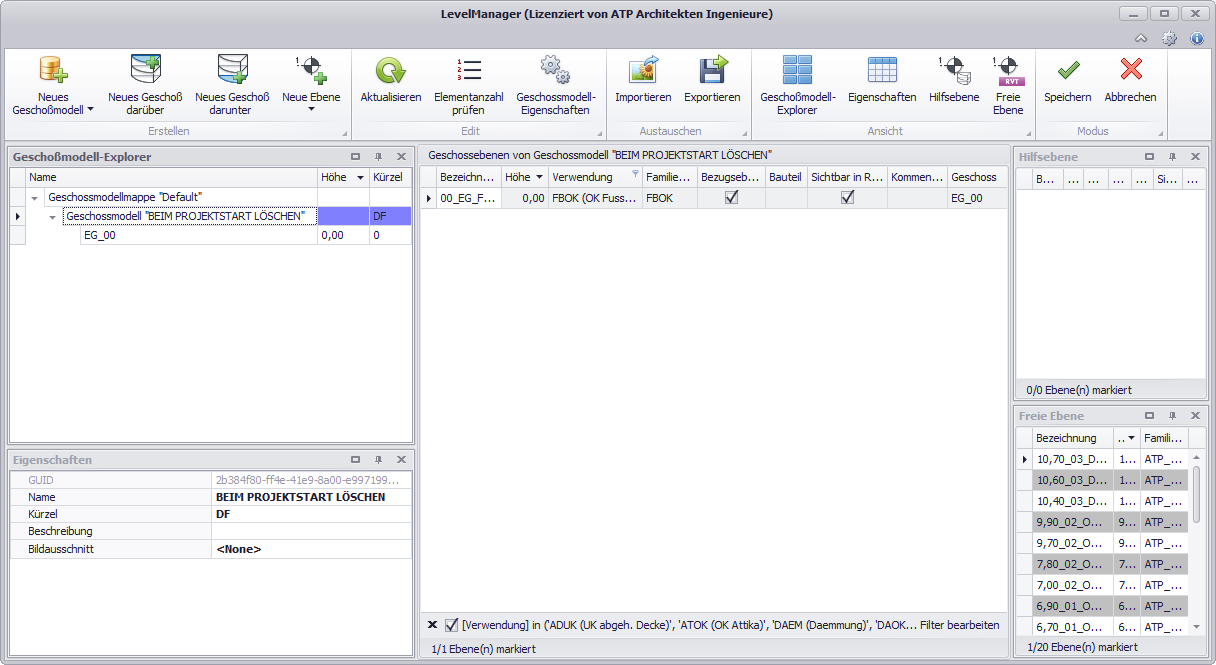
- das Geschossmodell aus dem BAU-Modell exportieren mit dem gleichnamigen Befehl >Exportieren
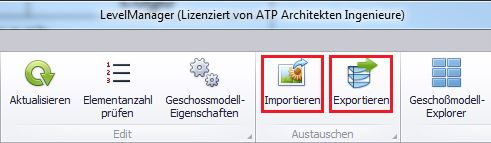
- das exportierte Geschossmodell in das TGA-Modell importieren; Befehl >Importieren
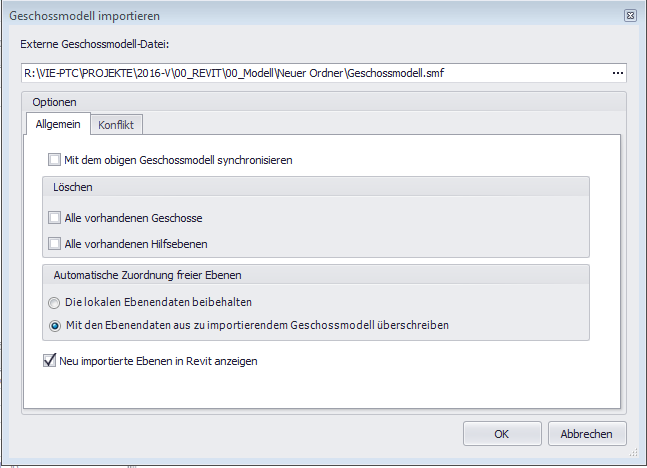
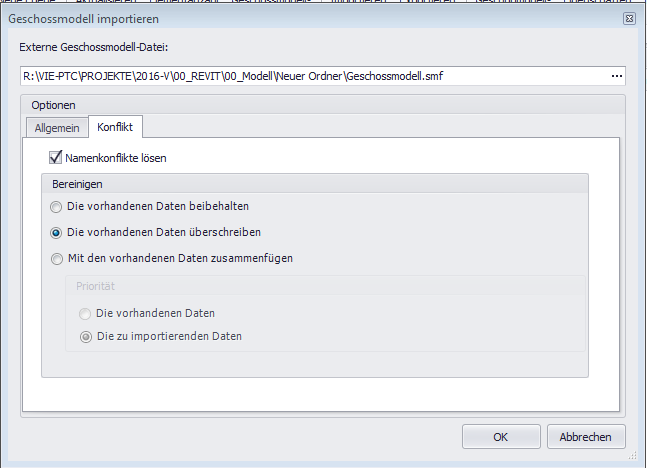
Benötigte Import-Einstellungen:
- Import-Einstellungen im Menü-Reiter >Allgemein
- Import-Einstellungen im Menü-Reiter >Konflikt
- mit dem Befehl >Speichern den Levelmanager schließen.
- Befehl >3D-Grenzen maximieren ausführen (vorzugsweise in der Ansicht : Alle Ebenen; alle Ebenen auswählen, anschließend Rechtsklick; im sich öffnenden Menü nun den Befehl anklicken)
3) Überwachen (als zweiter Teil der Gesamt-Funktion >Kopieren / Überwachen)
Um die mit dem Geschossmodell importierten und damit neu angelegten Ebenen überwachen zu können, sind folgende Schritte erforderlich:
- im Menü >Zusammenarbeit unter Kopieren/ Überwachen das verknüpfte BAU-Modell mittels Befehl >Kopieren/Überwachen >Verknüpfung wählen auswählen
- den Befehl >Überwachen ausführen. Dabei wird zuerst eine Ebene im TGA-Modell angewählt und anschließend die entsprechende Ebene des verknüpften BAU-Modells. Die beiden Ebenen sind verknüpft, wenn das Symbol

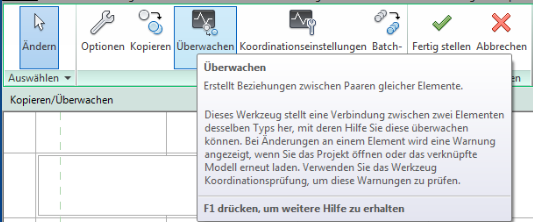
- Mit Befehl >Speichern den Befehl Überwachen nun abschließen.
Kopieren/ Überwachen von Rastern
Nachfolgend wird die Reihenfolge beschrieben, die sich bei der Durchführung der notwendigen Arbeitsschritte empfiehlt - ähnlich zur Arbeitsweise für das Überwachen von Ebenen:
1) Vorarbeit
Vor Durchführung der Funktion Kopieren/ Überwachen sind folgende Vorarbeiten erforderlich:
- das Ziel-Modell (TGA) öffnen
- das Basis-Modell (BAU) in das Ziel-Modell (TGA) verknüpfen (Anmerkung: sollte bereits beim Projektstart eingerichtet worden sein)
- die Ansicht Grundriss: Raster_Bildausschnitt im Projektbrowser aufrufen; somit kann die Auswahl der Raster später auch erfolgen. Sollte diese Ansicht noch nicht vorhanden sein, kann dieser mit dem BrowserStruktur-Tool angelegt werden.
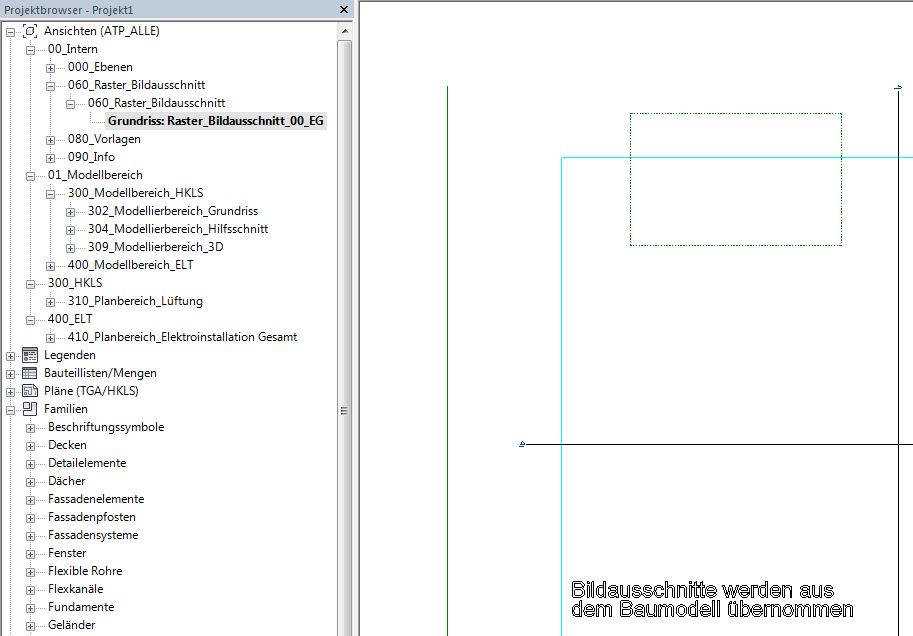
- In dieser Ansicht den vorhandenen Bildausschnitt und die Hinweis-Schrift "Bildausschnitte werden aus dem Baumodell übernommen" löschen.
Anmerkung: Die Bildausschnitte können mit dem Befehl >Kopieren vom BAU-Modell in das TGA-Modell übernommen werden.
2) Kopieren/ Überwachen
Die Übertragung (= Kopieren/ Überwachen) der Raster funktioniert wie folgt:
- über das DropDown-Menü in Kopieren/ Überwachen den Befehl >Verknüpfung wählen aufrufen und das verknüpfte Modell (BAU) wählen
- in der Multifunktionsleiste die >Optionen aufrufen
- im Menüreiter Raster alle Zeilen (= Originaltypen) wählen und in der Spalte >Neuer Typ die Einstellung >Originaltyp kopieren wählen; mit >OK bestätigen
Damit werden alle Raster-Typen aus dem Bau-Modell in das TGA-Modell überführt.
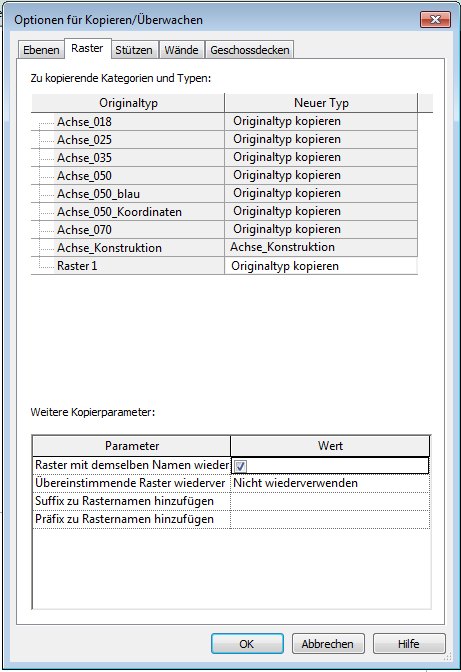
- in der Multifunktionsleiste den Befehl >Kopieren wählen
- alle Raster in der vorhin geöffneten Ansicht Grundriss: Raster_Bildausschnitt auswählen, beispielsweise mit der Revit-Filterfunktion:
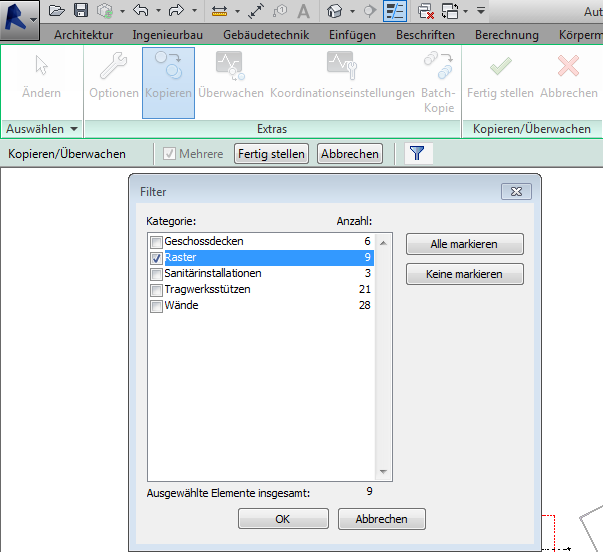
- mit dem Befehl >Fertig stellen (grüner Haken) die Auswahl beenden (siehe vorletztes Bild)
- Mit den zuletzt beschriebenen Befehlen werden alle Raster des BAU-Modells in das TGA-Modell kopiert/ überwacht.
Hinweis: Beim Kopieren sollte darauf geachtet werden, dass die Raster auch wirklich dem Bearbeitungsbereich 0_Ebenen und Raster zugeordnet sind.
Zur Datei-übergreifenden Änderungsverfolgung wird die Funktion >Koordinationsprüfung verwendet, die aufgrund des uni-direktionalen Workflows generell im verknüpften Modell durchgeführt wird (üblicherweise also im TGA-Modell).
Aufrufen der Koordinationsprüfung
Der folgende, allgemein gültige Arbeitsablauf ist für das Aufrufen der Koordinationsprüfung empfohlen:
1) Öffnen des Modells
Falls im BAU-Modell Änderungen an Objekten vorgenommen wurden, die im TGA-Modell kopiert/ überwacht werden, wird der User beim Öffnen des TGA-Modells aufgefordert, eine Koordinationsprüfung durchzuführen. Diese Meldung wird übrigens bei jeder Art des Modell-"Einstiegs" angezeigt, beispielsweise also auch beim "Nachladen" eines verknüpften BAU-Modells über Bearbeitungsbereiche:
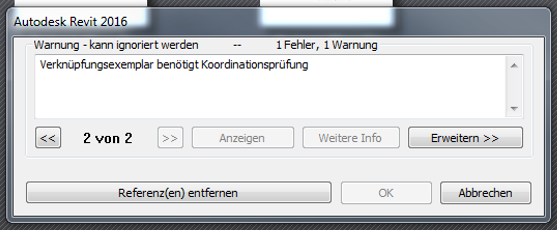
Diese Warnung mit >OK bestätigen (ggf. vorher etwaige in diesem Zusammenhang auftretende Fehler beseitigen; (zum Beispiel: in oben gezeigtem Bild: >Referenz(en) entfernen). Das Modell wird daraufhin geöffnet.
Trotz dieses digitalen Automatismus wird jedoch dringend empfohlen, etwige Änderungen an kopierten/ überwachten Elementen zwischen den Disziplinen zu kommunizieren, z.B. per Mail.
2) Öffnen einer 3D-Ansicht
Im TGA-Modell eine 3D-Ansicht öffnen und mit einer dieser 2 Möglichkeiten die Koordinationsprüfung aufrufen:
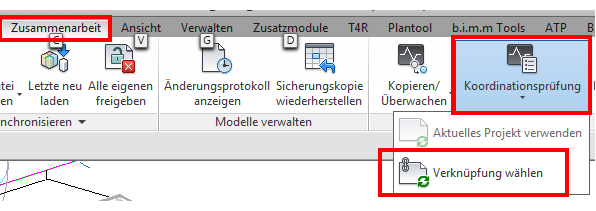
Möglichkeit a) DropDown-Menü bei >Koordinationsprüfung, Befehl >Verknüpfung wählen ausführen
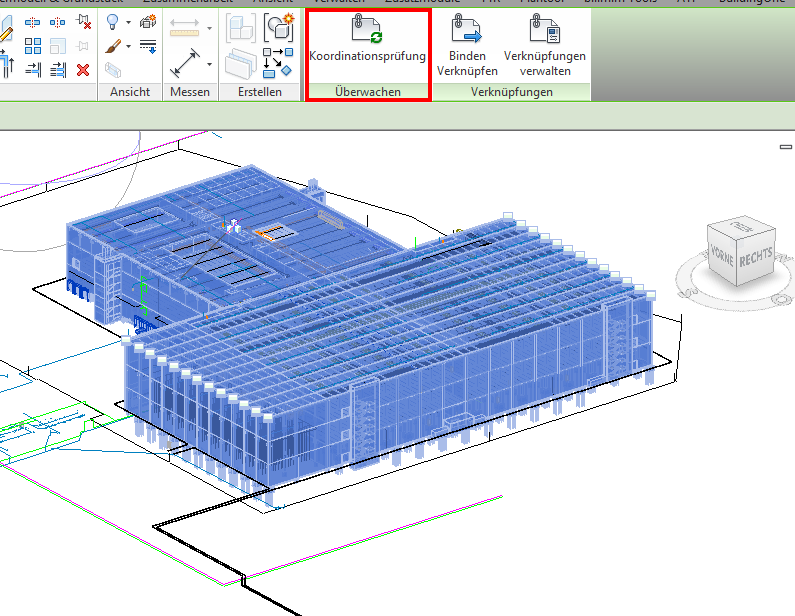
Möglichkeit b) verknüpftes BAU-Modell wählen und Befehl >Koordinationsprüfung ausführen
3) Liste der Meldungen
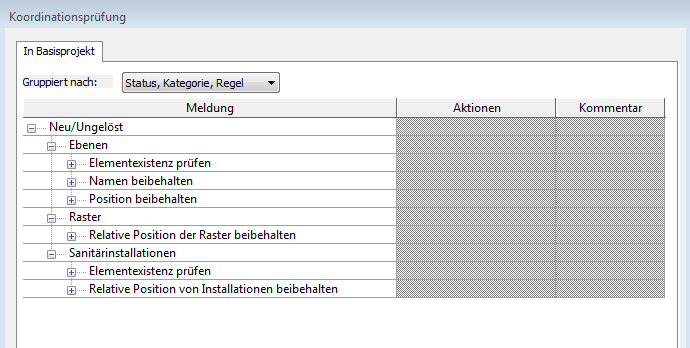
Sämtliche Änderungen, die bei den kopierten/ überwachten Elementen im Basis-Projekt (BAU) vorgenommen wurden, werden im Fenster Koordinationsprüfung aufgelistet:
Durchführen der Änderungsanpassungen
Die Änderungsanpassungen werden generell durch den Modellverantwortlichen des TGA-Modells und bei Bedarf mit Unterstützung des BIM-Managers durchgeführt. Bei Änderungen betreffend Ebenen empfiehlt es sich, auch den Modellverantwortlichen des BAU-Modells beratend hinzu zu ziehen.
1) Änderungen bei Ebenen
Anhand einer Tabelle wird im Folgenden beschrieben, welche Aktionen zu den entsprechenden Änderungs-Meldungen erforderlich sind. Durch Anklicken der jeweiligen Aktion wird für jedes einzelne Element die Änderung aus dem verknüpften Modell übernommen:
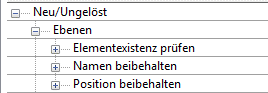
| Änderungs-Meldung | Aktion |
|---|---|
| Elementexistenz prüfen | Element löschen |
| Ebene wurde um x verschoben | Ebene um x verschieben |
| Name geändert | Differenz akzeptieren |
Hinweis bezüglich des Ebenen-Namens: In diesen Fällen 'muss' die Namens-Ungleichheit (= "Differenz") zwischen BAU- und TGA-Modell akzeptiert werden, da im BAU-Modell in Meter und im TGA-Modell in Millimeter gearbeitet wird Grund für die Differenz: Die Höhenangabe Höhe ist in der entsprechenden Einheit im Ebenen-Namen enthalten.
2) Änderungen bei Rastern
Analog zu den Ebenen wird auch bei den Rastern anhand einer Tabelle im Folgenden beschrieben, welche Aktionen zu den entsprechenden Änderungs-Meldungen erforderlich sind. Durch Anklicken der jeweiligen Aktion wird für jedes einzelne Element die Änderung aus dem verknüpften Modell übernommen:

| Fehlermeldung | Aktion |
|---|---|
| Elementexistenz prüfen | Element löschen |
| Name geändert | Element xxx umbenennen(Reihenfolge beachten, Dopplung) |
| Raster verschoben | Raster ändern/ angleichen |
3) Änderungen bei Sanitärinstallationen
Analog zu den Ebenen wird auch bei den Sanitärinstallationen anhand einer Tabelle im Folgenden beschrieben, welche Aktionen zu den entsprechenden Änderungs-Meldungen erforderlich sind. Durch Anklicken der jeweiligen Aktion wird für jedes einzelne Element die Änderung aus dem verknüpften Modell übernommen:

| Fehlermeldung | Aktion |
|---|---|
| Elementexistenz prüfen | Element löschen |
| Relative Position von Installationen beibehalten | Exemplar verschieben |
Spezielle Hinweise
- Es muss jedes Element bzw. Bauteil einzeln ausgewählt und die entsprechende Aktion einzeln angegeben werden. Den Vorgang anschließend mit OK bestätigen. Ausnahme: Bei gelöschten Elementen können mehrere Elemente auf einmal gelöscht werden.
- Es darf keine Aktion auf "Ignorieren" gesetzt werden. (Sonst bleiben die Ungleichheiten weiterhin bestehen.)
- Bei Unklarheiten ist unbedingt vor Durchführung von Änderungen mit dem BIM-Mgr BAU oder TGA Rücksprache zu halten.