
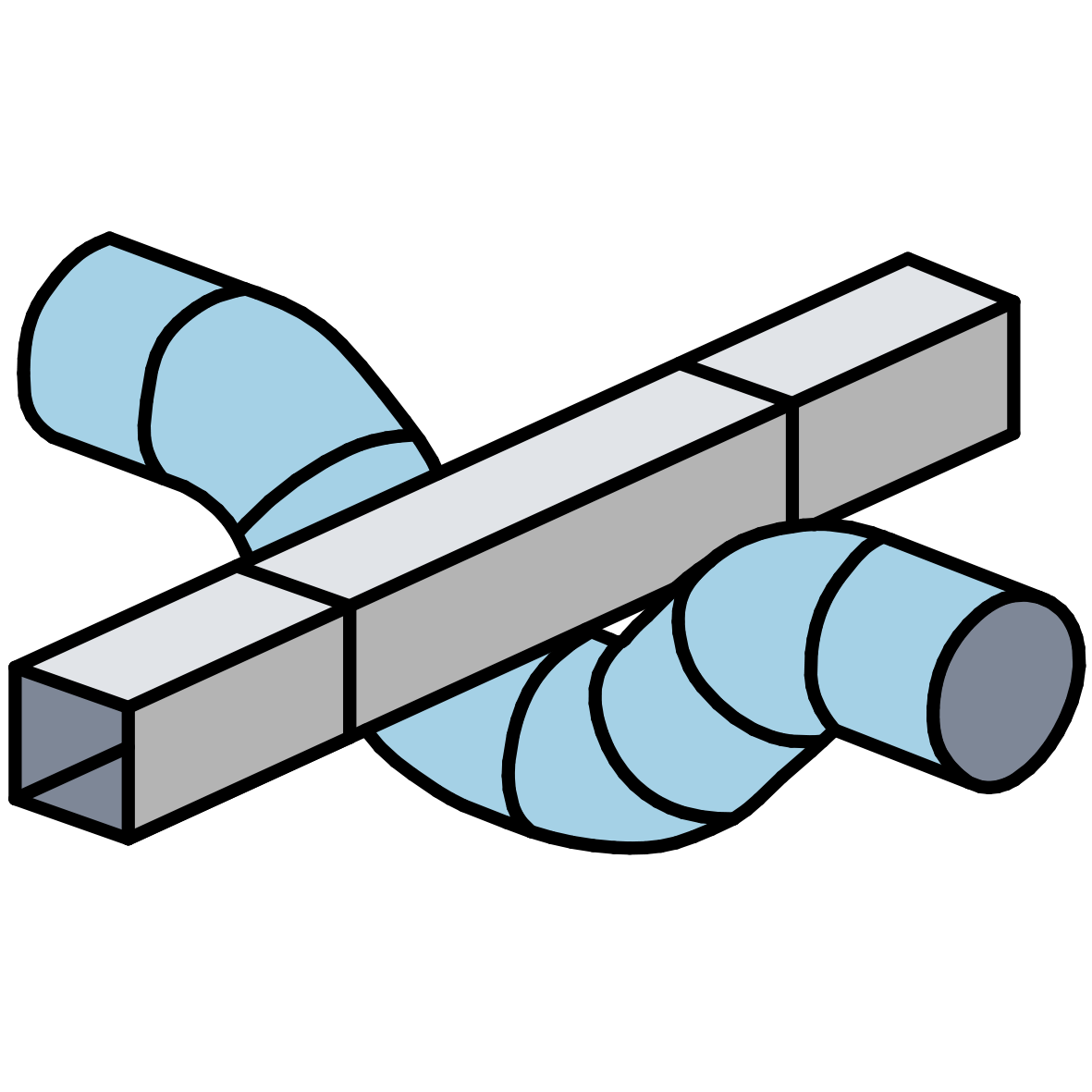
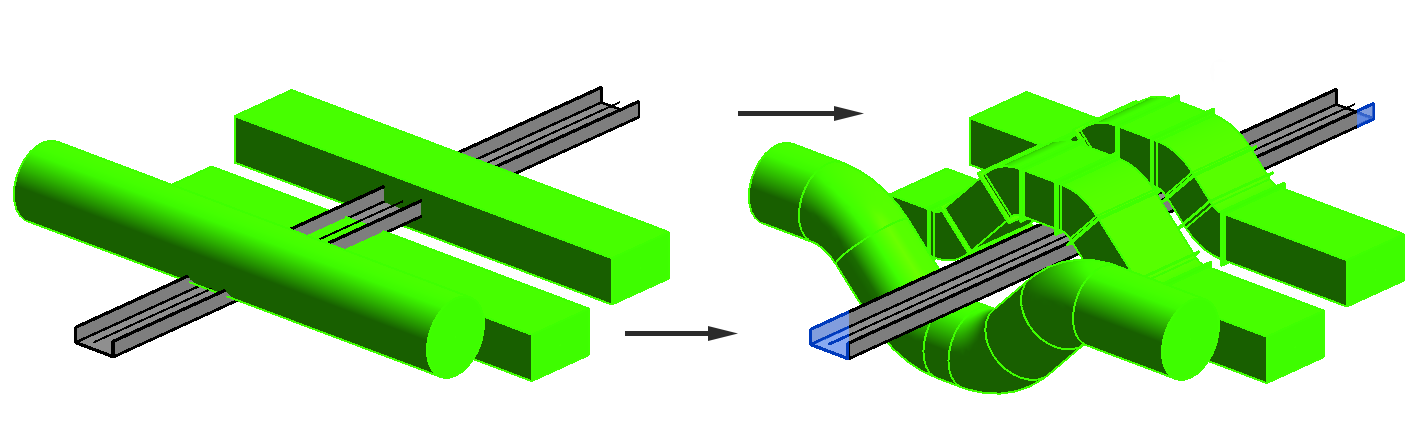
"Leitungskollision lösen" automatisiert das Auskreuzen zwischen ausgewählten Leitungen und erspart Ihnen damit deren manuelle Modellierung. Das Add-in unterstützt Sie somit bei der Lösung eines täglichen Problems: Dem Auflösen von Kollisionen von Leitungen.
In der TGA Planung laufen sehr häufig viele Leitungen in engen Installationszonen zusammen und müssen kollisionsfrei ausgekreuzt werden. Bei manueller Modellierung gestaltet sich dies in Revit sehr aufwändig, mindestens drei Elemente (z.B. gebogene Formteile) müssen pro Kreuzungpunkt modelliert und geometrisch konfiguriert werden, um eine Leitung zu umfahren.
- Stark beschleunigte Modellierung von Auskreuzungen
- Arbeiten in 3D, im Schnitt und im Grundriss möglich
- Frei konfigurierbare Auskreuzungen: Abstände nach oben, unten, links und rechts, Winkel für Übergänge, etc.
- Erzeugung von Umleitungen auch für Tragwerkselemente
- Linearer Arbeitsablauf, einfache Handhabung
Kollisionen finden
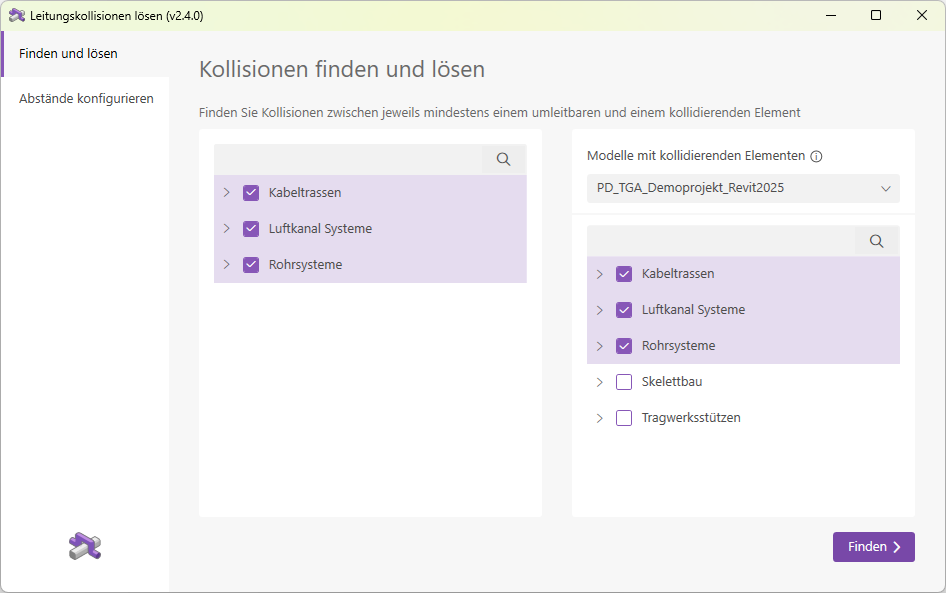
Auf der Seite „Finden und Lösen“ legen Sie fest, welche Elemente in die Kollisionsprüfung einbezogen werden sollen.
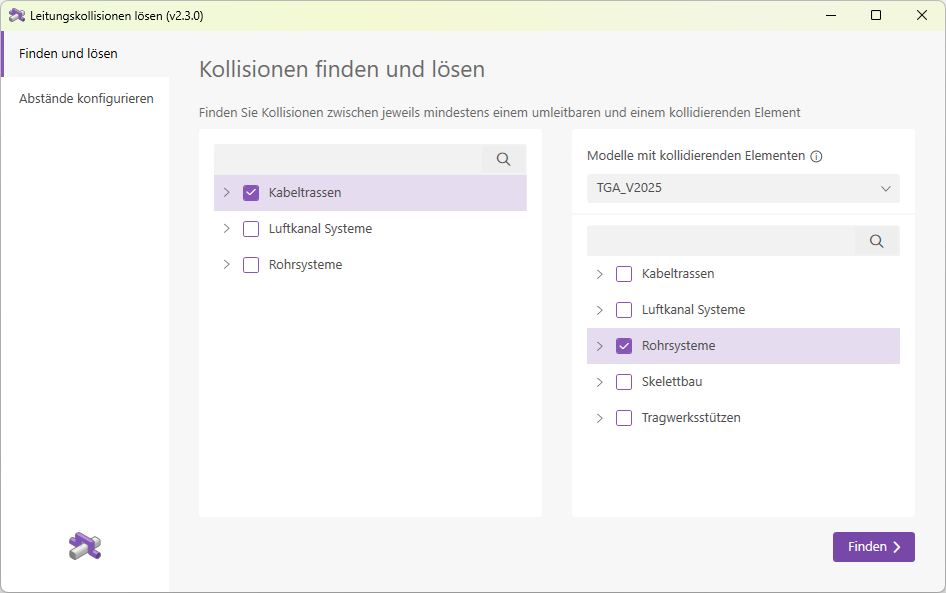
- Linke Spalte:
Wählen Sie hier die Leitungstypen aus, die auf Kollisionen geprüft werden sollen. Nutzen Sie das Suchfeld, wenn Sie einen speziellen Typ finden möchten. - Rechte Spalte:
Legen Sie fest, mit welchen Elementen die Auswahl aus der linken Spalte auf Kollisionen geprüft werden soll. Standardmäßig werden hier Elemente des aktiven Modells angezeigt. Über die Dropdown-Liste können Sie jedoch auch ein verknüpftes Modell auswählen, die entsprechenden Elemente werden Ihnen anschließend angezeigt. Neben Leitungstypen stehen in dieser Spalte auch Typen der Kategorien Skelettbau und Tragwerstützen zur Auswahl. Ein Suchfeld steht Ihnen auch in dieser Spalte zur Verfügung.
Die Leitungstypen sind nach Kategorien gruppiert. Sie können sowohl einzelne Typen, als auch alle Typen einer Kategorie auf einmal auswählen. Im oben angeführten Beispiel werden alle Typen der Kategorie "Kabeltrassen" mit allen Typen der Kategorie "Rohrsysteme" auf Kollisionen geprüft.
Gefundene Kollisionen:
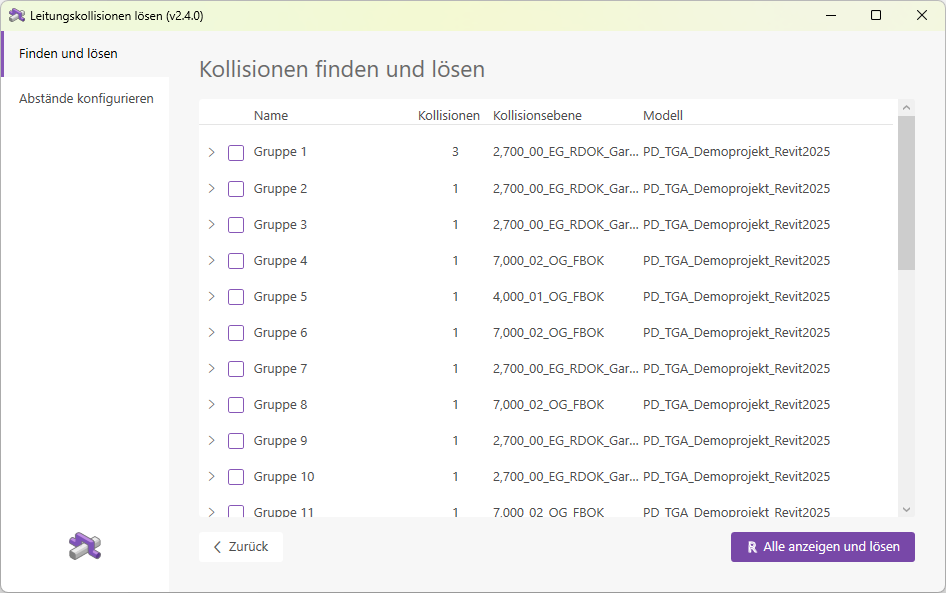
Die gefundenen Kollisionen werden anschließend als Gruppen in einer Liste angezeigt.
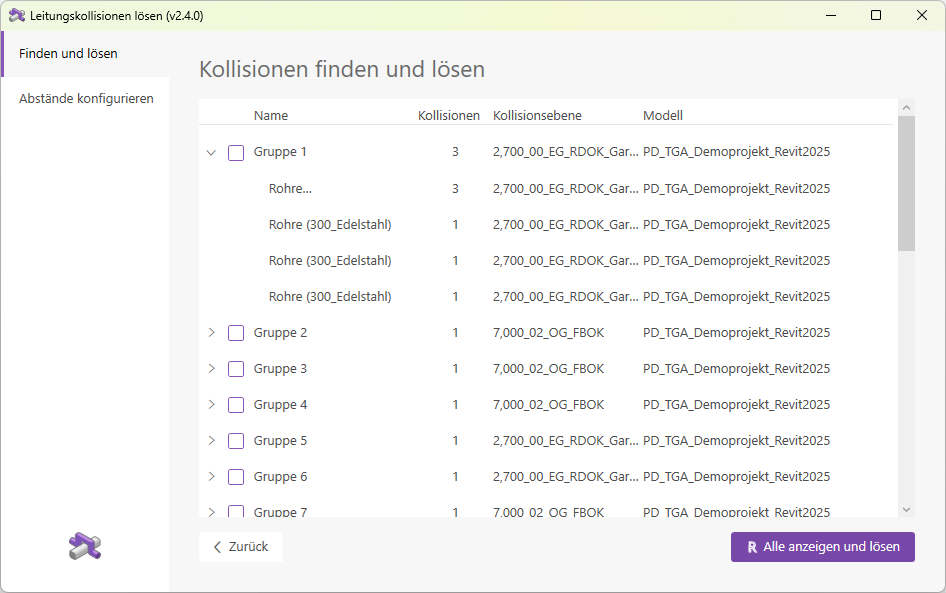
Tipp: Bewegen Sie den Mauszeiger über abgekürzte Namen (Rohre...) um Sie in voller Länge anzuzeigen.
Eine Gruppe besteht dabei stets aus Leitungselementen die miteinander kollidieren. Im angeführten Beispiel enthält Gruppe 1 vier Rohrleitungen. Das erste Rohr kollidiert mit den drei weiteren Rohren, diese weisen in Folge jeweils eine Kollision auf.
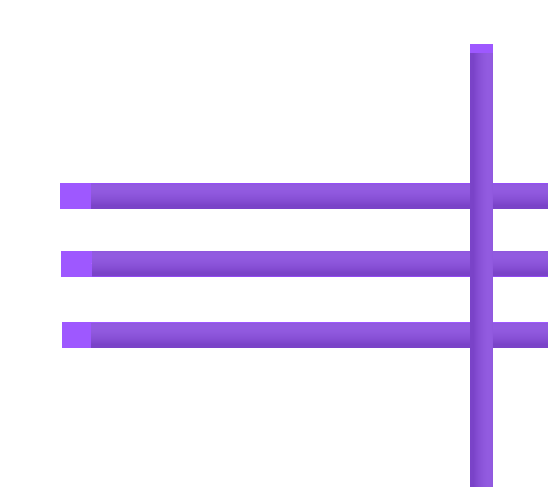
Um die Kollisionen zu lösen können Sie Gruppen sowohl einzeln auswählen, als auch alle Kollisionen anzeigen und lösen.
Kollisionen anzeigen
Um Kollisionen zu lösen stehen ihnen folgende wichtige Funktionen zur Verfügung:
- Ein Interaktions-Fenster, dass Ihnene die einfache Navigation durch die Gruppen ermöglicht
- Optimierte 3D- und 2D-Ansichten zur Kontrolle und Auswahl der Leitungen
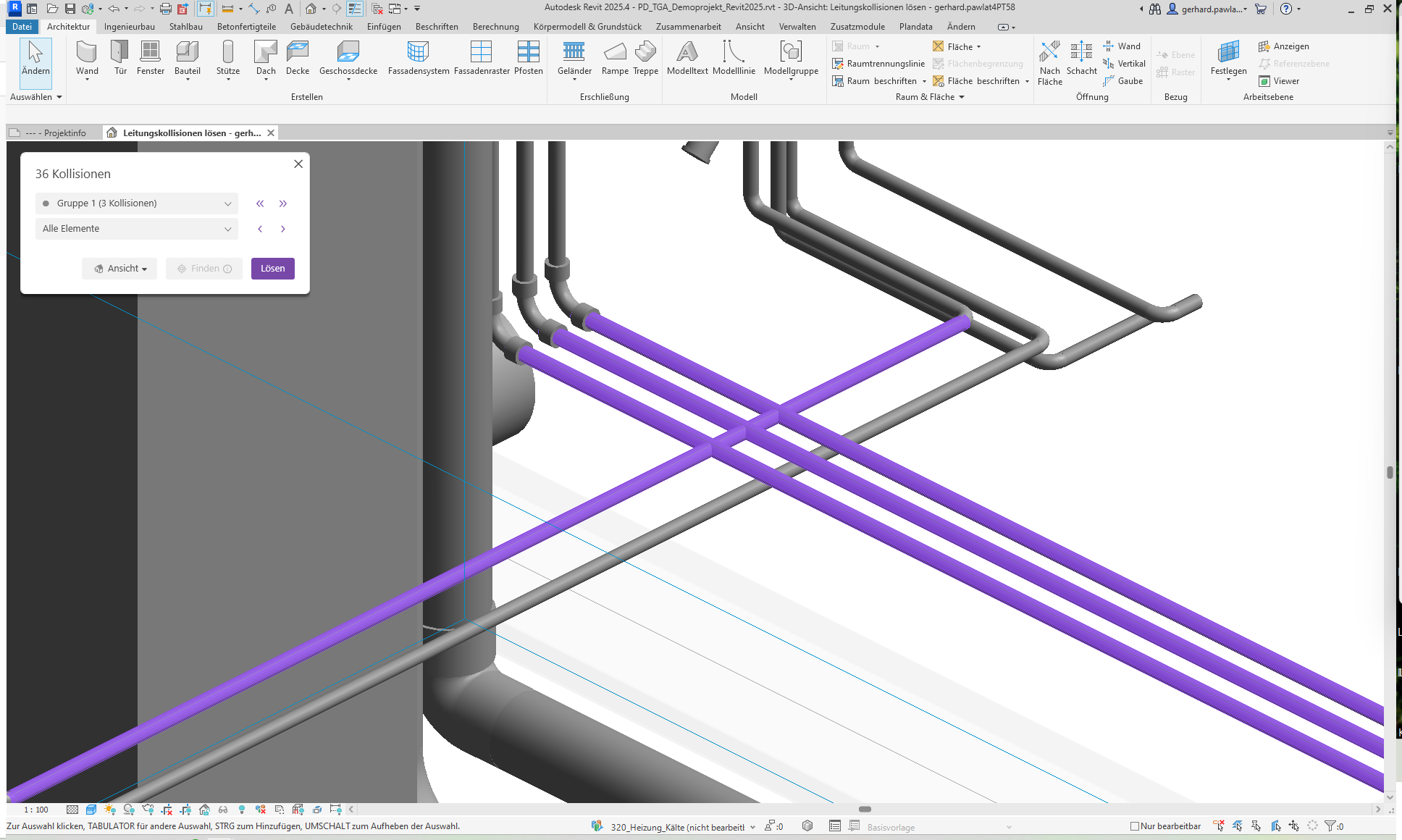
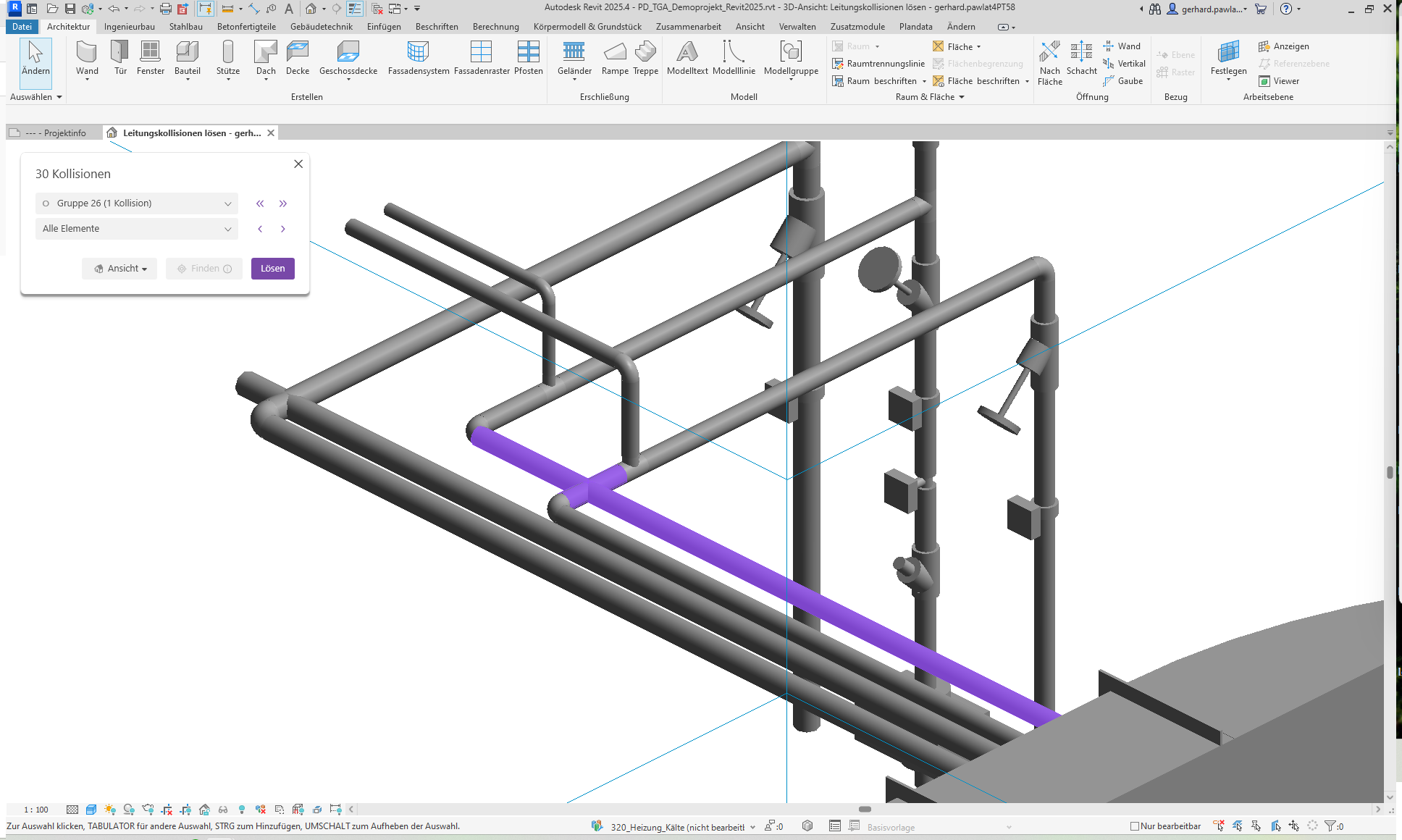
Das Navigationsfenster
Mit Hilfe dieses Fensters können Sie durch die unterschiedlichen Gruppen navigieren um diese zu lösen.
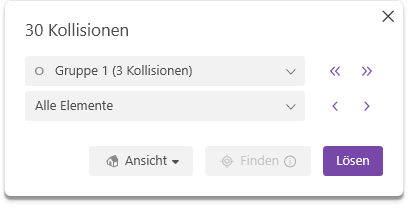
Betrachten wir die einzelnen Bedienelemente und Funktionen nun im Detail.
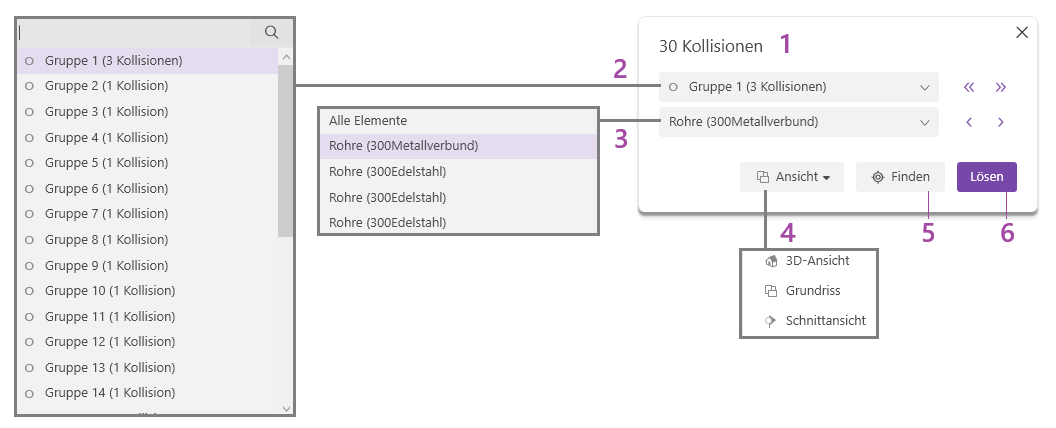
- Der Titel zeigt die Anzahl der gefundenen Kollisionen und somit auch die Anzahl der Gruppen.
- In der Gruppen-Dropdown-Liste werden alle Gruppen angezeigt, nutzen Sie die Liste um eine Gruppe auszuwählen. Mit den Navigationspfeilen rechts neben der Dropdown-Liste können Sie die Gruppppen der Reihe nach durchgehen. Das Symbol vor dem Gruppennnamen zeigt an, ob eine Gruppe bereits zum ersten mal betrachtet wird (gefüllter Kreis), ob eine Gruppe bereits betrachtet wurde (ungefüllter Kreis), oder ob eine Gruppe bereits teilweise gelöst wurde (Stift). Werden alle Kollisionen einer Gruppe gelöst, so verschwindet die Gruppe aus der Liste.
- Die Elemente-Dropdown-Liste zeigt alle Elemente der gewählten Gruppe an. Wählen Sie ein Element in der Liste wird dieses in der Ansicht farblich hervorgehoben. Mit den Navigationspfeilen rechts neben der Dropdown-Liste können Sie die Elemente der Reihe nach durchgehen.
Hinweis: Die Auswahl eines Elements ist in diesem Fenster nicht erforderlich. Sie haben jedoch die Möglichkeit, das umzuleitende Element bereits hier auszuwählen, dies erspart die Auswahl im nächsten Schritt.
- Den Ansichtstyp können Sie mittels der Ansichten-Dropdown-Liste jederzeit ändern. Die entsprechende Ansicht wird sofort geöffnet.
- Haben Sie ein Element in der Elemente-Dropdown-Liste ausgewählt, können Sie die Schaltfläche Finden nutzen um es in der Ansicht hervorzuheben. Es wird dann auf das entsprechende Element gezoomt und das Element blinkt.

- Mit der Schaltfläche Lösen wechseln Sie in den Lösungsvorgang für die aktive Gruppe. Ein Zurückkehren zum Navigationsfenster ist jedoch jederzeit möglich.
Kollisionen lösen
Das Lösen einer Gruppe erfolgt in drei Schritten:
- Umzuleitendes Element auswählen
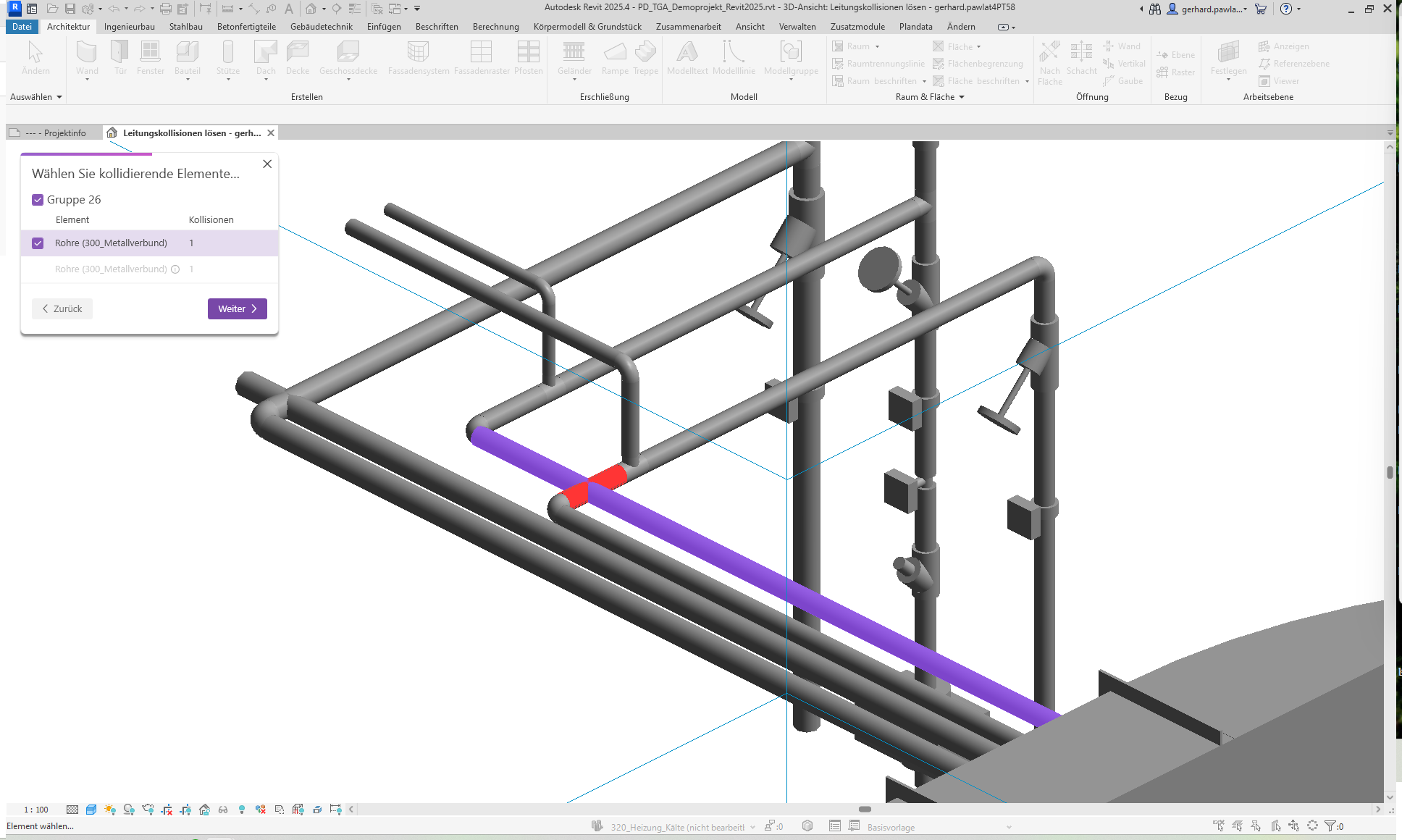
- Kollidierende Elemente auswählen
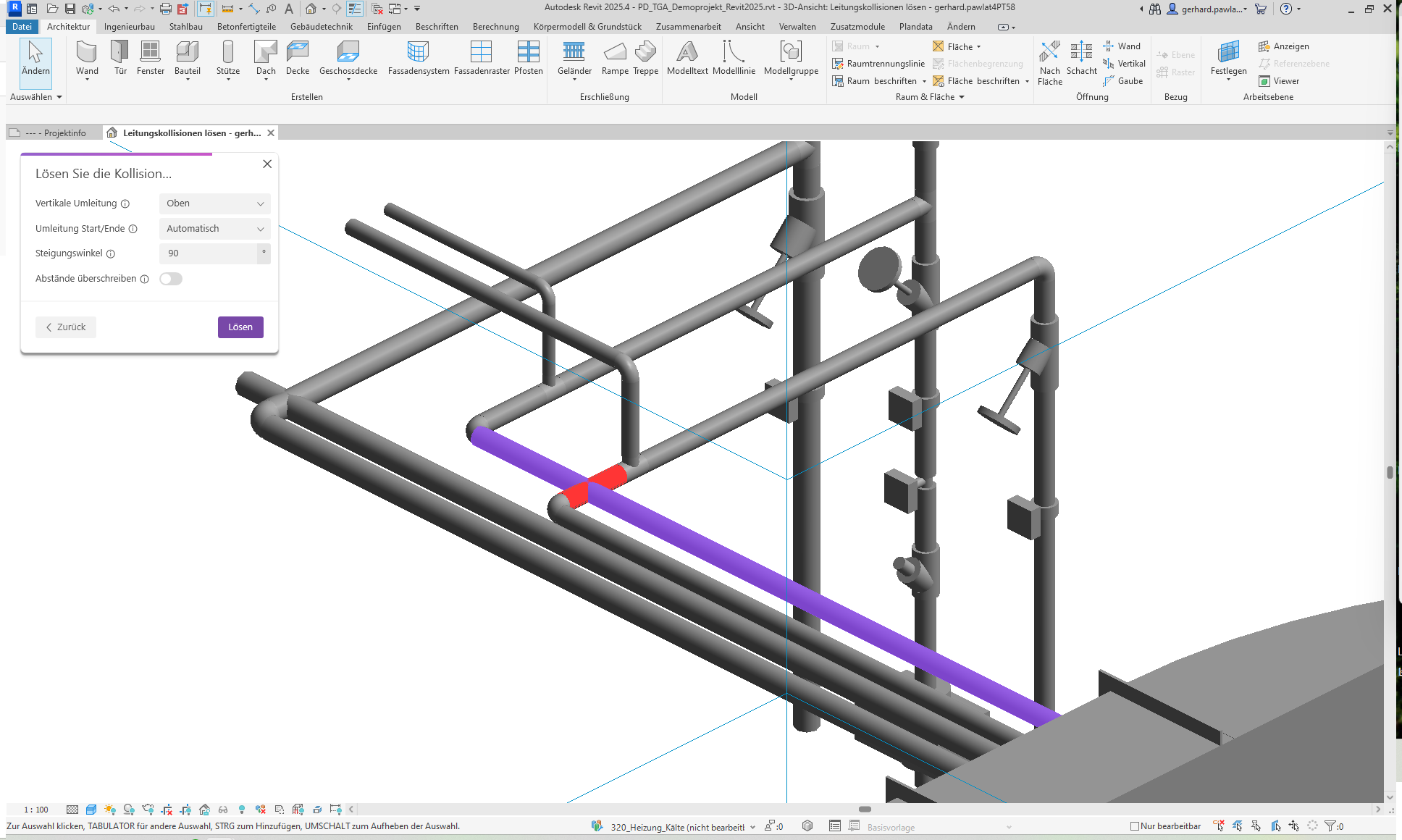
- Umleitungseinstellungen definieren
Die Benutzeroberfläche führt Sie mit einem weiteren Fenster durch den Prozess.
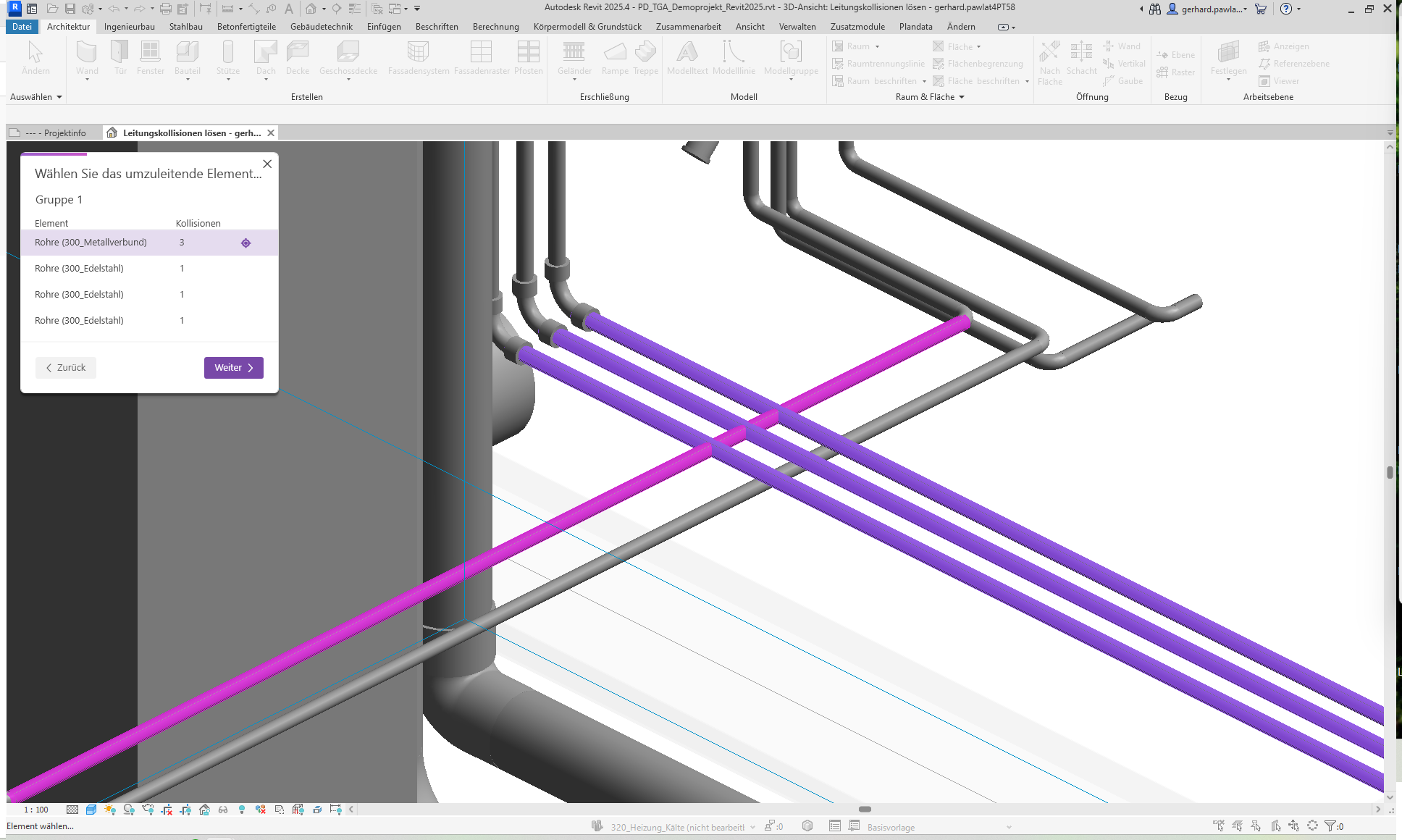
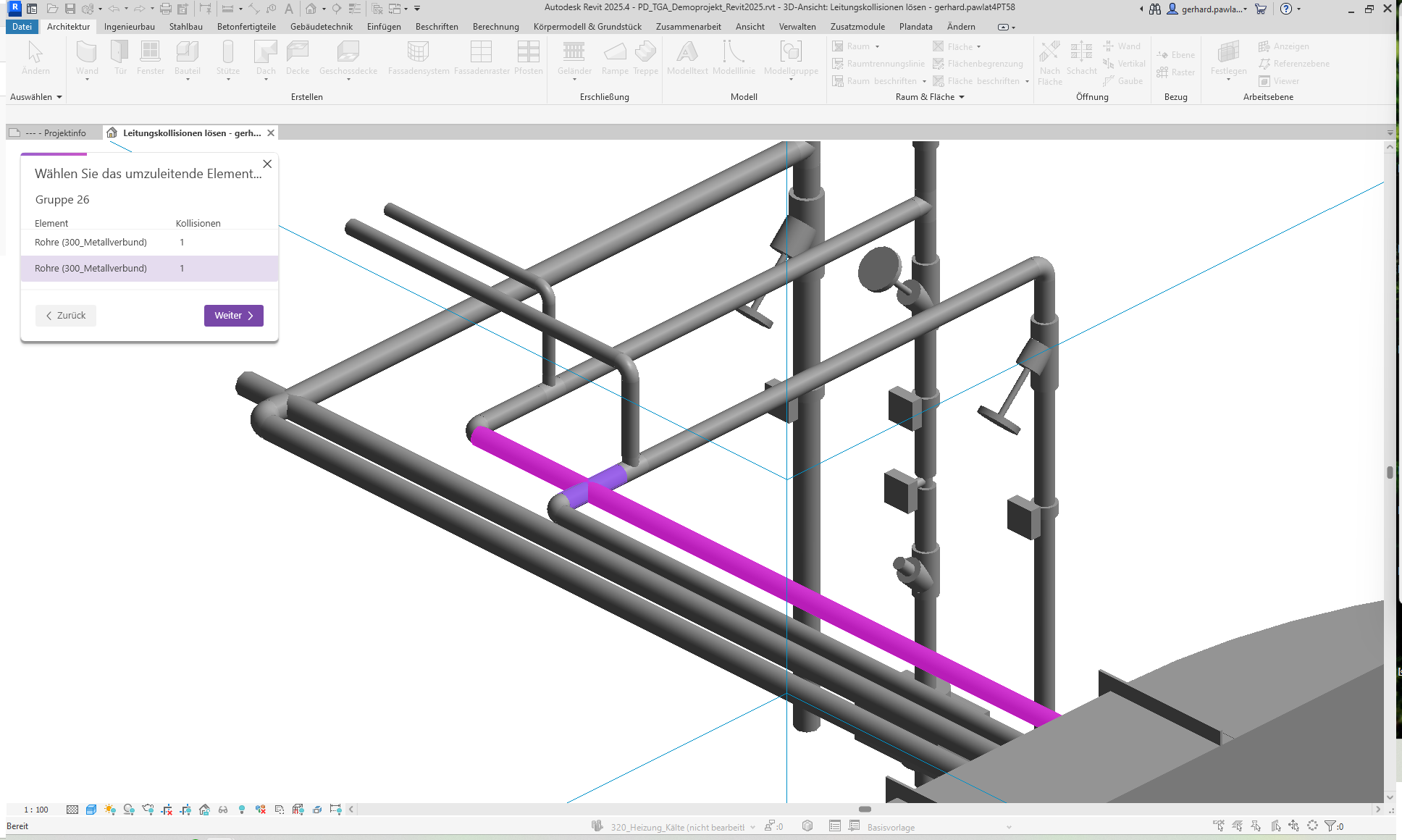
- Umzuleitendes Element auswählen
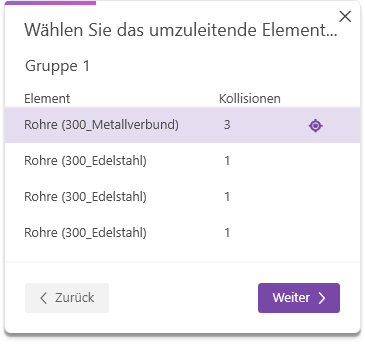
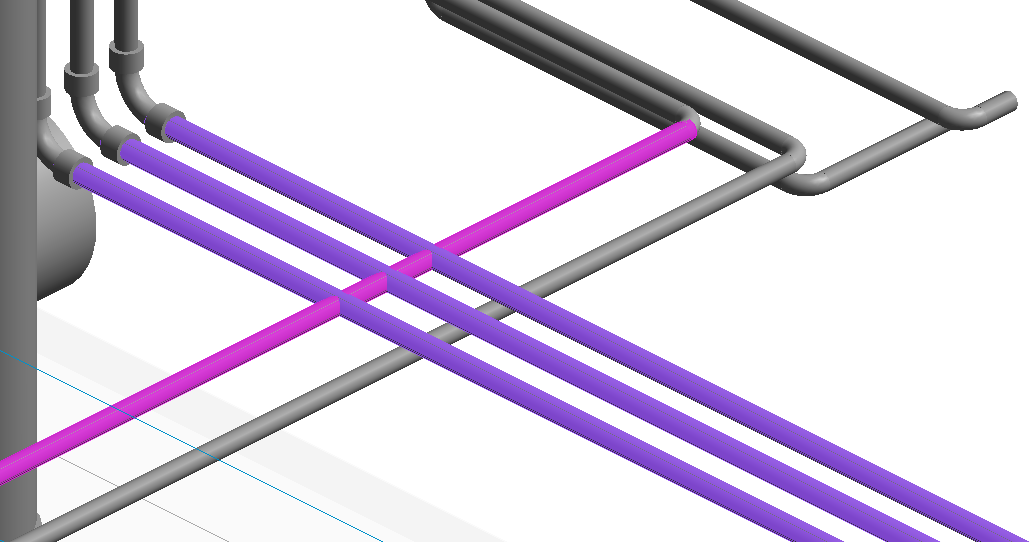
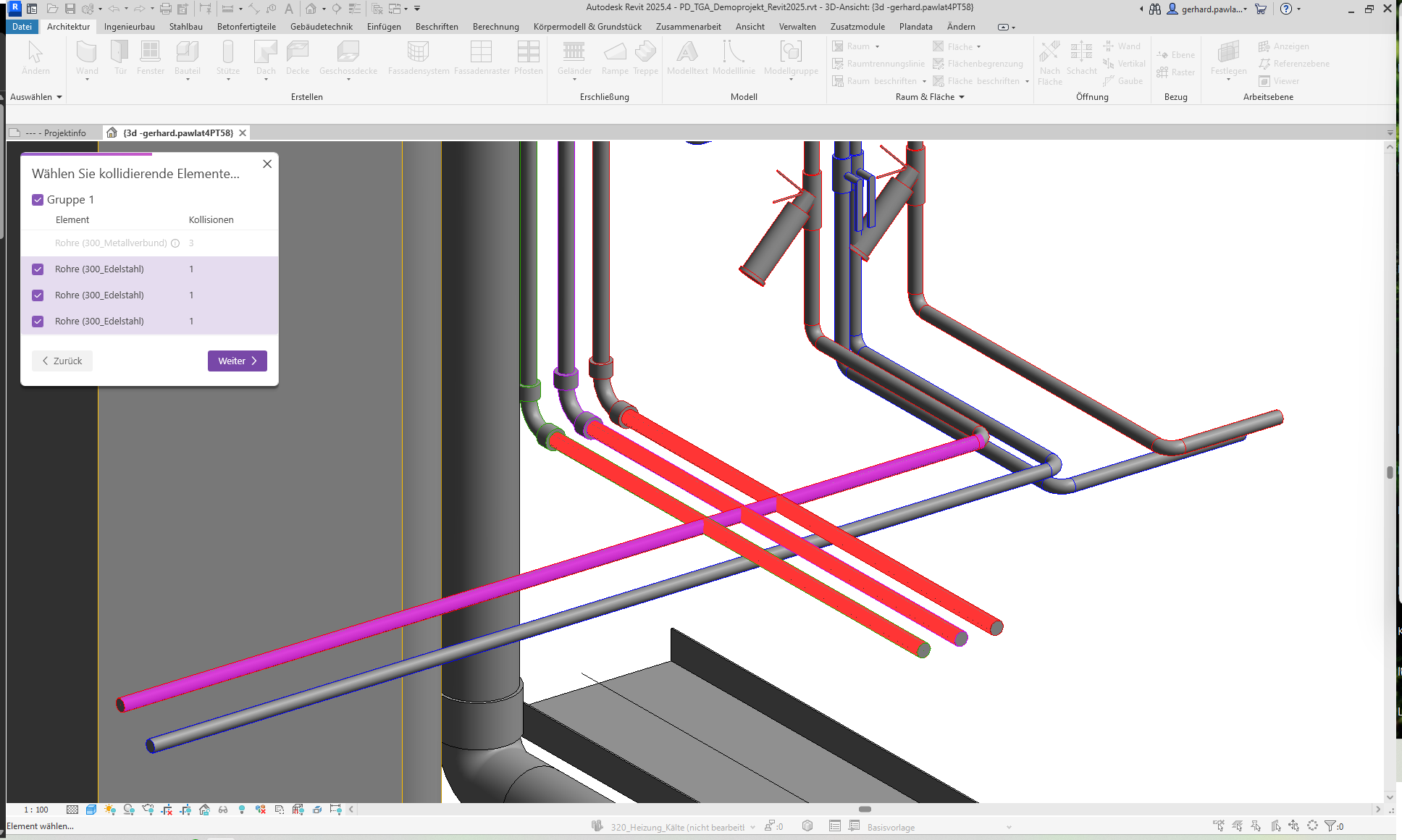
Aus dieser Seite werden alle Elemente der aktiven Gruppe aufgelistet. Neben dem Elementtyp wird auch die Anzahl der Kollisionen für jedes Element angezeigt. Sobald Sie ein Element auswählen, wird es in der Ansicht rosa markiert. Das "Finden"-Symbol (Fadenkreuz) bietet Ihnen auch hier die Möglichkeit auf die Grenzen des Elements zu zoomen und es durch Blinken hervorzuheben.
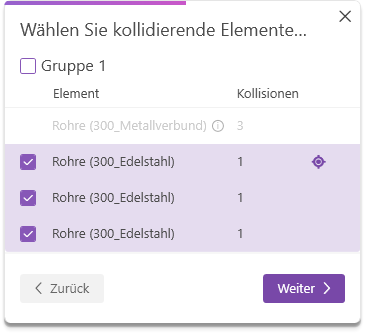
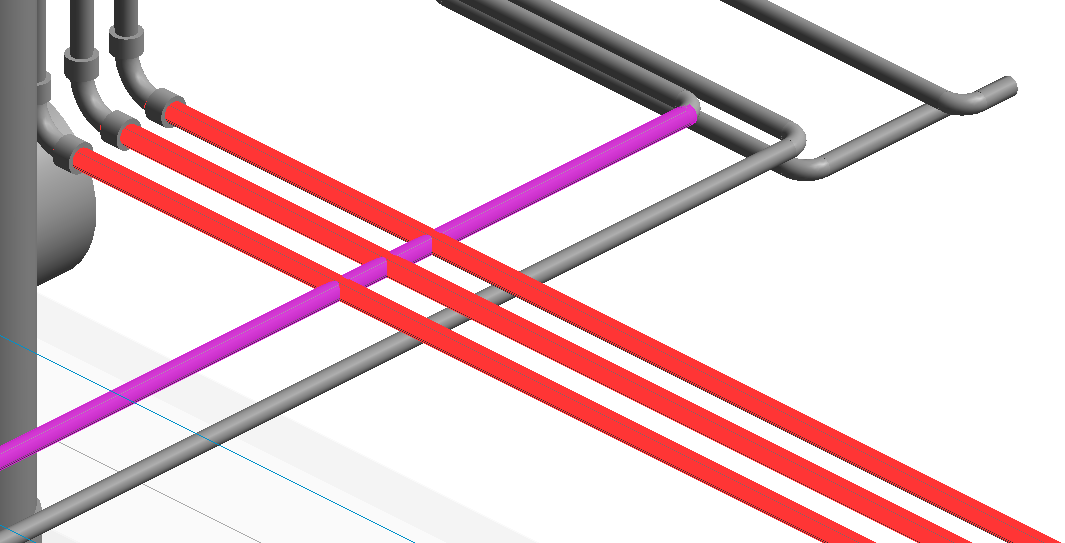
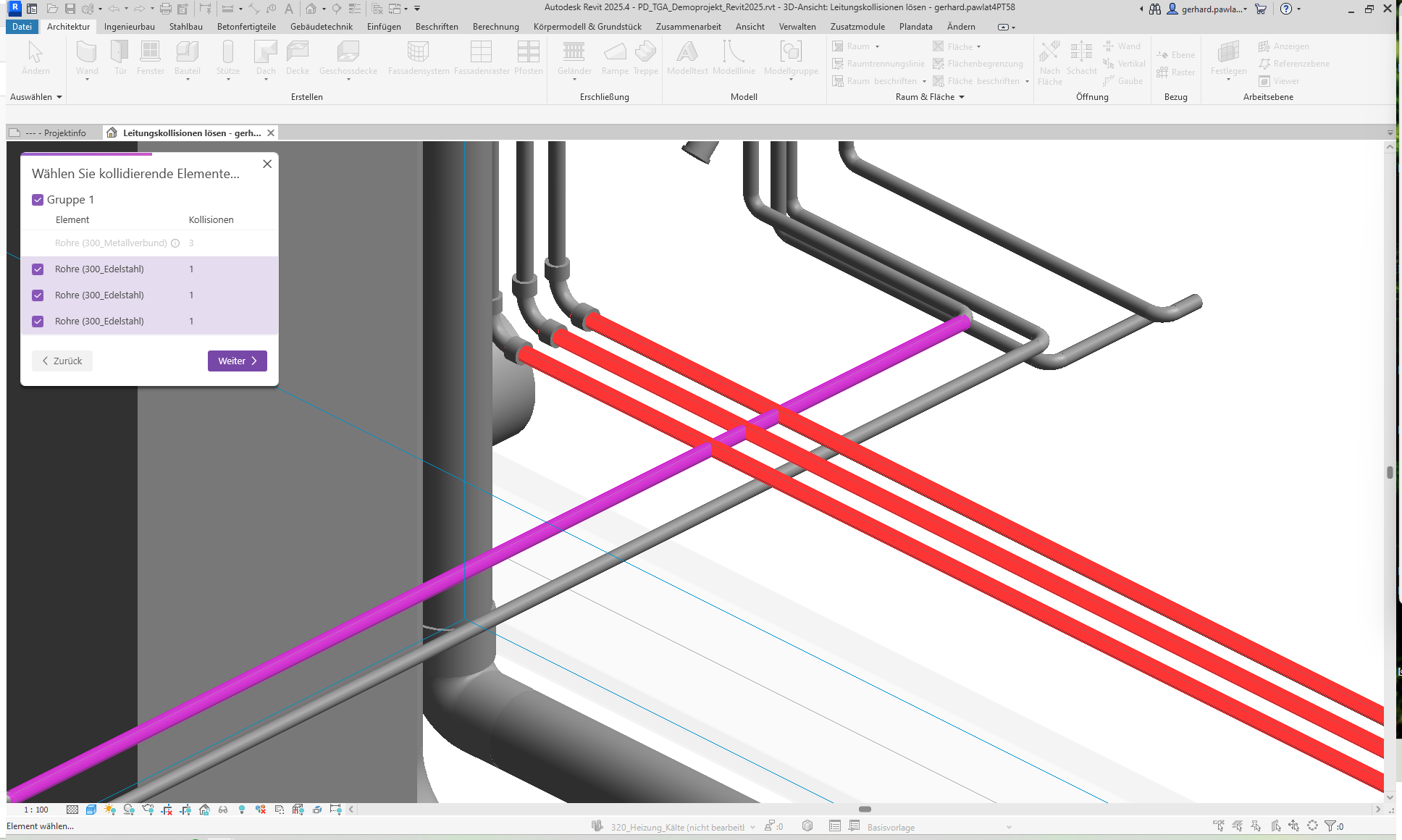
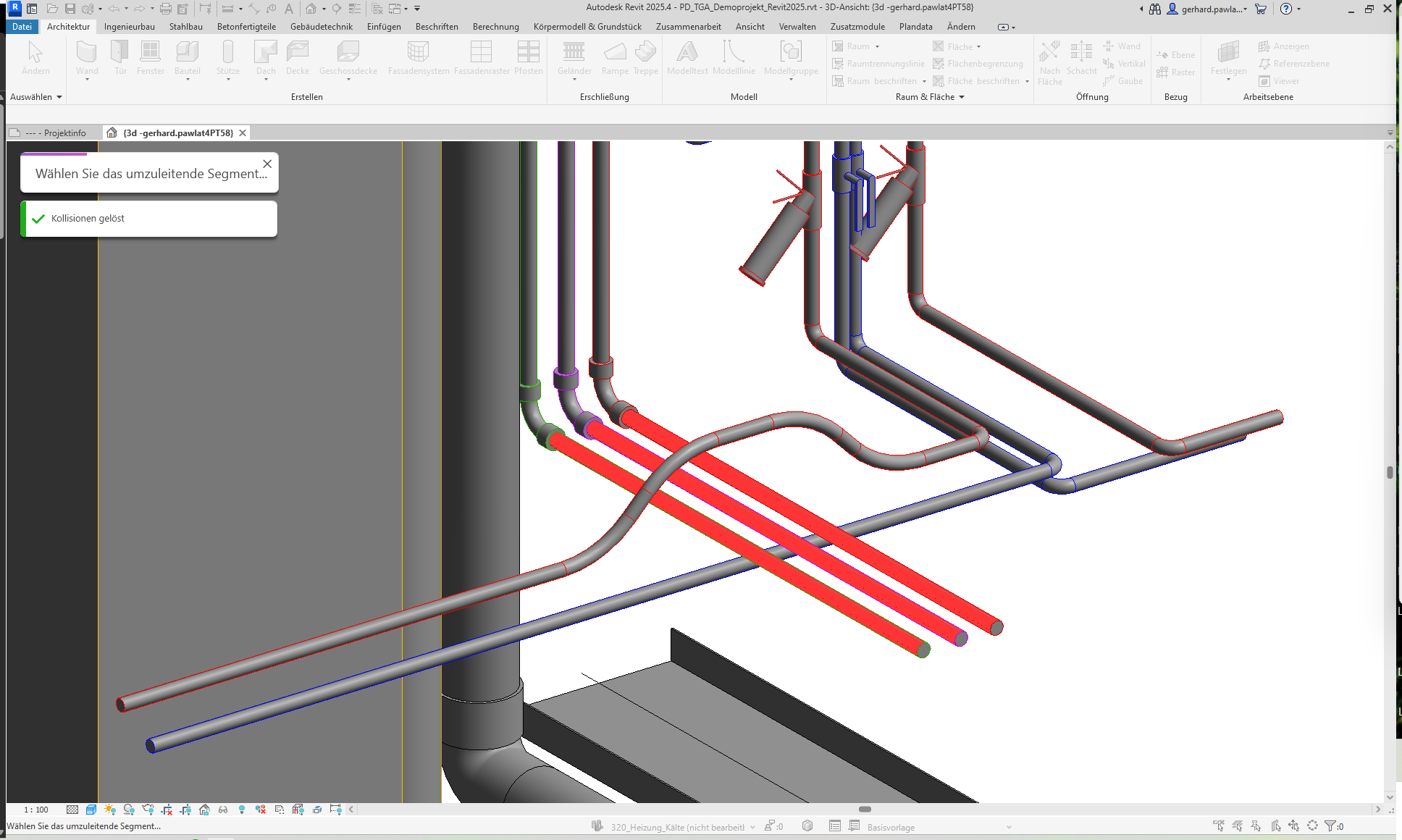
Das umzuleitende Element wird auf dieser Seite in Grau dargestellt, die weiteren Elemente der Gruppe stehen weiterhin zur Auswahl. Diese können einzeln oder über das Gruppen-Kontrollkästchen alle auf einmal ausgewählt werden. Die ausgewählten kollidierenden Elemente werden in der Ansicht in Rot hervorgehoben.
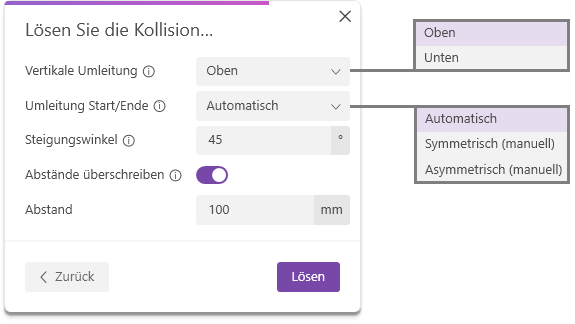
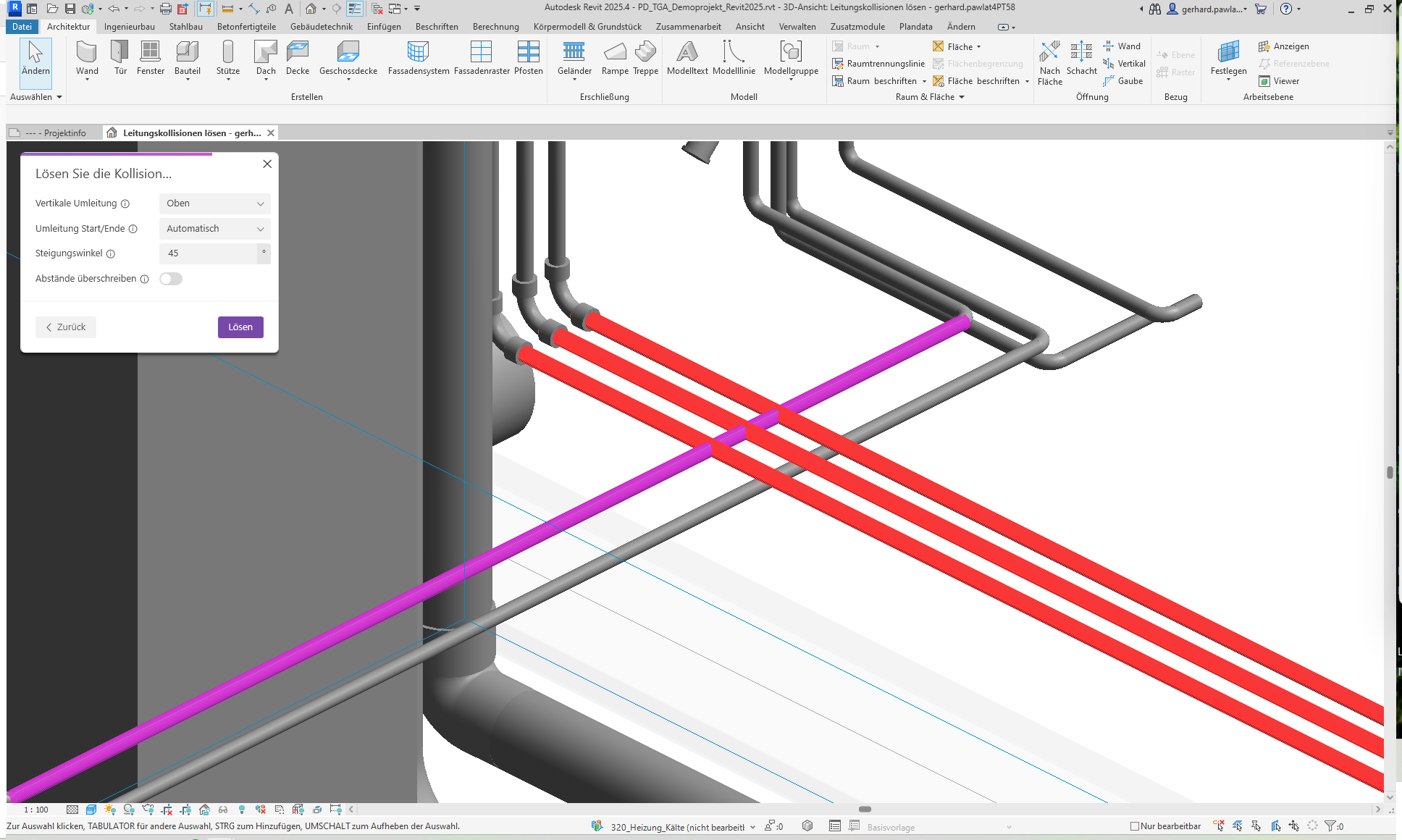
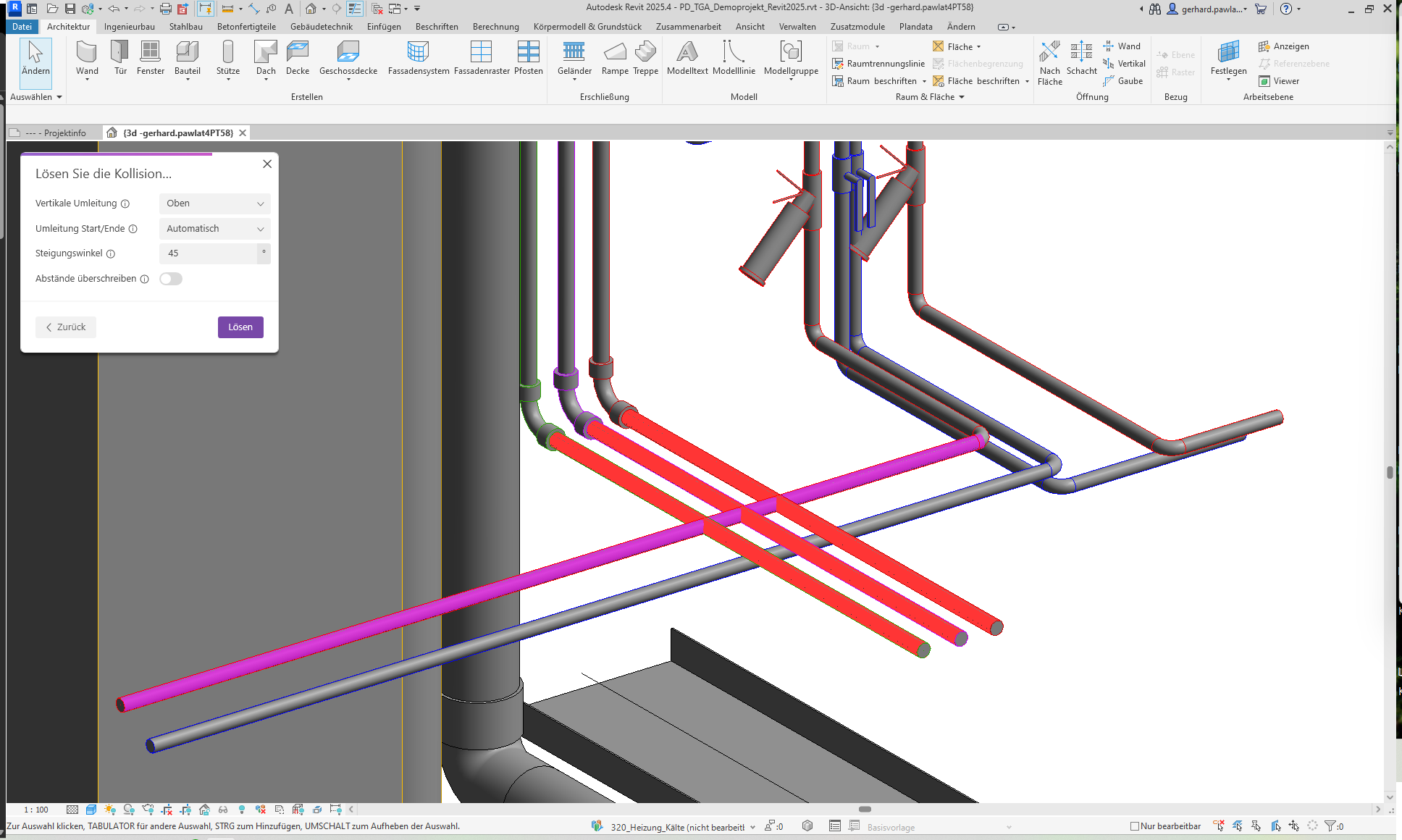
- Horizontale/Vertikale Umleitung: Wählen Sie ob die Umleitung links oder rechts (horizontale Umleitung) bzw. oben oder unten (vertikale Umleitung) erstellt werden soll.
- Umleitung Start/Ende: Neben der automatischen Option haben Sie auch die Möglichkeit Start- und Endpunkt manuell zu wählen. Bei der Option "Symmetrisch" definieren Sie anschließend den Mittelpunkt der Umleitung direkt auf dem Leitungselement. Wenn Sie Start- und Endpunkt frei wählen möchte, nutzen Sie die Option "Asymmetrisch", Sie werden anschließend aufgefordert die beiden Punkte direkt am Leitungselement auszuwählen.
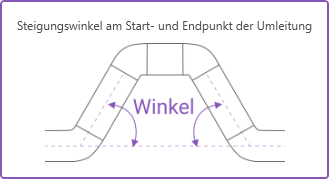
- Steigungswinkel: Wählen Sie einen Winkel zwischen 15° und 90°.
Abstände konfigurieren
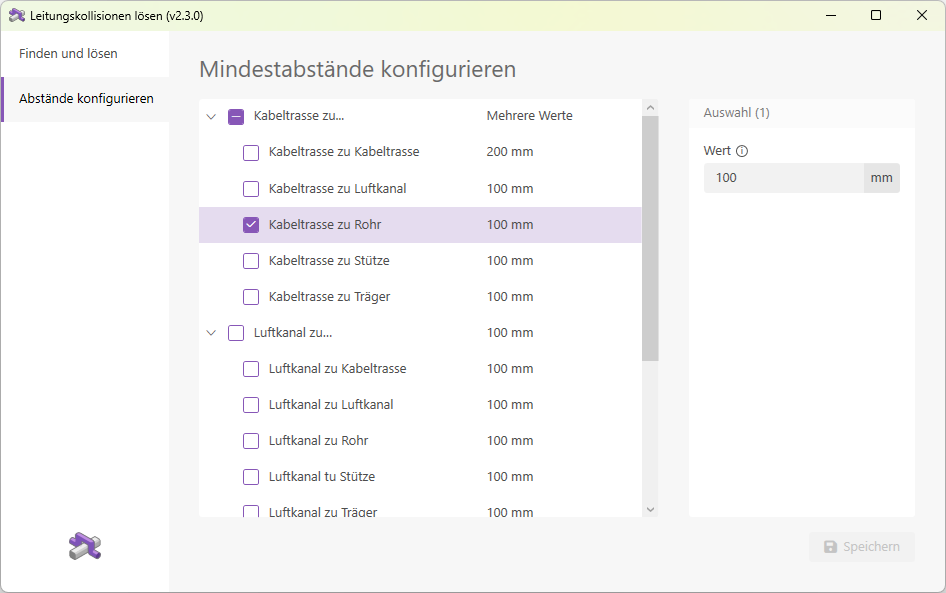
Auf der Seite "Abstände konfigurieren" verwalten Sie die Abstände, die beim Umleiten von Leitungselementen eingehalten werden. Sie haben die Möglichkeit die Abstände anzupassen und die Änderungen zu speichern. Die Einstellungen bleiben auch über die Revit-Session hinaus erhalten.
Sofort lösen
Neben der Schaltfläche "Leitungskollisionen lösen" bietet dieses Add-In mit der Schaltfläche "Sofort lösen" eine praktische Zusatzfunktion.
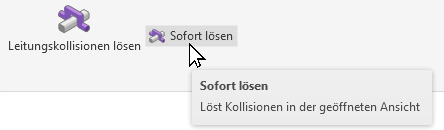
Anders als beim betätigen der Hauptschaltfläche, können Sie mit dieser Schaltfläche direkt mit der manuellen Auswahl von Leitungselementen beginnen. Die Auswahl erfolgt in einer beliebigen 2D- oder 3D-Ansicht.
Leitungskollisionen lösen
- Starten Sie das Add-In mit der Schaltfläche "Leitungskollisionen lösen".
In der linken Spalte wählen wir alle Leitungstypen der Kategorien Kabeltrassen, Luftkanalsysteme und Rohrsysteme aus. In der rechten Spalte lassen wir das aktive Modell ausgewählt und wählen auch hier alle Leitungstypen der Kategorien Kabeltrassen, Luftkanalsysteme und Rohrsysteme.
Mit der Schaltfläche "Finden" starten wir die Kollisionsprüfung.
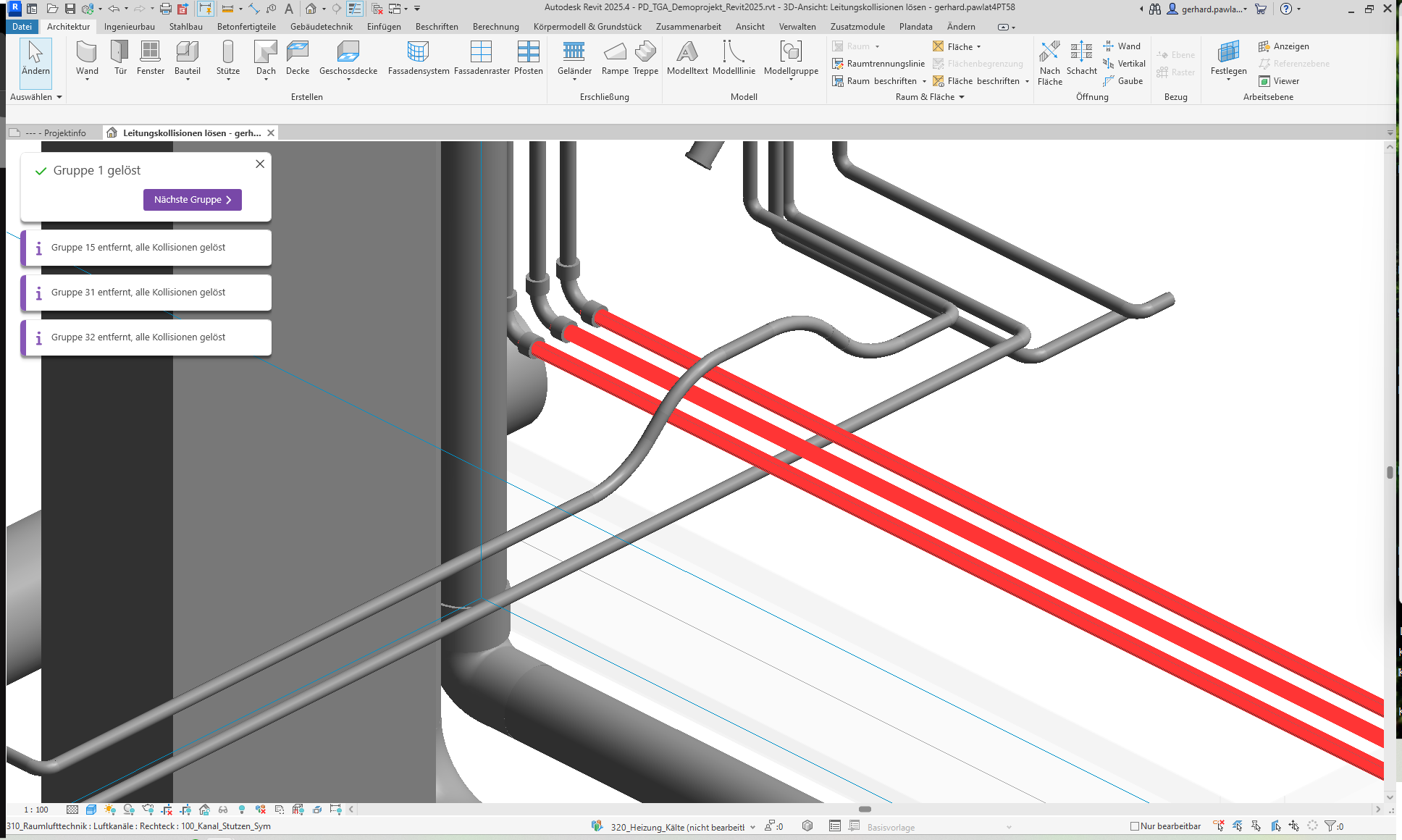
Die Gruppe ist nun gelöst.
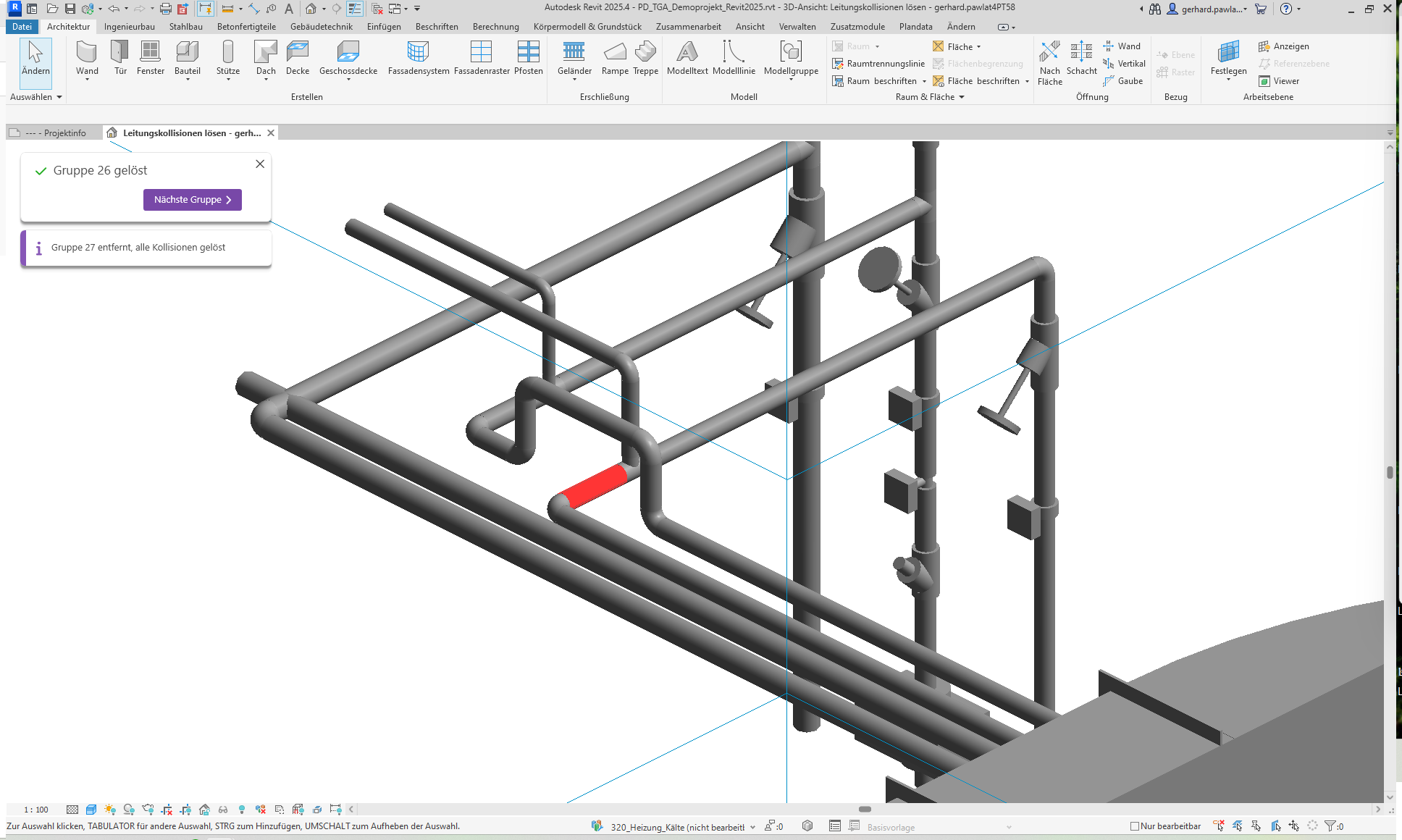
Sofort lösen
Mit "Sofort lösen" können Sie direkt ein Element in einer Ansicht auswählen um dessen Kollisionen zu lösen.
- Öffnen Sie eine 2D- oder 3D-Ansicht in der Sie die Kollisionen lösen möchten.
- Starten Sie das Add-In mit der Schaltfläche "Sofort lösen"
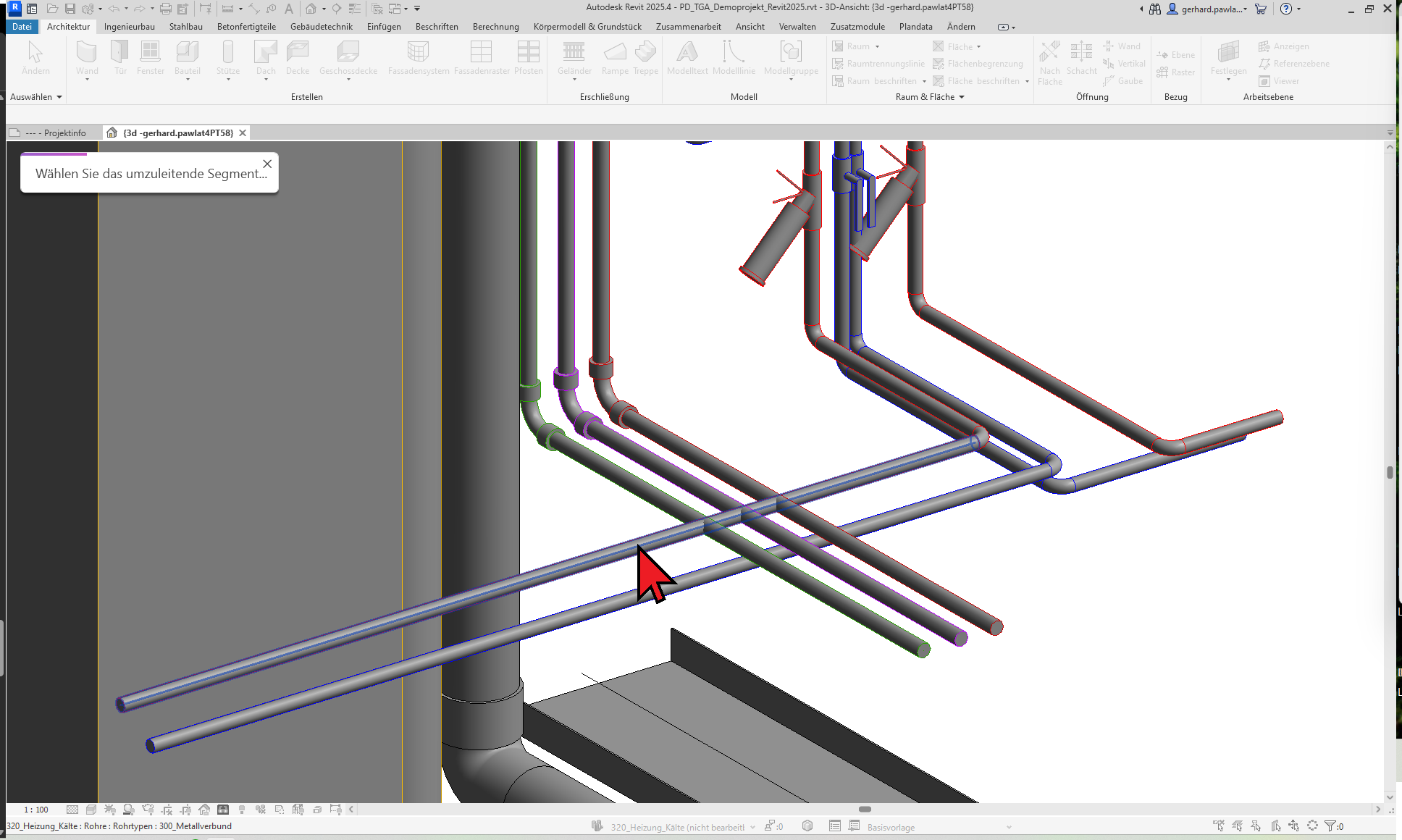
2.5.0.0
- Revit 2026.0 bis 2026.4 wird nun unterstützt.
- Info-Symbol öffnet den BIMpedia-Artikel.
- Taste F1 öffnet den BIMpedia-Artikel.
- Es werden ausschließlich orthogonale Auskreuzungen (90° Winkel) unterstützt.
- Flex-Rohre werden nicht unterstützt.
Bei Problemen, Fragen und für Ideen und Anregungen wenden Sie sich gerne an unseren Kundendienst. Wir freuen uns auf Ihre Verbesserungsvorschläge!