
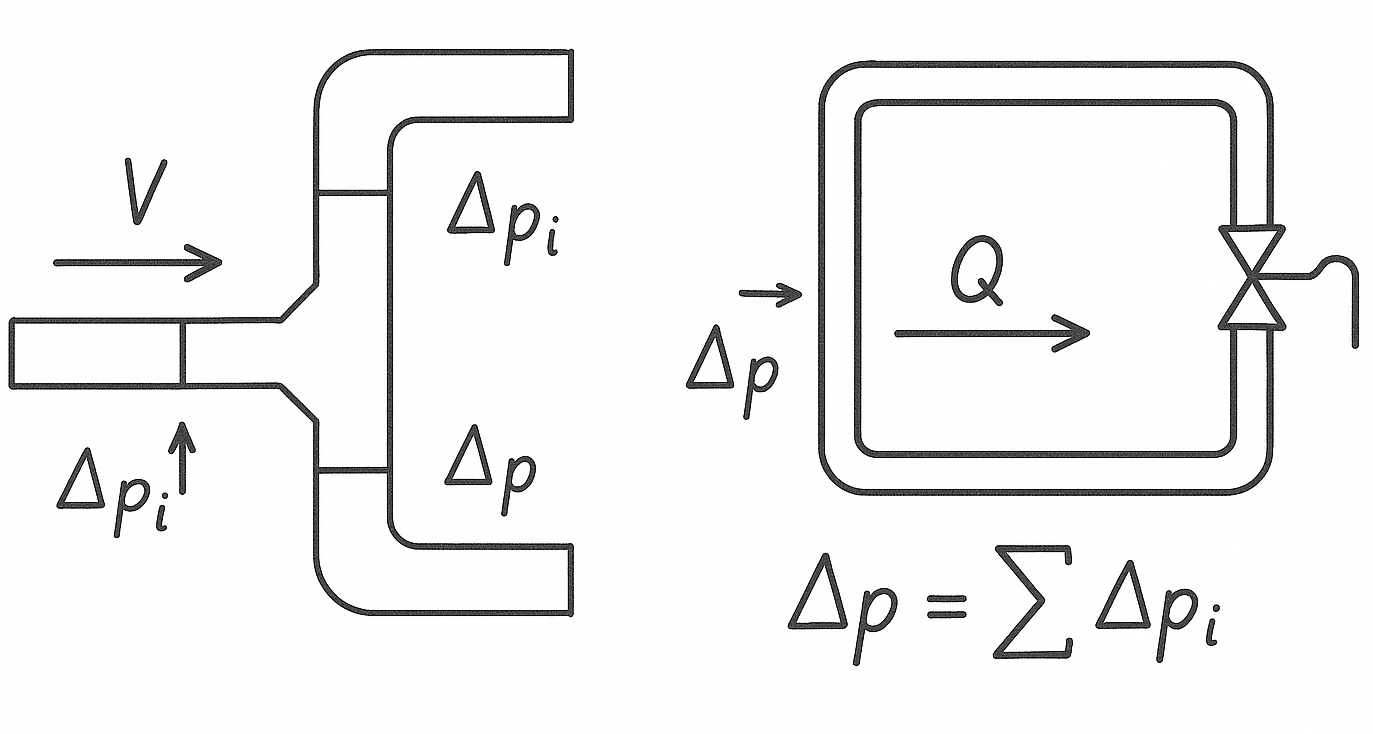
Die folgenden Inhalte beschreiben den strukturierten Workflow zur Erstellung und Berechnung von Luftkanal- und Rohrnetzen in Revit in Verbindung mit LINEAR. Der Ablauf umfasst die Modellierung mit korrekter Netzstruktur, die Eingabe relevanter Systemdaten, die Durchführung der Berechnung sowie die (teilweise automatisierte) Redimensionierung.
Dieser Artikel ist so aufgebaut, dass er den empfohlenen Arbeitsablauf für die Erstellung und Berechnung Ihrer Netzwerke in der richtigen Reihenfolge wiedergibt. Um optimale Ergebnisse zu erzielen, sollten die Schritte nacheinander und in der vorgegebenen Abfolge umgesetzt werden – wie die Reihenfolge im Artikel zeigt und wie im Workflow-Diagramm unten dargestellt.
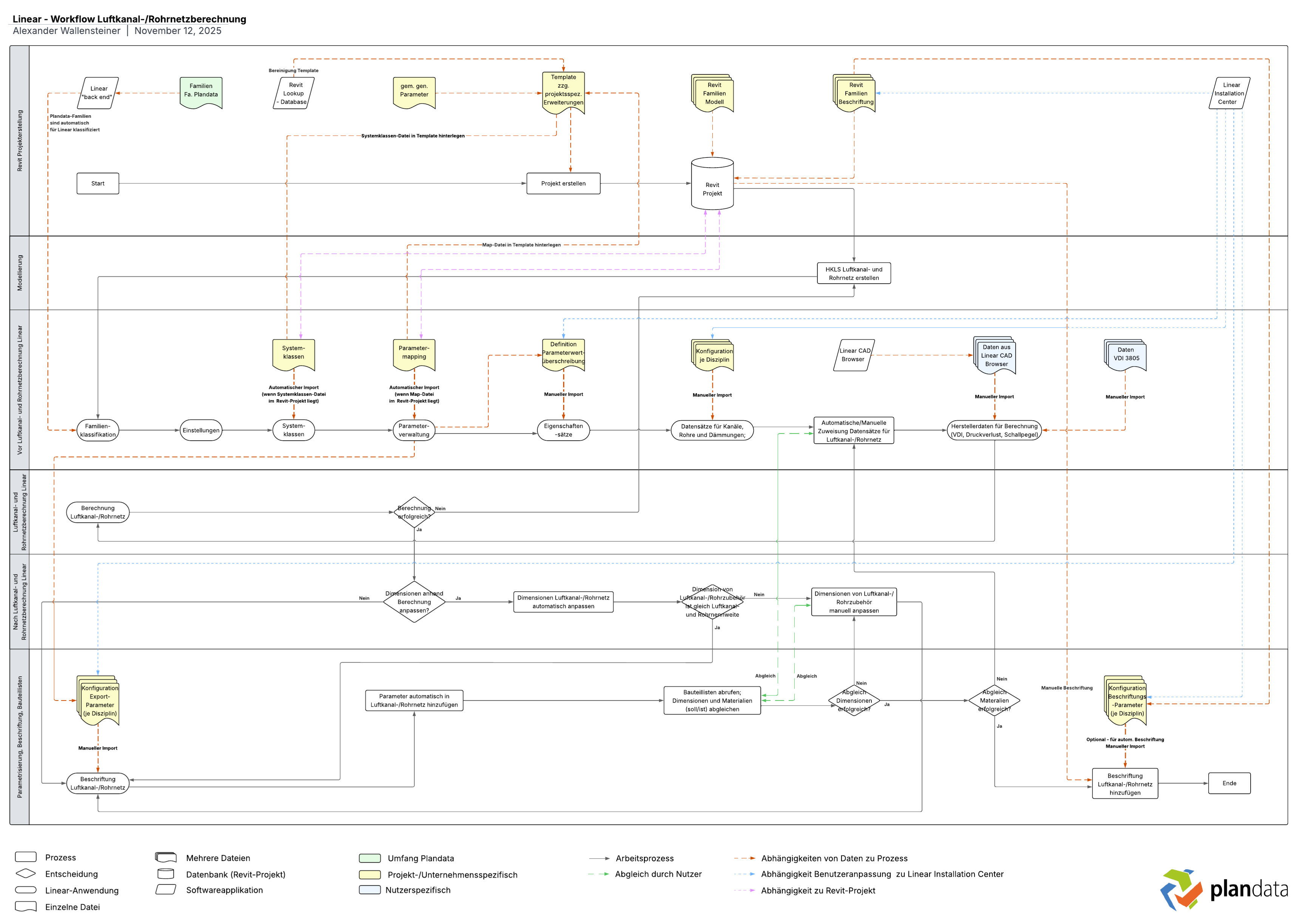
Beim Erstellen eines neuen Projekts in Revit verwenden Sie die voreingestellte Projektvorlage (Template). Dies beinhaltet das im Template hinterlegte Parameter-Mapping, sowie die Systemklassen-Zuordnung, welches für die Berechnung in LINEAR notwendig ist.
- Parameter-Mapping: Die Parameter sind auf das eigene Parameter-Datenmodell so gemappt, dass sie automatisch von LINEAR erkannt und korrekt interpretiert werden – ohne manuelle Nachbearbeitung.
- Systemklassen-Zuordnung: Die Systemklassen (z.B. Heizung, Trinkwasser, Lüftung, Kälte) sind im Template bereits korrekt zugewiesen. Diese Zuordnung ist essenziell, damit LINEAR die Netze korrekt erkennt und die Berechnung den richtigen physikalischen Regeln folgt.
Vorteile für die Berechnung
Eine automatisierte Datenübernahme in LINEAR ohne manuelle Parameterzuweisung, standardisierte Systemlogik und Kompatibilität mit Plandata-Familien.
Für die Erstellung vom Luftkanal- und Rohrnetz in Revit sind folgende Punkte zu berücksichtigen:
Netzstruktur
Das Rohrnetz wird als System aus Knoten (z. B. Verbraucher, Verteiler, Quellen) und Leitungen aufgebaut. Die korrekte Topologie ist entscheidend für eine fehlerfreie Berechnung. Alle Leitungen/Kanäle müssen verbunden sein, ohne offenen Enden oder Lücken im Netz.
Bauteile
Alle relevanten Bauteile wie Ventile, Wärmetauscher oder Druckregler müssen im Netz eingebunden sein.
Geometrie und Lage
Rohr- bzw. Kanallängen, Höhenunterschiede, Materialien und Dimensionen sind exakt zu erfassen, da sie maßgeblich den Druckverlust beeinflussen.
Familienverwendung
Für den Modellaufbau wird empfohlen, ausschließlich Revit-Familien von der Fa. Plandata zu verwenden, da diese bereits auf die Anforderungen der Schnittstelle zu LINEAR abgestimmt sind. Sie enthalten vordefinierte Anschlusslogiken und Parametrisierung, die eine reibungslose Datenübernahme und technische Weiterverarbeitung ermöglichen.
Bevor Sie mit der Berechnung des Luftkanal- bzw. Rohrnetzes beginnen, müssen alle relevanten Daten und Einstellungen im Modell vollständig erfasst sein. Dieser Abschnitt beschreibt die erforderlichen Schritte für eine korrekte und reibungslose Vorbereitung:
- Einstellungen der Luftkanal-/Rohrnetzberechnung
- Familienklassifizierung in Linear
- Systemklassen in Linear
- Parameterverwaltung und Eigenschaftensätze in Linear
- Datensätze für Kanäle, Rohre und Dämmungen für die Berechnung
- Korrekte Erfassung von Revit-Familien für die Berechnung
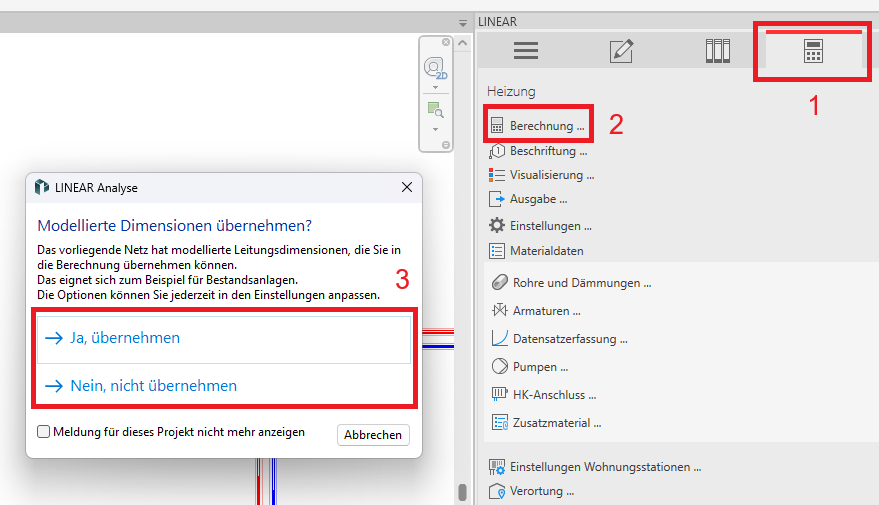
Ist die Dateneingabe erfolgt, kann die Berechnung unter LINEAR > Disziplin > Berechnung gestartet werden.
Dimensionsabfrage (alle Disziplinen)
Nach dem Start der Berechnung findet eine Abfrage durch LINEAR statt, ob die Dimensionen aus dem Modell übernommen werden sollen.
Auslegungstemperaturen (Disziplin-spezifisch)
Anschließend erfogt die Abfrage durch LINEAR, welche Auslegungstemperaturen für die Rohrnetze festgelegt werden sollen.
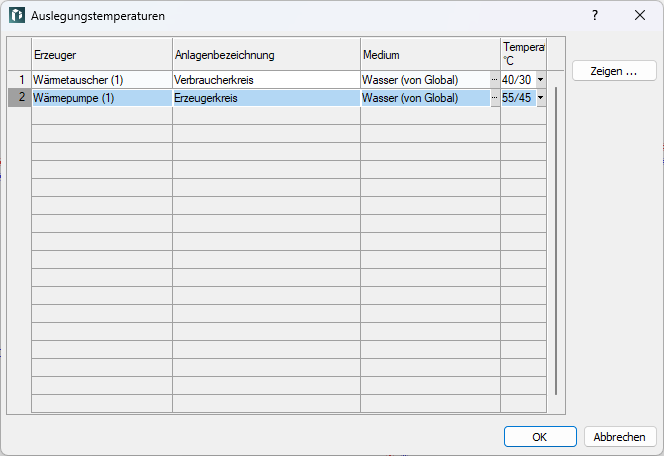
Hier gilt zu beachten, dass die Abfrage der Auslegungstemperaturen unabhängig zu den Parameterwerten im Rohrnetz platzierten Familien wie Erzeuger oder Verbraucher erfolgt. Nach der Berechnung werden unter folgenden Bedingungen durch LINEAR die Parameterwerte aus der Abfrage der Auslegungstemperaturen in die betroffenen Familien übernommen:
- Ein Parametermapping in der Parameterverwaltung zwischen LINEAR und den Familien ist vorhanden.
- Die Parameter sind in den jeweiligen Familien vorhanden. Je nach Parametermapping und Konfiguration der Exportparameter werden fehlende Parameter automatisch ergänzt.
- Die Konfiguration der Eigenschaftensätze, welche eine Überschreibung der Parameterwerte aus der Berechnung in die Familie zulässt.
Nachdem die Dimensionen und Auslegungstemperaturen festgelegt worden sind, erscheint eine Oberfläche, die die von LINEAR berechneten Ergebnisse des Luftkanal-/Rohrnetzes anzeigt.
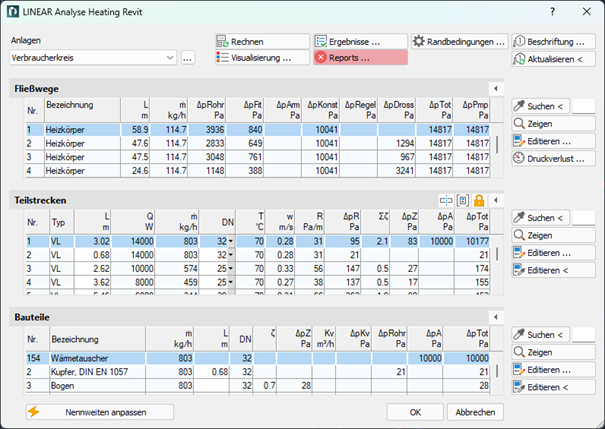
- Grundsätzlich ist zu verstehen, dass die Berechnung sowie deren Ergebnisse in LINEAR unabhängig von Revit erfolgen. Ob und in welcher Form eine Synchronisierung von Parameterwerten zwischen dem Modell und LINEAR möglich ist, hängt von mehreren Faktoren ab und wird in den folgenden Artikeln näher erläutert:
- Sollte gewünscht sein, dass errechnete Parameterwerte nicht in die Familien übernommen werden, kann dies in Eigenschaftensätze konfiguriert werden. Beispiele von errechneten Parameterwerten:
- Leistung Erzeuger = Gesamtleistung der Verbraucher im Rohrnetz
- Luftmenge Lüftungsgerät = Gesamtluftmenge in Luftkanalnetz
- Die in Teilstrecken dargestellten Werte wie Länge und Höhendifferenz, die in den einzelnen Teilstrecken enthalten sind, werden automatisch aus den Systemparametern des modellierten Luftkanal- bzw. Rohrnetzes in die Berechnung übernommen. Eine manuelle Anpassung dieser Werte in der Berechnung ist zwar möglich, sollte jedoch nur so weit als notwendig verwendet werden, um Unterschiede von Parameterwerten zwischen dem Modell und den Berechnungsergebnissen zu vermeiden.
Allgemeine Hinweise:
- Vollständigkeit: Sind alle Bauteile in der Berechnung erfasst?
- Datenkonsistenz prüfen: Sind alle Werte plausibel und vollständig?
- Abgleich mit Modell: Stimmen die berechneten Werte mit den modellierten Dimensionen und Eigenschaften überein?
Sollte eine Redimensionierung eines Netzes auf Basis von den LINEAR berechneten Werten gewünscht sein, kann diese in Berechnung > Nennweiten anpassen durchgeführt werden.
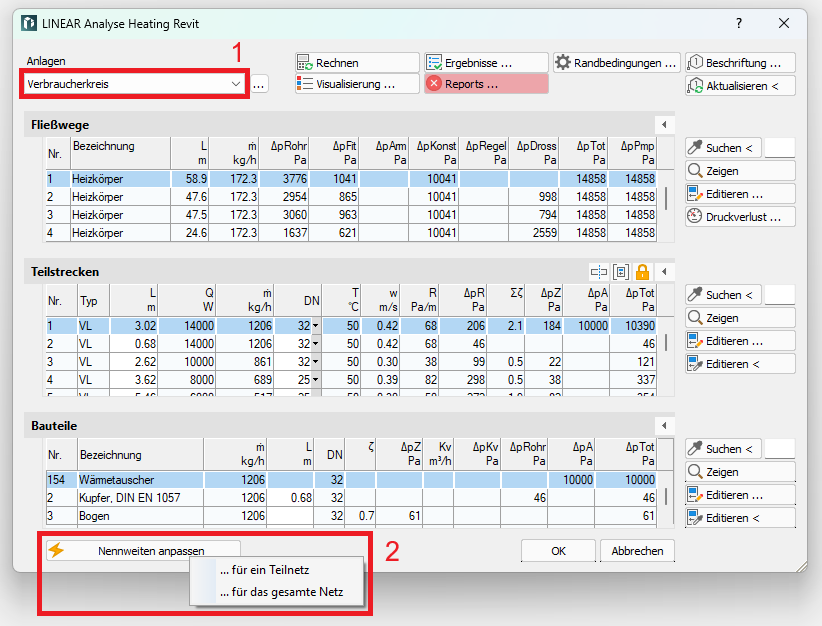
Eine vollständig automatische Redimensionierung durch LINEAR ist nicht möglich und muss daher in folgende Fälle unterteilt werden:
- Automatische Redimensionierung:
Rohre, Rohrformteile, Luftkanäle, Luftkanalformteile. - Bedingte Redimensionierung:
Wenn Dimensionen von Rohrzubehör, Luftkanalzubehör der verbundenen Rohre und Luftkanäle entspricht. - Keine Redimensionierung:
In allen anderen Fällen muss eine manuelle Redimensionierung im Modell durchgeführt werden.
Allgemeine Hinweise:
Es wird empfohlen, den Ist-Stand (modellierte Dimensionen im Revit-Modell) mit dem Soll-Stand (Berechnungsergebnisse aus LINEAR) abzugleichen:
- Bauteillisten zum Abgleich von Soll- und Ist-Parameterwerten
- Parameterwerte vergleichen
- Manuelle Anpassung der Dimensionen dort, wo automatische Redimensionierung nicht greift.
Um einen zuverlässigen Abgleich zwischen den Ergebnissen der Berechnung und den Parameterwerten im Modell zu gewährleisten, müssen die Parameter sowie deren zugehörige Werte aus der Berechnung in die Familien übertragen werden.
Empfohlener Mindestumfang der Parameter, die aus der Berechnung in das Modell zu übernehmen sind:
- Größen / Dimensionen (z.B. Nennweiten, Querschnitte, Längen)
- Materialeigenschaften (z.B. Wärmeleitfähigkeit, Rohrdichte, Rauigkeit)
- Dämmung (z.B. Dämmstärke, Dämmstoff, U-Werte)
Export-Parameter konfigurieren:
Werden in der Berechnung Parameter verwendet, die im Parametermapping nicht enthalten sind, gelten diese als Export-Parameter und müssen gezielt aus den Berechnungsergebnissen als zusätzliche Parameter in das Modell übernommen werden.
Bauteillisten für den Abgleich
Erstellen Sie für jede Disziplin eine eigene Bauteilliste um Export-Parameter mit den im Modell vorhandenen Parametern abzugleichen. Dabei sollten Filter auf relevante Familien bzw. Familientypen gesetzt werden – unter Berücksichtigung der notwendigen Revit-Systemparameter und LINEAR-Parameter.
Die dafür benötigten Parameter sind bereits in der Projektvorlage von Plandata vorkonfiguriert.
Der Abgleich kann entweder direkt in Revit über Bauteillisten oder mithilfe eines geeigneten Tools erfolgen.

Beschriftung
Die Beschriftung kann sowohl manuell über Revit erfolgen, als auch automatisch über ein LINEAR-Tool. Weitere Informationen sind in diesem Artikel erfasst.