
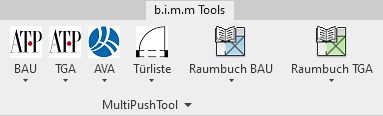
Bei den MultiPushTool-Buttons in Revit handelt es sich um speziell für ATP eingerichtete Zusatz-Befehle im gleichnamigen Abschnitt des Menüs >b.i.m.m Tools<, mit denen ein automatisches Befüllen von Parameter-Werten auf Basis von implementierten Berechnungs-Regeln möglich ist.
Für einige häufig zu wiederholende Arbeitsschritte sind damit enorme Zeitersparnisse erzielbar. Speziell für die Vorbereitung des Modells auf Anwendungen der AVA mit iTWO, Türlisten und Raumbücher mit Tables bieten die MultiPushTool Buttons unverzichtbare Automatismen.
Lesen sie in diesem Artikel, welche Menüs und Buttons für welchen Zweck eingesetzt werden und welche Implementierungs-Maßnahmen für eine Benützung in Modellen mit älteren Template-Versionen gegebenenfalls erforderlich sind.
1.1) Allgemeine Erklärung
Die MultiPushTool-DropDown-Menüs von ATP und die dazugehörigen Buttons sind im Menü >b.i.m.m Tools, Abschnitt >MultiPushTool zu finden und dienen der automatisierten Befüllung von Parameter-Werten:

Im Bild sieht man links den ‚leeren‘ MultiPushTool-Befehl, mit dem das Tool ohne vorbereitete Regeln gestartet werden kann, und daher weniger für die Projektanwendung sondern vielmehr für die Entwicklung von standardisierten Regeln eingesetzt wird.
Rechts neben der senkrechten Linie befinden sich die von ATP eingerichteten DropDown-Menüs, die einzelne Buttons mit standardisierten Regeln zur Parameter-Befüllung beinhalten. Die Entwicklung dieser Menüs und Buttons findet unter Einbeziehung der BIM-Manager der betroffenen Bereiche statt. Anregungen oder Änderungswünsche sollten deshalb den BIM-Managern mitgeteilt werden.
In diesem Artikel wird in einer Übersicht angegeben, welchem Zweck die bei ATP angelegten Drop-Down-Menüs dienen. Die einzelnen Buttons werden durch selbst-erklärende Namen und zusätzlichem Text im Tooltip erläutert (siehe nächster Pkt. 1.2).
Dokumentation:
Product Owner Sonja Winstermann hat eine umfangreiche Dokumentation für alle MultiPushTool-Buttons erstellt, die hier eingesehen werden kann (ergänzt am 02.10.2023):
1.2) Tool-Tip
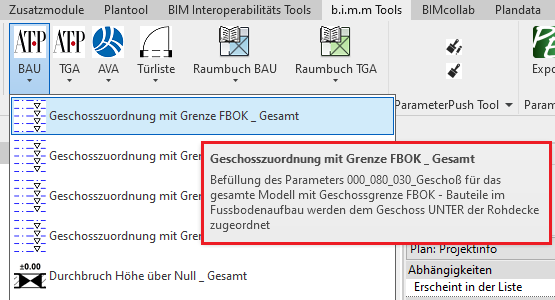
Zur näheren Erklärung der Regel-Funktionen bewegt man den Mauszeiger über einen Button und liest den Verwendungs-Zweck im daraufhin eingeblendeten ‚Tooltip‘-Fenster, ohne den Button zu klicken – wie nachfolgend an einem Beispiel gezeigt:
1.3) Bezeichnungen: Gesamt, Auswahl
Bei vielen MultiPushTool-Funktionen stehen 2 Buttons für dieselbe Anwendung zur Verfügung, einmal mit der Bezeichnung GESAMT und einmal mit AUSWAHL am Ende des Button-Namens. Es handelt sich dabei um die Möglichkeit, die im Button hinterlegten Regeln wie folgt auszuführen:
- Gesamt auf alle Bauteile des gesamten Modells und
- Auswahl auf vorab ausgewählte Objekte - ACHTUNG: in diesem Fall müssen die Bauteile VOR Betätigung des Buttons ausgewählt werden!
1.4) BAU
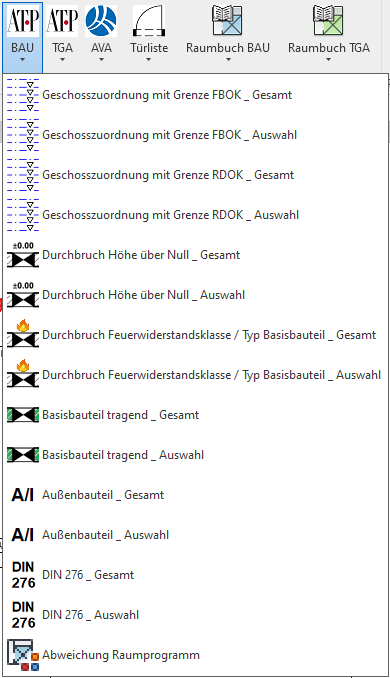
BAU ist das DropDown-Menü für MultipushTool-Buttons im Anwendungsgebiet der Fachbereiche Architektur und Tragwerksplanung und dient insbesondere für die Geschosszuordnung von Revit-Bauteilen im Parameter 000_080_030_Geschoß und die Befüllung von Durchbruchs-Parametern wie bspw. die Höhe über dem 0,00 des Gebäudes oder die Feuerwiderstandsklasse. Die Button-Funktionen werden im Tool-Tip erklärt

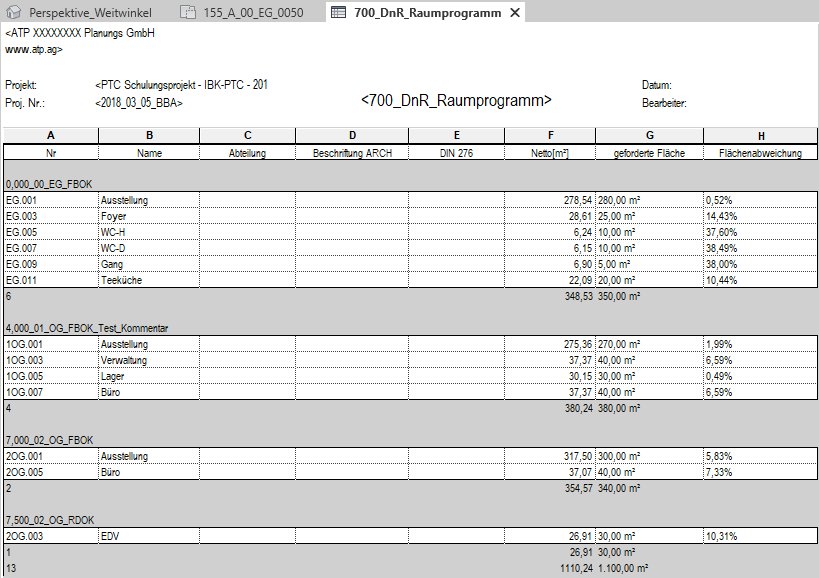
- Zweck: Dient der Feststellung der Differenz zwischen der tatsächlichen Raum-Nettofläche und der durch ein Raumprogramm geforderten Fläche.
- Parameter: geforderte Fläche, Flächenabweichung
- Beschreibung: Dieser Button wird speziell für die Befüllung der Bauteilliste »700_DnR_Raumprogramm« im Bereich 70_D&R verwendet. Über Eintrag von Werten im Parameter »geforderte Fläche« wird durch diesen Button die prozentuelle Flächenabweichung vom geforderten Raumprogramm ermittelt:
Die Funktionsweise des MultipushTool-Buttons DIN 276 wird hier detaillierter beschrieben.
1.5) TGA
TGA ist das DropDown-Menü für MultipushTool-Buttons im Anwendungsgebiet der Fachbereiche HKLS und Elektro, insbesondere für die Befüllung von ATP-spezifischen Parametern für Räume und die Montagehöhe von TGA-Bauteilen. Die Button-Funktionen werden im Tool-Tip erklärt.
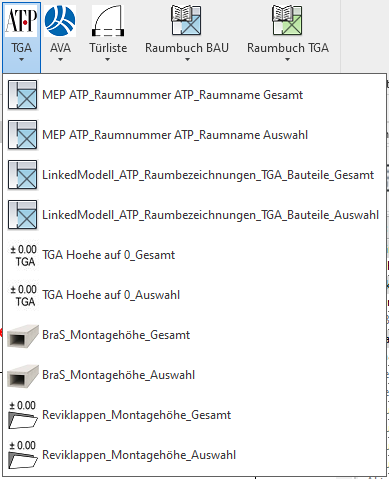
1.6) AVA
AVA ist das DropDown-Menü für MultipushTool-Buttons, die der Vorbereitung des Daten-Modells zur Bearbeitung mit iTWO in der AVA dienen. In diesem Menü befinden sich demnach Buttons zur Befüllung von Parametern, die zur einheitlichen Berechnung von Mengen und Massen von Revit-Bauteilen aller Fachbereiche herangezogen werden (bspw. Abrechnungs-Parameter für Rohbau- und Ausbauteile, Ausmaße von Luftkanal und Rohrnetze etc. - siehe dazu auch >BIM 2 AVA - Video Tutorial<)
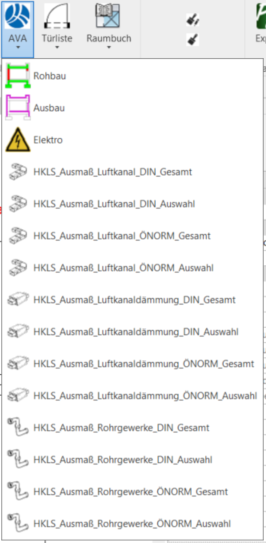
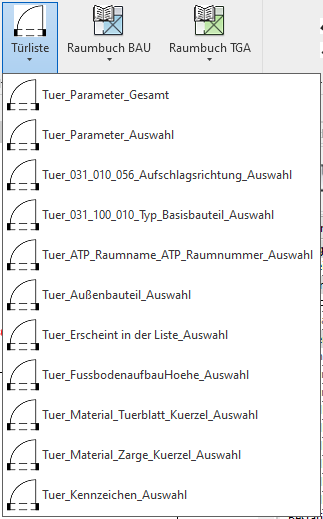
1.7) Türliste
Türliste ist das DropDown-Menü für MultipushTool-Buttons zur Vorbereitung der Tables-Türliste. Mit den hier hintelegten Regeln lassen sich viele Parameter der Türliste automatisch befüllen. Die Button-Funktionen werden sowohl im Tool-Tip als auch in der Dokumentation der Türliste im Abschnitt >3.2 Befüllung von Türparametern mit dem MultiPushTool< erklärt. Die Doku befindet sich im ATP-File-System unter:
P:\\APPS\\programme\\autodesk\\revit_2022\\07_Auswertungen\\01_Türliste_Tables
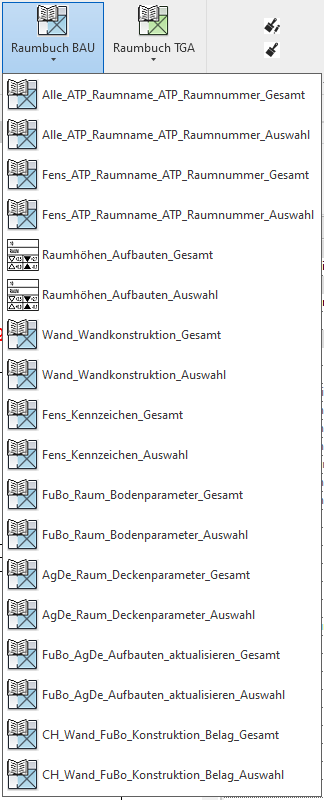
1.8) Raumbuch BAU, TGA
Raumbuch BAU und Raumbuch TGA sind die DropDown-Menüs für MultipushTool-Buttons zur Vorbereitung des Tables-Raumbuchs. Mit den hier hinterlegten Regeln lassen sich viele Parameter des Raumbuchs automatisch befüllen, wobei es im Menü Raumbuch BAU um die Befüllung von Parametern mit Zugehörigkeit zum Fachbereich Architektur geht und im Menü Raumbuch TGA um die Übertragung vom MEP-Raum (grün) in den ARCH-Raum (blau) geht. Die Button-Funktionen werden sowohl im Tool-Tip als auch in der Dokumentation des Raumbuchs in den Abschnitten >4.1 bis 4.7 Befüllung der Parameter mit MultiPushTool< erklärt. Die Doku befindet sich im ATP-File-System unter:
P:\\APPS\\programme\\autodesk\\revit_2022\\07_Auswertungen\\03_Raumbuch_Tables
CH (in den letzten beiden Buttons des Raumbuch BAU): Es handelt sich um die Länderbezeichnung für Schweiz.
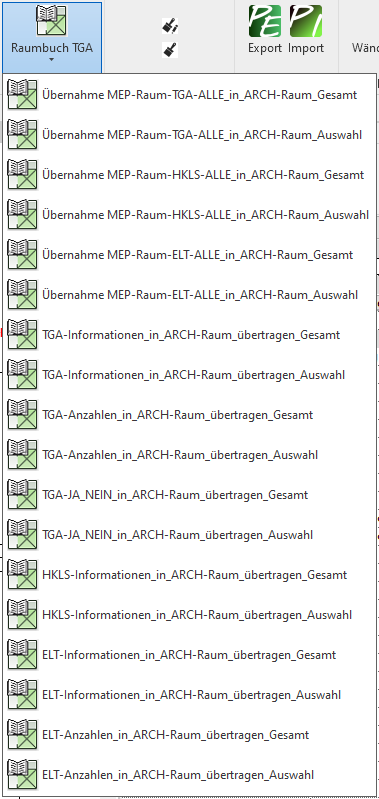
Um die MultiPushTool-Buttons in einem Projekt verwenden zu können, müssen die unter Pkt. 1) für den jeweiligen Button aufgelisteten Parameter im Projekt eingefügt sein. Nach einer entsprechenden Kontrolle ist ggf. ein Nachladen von Parametern aus der gemeinsam genutzten Parameterliste erforderlich. Dazu wird folgende Vorgehensweise empfohlen:
2.1) Vorgehensweise
zur Ergänzung von Projektparametern:
- Absprache mit dem BIM-Manager bzw. dem Modellverantwortlichen vor etwaigen Maßnahmen!
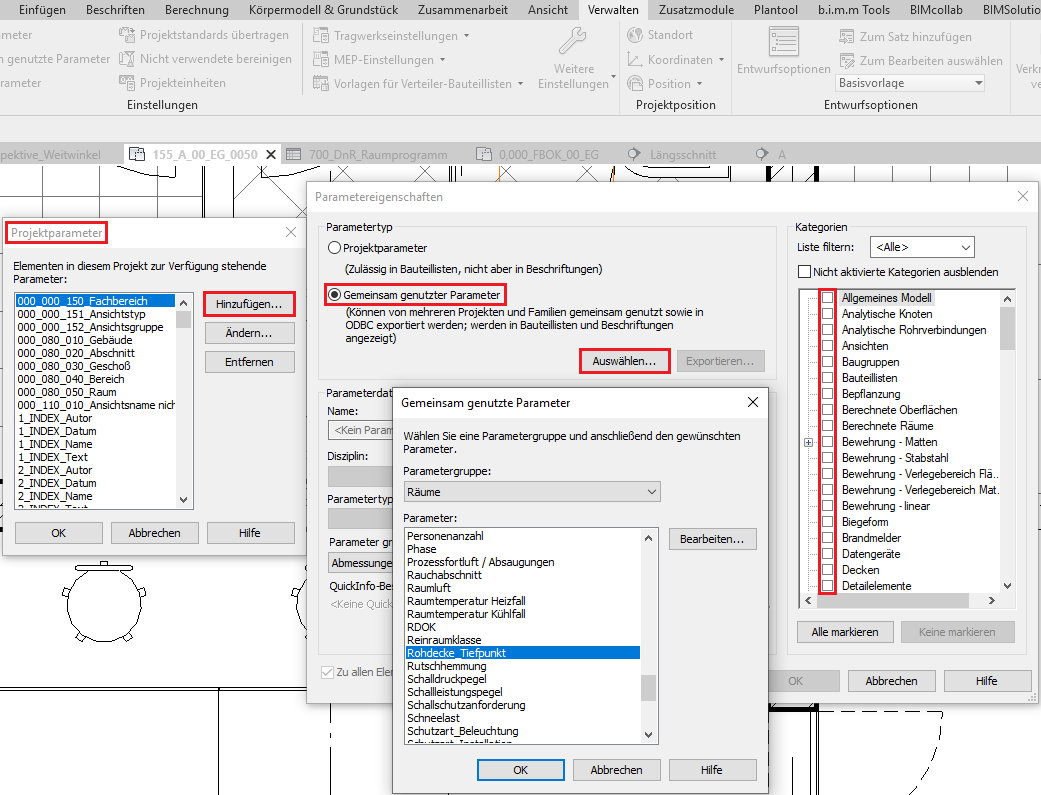
- Kontrolle, ob die mit dem MultiPushTool-Button zu befüllenden Parameter als Projektparameter vorhanden sind: im Menü »Verwalten« mit Befehl »Projektparameter«
- Wenn nicht vorhanden, Parameter einfügen: wieder im Menü »Verwalten« mit Befehl »Projektparameter«, Befehl »Hinzufügen« und den entsprechenden »Gemeinsam genutzten Parameter« mit dem Befehl »Auswählen« aus der Datei "ATP_Gemeinsam_Genutze_Parameter.txt" (in: P:\\APPS\\programme\\autodesk\\revit_XXXX\\01_Einstellungen\\Parameter_gem_genutzt) wählen (ggf. Rücksprache BIM-Mgr.)
- Zuordnung zu Revit-Kategorien (= "Mapping"): in der Spalte ganz rechts die Revit-Kategorien auswählen:
2.2) Beispiel
Anschließend ein Beispiel für die ggf. erforderlichen Implementierungsmaßnahmen des Buttons

Sollten die freien Stellen im Raumstempel »BS_Raum_8zeilig_LPH5« nach der Anwendung dieses Buttons nicht befüllt werden, ist vermutlich einer oder mehrere der in Pkt. 1.4.2) gelisteten Parameter im Projekt noch nicht als Projektparameter angelegt: bspw. Rohdecke_Tiefpunkt, AgDe_vorhanden aus Parametergruppe »Räume« wählen (wie im Bild oben gezeigt)
Weitere Vorgehensweise wie unter 2.1) beschrieben.